AirDroid Parental Control
Protector de menores 24/7 vía App y Web
- 👀Entorno en directo y seguimiento de la ubicación
- 🔞Supervisión de contenidos y bloqueo de apps y sitios web
- ⚠Alertas instantáneas de riesgos en línea y geocercas
- ⌛Control y supervisión del tiempo de pantalla
Cómo etiquetar a todos en un grupo de WhatsApp
En la era de la mensajería instantánea, es común que los mensajes importantes se pierdan en el mar de conversaciones grupales. Por esta razón, miles de usuarios buscan diariamente cómo etiquetar a todos en un grupo de WhatsApp para asegurarse de que un aviso urgente llegue a cada integrante.
Si vienes de usar plataformas como Discord, Slack o Telegram, seguro echas de menos el famoso comando @everyone o @todos. Pero, ¿es posible hacer esto en WhatsApp? Aquí analizamos la realidad actual de la plataforma y te damos las soluciones más efectivas.
- ¿Se puede mencionar a todos en un grupo de WhatsApp?
- ¿Por qué WhatsApp no tiene la función mencionar a todos?
- Cómo mencionar a todos en un grupo de WhatsApp (métodos reales)
- ¿Funcionan las aplicaciones de terceros (WhatsApp Plus / GB)?
- Problemas comunes al mencionar en WhatsApp y soluciones
- ¿Qué pasa cuando mencionas a alguien en WhatsApp?
¿Se puede mencionar a todos en un grupo de WhatsApp?
La respuesta corta es No, actualmente WhatsApp no permite mencionar a todos los miembros con un solo comando como @everyone o @todos.
A diferencia de otras plataformas como Telegram, Slack o Discord, WhatsApp no ofrece una función oficial para etiquetar automáticamente a todos los integrantes de un grupo.
Sin embargo, algunos medios como Infobae han informado que WhatsApp está probando funciones de menciones masivas en ciertos grupos, aunque estas pruebas son limitadas y no están disponibles para todos los usuarios ni regiones.
¿Por qué WhatsApp no tiene la función mencionar a todos?
La filosofía de WhatsApp prioriza la mensajería personal y "menos invasiva". Habilitar un botón de "mencionar a todos" podría desencadenar:
- Spam masivo: Imagina grupos de ventas notificándote a diario.
- Fatiga de notificaciones: Usuarios abandonando la app por exceso de ruido.
- Privacidad: Evitar que desconocidos en grupos grandes abusen de tu atención.
Cómo mencionar a todos en un grupo de WhatsApp (métodos reales)
Aunque no existe un botón mágico, sí hay métodos reales y legales para etiquetar a todos en WhatsApp. Aquí te contamos qué opciones hay sobre como mencionar a todos en WhatsApp.
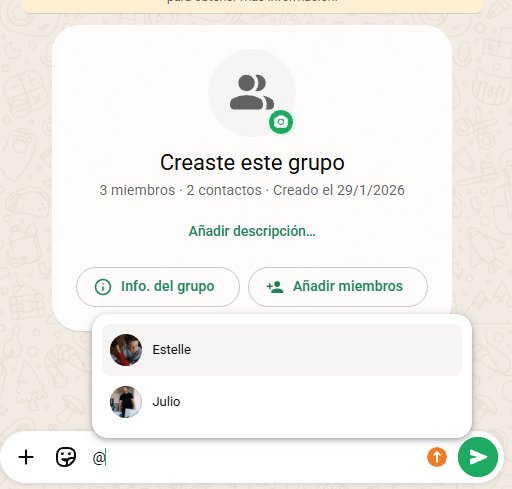
1. Método 1: Mencionar uno por uno con @nombre (método oficial)
- Paso 1. Abre el grupo de WhatsApp.
- Paso 2. Escribe el símbolo @ en el mensaje.
- Paso 3. Selecciona el nombre del contacto que deseas mencionar.
- Paso 4. Repite el proceso con cada persona.
- Paso 5. Envía el mensaje.
✅ Pros: Garantiza una notificación sonora o vibración a cada usuario, saltándose el silencio del grupo.
❌ Contras: Muy lento en grupos de más de 10 personas; estéticamente el mensaje se ve saturado.
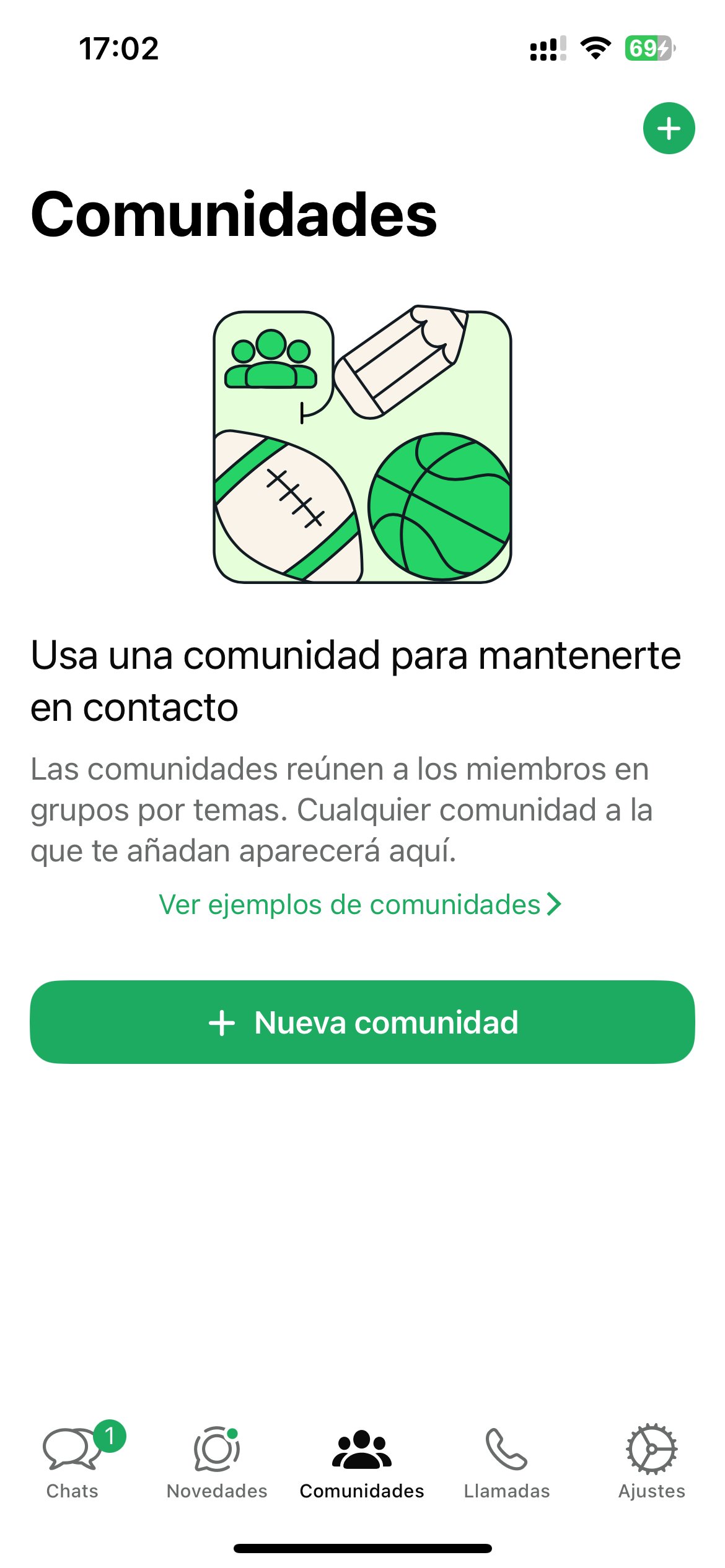
2. Método 2: La función de Comunidades (La solución profesional)
Si gestionas una empresa, escuela o vecindario, debes usar Comunidades. Esta es la alternativa real de WhatsApp al @todos.
- Paso 1. Ve a la pestaña de Comunidades (icono de tres personas).
- Paso 2. Crea una "Nueva Comunidad".
- Paso 3. Agrega tus grupos existentes a esta comunidad.
- Paso 4. Escribe en el "Grupo de Avisos".
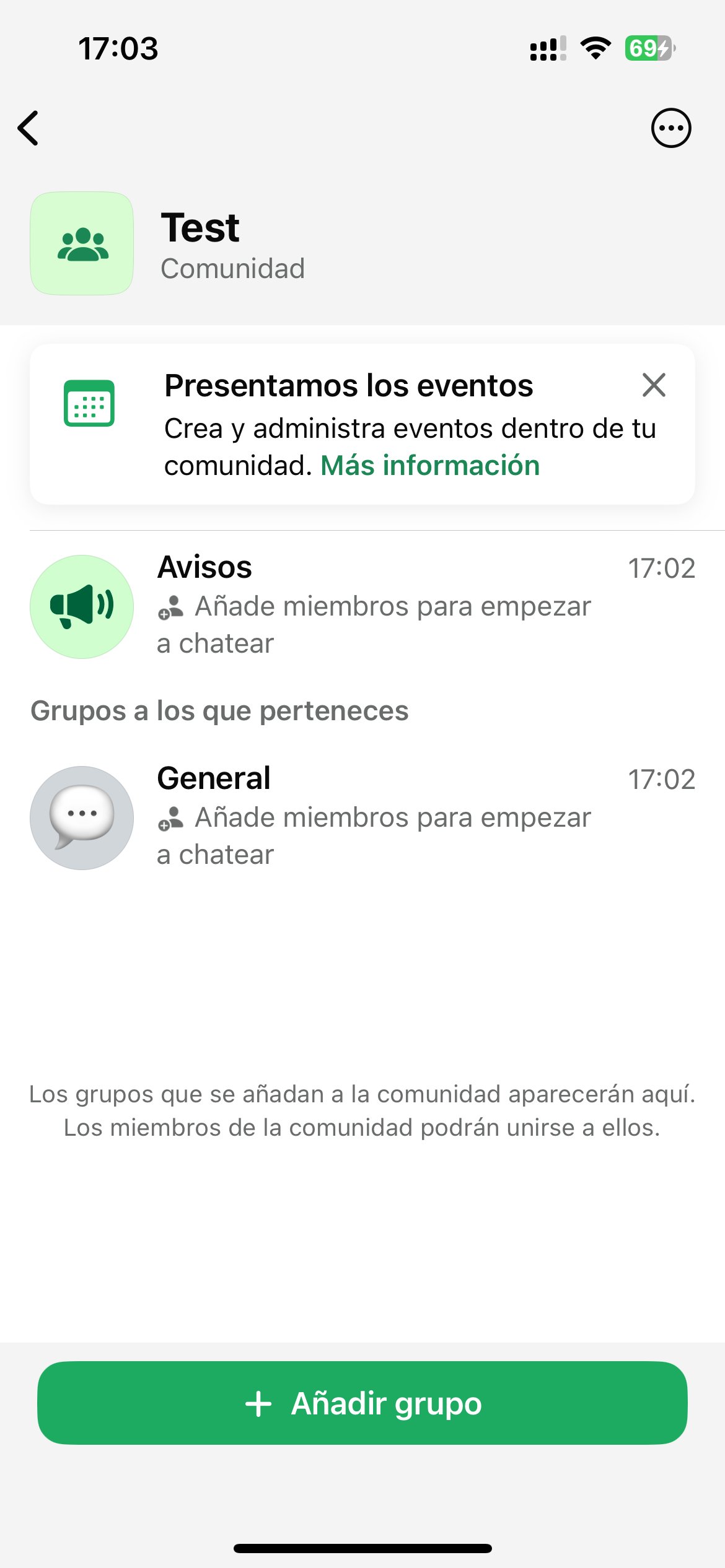
✅ Pros: Notifica a todos sin tener que etiquetar uno por uno; ideal para comunicados oficiales.
❌ Contras: Requiere ser administrador y reestructurar tus grupos dentro de una Comunidad.
3. Método 3: Usar mensajes fijados o destacados
No menciona directamente a las personas, pero da visibilidad permanente para que las personas puedan ver los mensajes rápidamente.
- Paso 1. Envía el mensaje importante.
- Paso 2. Mantén presionado el mensaje.
- Paso 3. Selecciona Fijar o Destacar.
- Paso 4. Elige el tiempo de fijación.
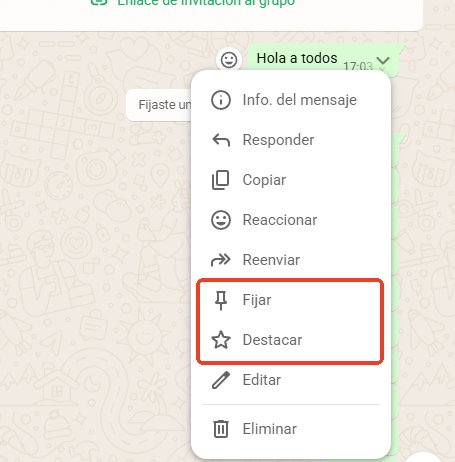
✅ Pros: El mensaje aparece anclado en la parte superior del chat para todos.
❌ Contras: No genera una notificación sonora especial si el usuario no entra al chat.
4. Método 4: Usar las listas de difusión (Broadcast)
Si el mensaje no requiere debate grupal, usa una lista de difusión. Esto envía el mensaje al chat privado de cada persona.
- Paso 1. Abre WhatsApp.
- Paso 2. Crea una lista de difusión.
- Paso 3. Agrega los contactos.
- Paso 4. Envía el mensaje.

✅ Pros: Mensaje llega como chat privado
❌ Contras: Solo funciona si el contacto te tiene agregado. No sirve para conversaciones grupales
¿Funcionan las aplicaciones de terceros (WhatsApp Plus / GB)?
Es posible que encuentres tutoriales recomendando descargar WhatsApp Plus, GBWhatsApp o versiones "modificadas" que prometen funciones como el etiquetado masivo automático.
Como experto en tecnología, mi recomendación es rotunda: NO LAS USES.
Riesgos de usar mods no oficiales:
- Baneo de cuenta: WhatsApp detecta estas apps y puede suspender tu número temporal o permanentemente (pierdes tus chats para siempre).
- Seguridad nula: Estas apps no tienen el cifrado de extremo a extremo garantizado; tus mensajes podrían ser leídos por terceros.
- Malware: Al no estar en Google Play o App Store, los archivos APK suelen contener virus o spyware.
Problemas comunes al mencionar en WhatsApp y soluciones
1. No aparece la lista de contactos al escribir "@"
Causa: Es posible que el contacto ya no esté en el grupo o que tu conexión a internet sea inestable.
Solución: Verifica la lista de participantes del grupo. Si la persona salió, no podrás mencionarla.
2. El nombre no se pone en azul (no es un enlace)
Causa: Copiaste y pegaste el nombre en lugar de seleccionarlo del menú emergente de WhatsApp.
Solución: Debes escribir el arroba y hacer clic sobre el nombre sugerido por la app para que se genere la etiqueta válida.
3. No funciona la mención en grupos grandes
Causa: En grupos de 1024 personas, la carga de la lista tras el "@" puede ser lenta.
Solución: Escribe las primeras letras del nombre después del arroba (ej: @Juan) para filtrar la búsqueda rápidamente. O espera a que cargue la lista de miembros.
¿Qué pasa cuando mencionas a alguien en WhatsApp?
Cuando mencionas a una persona, esta recibirá una notificación directa lo que la llevará a ver el mensaje resaltado. También puede acceder al mensaje incluso si el grupo está silenciado.
Esta es una forma efectiva de asegurar visibilidad, pero debe usarse con responsabilidad para evitar ser considerado como molesto.
Conclusión
Aunque muchos deseamos un comando nativo para mencionar a todos en un grupo de WhatsApp, la plataforma aún no lo implementa globalmente para proteger la experiencia del usuario.
Por ahora, olvídate de trucos mágicos. Si necesitas inmediatez, usa la mención manual (1x1); si necesitas organización a gran escala, migra tus grupos a una Comunidad y usa el canal de avisos. Y recuerda: la seguridad de tu cuenta vale más que la comodidad de un script, así que evita aplicaciones no oficiales.
Preguntas frecuentes








Deja una respuesta.