AirDroid Parental Control
Protector de menores 24/7 vía App y Web
- 👀Entorno en directo y seguimiento de la ubicación
- 🔞Supervisión de contenidos y bloqueo de apps y sitios web
- ⚠Alertas instantáneas de riesgos en línea y geocercas
- ⌛Control y supervisión del tiempo de pantalla
¿Cómo evitar las llamadas de WhatsApp sin bloquearlas?
Las llamadas de WhatsApp pueden aparecer en los peores momentos. Estás ocupado, tu teléfono vibra y, de repente, te saca de lo que estabas haciendo. Algunas llamadas están bien, pero otras simplemente se sienten como ruido.
Con la configuración adecuada y algunos trucos inteligentes, puedes silenciar lo que no quieres y mantener el resto. En esta guía, te mostraremos 7 métodos simples y efectivos para silenciar las llamadas de WhatsApp y mantener tu enfoque donde debe estar.
- 1. Desactiva las notificaciones globales de llamadas
- 2. Establece un tono de llamada silencioso personalizado para contactos específicos
- 3. Activa “Silenciar llamadas de desconocidos”
- 4. Modo No Molestar (horarios silenciosos programados)
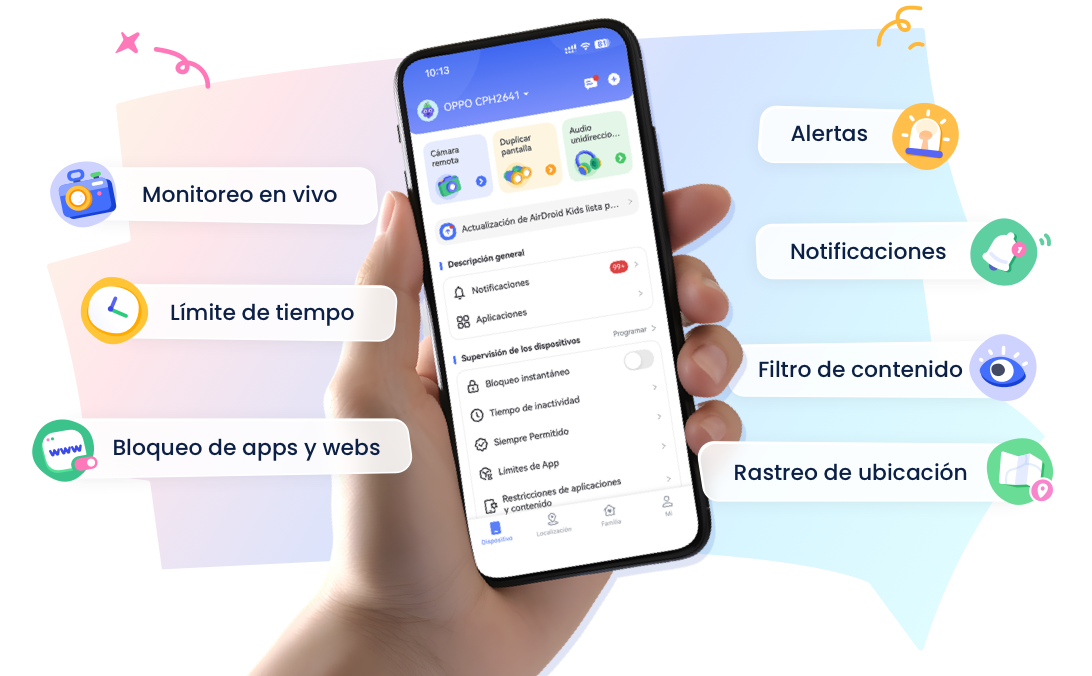
- 5. Control avanzado con Airdroid Parental Control


- 6. Truco de desconexión para parecer offline
- 7. Restringir permisos de llamadas de WhatsApp (control específico de Android)
Método 1 – Desactiva las notificaciones globales de llamadas
Si estás cansado de que las llamadas de WhatsApp aparezcan como esos anuncios molestos en algunos sitios de noticias, simplemente puedes desactivar todas las notificaciones de llamadas. Las llamadas seguirán llegando, pero no te enterarás (y, honestamente, a veces la ignorancia es una bendición).
Configurar esto es fácil. Aquí tienes cómo hacerlo en Android:
- 1. Ve a los Ajustes principales de tu teléfono.
- 2. Toca en Apps y busca WhatsApp en la lista.
- 3. Selecciona Notificaciones.
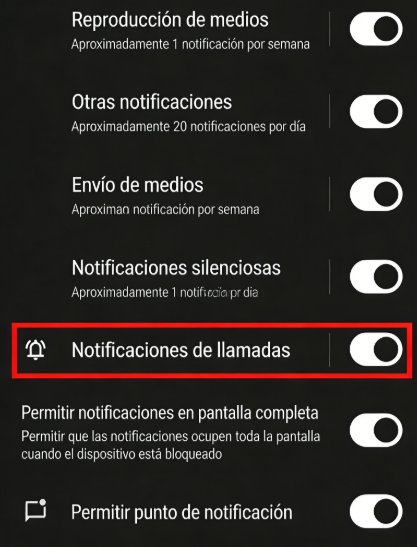
- 4. Desplázate hacia abajo y busca una categoría llamada "Notificaciones de llamadas" y desactívala. Alternativamente, puedes poner el sonido en “Ninguno”.
De forma similar, en iOS puedes desactivar las notificaciones de llamadas de WhatsApp así:
- 1. Abre la aplicación Ajustes de tu dispositivo y desplázate hacia abajo hasta Notificaciones.
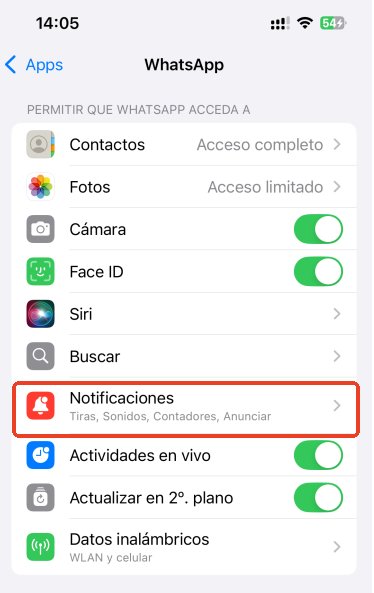
- 2. Busca y pulsa en WhatsApp.
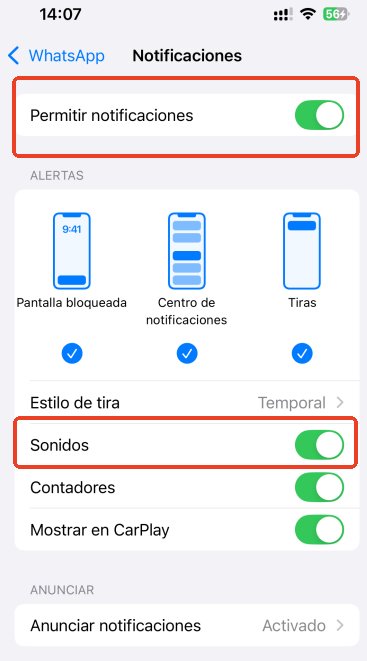
- 3. Si solo quieres silenciar las llamadas, desactiva la opción "Sonidos". Si quieres desactivar todas las notificaciones por completo, desactiva la opción "Permitir notificaciones".
- 4. También puedes hacerlo desde la propia aplicación WhatsApp: ve a Ajustes > Notificaciones > en la sección "Notificaciones de llamadas", desactiva Mostrar notificaciones.
Esta solución es ideal cuando quieres un modo “sin timbre” total para todas las llamadas de WhatsApp, por ejemplo, durante la noche o en días de trabajo. Es sencilla, pero tendrás que abrir WhatsApp para ver quién llamó. Los llamantes escuchan el tono normal, pero tú solo ves un pequeño indicador de llamada perdida.
Método 2 – Establece un tono de llamada silencioso personalizado para contactos específicos
¿Qué pasa si solo necesitas un descanso de una persona? A veces no es todo el mundo en WhatsApp quien molesta—solo ese amigo que piensa que siempre estás libre a medianoche.
Este método te permite silenciar llamadas de personas específicas sin que ellas lo sepan. Aún podrás recibir llamadas normalmente del resto. Aquí te explico cómo:
- 1. En primer lugar, descarga un tono de llamada silencioso (sin sonido) desde aquí. También puedes crear uno tú mismo.
- 2. Guárdalo como tono de llamada en tu teléfono (Android: Ajustes > Sonido > Tono de llamada del teléfono > Añadir; iOS: exportación de GarageBand).
- 3. Abre la aplicación Contactos de tu teléfono, elige la persona a la que deseas silenciar y configura su tono de llamada con tu archivo silencioso.
Ten en cuenta que Android requiere un paso adicional. En WhatsApp, abre el chat > toca su nombre > Notificaciones personalizadas > actívalo > configura el tono de llamada en silencioso. Por otro lado, WhatsApp en iOS utiliza el tono de llamada de tu contacto del sistema, por lo que basta con configurar el tono silencioso en Contactos.
Método 3: Activar "Silenciar llamadas desconocidas"
WhatsApp tiene una función integrada para descartar llamadas de números que no tengas guardados. Es una forma sencilla de reducir el spam, el telemarketing o las llamadas de desconocidos que han conseguido tu número. Las llamadas no sonarán, pero aparecerán en tu registro por si alguna resulta importante.
Los pasos para activar esta opción son los mismos en Android y iOS, y todo lo que tienes que hacer es:
- 1. Abre WhatsApp.
- 2. Ve a Ajustes > Privacidad > Llamadas.
- 3. Activa Silenciar llamadas desconocidas.
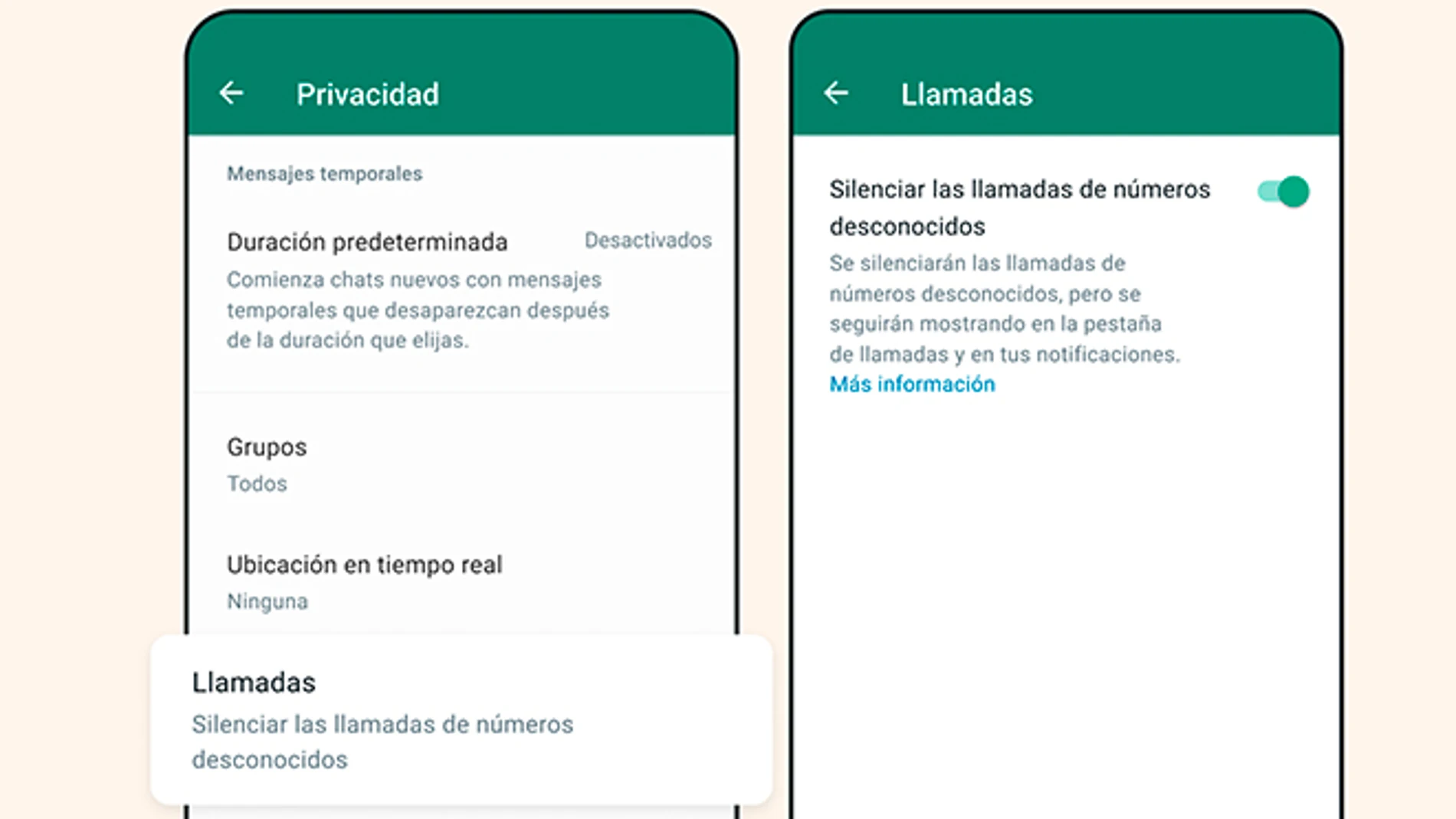
Este método solo funciona con números no guardados. Si tienes guardado el contacto pero quieres silenciarlo, necesitarás usar el Método 2.
Método 4 – Modo No Molestar (horarios silenciosos programados)
Si las llamadas de WhatsApp interrumpen tu trabajo, estudio o sueño, el modo No Molestar (DND) o Modo de Concentración del teléfono es la solución. Es ideal para bloquear llamadas solo durante ciertos horarios (como reuniones o la hora de dormir) y seguir recibiendo llamadas importantes.
Sigue estos pasos:
- Android: Ve a Ajustes > Sonido y vibración > No molestar. Crea una regla o un horario (por ejemplo, días laborables, de 9:00 a 17:00) y, a continuación, permite solo las aplicaciones o los contactos que desees. Excluye WhatsApp para que sus llamadas permanezcan en silencio.
- iOS: Abre Ajustes > Concentración. Ahora pulsa el icono + y selecciona Trabajo o Dormir (o crea un modo de concentración personalizado). En Aplicaciones permitidas, elimina WhatsApp para que sus llamadas no se reciban.
Cuando tu horario de No molestar esté activo, tu teléfono no sonará ni vibrará con las llamadas de WhatsApp. Se registrarán de forma silenciosa. La vida seguirá con normalidad para la persona que llama.
Método 5 – Control avanzado con AirDroid Parental Control
Desactivar notificaciones o usar DND funciona bien para descansos cortos, pero ¿y si necesitas un control más estructurado, como mantener las llamadas de WhatsApp en silencio durante las horas de estudio de tu hijo o evitar distracciones mientras trabajas?
Ahí es donde una herramienta tan completa como AirDroid Parental Control puede ayudarte. Va más allá de los ajustes básicos del teléfono y te ofrece un control flexible y realista sobre cuándo y cómo te llegan las llamadas de WhatsApp.
AirDroid Parental Control gestiona las llamadas de WhatsApp de varias formas:
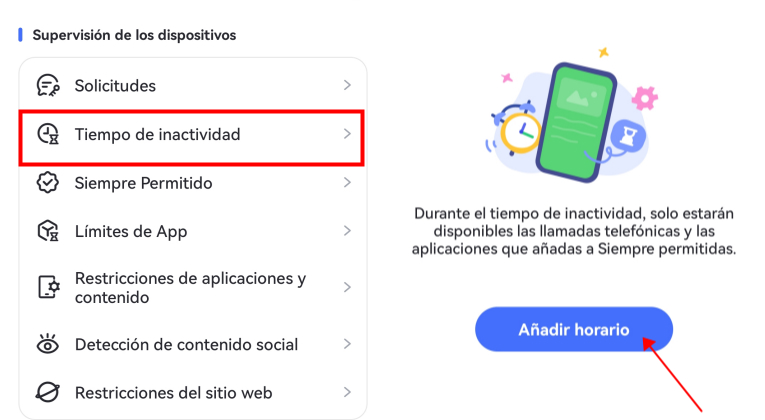
- Tiempo de inactividad programado de apps
- Bloquea WhatsApp completamente durante horas establecidas—ideal para días laborales, clases o cenas familiares.
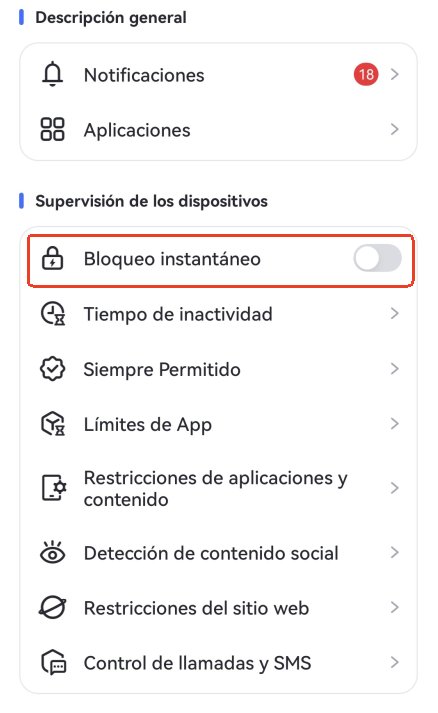
- Pausa con un toque
- ¿Necesitas paz inmediata? Pausa la actividad de WhatsApp (incluyendo llamadas) con un solo toque.
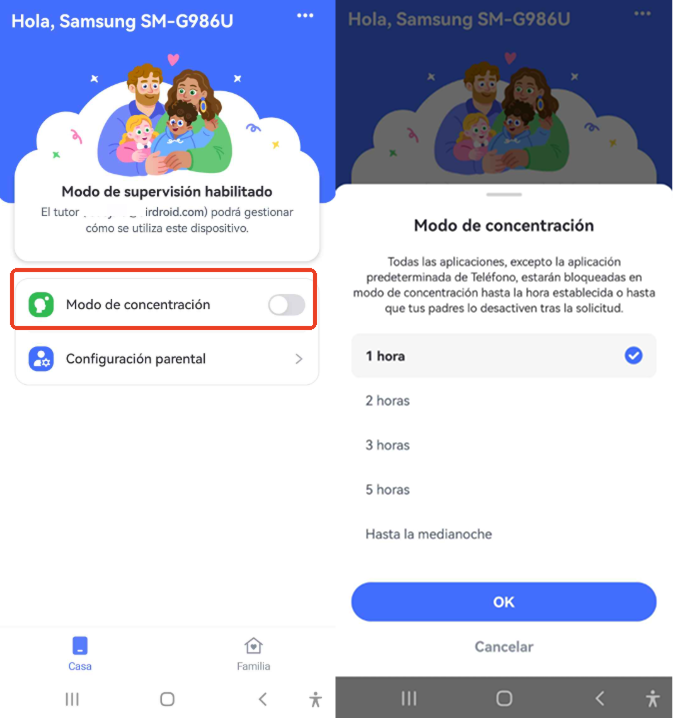
- Modo Concentración
- Una vez activado, solo Teléfono, Reloj y Ajustes quedan accesibles. Todas las notificaciones se silencian para mantener el enfoque.
- Límites diarios de uso
- Permite un tiempo diario de uso para WhatsApp. Cuando se agote, la app se bloquea y evita llamadas de forma natural.
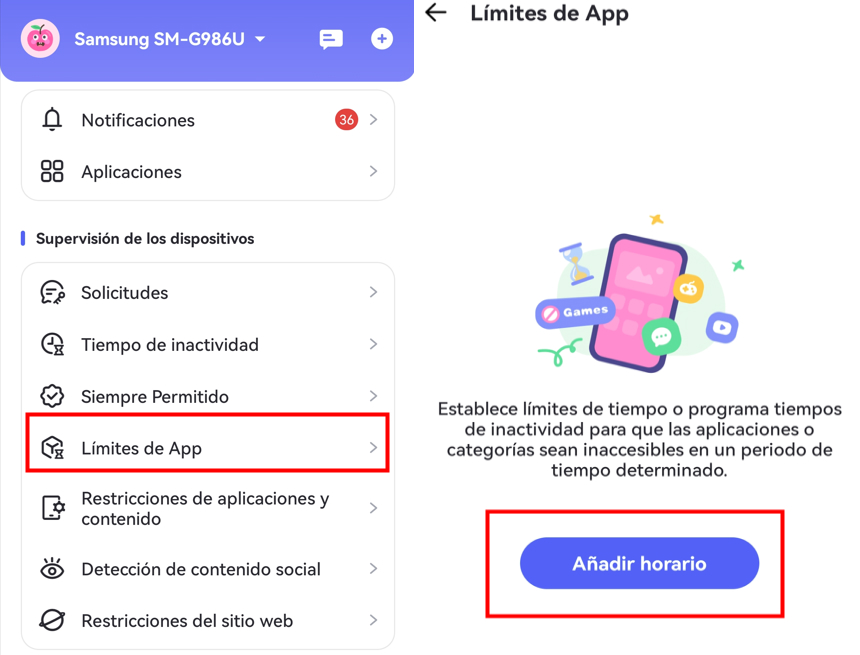
Mientras que los ajustes del sistema permiten un control básico, AirDroid Parental Control ofrece ajustes mucho más avanzados. Es ideal para padres que necesitan tiempo de estudio sin interrupciones, o profesionales que requieren horas de concentración sin aislarse por completo.


Método 6 – Hacer desaparecer los datos para parecer offline
Este método es un poco diferente. En lugar de ajustar la configuración de notificaciones, cortas temporalmente la capacidad de WhatsApp para recibir llamadas en segundo plano desactivando su acceso a la red.
Es el equivalente digital a desconectar el teléfono fijo por un rato: parecerás desconectado y las llamadas simplemente no se conectarán. Así es como funciona:
En Android:
- 1. Ve a Ajustes > Apps > WhatsApp.
- 2. Toca "Datos móviles y Wi-Fi" o "Uso de datos móviles" (el nombre exacto puede variar según el dispositivo).
- 3. Desactiva "Datos en segundo plano" (o "Permitir uso de datos" en algunos dispositivos).
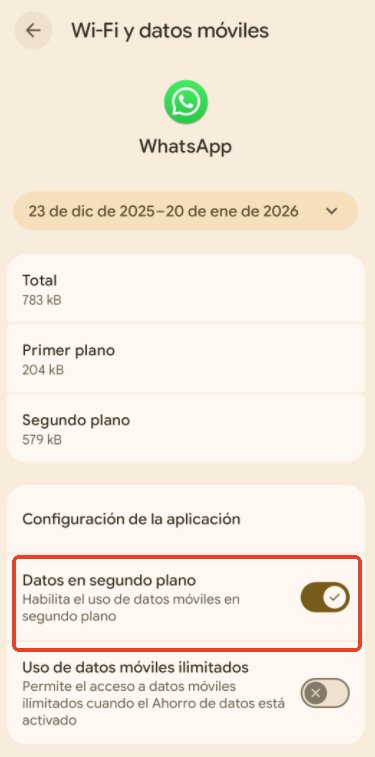
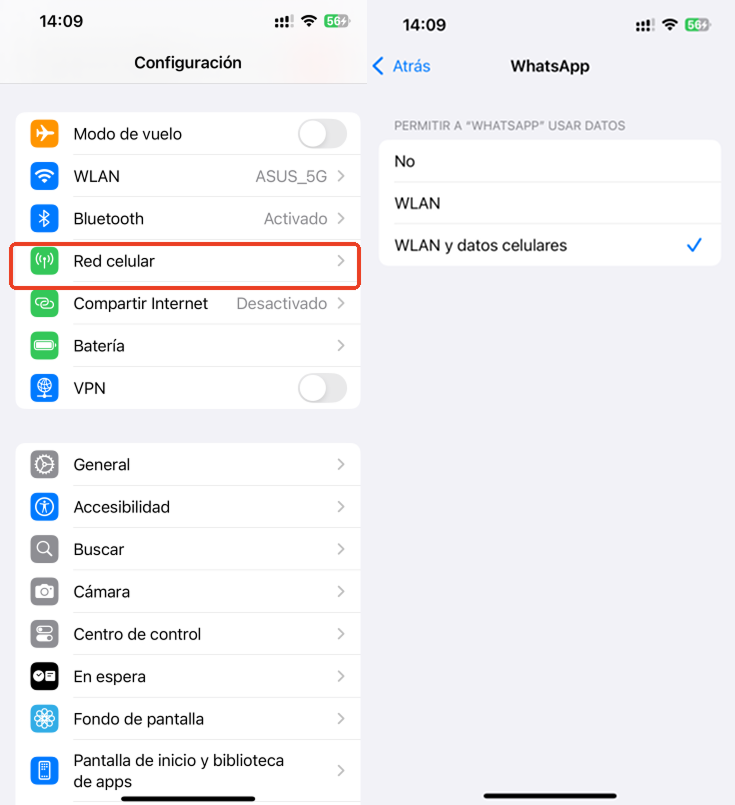
De forma similar, en iPhone:
- 1. Ve a Ajustes > Apps > Datos celulares (o Datos móviles).
- 2. Desplázate hacia abajo para encontrar la lista de apps.
- 3. Busca WhatsApp y ponlo en Off.
Una vez que los datos en segundo plano están desactivados, las nuevas llamadas de WhatsApp no sonarán en tu teléfono. La persona que llama probablemente verá una pantalla de “llamando…” durante mucho tiempo antes de que finalmente falle. Ten en cuenta que esto también pausa las notificaciones de mensajes nuevos hasta que vuelvas a abrir la app de WhatsApp (ya que WhatsApp queda offline cuando está cerrada).
Método 7: Restringir los permisos de llamadas de WhatsApp (control exclusivo de Android)
Este es el método más preciso de la lista y es exclusivo de Android. En lugar de gestionar notificaciones, vas directamente a la fuente y revocas temporalmente el permiso de WhatsApp para usar las funciones de llamadas del teléfono.
Así es como aplicar este “botón de silencio”:
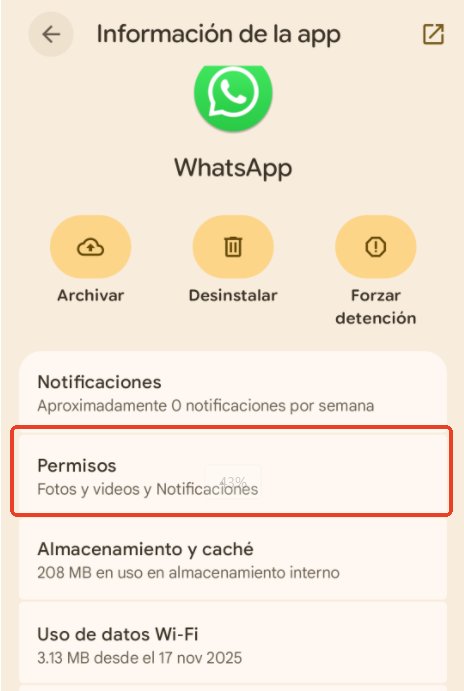
- 1. Ve a Ajustes > Apps > WhatsApp.
- 2. Toca Permisos.
- 3. Busca el permiso "Teléfono" (también puede aparecer como “Llamadas”) y tócalo.
- 4. Selecciona "No permitir".
- 5. (Opcional) También puedes restringir el permiso de Micrófono si quieres evitar por completo las llamadas de voz.
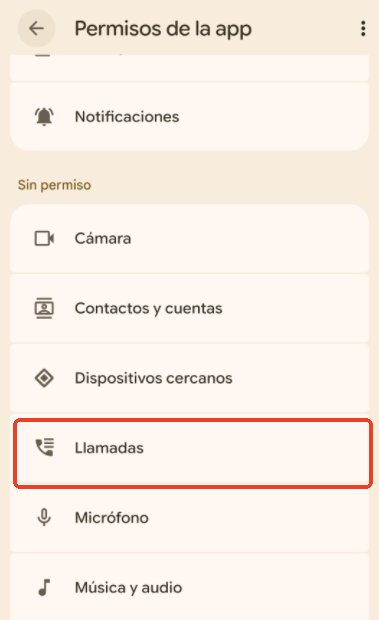
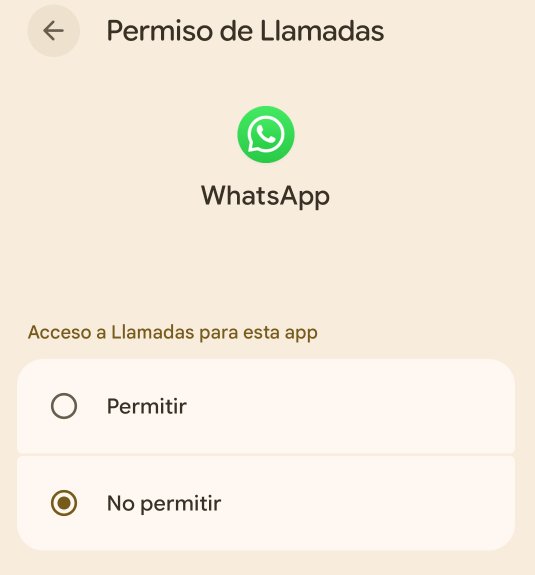
Con el permiso de Teléfono desactivado, WhatsApp no puede acceder a tu registro de llamadas ni, lo más importante, hacer sonar llamadas entrantes. La persona que llama escuchará el tono normal de llamada, pero tu teléfono permanecerá completamente en silencio y ni siquiera mostrará la pantalla de llamada. Tampoco recibirás una notificación de llamada perdida dentro de WhatsApp.
Nota importante: Este es un truco potente, pero recuerda volver a permitir el permiso de “Teléfono” cuando quieras recibir llamadas de nuevo. Además, esto solo afecta a las llamadas; seguirás recibiendo notificaciones de mensajes.
Conclusión
Con las siete formas de detener las llamadas de WhatsApp que hemos comentado, puedes recuperar el control de tu atención sin iniciar ninguna conversación incómoda.
En lugar de esconderte de la gente, estos consejos te ayudarán a crear espacio para lo que importa. Ya sea que necesites silenciar a un contacto o automatizar una rutina programada de No molestar, no estás siendo grosero: estás siendo intencional.
Preguntas frecuentes (FAQs)
| Pregunta | Respuesta |
|---|---|
| ¿La persona que llama sabrá si silencio su llamada de WhatsApp? | No. Solo lo verá como un timbrado interminable o una llamada perdida; nada indica que la hayas silenciado. |
| ¿Puedo bloquear solo las videollamadas y mantener las llamadas de voz? | No. WhatsApp trata ambas como lo mismo, así que no se pueden separar. |
| ¿La configuración de llamadas de WhatsApp afecta a las llamadas normales del teléfono? | No. Estos cambios solo se aplican a WhatsApp, no a las llamadas móviles normales. |
| ¿Puedo programar automáticamente el bloqueo de llamadas? | Sí. Usa el modo No molestar / Modo concentración de tu teléfono o una herramienta como AirDroid Parental Control. |








Deja una respuesta.