Entendiendo el tiempo en pantalla en iPhone: ¿qué realmente cuenta?
Tiempo de uso en iPhone es equivalente al tiempo de uso en dispositivos Android. Esta función ayuda a los usuarios a supervisar cuánto tiempo pasan en sus dispositivos. Muestra informes detallados del uso de aplicaciones, actividad web e interacciones del iPhone. Con Tiempo de uso, los usuarios pueden gestionar eficazmente sus hábitos digitales gracias a sus funciones de gestión del tiempo.
Sin embargo, muchos usuarios tienen dificultades para entender qué es lo que realmente cuenta como Tiempo de uso. A medida que avances en este artículo, verás un desglose detallado de la lógica detrás de Tiempo de uso. De esta forma, ya no tendrás que preocuparte por qué cuenta como Tiempo de uso.
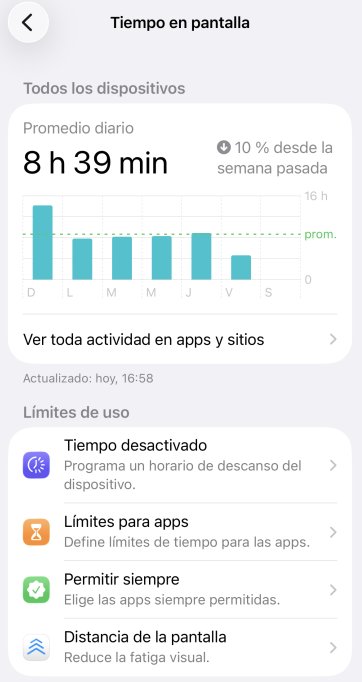
La lógica central de Tiempo de uso
Para comprender la lógica detrás del cálculo de Tiempo de uso, te guiaremos a través de diferentes categorías de uso del iPhone.
Primer plano vs. segundo plano
Tiempo de uso registra principalmente lo que ocurre en primer plano. En otras palabras, cualquier actividad que no implique una interacción activa con la pantalla no se utiliza para evaluar el Tiempo de uso. Las actividades en segundo plano, como la reproducción de música, la actualización de aplicaciones o la descarga de documentos cuando la pantalla está apagada, no cuentan. Sin embargo, cuando una aplicación está abierta y visible en la pantalla, sí cuenta, porque la pantalla del teléfono está activamente en uso.
Sin pantalla (audio/inactividad)
Cuando la pantalla del teléfono no se utiliza activamente en actividades como ver una película, jugar o chatear con amigos, se considera una acción sin pantalla. Por lo tanto, escuchar audio, como música o podcasts, con la pantalla apagada no cuenta como Tiempo de uso. Esto se debe a que no hay interacción visual. Del mismo modo, si el dispositivo está inactivo o bloqueado, no registra ningún Tiempo de uso.
Toques y levantadas (sensibilidad de levantadas)
Los iPhone no utilizan el número de levantadas para estimar tu Tiempo de uso. Eso significa que el número de veces que levantas o desbloqueas el teléfono no cuenta como Tiempo de uso. La lógica es que cada vez que la pantalla se enciende por un toque, pulsación o botón, la acción se registra, pero no como Tiempo de uso. El Tiempo de uso solo contabiliza el uso real cuando interactúas con aplicaciones y funciones.
Totales diarios y semanales
Tiempo de uso muestra resúmenes de uso diarios y semanales.
El uso de cada día se contabiliza desde la medianoche hasta la medianoche (hora local del dispositivo). Apple indica que los límites diarios de apps se restablecen todos los días a medianoche, lo que implica que el día de Tiempo de uso sigue el formato de día calendario. En otras palabras, todos los totales diarios se reinician a cero al comenzar un nuevo día a la medianoche local.
El informe semanal cubre un bloque de 7 días. El día en que comienza la semana depende de la configuración regional. De forma predeterminada, en muchas regiones la semana va de domingo a sábado, pero puedes cambiarlo en Ajustes > General > Idioma y región, en Primer día de la semana.
Tiempo de uso utiliza esa configuración para dividir las semanas. Por ejemplo, si el domingo está configurado como el primer día, el resumen semanal va de domingo a sábado. La notificación semanal de Tiempo de uso se envía el primer día de la semana (por ejemplo, el domingo por la mañana si el domingo es el primer día).
Los datos de Tiempo de uso no se actualizan en tiempo real. Puede haber un retraso en los informes, que a veces tarda minutos o incluso horas en reflejarse con precisión. El tiempo total de pantalla se desglosa en aplicaciones y categorías. Esta función ayuda gráficamente a los usuarios a identificar patrones y tendencias a lo largo del tiempo.
Categorías de apps
Las aplicaciones se agrupan en categorías como Redes sociales, Entretenimiento, Juegos, Creatividad y Productividad que reflejan la categoría de la App Store. Esto permite a los usuarios ver qué áreas consumen más tiempo. Estas categorías también ayudan al establecer límites de uso del teléfono.
Los usuarios no pueden reasignar manualmente la categoría de una app.
¿Qué cuenta como Tiempo de uso en iPhone?
Ahora que conoces la lógica central, examinaremos algunas funciones y sus ejemplos.
Compartir en familia y controles parentales
Puedes usar Compartir en familia para supervisar el Tiempo de uso de los iPhone de otros miembros de la familia.
1Cuentas separadas
En un grupo de Compartir en familia, los datos de Tiempo de uso de cada persona permanecen separados. El uso de un niño se registra en el Apple ID del niño y no se mezcla con el del padre o la madre. El padre puede ver el informe del niño, pero el tiempo del niño no se suma al Tiempo de uso del adulto.
2Ver informes del niño
Una vez que un niño se añade a Compartir en familia y se configura Tiempo de uso, los padres pueden ver la actividad del niño desde su propio dispositivo. Apple explica que con Compartir en familia puedes “abrir Tiempo de uso en tu dispositivo y luego tocar el nombre de tu hijo” para ver su informe. Esto permite a los padres ver cuánto tiempo pasa el niño en cada app o categoría, sus levantadas, notificaciones, etc.
3Establecer límites de forma remota
Los padres pueden configurar de forma remota horarios de Tiempo de inactividad, Límites de apps y Apps siempre permitidas en los dispositivos del niño. Por ejemplo, un padre puede imponer un límite diario a “Juegos” o programar tiempo sin dispositivos en las noches escolares. Cuando se alcanza el límite, el dispositivo del niño lo aplica (y el niño puede solicitar más tiempo al padre o la madre).
Todas las reglas de Tiempo de uso que crees para un niño (Tiempo de inactividad, Límites de apps, Restricciones de contenido y privacidad) se aplican a todos los dispositivos del niño con Tiempo de uso activado.
4Restricciones de contenido y privacidad
Los controles parentales permiten bloquear o limitar categorías de apps y contenido. En los ajustes de Tiempo de uso, los padres pueden activar Restricciones de contenido y privacidad en el dispositivo del niño para restringir contenido explícito, uso de apps, compras dentro de la app y más.
Estas restricciones significan que ciertas apps o funciones no estarán accesibles en absoluto, excluyéndolas de forma efectiva del Tiempo de uso del niño.
5Sincronización de ajustes
Apple recomienda que, para garantizar que los ajustes de Tiempo de uso (límites, tiempo de inactividad, etc.) funcionen correctamente en un grupo familiar, todos los dispositivos estén actualizados a la última versión de iOS antes de activar o cambiar estos ajustes.
Una sincronización adecuada garantiza que los límites del niño se apliquen a todos sus dispositivos y que los padres vean informes precisos y actualizados.
Consejos para mejorar la precisión de Tiempo de uso
Si quieres llevar un mejor control de tu Tiempo de uso, aquí tienes algunas ideas.
Revisar el uso manualmente: De vez en cuando, compara los informes de Tiempo de uso con tu recuerdo para detectar inconsistencias.
Activar Compartir entre dispositivos: Activa esta función para registrar todo el uso de cada dispositivo. Así tendrás un registro completo del tiempo que has pasado en todas tus pantallas, no solo en tu iPhone.
Actualizar iOS con regularidad: Cada actualización de iOS mejora la fiabilidad de Tiempo de uso y corrige errores. Las actualizaciones también aportan nuevas funciones que pueden ayudarte a garantizar mejor la precisión de tu Tiempo de uso.
Reiniciar tu iPhone semanalmente: Reiniciar elimina pequeños fallos que pueden afectar al seguimiento de Tiempo de uso. Cuanto más rápido responda tu dispositivo a tus toques y deslizamientos, mejores serán los registros de Tiempo de uso. Para eliminar el tiempo que puede acumularse debido a retrasos, deberías reiniciar el dispositivo.
Limitar la actividad en segundo plano de las apps: Desactiva la actividad en segundo plano innecesaria en los ajustes del dispositivo. Esto no afecta directamente al Tiempo de uso, pero puede ralentizar tus actividades. Los retrasos causados por la actividad en segundo plano también pueden afectar al recuento de Tiempo de uso.
Preguntas frecuentes sobre Tiempo de uso
Aquí tienes algunas de las preguntas más frecuentes sobre Tiempo de uso.
1¿Puedo excluir apps específicas del Tiempo de uso?
No, Tiempo de uso no permite excluir apps específicas. Las apps del sistema y los ajustes no permiten esa acción. Sin embargo, puedes establecer límites para una app específica o para categorías según lo desees.
2¿Por qué no se está contando mi Tiempo de uso?
Es posible que tu Tiempo de uso no se esté contando si la función está desactivada. Debes comprobar la configuración del dispositivo para confirmarlo. Sin embargo, que el iOS del dispositivo no esté actualizado también puede ser otra razón.
3¿Se pueden ver los mensajes de texto en Tiempo de uso?
No, no puedes ver el contenido de los mensajes de texto en Tiempo de uso. Tiempo de uso muestra el tiempo pasado en la app Mensajes, pero no los detalles de los mensajes. Para supervisar mensajes, considera usar una app de control parental de terceros.
Conclusión
Tiempo de uso es una herramienta útil del iPhone para rastrear y gestionar hábitos digitales. Te ayuda a ti y a los miembros de tu familia a ser conscientes de cuánto tiempo pasan en sus dispositivos. Por ello, este artículo examina en profundidad qué cuenta como Tiempo de uso en iPhone. De esta manera, puedes realizar el cálculo más preciso de tu uso de pantalla.
Además, herramientas como Compartir en familia y AirDroid Parental Control te permiten supervisar y limitar de forma remota el uso de pantalla de otros miembros de la familia.








Deja una respuesta.