Cómo ver el historial eliminado en Safari en iPhone, iPad y Mac
¿Alguna vez has necesitado volver a visitar un sitio web en Safari solo para darte cuenta de que el historial de navegación ha sido eliminado? Puede ser frustrante, especialmente si no querías borrarlo o no sabías que Safari estaba configurado para eliminar automáticamente el historial después de cierto tiempo.
Ya sea recuperar un sitio de investigación, un artículo útil o un enlace de compras, perder el historial de navegación puede sentirse como llegar a un callejón sin salida. Este problema común deja a muchos usuarios buscando formas de recuperar o encontrar el historial eliminado de Safari en sus dispositivos Apple.
5 formas de ver el historial eliminado en Safari de iPhone y iPad
El iPhone, iPad y iPod touch suelen conservar el historial de navegación en Safari durante aproximadamente un mes. Tanto si el historial se eliminó por accidente como si fue por una limpieza automática, puedes elegir un método de recuperación adecuado a continuación.
1. Desde Ajustes
Si has eliminado el historial de Safari pero aún buscas rastros de tu actividad, la app de Ajustes puede ofrecerte una vista de los datos en caché de los sitios web. Este método es útil para recuperar indicios de actividad web que no se hayan eliminado por completo.
Para acceder, debes ir a la sección de Safari en Ajustes y comprobar los datos disponibles. Sigue estos pasos:
- Abre Ajustes en tu iPhone.
- Desplázate hasta Safari y toca Avanzado en la parte inferior.
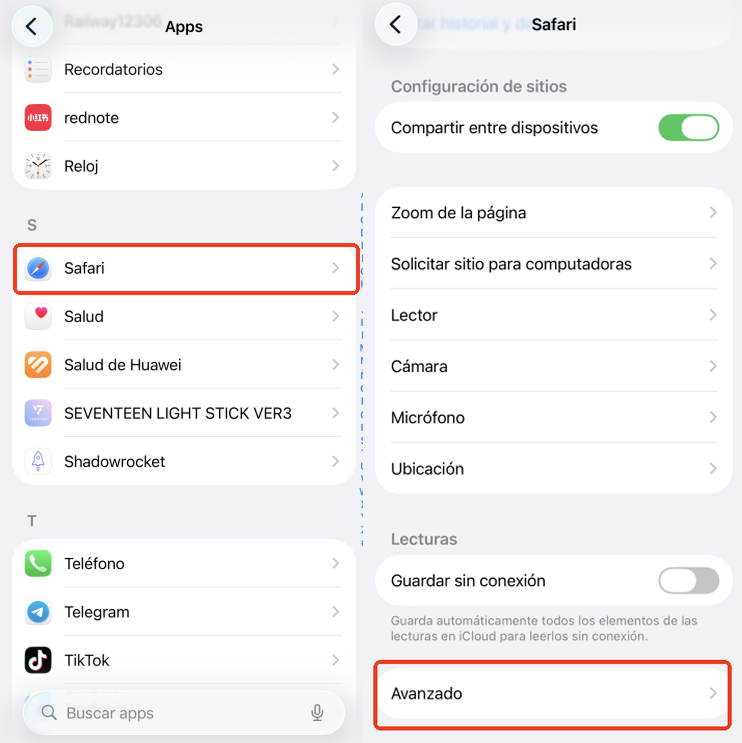

- Selecciona Datos de sitios web para ver la información en caché.
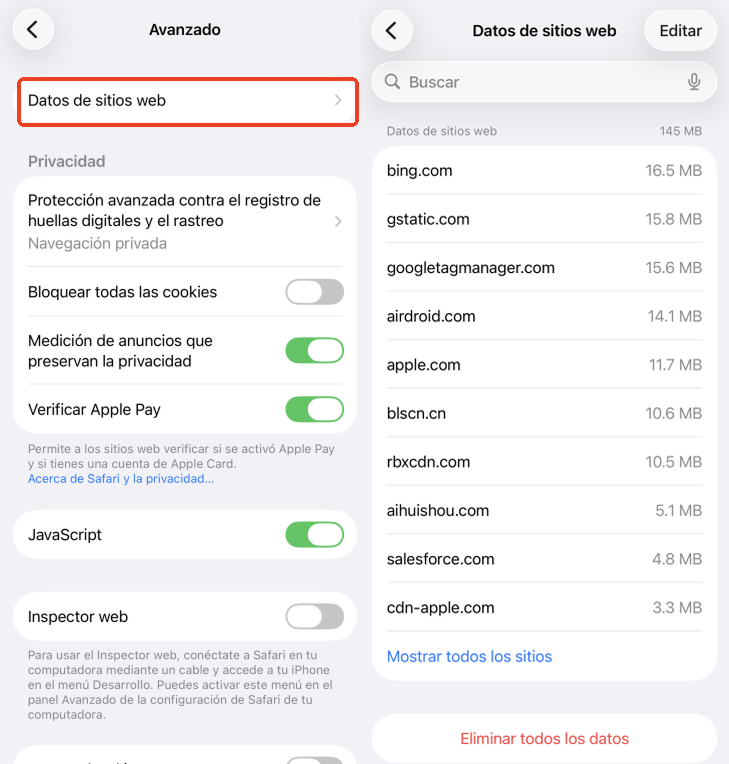

Tasa de éxito: 20-30%
Limitaciones: Solo muestra datos recientes y sitios en caché.
2. Desde las pestañas de Safari
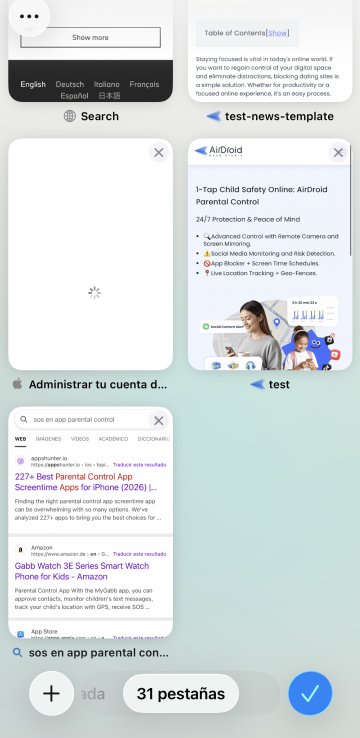
A veces, incluso después de eliminar el historial, aún puedes tener pestañas abiertas de sesiones anteriores. Este método es ideal si borraste el historial pero dejaste algunas pestañas abiertas en Safari, lo que te permite acceder directamente a esas páginas. Mientras la pestaña no se haya cerrado, podrás ver el sitio web. Sigue estos pasos:
- Abre Safari.
- Toca el botón de Vista de pestañas (abajo a la derecha, dos cuadrados).
- Desplázate por las pestañas abiertas para encontrar los sitios deseados.

Tasa de éxito: 80-90%
Limitaciones: Solo funciona si las pestañas siguen abiertas.
3. Restaurar copia de seguridad de iTunes
Si haces copias de seguridad regularmente con iTunes, puedes recuperar el historial eliminado restaurando el iPhone desde una copia anterior. Este método es ideal si eliminaste el historial recientemente y tienes un respaldo previo.
Ten en cuenta que restaurar una copia sobrescribirá todos los datos actuales, por lo que es importante hacer una copia de seguridad antes de continuar. Sigue estos pasos:
- Conecta tu iPhone al ordenador y abre iTunes (o Finder en macOS).
- Selecciona tu dispositivo.
- En la pestaña Resumen, haz clic en Restaurar copia de seguridad.
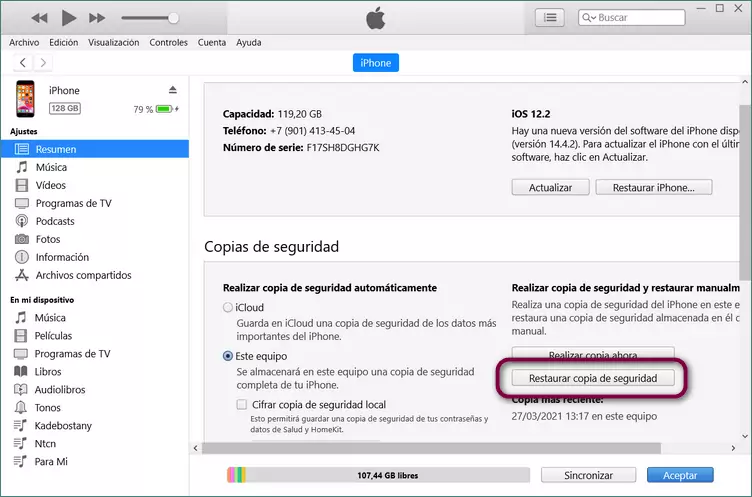

- Elige una copia realizada antes de eliminar el historial.
Tasa de éxito: 70-80%
Limitaciones: Restaura todos los datos, no solo el historial; haz copia de seguridad antes.
4. Restaurar copia de seguridad de iCloud
Si utilizas copias de seguridad en iCloud, también puedes recuperar el historial eliminado mediante este método. Es similar al de iTunes y útil si el dispositivo se respaldó antes de borrar el historial.
Sin embargo, requiere restablecer el iPhone, lo que implica borrar todos los datos actuales antes de restaurar. Sigue estos pasos:
- Ve a Ajustes > General > Restablecer > Borrar contenidos y ajustes.
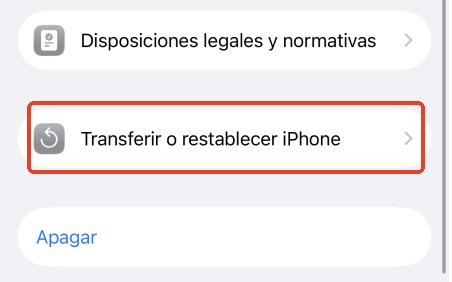

- Durante la configuración, elige Restaurar desde copia de iCloud.
- Inicia sesión en iCloud y selecciona una copia anterior a la eliminación.
Tasa de éxito: 60-70%
Limitaciones: iCloud no guarda historial en la web; requiere borrar datos actuales.
5. Desde otro dispositivo
Si eres padre o tienes permiso para supervisar otro dispositivo, la app AirDroid Parental Control puede ayudarte. Permite ver el uso de Safari en tiempo real y guarda registros incluso si se elimina el historial.
Este método es ideal para supervisión parental o monitoreo autorizado. Sigue estos pasos:
- Descarga AirDroid Parental Control desde App Store o Google Play, crea una cuenta e inicia sesión. También puedes usar webparent.airdroid.com.
- En el dispositivo que deseas supervisar, instala AirDroid Kids y vincúlalo.
- Toca “Restricciones web” para ver el historial reciente o pulsa “Ver todo”.
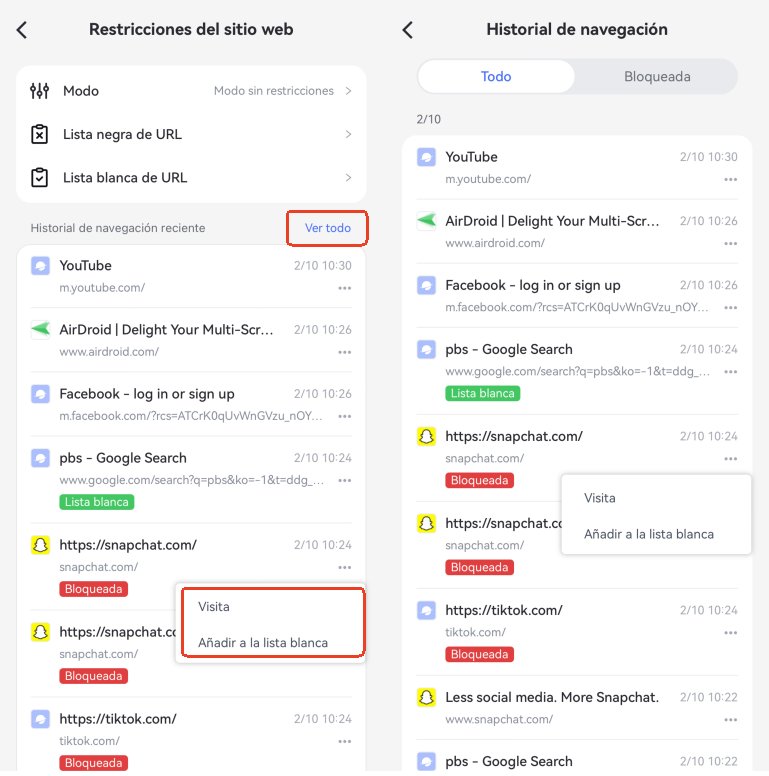

Tasa de éxito: 90%+
Limitaciones: Requiere configuración previa y consentimiento legal.
3 formas de ver el historial eliminado en Safari de Mac
Mac puede conservar el historial de navegación hasta un año. Si lo has eliminado, prueba los siguientes métodos.
1. Copias de seguridad de Time Machine
Si has eliminado accidentalmente tu historial de Safari y tienes copias de seguridad de Time Machine configuradas, este método es una forma ideal de recuperarlo. Time Machine realiza copias de seguridad automáticamente de tu Mac, incluidos los datos de Safari, por lo que puedes restaurar el historial del navegador a un punto anterior a su eliminación.
Este método es muy eficaz si tienes una copia de seguridad reciente disponible. Sin embargo, solo funciona si las copias de seguridad de Time Machine se configuraron antes de eliminar el historial. Una limitación es que restaurar el archivo History.db puede sobrescribir datos de navegación más recientes. Si no te importa, sigue estos pasos:
- Conecta la unidad de copia de seguridad de Time Machine a tu Mac.
- Cierra Safari si está abierto.
- Ve a Finder > Ir > Ir a la carpeta e introduce ~/Library/Safari.
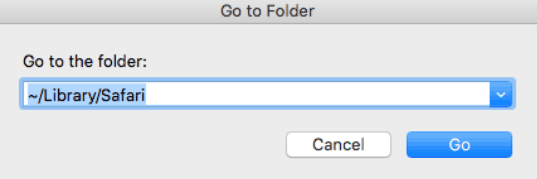

- Busca el archivo History.db y haz clic para seleccionarlo.
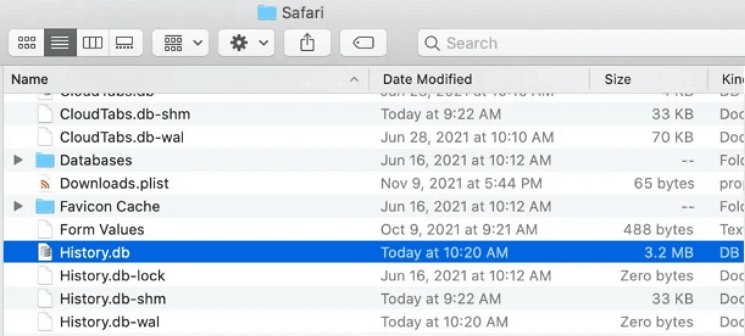

- Selecciona el icono de Time Machine en la barra de menús y luego elige Entrar en Time Machine.
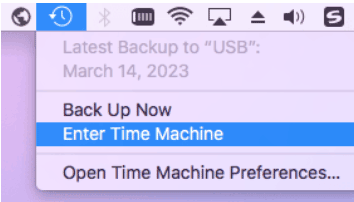

- Busca el archivo History.db creado antes de que se eliminara el historial de navegación.
- Haz clic en Restaurar para recuperar el archivo.
Ahora puedes abrir Safari de nuevo para comprobar el historial desde el menú Historial.
Success Rate: 70-80%
2. Restaurar la sincronización de iCloud
Si has sincronizado los datos de Safari con iCloud, es posible restaurar el historial de navegación a través de iCloud. Este método funciona bien cuando tienes activada la sincronización de Safari, ya que guarda el historial entre dispositivos. Puedes forzar una resincronización o, si es necesario, restaurar desde una copia de seguridad anterior de iCloud.
- Abre Ajustes en tu iPhone o iPad con el mismo ID de Apple.
- Toca tu perfil > iCloud.
- Selecciona Ver todo y desplázate hacia abajo hasta encontrar Safari.
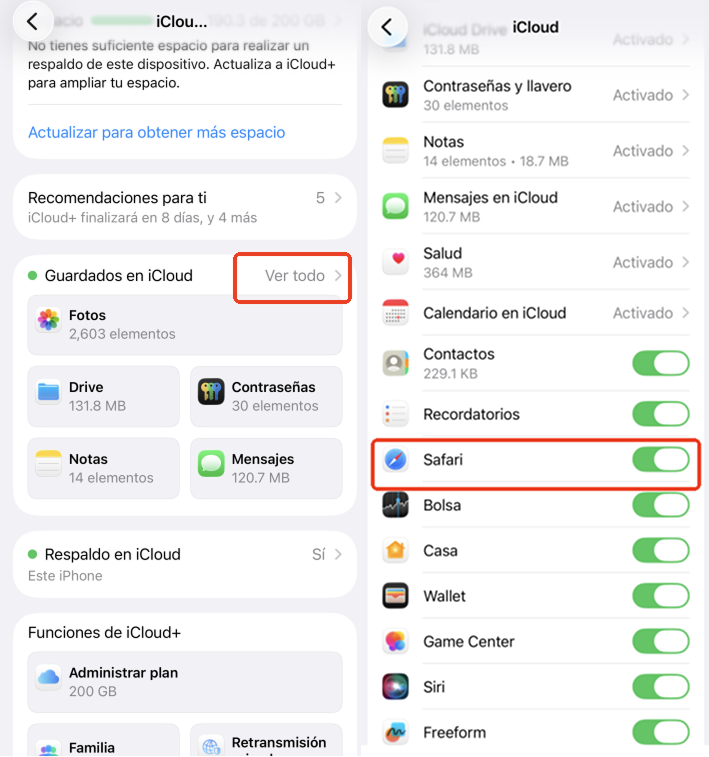

- Desactiva el interruptor y selecciona Mantener en mi iPhone.
- Vuelve a activar el interruptor de Safari y toca Combinar.
Si has eliminado el historial en tu Mac pero los datos aún no se han sincronizado con tu iPhone o iPad, estos pasos restaurarán el historial eliminado en tu Mac. La tasa de éxito depende de la frecuencia de sincronización de iCloud.
Success Rate: 40-50%
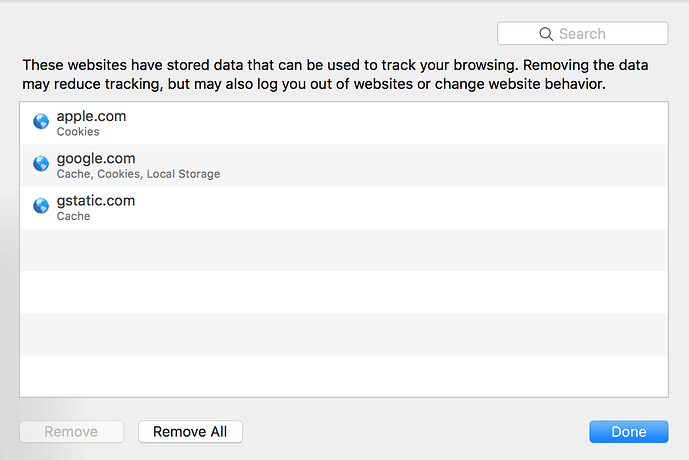
3. Comprobar cookies y datos en caché
Cuando se elimina el historial de Safari, parte de la información puede permanecer en forma de cookies y datos en caché. Este método es adecuado si quieres recuperar pistas sobre los sitios web visitados, aunque no restaurará todo el historial.
Al revisar las cookies y los archivos en caché, puedes identificar qué sitios han sido visitados. Sin embargo, este método tiene una menor tasa de éxito, ya que solo ofrece información parcial y únicamente de los sitios que almacenan cookies o caché.
- Abre Safari.
- Haz clic en Safari en la barra de menú y luego en Preferencias.
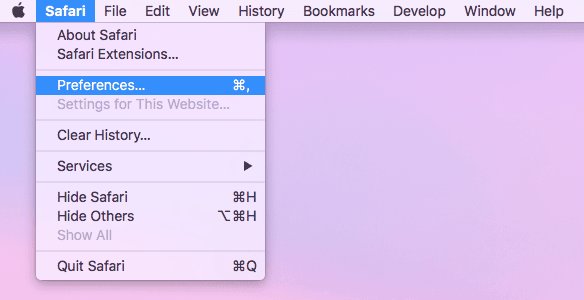

- Haz clic en la pestaña Privacidad y elige Gestionar datos de sitios web.
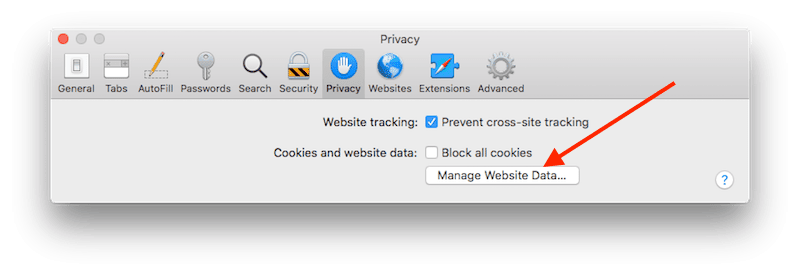

- Revisa la lista de sitios con cookies o datos en caché almacenados.

Success Rate: 20-30%
Preguntas más populares sobre el historial de Safari
1¿Eliminar el historial de Safari lo borra en todos los dispositivos?
Sí, si la sincronización de iCloud está activada, eliminar el historial de Safari en un dispositivo lo elimina en todos los dispositivos conectados. Sin embargo, desactivar “Compartir entre dispositivos” evitará que tus datos de navegación se sincronicen entre tu iPhone, iPad y Mac.
2¿Se puede ver el historial de búsqueda de alguien después de eliminarlo?
Aunque el historial eliminado suele ser difícil de recuperar, AirDroid Parental Control está diseñado para rastrear la navegación en tiempo real con fines de control parental, incluso si el historial se elimina en el dispositivo del niño. Otros métodos como Time Machine, iTunes o iCloud también pueden restaurar el historial eliminado, pero solo si se realizaron copias de seguridad antes de su eliminación. Asegúrate siempre de tener el consentimiento y el derecho legal necesarios para supervisar un dispositivo.
3¿Es posible desactivar el borrado del historial de Safari en iPhone?
No puedes desactivar directamente el borrado del historial en un iPhone. Sin embargo, AirDroid Parental Control ofrece una solución para que padres y tutores mantengan visibilidad continua del historial de navegación de sus hijos, incluso si se elimina en el dispositivo. Esto proporciona una herramienta eficaz de supervisión responsable.
Conclusión
Perder el historial de Safari no tiene por qué ser el fin del mundo. Incluso si se eliminó por accidente o se borró, hay varias formas de recuperarlo en tu iPhone, iPad o Mac. Desde copias de seguridad hasta datos en caché o aplicaciones útiles, tienes opciones para recuperar esos sitios web importantes.
Con estos métodos de recuperación a tu disposición, estarás mejor preparado para afrontar cualquier pérdida de historial en el futuro en tus dispositivos Apple.
Aviso: Este artículo tiene fines informativos. Al utilizar software de monitoreo como AirDroid Parental Control, es fundamental cumplir con todas las leyes y normativas aplicables, incluyendo la obtención del consentimiento adecuado cuando sea necesario. El uso indebido de estas herramientas puede tener consecuencias legales y éticas graves. AirDroid promueve un uso responsable y legal de sus productos.








Deja una respuesta.