Cómo desactivar las restricciones en iPhone (con o sin código de acceso)
Si deseas ajustar los controles en el dispositivo de tu hijo, o si eres el propietario del dispositivo y ya no deseas tener límites de aplicaciones y contenido activos, esta guía te mostrará cómo desactivar las restricciones en iPhone usando varios métodos, incluso si no tienes un código.
¿Qué es el Modo Restringido en iPhone y por qué desactivarlo?
El Modo Restringido es parte de la función de Tiempo en Pantalla disponible en todos los dispositivos Apple. Puedes usar las restricciones en tu iPhone para:
- Establecer límites de tiempo de pantalla
- Limitar el acceso a aplicaciones, juegos u otro contenido
- Configurar controles parentales para tus hijos
- Ver informes de uso y patrones de tu dispositivo
Como padre, tiene sentido ajustar las restricciones de contenido a medida que los niños crecen. Es posible que quieras desactivar las restricciones del iPhone para:
- Modificar o eliminar los límites de uso de apps impuestos por Tiempo en Pantalla
- Permitir el acceso a ciertas aplicaciones o funciones
- Actualizar la configuración de privacidad para nuevas aplicaciones o funciones
- Eliminar restricciones obsoletas que ya no cumplen su propósito
- Permitir a tus hijos acceder a todo el contenido durante vacaciones u ocasiones especiales
Para usuarios habituales o si eres un niño, puedes desactivar las restricciones para:
- Instalar aplicaciones (incluidas las restringidas por edad) que actualmente están bloqueadas
- Eliminar límites de Tiempo en Pantalla autoimpuestos
- Quitar los controles parentales
- Habilitar funciones necesarias para el trabajo o el estudio
- Recuperar el control total de la configuración y las funciones del dispositivo
Desactivar las restricciones en iPhone con un código
El proceso se vuelve rápido y sencillo si tienes el código de Tiempo en Pantalla. No lo confundas con el código del dispositivo: son diferentes.
A continuación te mostramos cómo desactivar las restricciones en iPhone y iPad usando Tiempo en Pantalla:
- Paso 1. Ve a "Ajustes" > "Tiempo en Pantalla".
- Paso 2. Toca "Restricciones de contenido y privacidad" e introduce tu "código de Tiempo en Pantalla".
- Paso 3. Desactiva "Restricciones de contenido y privacidad".
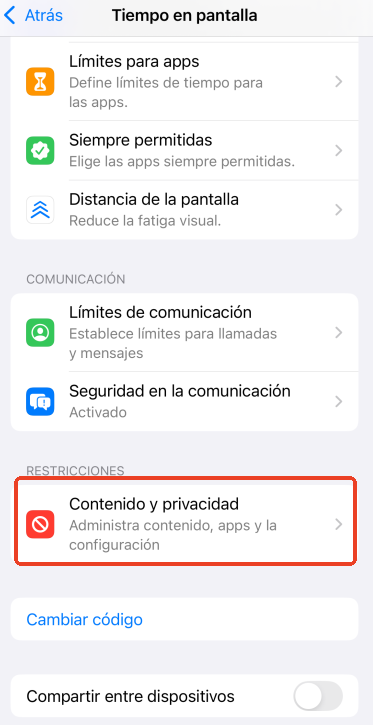
Todas las restricciones se eliminarán de inmediato. Recuerda que estos cambios afectan a todos los dispositivos que usan el mismo Apple ID.
Consejo: Si deseas acceder solo a ciertas aplicaciones, ve a Ajustes > General > Restricciones de contenido y privacidad > Apps permitidas y habilita todas las apps a las que quieras acceder.
Desactivar restricciones mediante En Familia (solo para el organizador familiar)
Además de Tiempo en Pantalla, si eres el organizador familiar puedes desactivar remotamente las restricciones establecidas en los dispositivos de otros miembros de la familia.
- Paso 1. Abre "Ajustes", toca tu Apple ID y selecciona "En Familia".
- Paso 2. Elige la "cuenta del miembro de la familia".
- Paso 3. Toca "Tiempo en Pantalla".
- Paso 4. Toca "Restricciones de contenido y privacidad" y desactiva el interruptor.
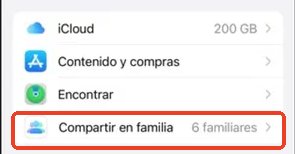
Una vez hecho esto, los cambios se aplicarán de inmediato. Asegúrate de informar a los demás miembros de la familia sobre los cambios.
¿Cómo desactivar restricciones de contenido específicas en iPhone?
Si solo deseas desactivar las restricciones para ciertas aplicaciones o contenido específico—como la App Store o el acceso a sitios web—es fácil hacerlo. Así es como se hace:
Desbloquear la App Store
Para recuperar el acceso a la App Store usando las restricciones de Tiempo en Pantalla, sigue estos pasos:
- Paso 1. Ve a "Ajustes" > "Tiempo en Pantalla" > "Restricciones de contenido y privacidad".
- Paso 2. Selecciona "Compras en iTunes y App Store".
- Paso 3. Selecciona las opciones "Instalar apps" y "Compras dentro de apps" y configúralas como "Permitir".
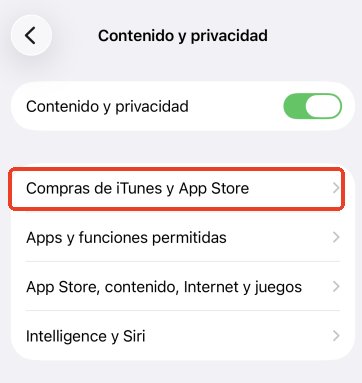
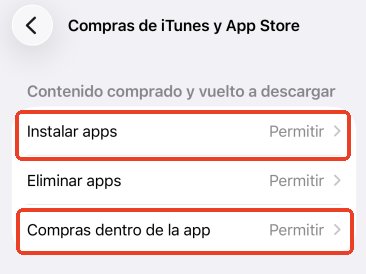
Podrás descargar nuevas aplicaciones y realizar compras dentro de apps después de hacer esto.
Desactivar las restricciones de sitios web
Es posible que algunos sitios web sigan bloqueados por otros filtros. Si el filtrado de contenido está bloqueando sitios web, puedes ajustar esta configuración:
- Paso 1. Ve a "Ajustes" > "Tiempo en Pantalla" > "Restricciones de contenido y privacidad".
- Paso 2. Toca "Restricciones de contenido".
- Paso 3. Selecciona "Contenido web".
- Paso 4. Elige "Sin restricciones" para permitir todos los sitios web o personaliza usando "Sitios web permitidos"
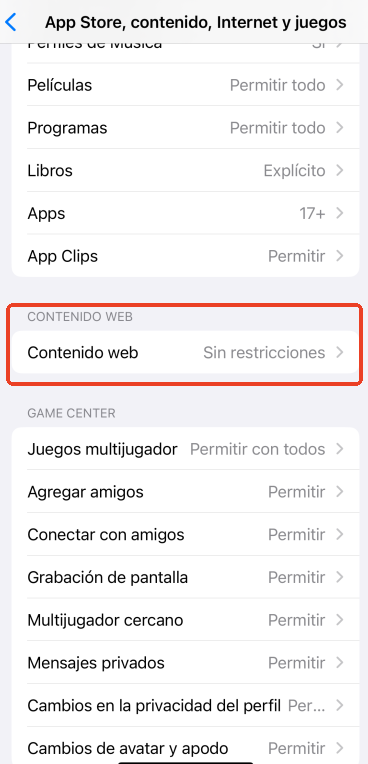
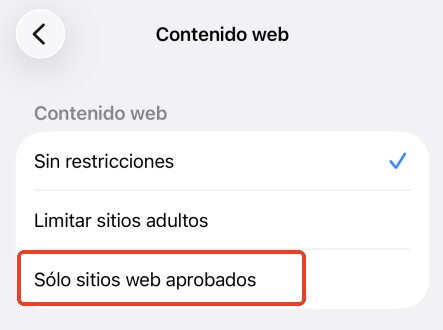
Además de los sitios web, puedes usar este método para permitir otros tipos de contenido como música explícita o películas. Encontrarás estas opciones en el menú de Restricciones de contenido como se muestra en los pasos anteriores.
Cambiar la configuración de privacidad
También puedes revisar los permisos de cada aplicación de forma individual usando la configuración de "Privacidad" en tu iPhone.
Esto es útil cuando deseas gestionar cómo las apps acceden a funciones sensibles—como tu ubicación, cámara o micrófono.
- Paso 1. Abre "Ajustes" > "Privacidad y seguridad".
- Paso 2. Selecciona funciones específicas (Ubicación, Cámara, etc.)
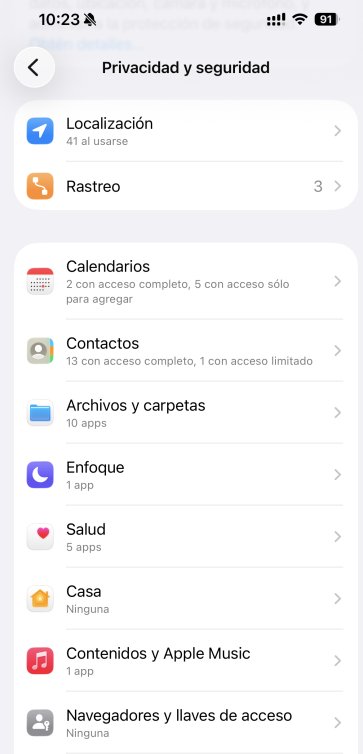
Puedes ajustar los permisos de aplicaciones individuales entrando en la configuración de cada app. Ten en cuenta que algunas aplicaciones pueden necesitar reiniciarse para aplicar los cambios.
¿Cómo desactivar las restricciones en iPhone sin un código?
Las cosas se complican un poco si no tienes el código de Tiempo en Pantalla o no lo recuerdas. ¡Pero aún no todo está perdido!
Las siguientes soluciones muestran cómo desactivar las restricciones en iPhone sin una contraseña:
Usar el Apple ID para restablecer el código de Tiempo en Pantalla
Antes mencionamos que el código de Tiempo en Pantalla es diferente del código de tu Apple ID. Este último será útil en esta ocasión.
Si recuerdas el código de tu Apple ID, puedes usarlo para restablecer el código de Tiempo en Pantalla de la siguiente manera:
- Paso 1. Ve a "Ajustes" > "Tiempo en Pantalla".
- Paso 2. Desplázate hacia abajo en la configuración de Tiempo en Pantalla y toca "Cambiar el código de Tiempo en Pantalla".
- Paso 3. Elige nuevamente "Cambiar el código de Tiempo en Pantalla"
- Paso 4. Luego toca "¿Olvidaste el código?"
- Paso 5. Introduce tus "credenciales de Apple ID" y crea un "nuevo código de Tiempo en Pantalla".
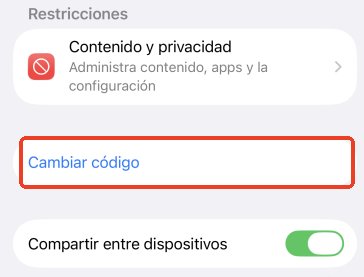
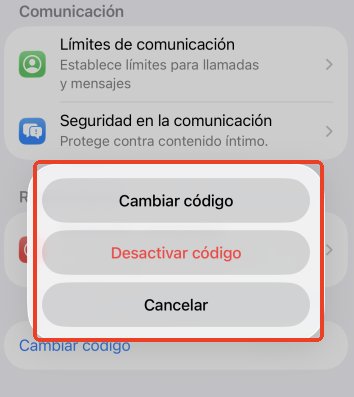
A veces se requiere autenticación de dos factores para restablecer el código. Asegúrate de introducir las credenciales correctas y recuerda mantener tu nuevo código de forma segura. Una vez restablecido el código, podrás desactivar las restricciones normalmente usando los métodos descritos anteriormente.
Iniciar sesión desde la cuenta del padre y desactivarlo
Si las restricciones parentales se configuraron mediante los ajustes de En Familia, la única forma de eliminarlas es a través de la cuenta del organizador.
Debes pedir al organizador familiar (generalmente el padre) que inicie sesión y elimine las restricciones. O bien, si conoces su Apple ID y su código, podrás hacerlo por tu cuenta.
Restablecer el dispositivo a valores de fábrica
El restablecimiento de fábrica es el último recurso y solo debe considerarse si nada más funciona. Esto borrará todos los datos del dispositivo y tendrás que configurarlo nuevamente.
Asegúrate de tener una copia de seguridad si deseas recuperar tus datos personales y luego procede de la siguiente manera:
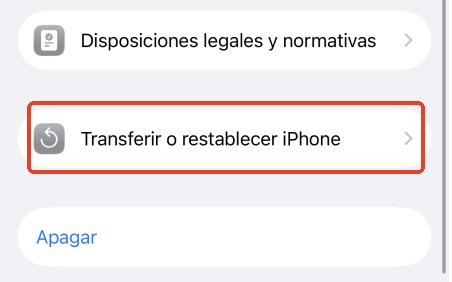
- 1. Ve a "Ajustes" > "General" > "Transferir o restablecer iPhone".
- 2. Elige "Borrar contenidos y ajustes".
- 3. Toca "Continuar", espera a que el dispositivo se reinicie y sigue las instrucciones en pantalla para configurarlo nuevamente
Contactar con el Soporte de Apple
Si no recuerdas ni el código de Tiempo en Pantalla ni el código de tu Apple ID, lamentablemente no podrás desactivar las restricciones en tu dispositivo.
La única opción que te queda es contactar con el Soporte de Apple y explicarles tu problema. Deberás verificar la propiedad del dispositivo y seguir sus indicaciones.
Puedes ponerte en contacto con el Soporte de Apple visitando la tienda Apple más cercana, en línea a través de getsupport.apple.com, o contactando con Apple Support en X (anteriormente Twitter).
Desactivar las restricciones en iPhone: Reflexiones finales
Desactivar las restricciones del iPhone es sencillo si tienes el código de Tiempo en Pantalla. Pero incluso sin una contraseña, tienes varias opciones para recuperar el control del dispositivo, como se explicó en esta guía.
Recuerda que las restricciones cumplen una función y pueden ser necesarias para un uso adecuado del dispositivo. Los padres deberían eliminar gradualmente las restricciones en el dispositivo de sus hijos en lugar de hacerlo todo de una vez. Además, asegúrate de configurar medidas básicas de seguridad incluso después de eliminar las restricciones.
La mejor app de control parental para vigilar a tu hijo
AirDroid Parental Control permite a los padres supervisar las actividades en línea y fuera de línea de sus hijos en cualquier momento y lugar, garantizando seguridad las 24 horas, los 7 días de la semana.








Deja una respuesta.