Filtro de contenido y web con tecnología de IA
- 🔞Bloqueo de apps, sitios web y llamadas inapropiadas
- ⚠ Alertas instantáneas sobre posibles riesgos en línea
- 👀Monitoreo de contenido de apps sociales y mensajes
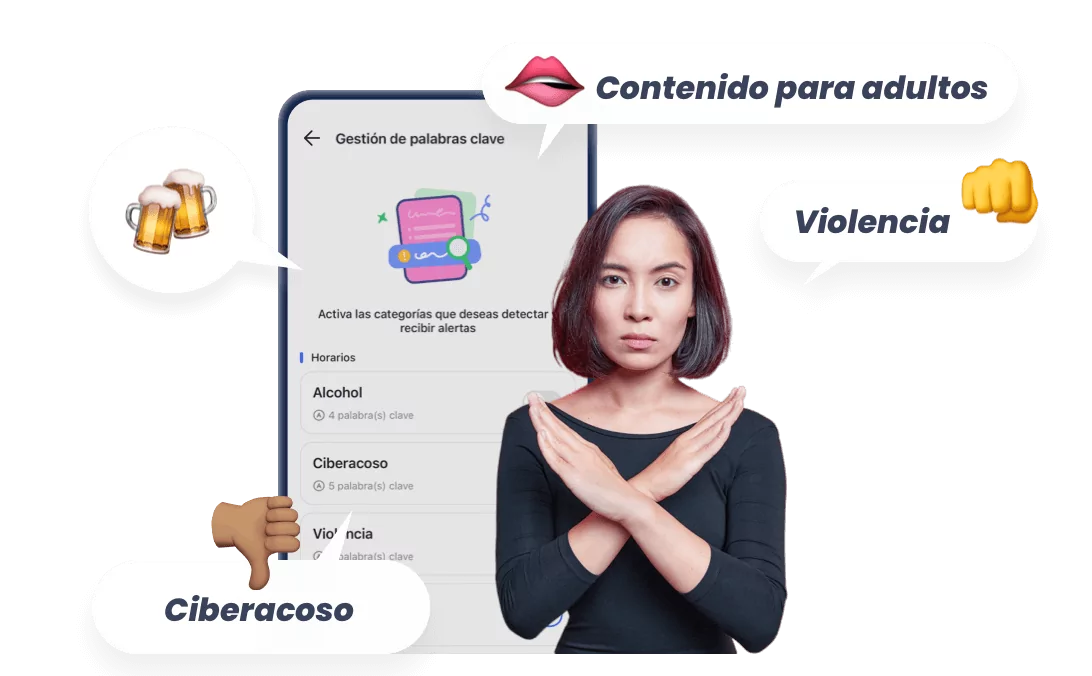
Cómo bloquear la pornografía en Android: formas simples y efectivas
¿Quieres bloquear el porno en tu dispositivo Android? Ya sea para tus hijos, para ti mismo o simplemente para evitar contenido no deseado, estás en el lugar adecuado. Los filtros predeterminados de Android no son suficientes por sí solos, así que te guiaremos a través de 7 métodos que realmente funcionan, incluida una opción sencilla de configurar y olvidar.
1. Bloquear en los navegadores
El bloqueo a nivel de navegador es una línea de defensa útil: Google SafeSearch, los complementos de Firefox, el filtro de contenido integrado de Samsung y los Shields de Brave pueden ayudar a bloquear sitios web explícitos.
Aun así, ten en cuenta que estas herramientas solo cubren lo que sucede dentro de cada navegador. Otras aplicaciones (e incluso el modo incógnito) pueden saltarse fácilmente estas barreras, por lo que el bloqueo a nivel de navegador debería formar parte de un plan de protección más amplio.
Cómo activar Google SafeSearch
SafeSearch es el filtro integrado de Google que oculta automáticamente los resultados explícitos de las búsquedas.
- 1. Abre la aplicación Google.
- 2. Toca Más (normalmente tres puntos o líneas).
- 3. Selecciona Configuración.
- 4. En General, busca y toca SafeSearch.
- 5. Actívalo en Activado.
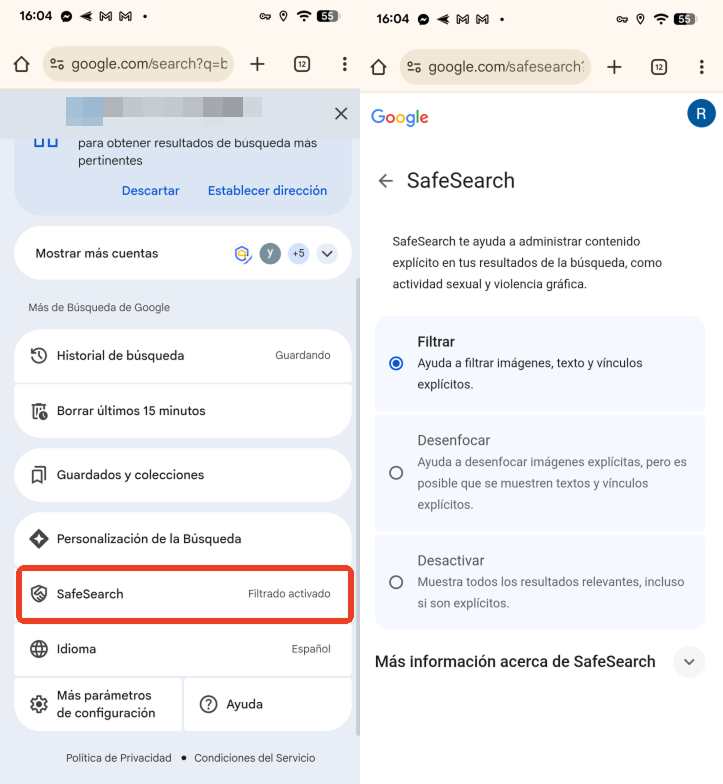
Los filtros de Google son un buen punto de partida, pero no son infalibles: los niños pueden eludirlos instalando aplicaciones por fuera o usando otros navegadores. Combínalo con una herramienta más potente como AirDroid Parental Control para una protección completa.
Cómo configurar Firefox
Si tu hijo usa Firefox, puedes instalar complementos que bloquean automáticamente los sitios para adultos.
- 1. Abre Firefox en tu dispositivo Android.
- 2. Instala complementos como BlockSite o LeechBlock desde la tienda de complementos de Firefox.
- 3. Configura el complemento para bloquear sitios web para adultos añadiendo dominios específicos a tu lista de bloqueo.
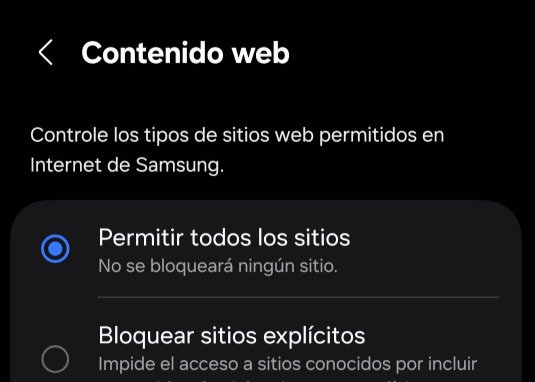
Cómo habilitar el navegador de Internet de Samsung
El navegador nativo de Samsung incluye restricciones de contenido integradas, sin necesidad de descargas adicionales.
- 1. Ve a Configuración.
- 2. Desplázate hacia abajo hasta encontrar Bienestar digital y controles parentales. Tócalo.
- 3. Desplázate de nuevo hacia abajo para encontrar Restricciones de contenido y toca Contenido web.
- 4. Selecciona Bloquear sitios explícitos. Ahora Samsung Internet bloqueará automáticamente todos los sitios web para adultos conocidos (incluido el contenido violento).
Cómo usar Brave
Brave tiene una función única llamada “Shields” que te permite aplicar listas de bloqueo directamente.
- 1. Abre Brave.
- 2. Toca el menú (tres puntos) en la esquina superior derecha.
- 3. Selecciona Configuración.
- 4. Toca Shields.
- 5. Elige Filtrado de contenido.
- 6. En los filtros, haz clic en “Mostrar todo” y marca “Listas de bloqueo antiporno”.
- 7. También puedes añadir tus propios sitios web personalizados para bloquear.
Los filtros de Brave son potentes, pero los niños de hoy son ingeniosos: combinar los Shields de Brave con herramientas como NextDNS o AirDroid Parental Control ofrece una cobertura más completa.
2. Configurar los controles parentales de Play Store
Los controles parentales integrados de Google te permiten establecer clasificaciones por edad para aplicaciones, películas y programas de TV, para que los niños no puedan acceder fácilmente a contenido para adultos o violento.
- 1. Abre Google Play Store.
- 2. Toca el icono de tu perfil en la esquina superior derecha.
- 3. Selecciona Configuración.
- 4. Toca Familia, luego selecciona Controles parentales.
- 5. Activa los controles parentales.
- 6. Crea un PIN y selecciona el tipo de contenido que deseas filtrar (por ejemplo, Apps y juegos, Películas, TV).
- 7. Elige la clasificación por edad o el nivel de restricción de contenido para ese tipo de contenido.
- 8. Guarda para aplicar la configuración.
Los filtros de Play Store son un excelente punto de partida, pero solo cubren lo que se descarga desde Google Play. Los niños aún pueden instalar APKs por fuera o usar tiendas alternativas. Para una cobertura completa, es mejor combinarlos con el siguiente método.
3. Usar AirDroid Parental Control (la mejor solución todo en uno)
Si ya has ajustado los navegadores y configurado los filtros, pero aún sientes que algo puede escaparse, no estás equivocado. Ahí es donde entran herramientas como AirDroid Parental Control. Su detección de contenido con IA puede marcar texto, imágenes o contenido web inapropiado en aplicaciones y navegadores, para que los padres no tengan que depender de suposiciones.
AirDroid Parental Control te avisa cuando algo va mal y te da la oportunidad de intervenir. Es rápido de configurar, asequible y está diseñado para familias reales que buscan tranquilidad.
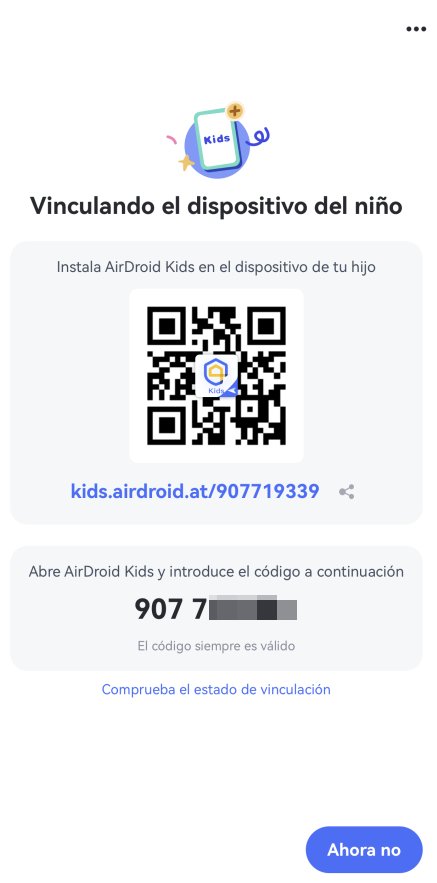
Pasos para configurar AirDroid
- 1. Instala AirDroid Parental Control: En tu dispositivo, descarga e instala la aplicación AirDroid Parental Control desde Google Play Store (Android) o App Store (iOS).
- 2. Crea una cuenta: Abre la aplicación y sigue las instrucciones en pantalla para crear e iniciar sesión en tu cuenta. Aparecerá un código QR y un código de emparejamiento en tu pantalla.
- 3. Abre la aplicación AirDroid Kids en el teléfono de tu hijo y sigue las instrucciones en pantalla para introducir el código de emparejamiento y conceder los permisos necesarios para que la aplicación funcione.


- Funciones clave:
- Bloquear sitios web pornográficos en todos los navegadores, incluido el modo incógnito
- Detección de imágenes con IA para marcar contenido inapropiado en la galería del teléfono
- Supervisar búsquedas y chats en redes sociales en busca de contenido inseguro.
- Más herramientas como:
- Duplicación de pantalla en vivo para ver lo que sucede en tiempo real
- Límites de aplicaciones para restringir el acceso a apps específicas
- Programación de tiempo de inactividad para bloquear el uso del dispositivo durante los deberes o la hora de dormir
Consejos: Actualmente, la función de monitoreo de contenido social de AirDroid solo es compatible con dispositivos Android de los niños.
4. Restringir el contenido de YouTube
Una vez que hayas filtrado aplicaciones y navegadores, la siguiente gran fuente de contenido explícito son los videos, especialmente YouTube. Aunque el Modo restringido de YouTube no es perfecto —a veces deja pasar videos inapropiados o bloquea en exceso otros inofensivos— sigue siendo un buen punto de partida para las familias. Cuando está activado, filtra contenido para adultos, oculta comentarios y prioriza recomendaciones aptas para niños.
Pasos para activar el Modo restringido
- 1. Abre la aplicación de YouTube.
- 2. Toca tu icono de perfil en la esquina superior derecha.
- 3. Selecciona Configuración.
- 4. Toca General.
- 5. Activa el Modo restringido.
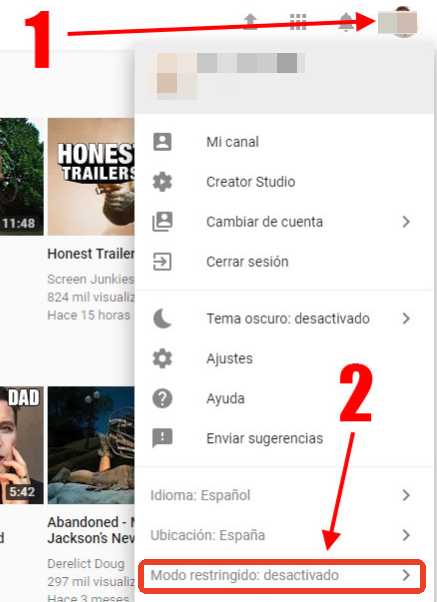
Consejos: Para niños más pequeños, es más seguro usar YouTube Kids en lugar de YouTube normal. Ofrece una curaduría más estricta, temporizadores parentales y no tiene secciones de comentarios abiertas. A medida que los niños crecen, puedes pasar a YouTube normal bajo supervisión, solo asegúrate de que el Modo restringido siga activado.
5. Usar una cuenta infantil a nivel del fabricante (Samsung Kids, Xiaomi Child Space)
Si tu hijo tiene su propio dispositivo, los modos a nivel del fabricante como Samsung Kids o Xiaomi Child Space ofrecen un entorno seguro y sin distracciones. Estas herramientas integradas limitan el acceso a aplicaciones apropiadas para la edad, bloquean la navegación en modo incógnito y permiten a los padres establecer tiempos de uso o aprobar descargas fácilmente, todo sin necesidad de instalaciones adicionales.
Ejemplo de Samsung Kids
- 1. Desplázate hacia abajo en las notificaciones para encontrar “Kids” en el panel rápido, o busca la aplicación “Samsung Kids” en el dispositivo del niño para configurarla.
- 2. Sigue el proceso de configuración para crear un perfil infantil con:
- Acceso restringido a aplicaciones
- Sin navegación en modo incógnito
- Interfaz simplificada con solo contenido previamente aprobado
Nota: La disponibilidad de funciones puede variar mucho según la marca del teléfono o la región. Xiaomi Child Space no es lo mismo que Samsung Kids, y los dispositivos económicos a menudo no incluyen nada parecido.
6. Configurar DNS privado con NextDNS (método avanzado)
NextDNS ofrece filtrado de contenido a nivel de red, funcionando en aplicaciones, navegadores y dispositivos. Es más difícil de eludir que SafeSearch y es una opción sólida para familias que desean una protección coherente en todo el dispositivo.
Pasos para configurar NextDNS
- 1. Crea una cuenta gratuita en nextdns.io.
- 2. Anota tu ID de configuración personalizado.
- 3. En tu dispositivo Android (usando Samsung como ejemplo), abre Configuración.
- 4. Toca Conexiones. Ve a Más ajustes de conexión.
- 5. Selecciona DNS privado.
- 6. Selecciona Nombre de host del proveedor de DNS privado.
- 7. Introduce tu ID de configuración de NextDNS (formato: xxxxxx.dns.nextdns.io).
- 8. Toca Guardar.
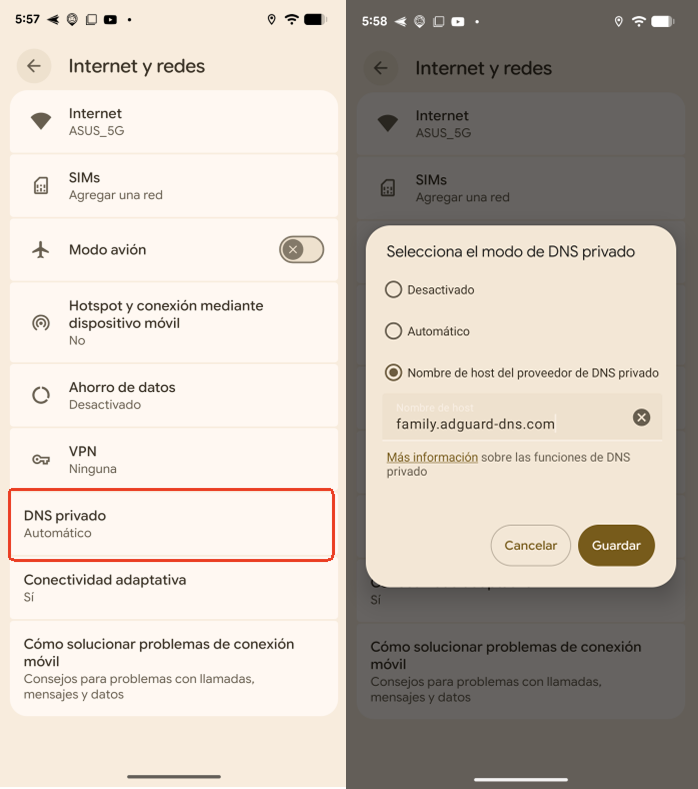
Pero esto también tiene sus propias limitaciones y desventajas, a pesar de ser tan potente:
- Puede eludirse mediante VPN o configuraciones de DNS sobre HTTPS
- Puede bloquear accidentalmente sitios web legítimos si los filtros son demasiado agresivos
- Requiere conocimientos técnicos para configurarse correctamente
- Los niños con habilidades técnicas pueden desactivarlo en la configuración
- No puede hacer nada con el contenido inapropiado que llega en forma de imágenes y videos o contenido guardado sin conexión
7. Desactivar “Modo Lite” / Ahorro de datos de Chrome
Antes de finalizar tu configuración de filtrado, hay un ajuste oculto que puede arruinar silenciosamente todo lo que has hecho hasta ahora: el “Modo Lite” de Chrome (o “Ahorro de datos”). Esta función fue diseñada para ahorrar ancho de banda, pero enruta el tráfico a través de los servidores de Google, lo que puede anular o eludir por completo los filtros basados en DNS. Así que, si has bloqueado contenido explícito pero aún ves resultados cuestionables, este podría ser el culpable.
Pasos
- 1. Abre Chrome en tu dispositivo Android.
- 2. Toca el menú (tres puntos) en la esquina superior derecha.
- 3. Selecciona Configuración.
- 4. Toca Modo Lite o Ahorro de datos.
- 5. Desactívalo.
Desactivar el Modo Lite garantiza que los filtros basados en DNS como NextDNS funcionen correctamente en toda la actividad de navegación. Para una protección completa, revisa configuraciones similares en otros navegadores que tu hijo pueda usar.
Conclusión
Ningún método “integrado” por sí solo es completamente sólido. Los mejores resultados se logran combinando múltiples configuraciones, como Google SafeSearch y los controles de Play Store para lo básico, AirDroid Parental Control para una protección con IA en todas las aplicaciones y NextDNS si deseas bloqueo a nivel de red en todos los dispositivos.
Pero la tecnología solo llega hasta cierto punto: también debes explicarles a tus hijos por qué existen estas restricciones y cómo es un uso seguro de Internet. Así es como se obtiene la mejor protección.








Deja una respuesta.