Filtro de contenido y web con tecnología de IA
- 🔞Bloqueo de apps, sitios web y llamadas inapropiadas
- ⚠ Alertas instantáneas sobre posibles riesgos en línea
- 👀Monitoreo de contenido de apps sociales y mensajes

¿Cómo bloquear todos los sitios web de citas?
Mantener la concentración es vital en el mundo en línea actual. Si deseas recuperar el control de tu espacio digital y eliminar distracciones, bloquear los sitios de citas es una solución sencilla. Ya sea para mejorar la productividad o para tener una experiencia en línea más enfocada, es un proceso fácil.

Esta guía te explicará pasos simples sobre cómo bloquear todos los sitios de citas. Implementar estas medidas te permite personalizar tu uso de Internet para alinearlo con tus metas y preferencias. Sigue leyendo mientras exploramos métodos fáciles de usar que te permiten bloquear todos los sitios de citas sin esfuerzo, recuperando tu espacio en línea para una experiencia de navegación más intencional y libre de distracciones.
¿Por qué aparecen sitios de citas en mi teléfono?
Si te desconcierta la aparición inesperada de anuncios de sitios de citas en tu teléfono, pueden haber múltiples razones detrás. Sin embargo, puedes gestionar estas preocupaciones, obteniendo control sobre tu experiencia en línea. Aquí tienes algunas razones por las que aparecen sitios de citas en tu teléfono:
- Historial de navegación: Los anuncios de sitios de citas pueden aparecer basándose en visitas previas a sitios similares, utilizando cookies para rastrear tus intereses.
- Permisos de aplicaciones: Algunas aplicaciones, especialmente aquellas relacionadas con redes sociales, pueden tener permisos para mostrar anuncios personalizados, como los de sitios de citas.
- Compartir correo: Si te has registrado en boletines, encuestas u otros servicios, tu dirección de correo puede haberse compartido con anunciantes, generando anuncios personalizados de sitios de citas.
¿Cómo bloquear sitios de citas en Android?
Tu teléfono Android no viene con funciones integradas para bloquear sitios de citas. Sin embargo, puedes usar una aplicación de terceros para lograrlo. AirDroid Parental Control es una excelente opción. Tiene una función de Navegador Gestionado. Puedes personalizar sitios web bloqueados o seleccionar los tipos de sitios a bloquear, así como modificar listas blancas de URLs para controlar qué sitios puede visitar tu hijo. Para los padres, también muestra el historial de navegación de tu hijo y recibirás alertas cuando intente visitar sitios bloqueados.
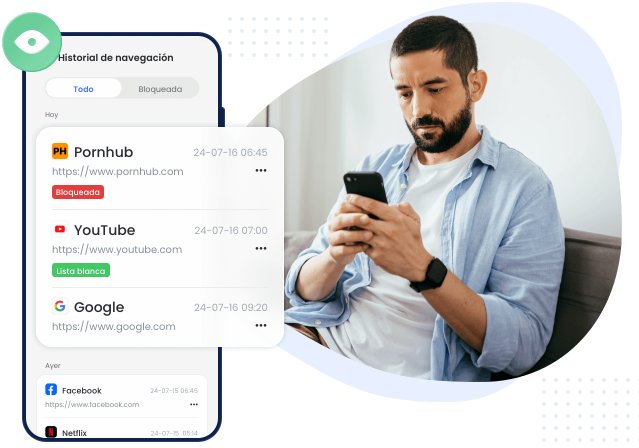
Aquí tienes cómo usar AirDroid Parental Control para bloquear sitios de citas:
Paso 1. Descarga la aplicación AirDroid Parental Control. También puedes visitar la versión web en webparent.airdroid.com. Crea una cuenta e inicia sesión.
Paso 2. Instala AirDroid Kids en el teléfono objetivo. Vincula el dispositivo introduciendo el código de emparejamiento. Realiza los ajustes necesarios y agrega la información solicitada.
Paso 3. Luego Restricciones del sitio web y selecciona Modo Bloqueo.
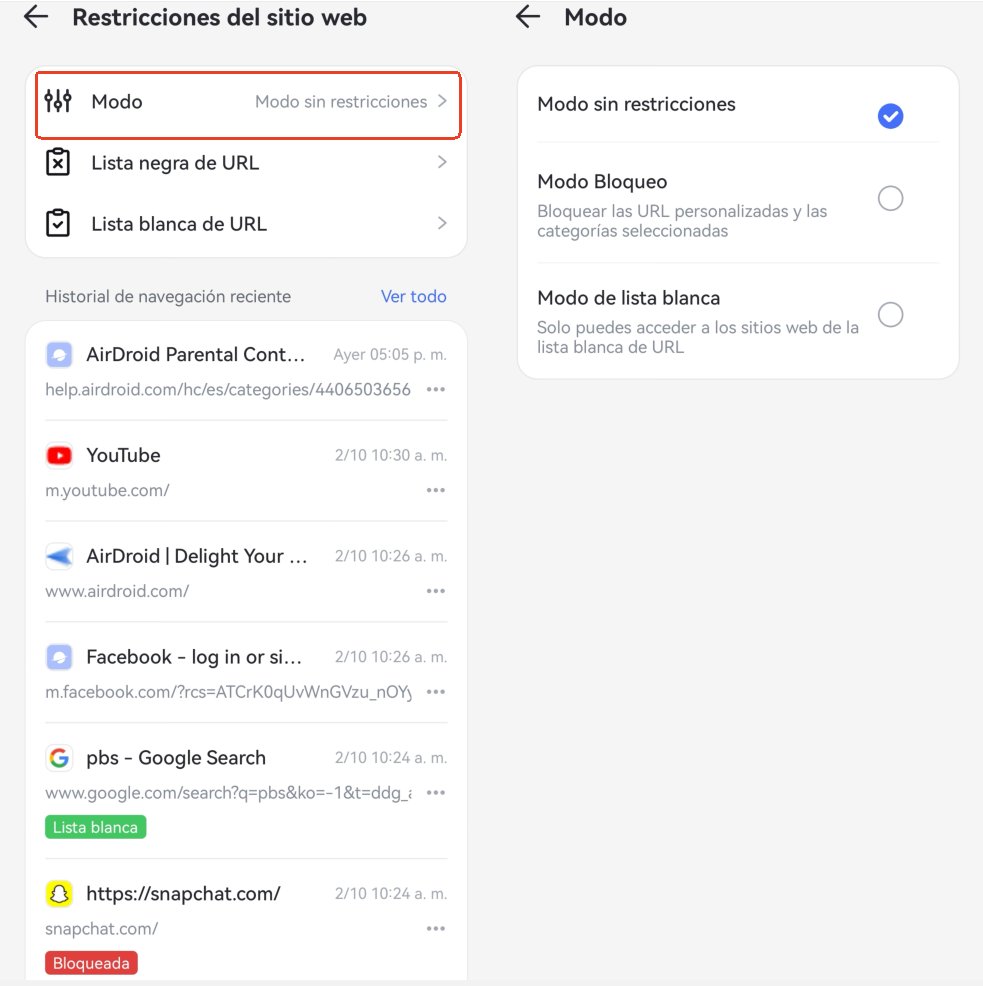
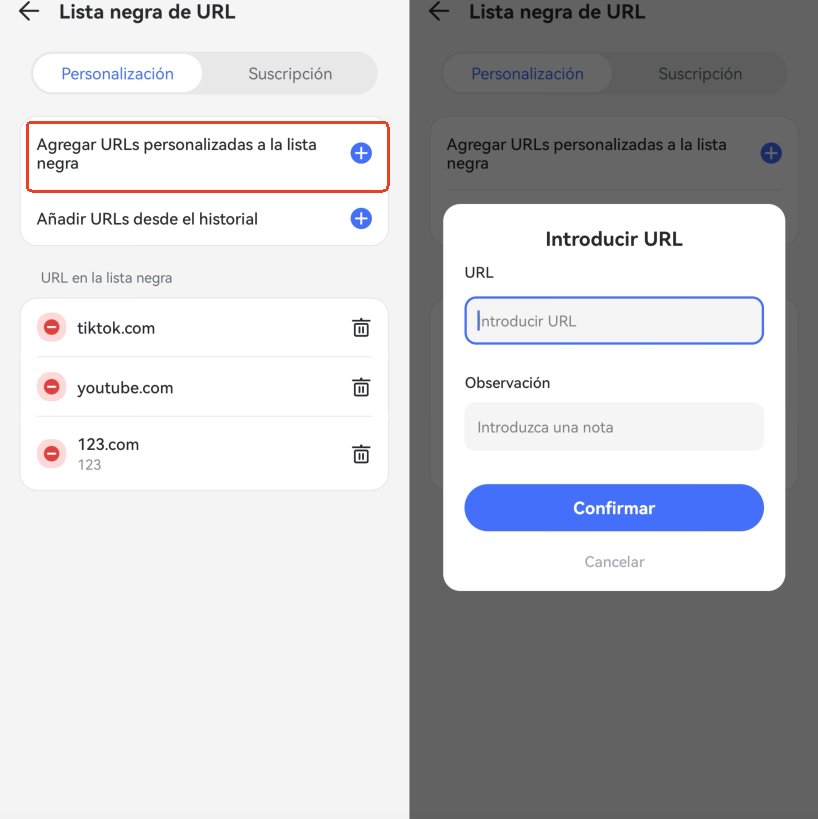
Paso 4. Haz clic en “Lista negra de URL” para añadir los sitios de citas que deseas bloquear.
¿Cómo bloquear sitios de citas en iPhone?
Puedes tomar control del entorno en línea de tu iPhone ajustando el tiempo de uso y las restricciones de contenido para las apps de citas. Estos pasos te ayudarán a crear un espacio digital seguro y personalizado en tu dispositivo iOS.
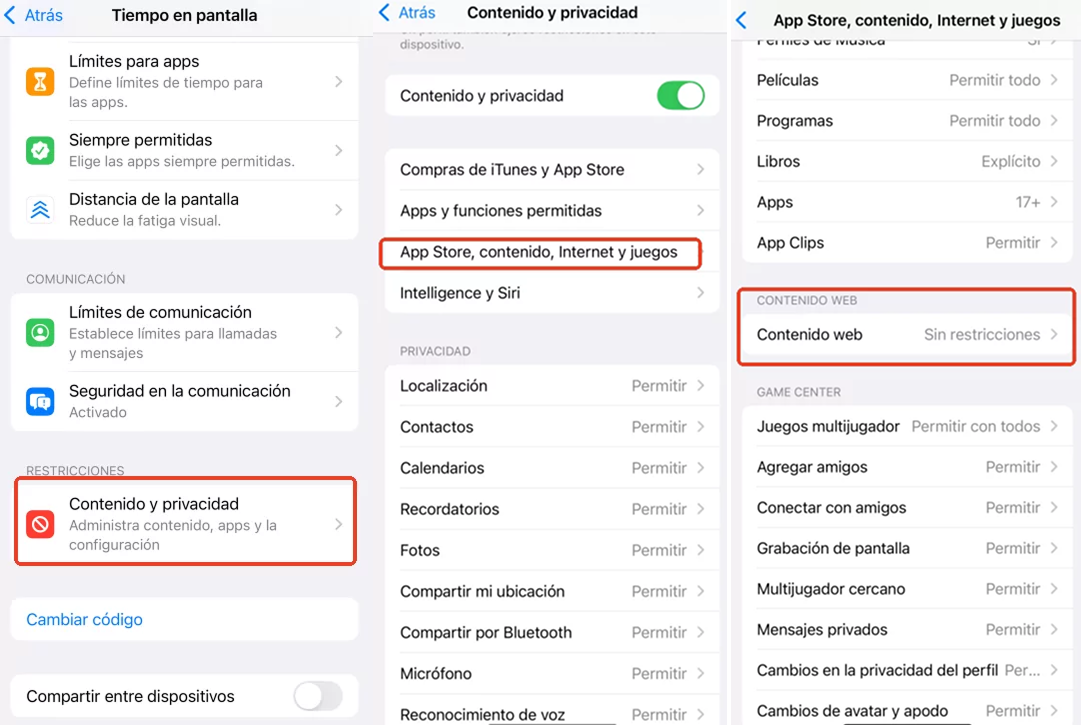
Abre Configuración y ve a Tiempo en pantalla, luego toca Restricciones de contenido y privacidad.
Elige Restricciones de contenido y ve a Contenido web.
Selecciona la opción “Limitar sitios web para adultos”, luego toca Agregar sitio web debajo de NUNCA PERMITIR y añade los sitios de citas que deseas bloquear.
¿Cómo bloquear todos los sitios de citas en tu computadora?
Ya sea que busques un entorno de trabajo seguro o un espacio digital protegido para tu familia, sigue estas pautas para evitar el acceso a sitios de citas en tu computadora.
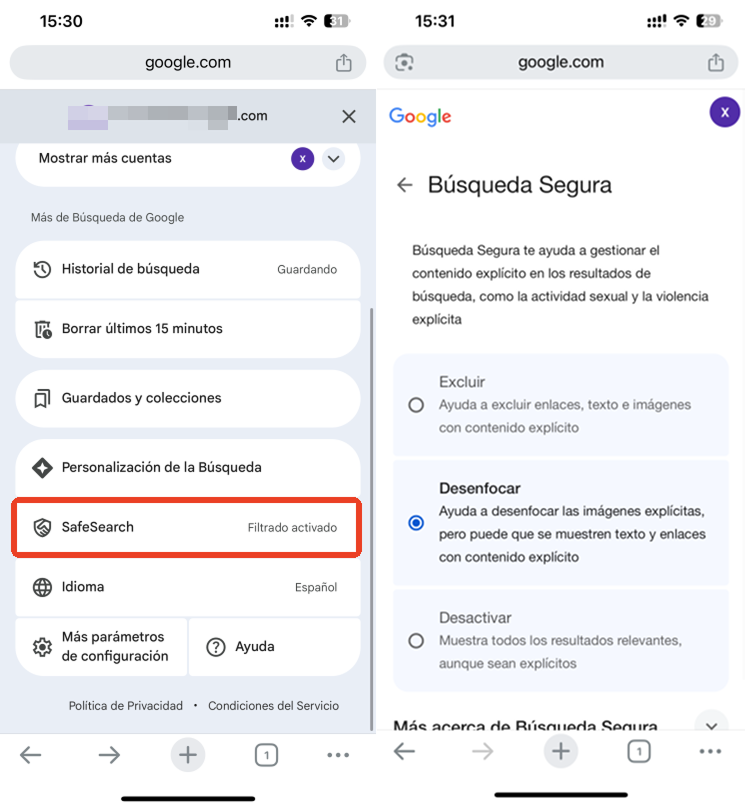
1. Activar Google SafeSearch
Activa Google SafeSearch con estos pasos:
Abre Google Chrome y toca el ícono de engranaje para abrir la configuración.
Haz clic en Configuración de búsqueda y selecciona las opciones de SafeSearch.
Elige Filtrar para filtrar los resultados explícitos.
2. Usar la extensión Block Site
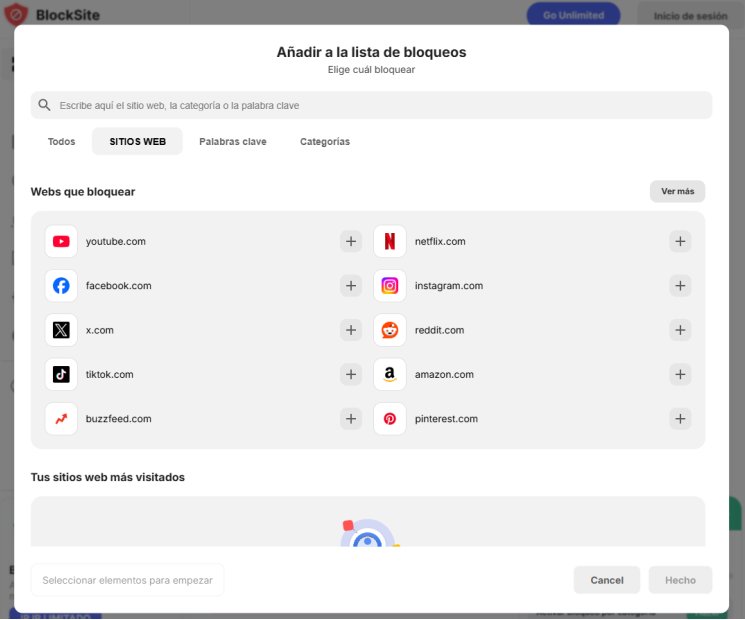
Siempre puedes instalar una extensión de terceros para bloquear URLs específicas en tu navegador. Para bloquear un sitio en tu PC, instala la extensión BlockSite y sigue estos pasos:
Busca la extensión BlockSite y toca Añadir a Chrome.
Abre el sitio que deseas bloquear.
Haz clic en el ícono de BlockSite en la parte superior derecha. Luego haz clic en el botón Bloquear esta página para bloquear el contenido de forma permanente.
¿Cómo eliminar todos los sitios de citas de mi teléfono?
Ya sea que busques comenzar desde cero, mantener tu privacidad o evitar distracciones, este paso asegura una limpieza completa en tu dispositivo. Revisa los pasos para borrar tu historial del navegador:
Abre Chrome y haz clic en “Más”.
Selecciona “Historial”.
Elige “Borrar datos de navegación”. Marca las casillas de los elementos que deseas eliminar.
Luego, haz clic en Borrar datos.
Conclusión
Tomar control de tu tiempo en línea al bloquear sitios de citas es un paso sencillo que resulta en un entorno digital más enfocado y seguro. Además, como padres, debemos proporcionar un espacio de internet seguro para nuestros hijos, manteniéndolos alejados de distracciones e información que no coincida con nuestros valores. AirDroid Parental Control te ayuda a guiar las elecciones de tus hijos y protegerlos de tomar decisiones equivocadas.








Deja una respuesta.