Filtro de contenido y web con tecnología de IA
- 🔞Bloqueo de apps, sitios web y llamadas inapropiadas
- ⚠ Alertas instantáneas sobre posibles riesgos en línea
- 👀Monitoreo de contenido de apps sociales y mensajes

Las apps para bloquear WIFI a otros dispositivos [Oficiales o de terceros]
A todos nos ha pasado que de repente el internet se vuelve lento, los videos tardan en cargar, la videollamada se ve pixelada y te pregunta el porqué. Cuando en realidad, muchas veces son los intrusos que, al colgarse de tu internet, lo hacen más lento.
La buena noticia es que no necesitas ser experto en tecnología para detectar intrusos y bloquearlos. Solo necesitas leer esta guía para aprender que hay una app para bloquear wifi a otros dispositivos.
Parte 1. Señales de que tienes un intruso en tu WiFi
A veces no hace falta abrir ninguna app para sospechar que tu WiFi está siendo "robado" por un desconocido. Estas son señales que podrían ayudarte:
- Tu internet se vuelve más lento y nada carga como debería.
- Los videos se traban y las descargas son eternas.
- El módem parpadea incluso cuando no hay nadie usando internet.
- Tus dispositivos se vuelven más lentos y torpes.
- En la app de router aparecen dispositivos desconocidos conectados.
⚠️Los riesgos realmente peligrosos
Que alguien use tu WiFi no solo significa que te roba internet. Los riesgos pueden ser más serios, ya que te puedes enfrentar a:
- Robo de datos: Alguien conectado a tu red podría intentar interceptar información sensible.
- Actividades ilegales usando TU red: Descargas ilegales, ataques, fraudes… y el rastro queda a tu nombre.
- Acceso a dispositivos conectados: Algunos aparatos como impresoras o cámaras pueden ser vulnerables si un intruso está en tu red.
- Saturación de red: Basta con que una persona descargue archivos pesados para que todos los demás se queden sin velocidad.
Parte 2. Las apps para bloquear WiFi a otros dispositivos
Hoy en día no necesitas entrar a menús complicados ni escribir claves raras. La mayoría de routers modernos ya traen por default una aplicación para bloquear dispositivos conectados a mi wifi. Y si tu router no tiene una, existen apps de terceros que hacen casi lo mismo.
Vamos por las opciones.
Solución 1: Apps oficiales de router (El bloqueo más potente)
La forma más efectiva y segura de bloquear a alguien es usando la aplicación nativa de la marca de tu módem. Estas apps tienen "permiso total" para expulsar dispositivos con un solo clic. Estas son algunas de las apps de módem nativas más comunes:
- TP-Link (App: Tether): Interfaz muy limpia. Permite ver quién está conectado y bloquear con un botón rojo.
- Netgear (App: Nighthawk): Excelente para gestionar el ancho de banda y detectar dispositivos nuevos automáticamente.
- Xiaomi (App: Mi Home): Ideal si tienes ecosistema Xiaomi. Notifica cuando alguien nuevo se conecta.
- Proveedores de Internet (Izzi, Totalplay, Movistar): Muchos proveedores ya incluyen una app propia (como la App de izzi) que facilita esta gestión sin configuraciones complejas.
Pros
- Tienen acceso directo al módem.
- Son fáciles de usar.
- Permiten un bloqueo mucho más preciso y nativo.
- Pueden incluir funciones de seguridad adicionales.
Contras
- No todos los módems la incluyen.
Solución 2: Apps de terceros para escaneo y bloqueo
Cuando tu router no tiene app oficial o no te muestra suficiente información, una app para bloquear dispositivos conectados a mi wifi de tercer es una buena alternativa. No son tan potentes como las oficiales, pero sí son excelentes para saber si hay intrusos y algunos casos permiten bloquear (según la red y el equipo).
De acuerdo con expertos, estas son las más populares:
1Fing – La más descargada
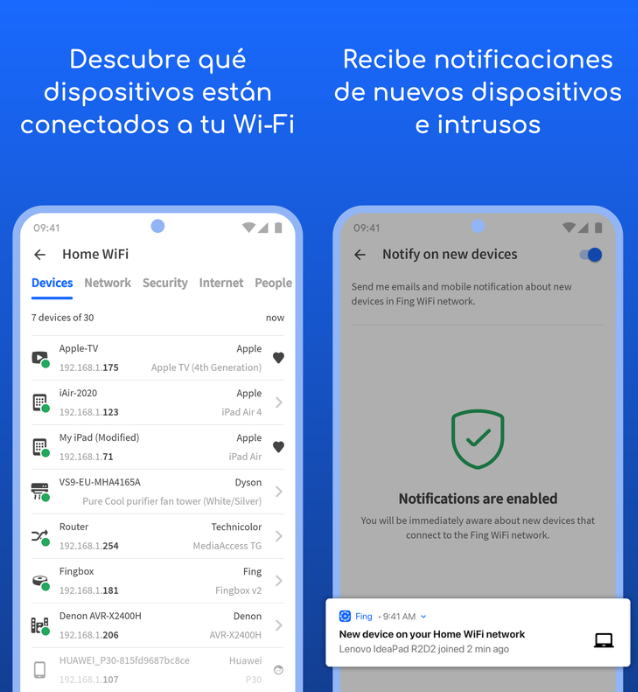
Fing cuenta con una función que escanea tu red y muestra el nombre del dispositivo conectado y su dirección MAC, así como ofrece alertas cuando se conecta un nuevo dispositivo desconocido para que puedas bloquearlo al instante.
2Detector WiFi ¿Quién usa mi WiFi? – Fácil de usar
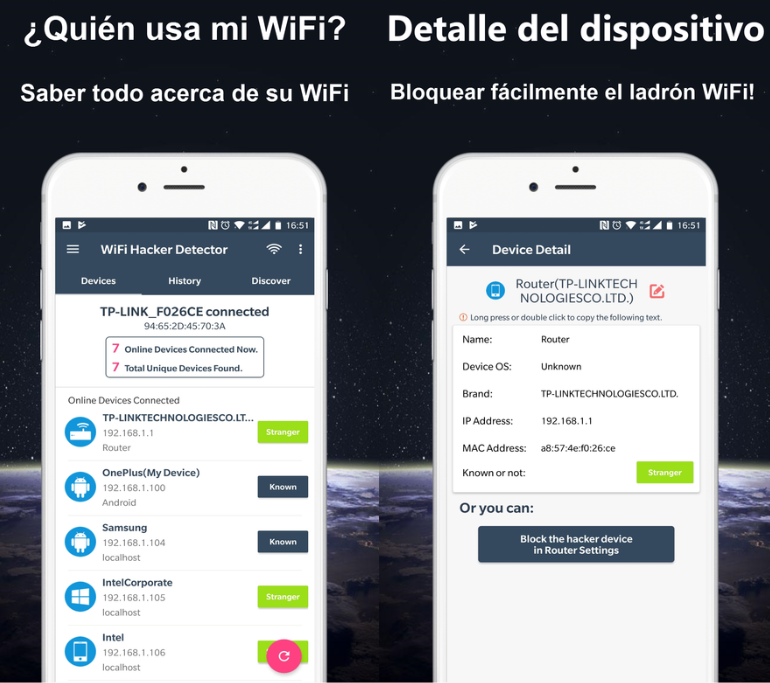
Con funciones como el mapa de dispositivos conectados, las alertas en tiempo real y la identificación por fabricante, esta app para detectar celulares del wifi hace muy fácil detectar a los intrusos.
3Block WiFi Router Admin Setup – Una buena alternativa a las anteriores

Block WIFI incluye acceso directo al panel del router, una función de escaneo básico y una opción rápida de bloqueo o cambio de contraseña.
Pros
- Funcionan en casi cualquier red.
- Fáciles de instalar y usar.
- Detectan dispositivos desconocidos rápidamente.
- Buen complemento cuando el router no ofrece herramientas.
Contras
- No siempre pueden bloquear directamente.
- Algunas requieren configuración avanzada.
- Pueden mostrar datos incompletos si el router es muy básico.
Solución 3: Control parental integral: La solución proactiva
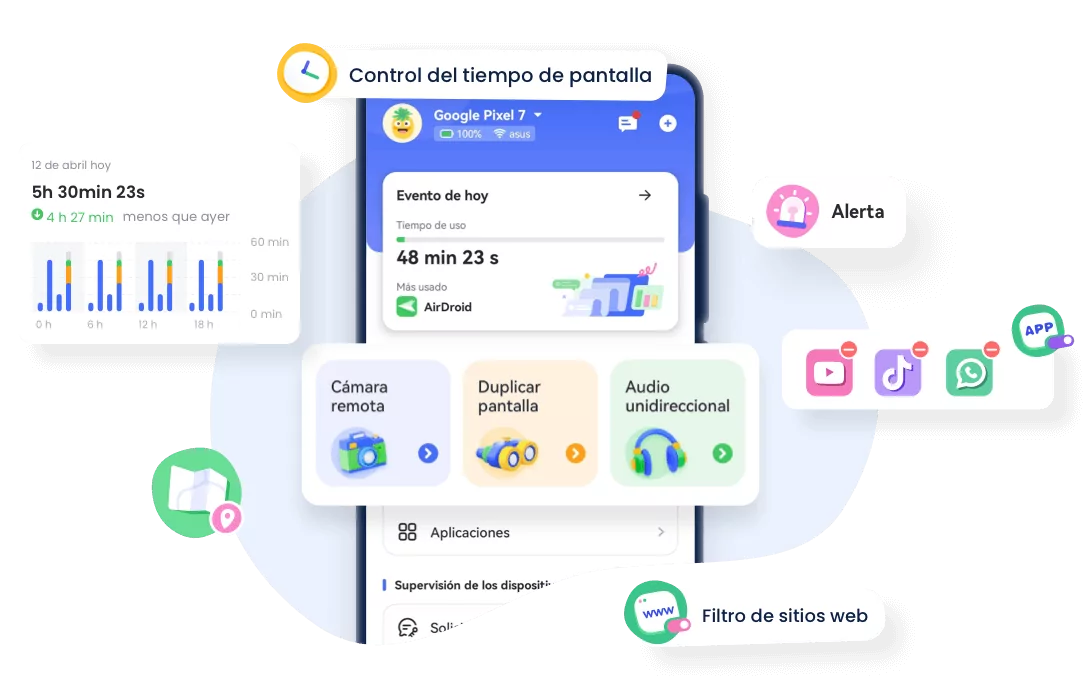
Si tu problema no es el vecino, sino que tus hijos pasan demasiadas horas en internet, bloquearles el WiFi no es la solución ideal. Para esto existen herramientas de gestión.
AirDroid Parental Control no se limita al WiFi, pues administra cómo usan el internet en general. Entre sus funciones más destacadas están:
- Establecer bloqueos o límites de usos de apps y sitios web.
- Supervisión del contenido que están viendo, incluso en TikTok, YouTube o navegador.
- Recibir alertas de acceso a contenido inadecuado o actividad extraña.
Parte 3. Guía paso a paso: Cómo bloquear intrusos en mi WiFi
Si ya detectaste un dispositivo desconocido (por ejemplo, ves un "Android-Motorola" y en tu casa todos usan iPhone), sigue estos pasos para bloquear dispositivos de tu wifi:
Método A: Desde la app oficial (Fácil)
- Abre la app de tu router (ej. Tether o App Izzi).
- Ve a la lista de "Dispositivos" o "Clientes".
- Selecciona el dispositivo desconocido.
- Toca el botón Bloquear.
- Resultado: El dispositivo será desconectado inmediatamente y no podrá volver a entrar.
Método B: El método universal (Infalible)
Si no tienes app oficial o usas un escáner como Fing, haz esto:
- Obtén la MAC: En tu app de escaneo (Fing), anota la "Dirección MAC" del intruso (ej: A1:B2:C3:D4...).
- Entra al Router: Abre el navegador de tu celular (Chrome/Safari) y escribe 192.168.0.1 o 192.168.1.1.
- Iniciar sesión: Ingresa usuario y contraseña (suelen estar en la etiqueta pegada al módem).
- Busca el filtro: Ve a Seguridad > Filtrado MAC (MAC Filtering).
- Bloquea: Añade la dirección MAC del intruso a la "Lista Negra" (Blacklist) y guarda cambios.
💡 Consejo pro: La solución nuclear
Si hay demasiados intrusos, no pierdas tiempo bloqueando uno por uno:
- Entra a la configuración de tu WiFi.
- Cambia la contraseña por una más difícil (usa mayúsculas y símbolos).
- Activa seguridad WPA3 (o WPA2-AES como mínimo).
- Reinicia el módem. Todos los dispositivos caerán y solo tú sabrás la nueva clave.
Conclusión
Evitar que desconocidos usen tu WiFi no tiene por qué ser complicado. Hoy existen herramientas simples que te permiten detectar intrusos, bloquearlos y mantener tu red protegida sin ser un experto. Las apps oficiales de los routers son la mejor opción, pero también puedes usar escáneres de terceros e incluso herramientas de control parental si buscas un enfoque más integral para tu familia.
Preguntas frecuentes








Deja una respuesta.