Warum ist die Bildschirmzeit meines iPhones ungenau? [Behoben]
Bildschirmzeit ist eine nützliche iOS-Funktion, mit der Sie berechnen können, wie viel Zeit Sie auf Ihren Apple-Geräten verbringen. Sie hilft Ihnen dabei, die Nutzung von Apps zu überwachen, Grenzen festzulegen und Ihr digitales Wohlbefinden zu fördern. Manchmal kann die Überprüfung der Daten verwirrend sein und nach der Auswertung ungenau erscheinen.
Möglicherweise werden Ihnen falsche Berichte angezeigt, App-Nutzungen fehlen oder die Kindersicherung funktioniert nicht. Wenn Sie sich fragen, warum die Bildschirmzeit Ihres iPhones nicht die richtigen Informationen anzeigt, erfahren Sie in diesem Artikel, was möglicherweise falsch ist. Wir zeigen Ihnen auch, wie Sie diese Probleme beheben können.
Häufige Anzeichen und Gründe für ungenaue Bildschirmzeiten auf dem iPhone
Hier besprechen wir die häufigsten Anzeichen und Gründe, warum die Bildschirmzeit auf dem iPhone möglicherweise ungenau ist.
Anzeichen für ungenaue Bildschirmzeiten auf dem iPhone
Wenn Ihre Bildschirmzeitdaten unzuverlässig sind, können Sie eines der folgenden Anzeichen feststellen.
Falsche Gesamtnutzungszeit: Die aufgezeichnete Zeit weicht erheblich von der tatsächlichen Nutzungszeit ab. Die angezeigten Stunden entsprechen nicht Ihrer tatsächlichen Nutzung.
Nullnutzung für bestimmte Apps: Bei einigen Apps wird möglicherweise eine Nutzungszeit von null angezeigt, was bedeutet, dass sie überhaupt nicht aufgezeichnet werden. Dabei kann es sich um Apps handeln, die Sie häufig verwenden, die jedoch nicht im Bericht erscheinen.
Auszeit oder App-Beschränkungen funktionieren nicht: Möglicherweise haben Sie die Funktion „Auszeit“ oder „App-Beschränkungen“ in der Bildschirmzeit aktiviert, aber sie sind nicht wirksam. Diese Apps können die Nutzung möglicherweise nicht blockieren, sodass sie auch nach Beginn der Beschränkungen weiterhin verwendet werden können.
Kindersicherung funktioniert nicht mehr: Wenn der Familienfreigabemodus aktiviert ist, aber die Kindersicherung für Kinder nicht funktioniert. Die Einschränkungen auf dem Telefon Ihres Kindes werden möglicherweise automatisch deaktiviert oder gar nicht angewendet.
Gründe für ungenaue Bildschirmzeitangaben auf dem iPhone
Wenn Sie eines der oben genannten Anzeichen in Ihrer Bildschirmzeit feststellen, finden Sie hier einige mögliche Ursachen.
Außerdem können Ihre Kinder Einschränkungen umgehen, indem sie die Systemzeit ändern, Bildschirme aufzeichnen, um Passwörter zu erfassen, App-Duplikate wie Safari oder YouTube im Browser verwenden oder andere Methoden anwenden.
Allgemeine Überprüfungen und Fehlerbehebungen
Nachdem Sie nun die Anzeichen und Ursachen kennen, finden Sie hier einfache Lösungen für Probleme mit der Genauigkeit der Bildschirmzeit.
1. Starten Sie Ihr Gerät neu
Manchmal behebt ein schneller Neustart kleinere Systemfehler. Dadurch können auch einige Systemeinstellungen zurückgesetzt werden, die zu iOS-Störungen führen.
2. Überprüfen und aktualisieren Sie die iOS-Version
Neue iOS-Updates beheben häufig Fehler, insbesondere wenn mehrere Beschwerden über dieselbe Anomalie vorliegen. Außerdem sollten Telefone, die mit derselben Familienfreigabe verbunden sind, dasselbe iOS haben. Sie können auch automatische Updates aktivieren oder iOS manuell aktualisieren.
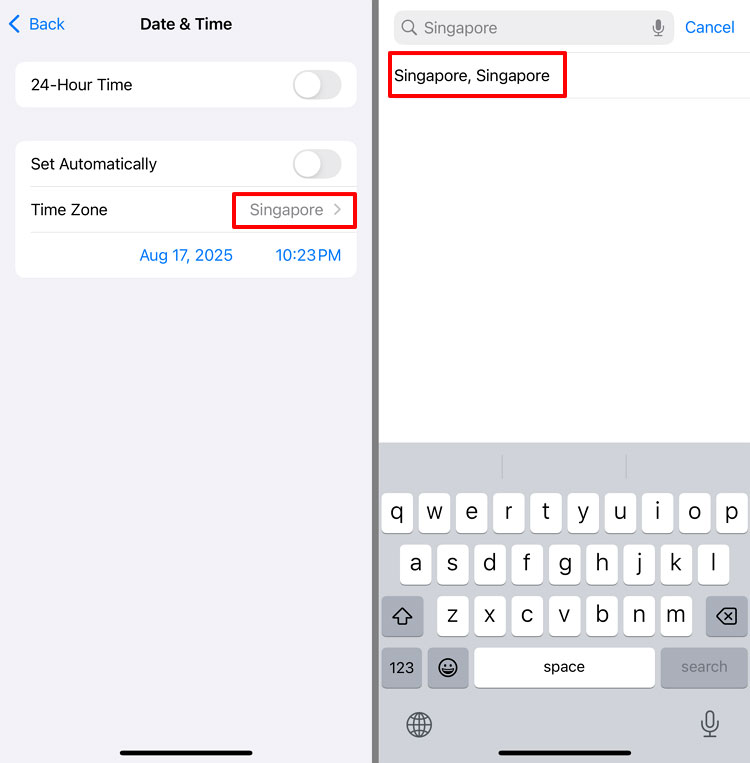
3. Stellen Sie sicher, dass Datum und Uhrzeit korrekt sind
Um das Datum und die Uhrzeit auf Ihrem iPhone zu ändern, müssen Sie die Option „Automatisch einstellen” deaktivieren. Die Änderung dieser Einstellung kann sich jedoch auf Ihren Bildschirmzeitbericht auswirken. Das bedeutet, dass Sie es vermeiden sollten, das Datum oder die Uhrzeit manuell zu ändern.
- 1. Öffnen Sie „Einstellungen“ > „Allgemeine Einstellungen“ > „Datum und Uhrzeit“ und deaktivieren Sie „Automatisch einstellen“.
- 2. Tippen Sie auf „Zeitzone“, um den Namen der Stadt einzugeben, und wählen Sie dann die richtige Zeitzone aus.

4. Bildschirmzeit aus- und einschalten
Wenn die Bildschirmzeit weiterhin nicht ordnungsgemäß funktioniert, können Sie sie zurücksetzen. Durch das Zurücksetzen können auch Synchronisierungsprobleme behoben werden. Schalten Sie dazu die Bildschirmzeit für eine Weile aus und dann wieder ein.
- 1. Öffnen Sie einfach „Einstellungen“ > „Bildschirmzeit“.
- 2. Scrollen Sie nach unten, bis Sie „App- und Website-Aktivität deaktivieren“ sehen. Tippen Sie darauf und bestätigen Sie.
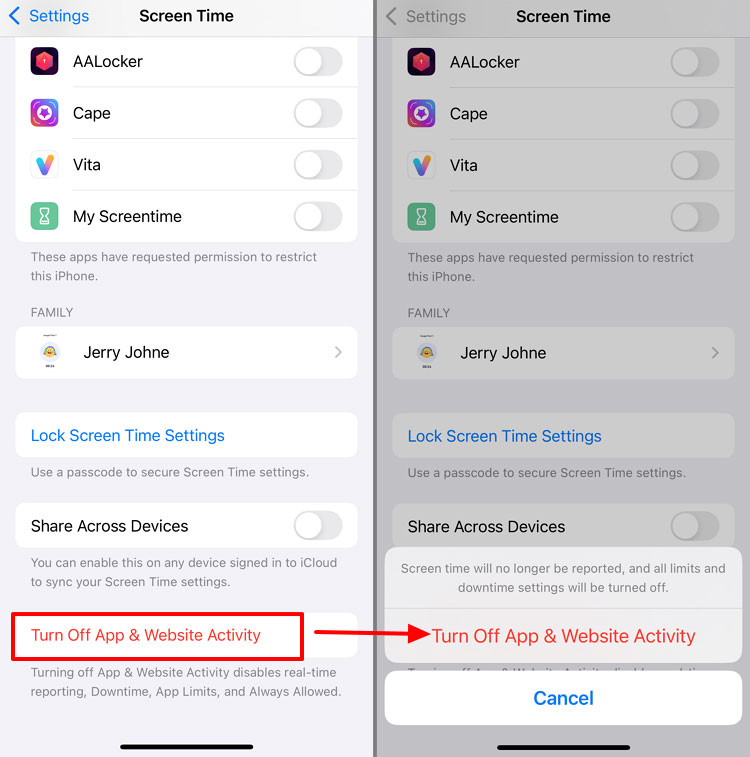

- 3. Aktivieren Sie sie nach einigen Minuten erneut.
5. Melden Sie sich von Ihrer Apple-ID ab und wieder an.
Sollten Sie Probleme bei der Synchronisierung Ihres Familienfreigabe-Kontos oder der Bildschirmzeit haben, empfehlen wir Ihnen, sich auf den Geräten von Ihrer Apple-ID abzumelden. Melden Sie sich nach einer Weile erneut an, und Ihr Konto wird ohne Synchronisierungsfehler aktualisiert.
- 1. Öffnen Sie die App „Einstellungen” auf Ihrem Gerät.
- 2. Klicken Sie oben auf dem Bildschirm auf Ihren Apple-ID-Namen.
- 3. Wählen Sie unten im Apple-ID-Menü die Option „Abmelden“.
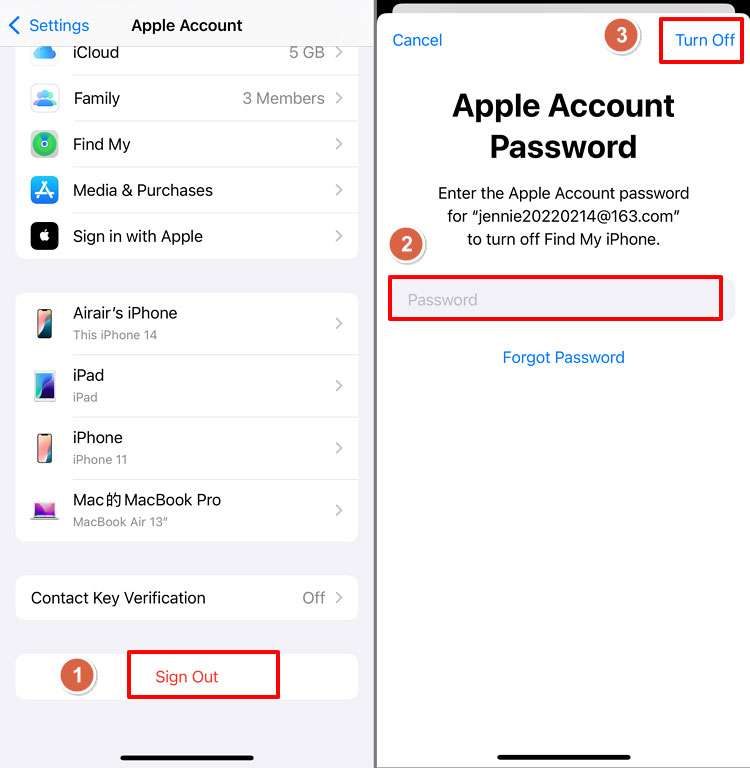
Schalten Sie Ihr Telefon aus, starten Sie es nach einer Weile neu und melden Sie sich dann wieder an.
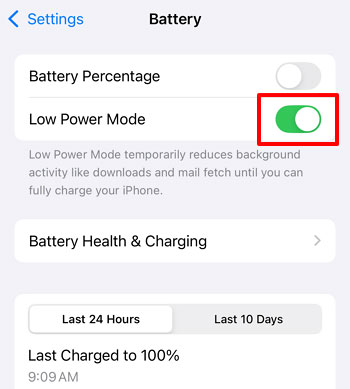
6. Deaktivieren Sie den Energiesparmodus
Wenn Screen Time nicht funktioniert, wird es möglicherweise durch den Energiesparmodus beeinträchtigt. Außerdem werden dadurch möglicherweise Hintergrund-Apps und die Nachverfolgung gestoppt. Daher müssen Sie Ihr Gerät aufladen und diesen Modus deaktivieren.
- 1. Öffnen Sie die App „Einstellungen” auf Ihrem Gerät.
- 2. Klicken Sie auf die Einstellung „Batterie”.
- 3. Deaktivieren Sie den Energiesparmodus.
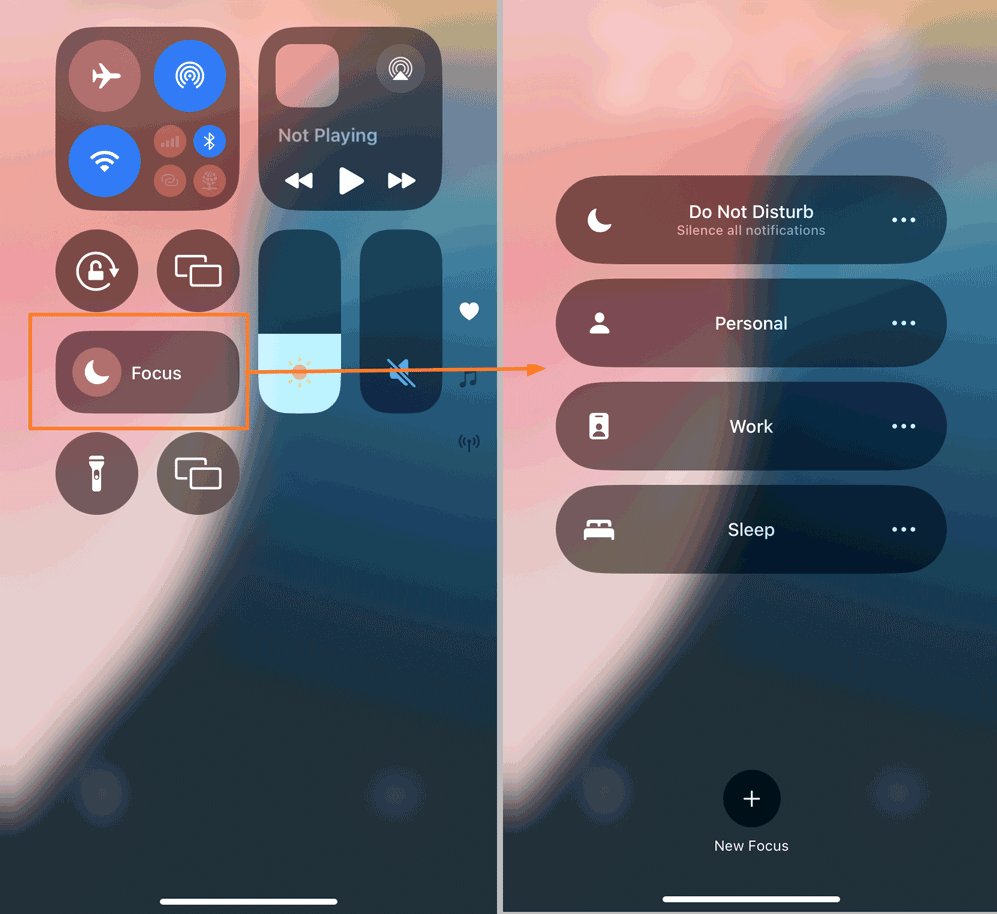
7. Fokusmodus aktivieren
Der Fokusmodus ist ein weiteres Tool für digitales Wohlbefinden auf dem iPhone. Er ergänzt die Bildschirmzeit, indem er unproduktive Nutzung herausfiltert und falsche Erfassungen verhindert. Mit dieser Funktion können Sie die inkonsistente Nutzung von Apps überprüfen.
- 1. Wischen Sie von der oberen rechten Ecke Ihres Bildschirms nach unten.
- 2. Tippen Sie auf das Symbol mit dem Halbmond, um den Fokusmodus zu aktivieren.
- 3. Wählen Sie einen Modus wie „Nicht stören“ oder „Persönlich“ oder erstellen Sie einen benutzerdefinierten Modus.
8. Alle Einstellungen zurücksetzen
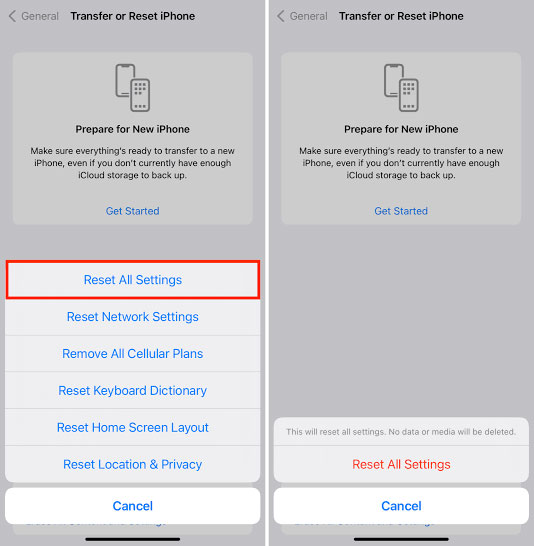
Wenn Sie sich nicht sicher sind, ob Sie die Systemeinstellungen ändern sollen, ist dies eine Möglichkeit, das Problem zu beheben. Durch das Zurücksetzen aller Einstellungen werden Ihre persönlichen Daten nicht gelöscht, sondern nur Ihre Systemeinstellungen zurückgesetzt.
- 1. Öffnen Sie die App „Einstellungen” auf Ihrem Gerät.
- 2. Klicken Sie auf die Einstellung „Allgemein“.
- 3. Wählen Sie „iPhone übertragen oder zurücksetzen“.
- 4. Klicken Sie auf die Option „Zurücksetzen“.
- 5. Tippen Sie auf „Alle Einstellungen zurücksetzen“.

9. Alle Inhalte und Einstellungen löschen
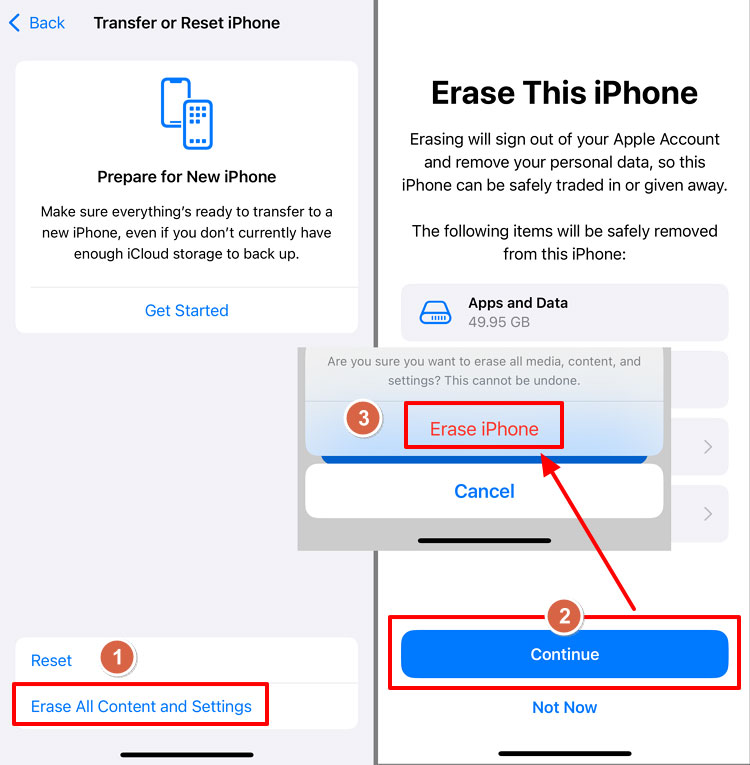
Diese Option wird allgemein als letzter Ausweg angesehen, da sie alle Daten auf Ihrem Gerät löscht. Daher sollten Sie sie nur verwenden, wenn nichts anderes mehr funktioniert. Außerdem sollten Sie Ihre Daten sichern, bevor Sie diese Option verwenden.
- 1. Öffnen Sie die App „Einstellungen” auf Ihrem Gerät.
- 2. Klicken Sie auf die Einstellung „Allgemein”.
- 3. Wählen Sie „iPhone übertragen oder zurücksetzen”.
- 4. Klicken Sie auf „Alle Inhalte und Einstellungen löschen” > „Weiter” > „iPhone löschen”.

10. Wenden Sie sich an den Apple Support
Sollte das Problem nach dem Löschen aller Inhalte und Einstellungen Ihres Geräts weiterhin bestehen, wenden Sie sich bitte an den Apple Support. Reichen Sie eine gerätespezifische Beschwerde über die Apple Support App ein oder besuchen Sie support.apple.com.
Zusätzliche Tipps zu Familienfreigabe und Kindersicherung
Die Verwaltung der Bildschirmzeit für Kinder erfordert besondere Sorgfalt. Aus diesem Grund benötigen Eltern die Tipps in diesem Abschnitt.
Sorgen Sie für konsistente Geräte-Updates
Alle Geräte in Ihrer Familienfreigabegruppe sollten über dieselbe iOS-Version verfügen. Dadurch werden mögliche Synchronisierungsprobleme reduziert. Auf diese Weise können Sie Ihre Kinder genau im Auge behalten. Sie können auch die automatische Update-Funktion aktivieren.
Überprüfen Sie die Kindersicherungseinstellungen
Überprüfen Sie, ob Sie alle Einstellungen korrekt auf dem Gerät Ihres Kindes vorgenommen haben. Sie sollten Einstellungen wie Auszeit, App-Beschränkungen und Inhalts- und Datenschutzbeschränkungen überprüfen. Stellen Sie außerdem sicher, dass Sie mit der Funktion „Dies ist das Gerät meines Kindes” angeben, dass das Konto Ihrem Kind gehört.
Auf Umgehungsmöglichkeiten achten
Kinder sind in der Regel technikaffiner als ihre Eltern. Was Eltern jedoch an Fähigkeiten fehlt, können sie durch Erfahrung und genaue Beobachtung ausgleichen. Daher sollten Sie ein sicheres Passwort verwenden, die Option „Datum und Uhrzeit ändern“ deaktivieren, das Löschen von Apps unter „iTunes & App Store-Käufe“ deaktivieren usw.
Pädagogischer Ansatz
Anstatt bestimmte Apps zu sperren und Zeitlimits festzulegen, können Sie Ihren Kindern die Bedeutung einer ausgewogenen Bildschirmnutzung erklären. Dieser Ansatz hilft ihnen zu verstehen, wie dies ihrem Schlaf, ihrer Lernzeit und ihrem Wohlbefinden zugute kommt.
Probieren Sie Kindersicherungs-Apps von Drittanbietern aus
Herkömmliche Kindersicherungs-Tools für das iPhone verfügen nur über begrenzte Funktionen. Mit Apps von Drittanbietern wie AirDroid Kindersicherung können Eltern ihre Kinder in Echtzeit überwachen. Die App bietet außerdem App- und Zeitbeschränkungen, die schwerer zu umgehen sind, Warnfunktionen, Inhaltsbeschränkungen und mehrere andere Funktionen. Mit AirDroid können Sie auch die Einstellungen sperren, um eine Deinstallation oder Änderungen der Apple-ID zu verhindern.
- Verstecken Sie die App, wenn das Zeitlimit abgelaufen ist, wodurch Zeitbeschränkungen schwer zu umgehen sind.
- Blockieren Sie eine bestimmte App oder das gesamte Gerät mit einem Klick.
- Richten Sie die Kindersicherung auf dem iPhone von Android oder einem beliebigen Gerät mit Browser ein.
- Beschränken Sie explizite Inhalte und lassen Sie nur altersgerechte Apps zu.
- Blockieren Sie unangemessene URLs vollständiger und gründlicher.




Abschließende Gedanken
Falls Sie Probleme mit Screen Time haben, finden Sie in diesem Beitrag eine umfassende Anleitung zur Identifizierung und Behebung dieser Probleme. Wenn Sie Ungenauigkeiten bei der Gesamtnutzungszeit feststellen, sollten Sie überprüfen, ob Screen Time ordnungsgemäß funktioniert, Ihr iOS-Update oder die Systemeinstellungen.
Es könnte sich auch um eine falsche Konfiguration handeln, z. B. „Immer erlaubt”. Mit den empfohlenen Korrekturen wie Software-Updates und Anpassungen der Einstellungen können Sie die Daten zuverlässiger machen.
Eltern benötigen jedoch möglicherweise zuverlässigere Lösungen wie AirDroid Kindersicherung, um sicherzustellen, dass ihre Kinder die Bildschirmzeit angemessen nutzen.







Antwort schreiben.