AirDroid Parenta Control
Rund-um-die-Uhr-Schutz für Kinder
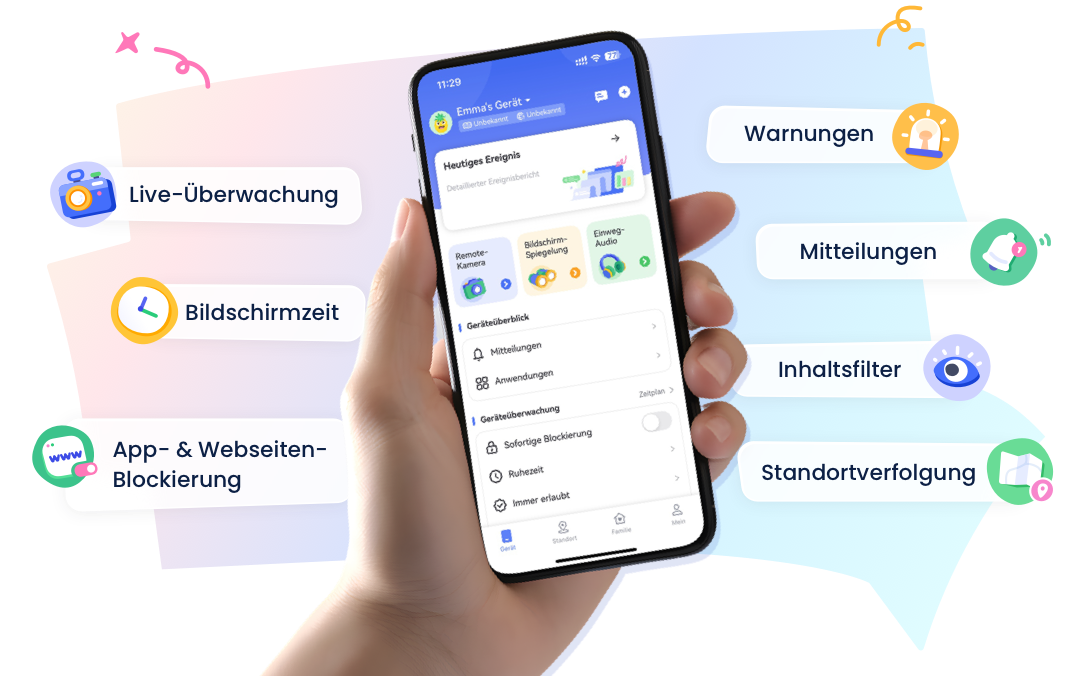
- 👀Live-Umgebung und Standortverfolgung
- 🔞Inhaltsüberwachung und Sperrung von Apps/Webseiten
- ⚠Sofortige Warnungen bei Online-Gefahren & Geofencing
- ⌛Bildschirmzeit steuern und überwachen
Kindersicherungs-Apps 2026 im Vergleich: 6 kostenlose und testbare Lösungen
Laut der JIMplus 2026-Studie sagen 72 Prozent der 14- bis 17-Jährigen, dass Social Media sie von Dingen ablenkt, die sie eigentlich tun sollten. Gleichzeitig wünschen sich 63 Prozent der in der Bitkom-Elternstudie 2025 befragten Eltern, dass ihr Kind weniger Zeit am Smartphone verbringt.
Viele Eltern kennen deshalb dieselben Fragen: Wie lassen sich verlässliche Grenzen setzen, ohne das Smartphone ständig kontrollieren zu müssen? Und welche Kindersicherungs-App passt wirklich zum Alter des Kindes, zum Familienalltag und zu den vorhandenen Geräten?
Eine pauschale Empfehlung gibt es nicht. Die passende Lösung hängt stark vom jeweiligen System und den Bedürfnissen der Familie ab:
- Android-Smartphones: Google Family Link ist häufig der beste dauerhaft kostenlose Einstieg.
- Apple-Familien (iPhone/iPad): Bildschirmzeit, Familienfreigabe und „Wo ist?“ reichen in vielen Fällen bereits aus.
- Gemischte Geräte (Android + iPhone) oder erweiterte Anforderungen: AirDroid Parental Control bietet plattformübergreifende Funktionen wie Geofencing und detaillierte Aktivitätsberichte.
- Android- und Windows-Umgebungen: Salfeld eignet sich besonders für Familien, die beide Systeme nutzen und mehr Kontrolle wünschen.
- Kostenlose, zurückhaltende Lösung für sicheres Surfen: JusProg ist eine einfache Option für altersgerechte Internetnutzung ohne viele Zusatzfunktionen.
- Samsung-Geräte für Kinder: Samsung Kids ist eine integrierte Lösung für Samsung-Android-Geräte, die eine kindgerechte, geschützte Umgebung mit ausgewählten Apps, Zeitlimits und einfachen Kontrollfunktionen bietet.
Im Rahmen dieses Vergleichs habe ich die genannten Lösungen selbst praktisch ausprobiert und im Alltag getestet – insbesondere in Bezug auf die Einrichtung, die Bedienbarkeit für Eltern und Kinder, die Zuverlässigkeit der Zeit- und App-Filter sowie die Verständlichkeit der jeweiligen Kontroll- und Berichtsfunktionen. Im folgenden Vergleich erfahren Sie, welche dieser sechs Lösungen zu Ihrer Familie passt, welche Funktionen tatsächlich kostenlos sind und wo Sie bei Datenschutz, Kosten und Systemkompatibilität genauer hinsehen sollten.
Schnellvergleich: Welche Lösung passt zu Ihrer Familie?
Die wichtigste Unterscheidung lautet: dauerhaft kostenlos oder nur kostenlos testbar? Außerdem erfüllen die sechs Lösungen nicht dieselbe Aufgabe. Google Family Link, Apple Bildschirmzeit, AirDroid Parental Control und Salfeld dienen vor allem der Geräteverwaltung. JusProg konzentriert sich auf altersgerechteres Surfen. Samsung Kids stellt dagegen einen geschützten Kinderbereich direkt auf kompatiblen Galaxy-Geräten bereit.
| Lösung | Geeignete Kindergeräte | Kosten | Passt besonders gut, wenn … | Wichtigste Einschrän |
|---|---|---|---|---|
| Google Family Link | Android, ChromeOS | Dauerhaft kostenlos | Ihr Kind ein Android-Gerät nutzt und Sie Bildschirmzeit, Apps, Käufe und Standort zentral verwalten möchten. | Ein iPhone des Kindes lässt sich damit nicht in vergleichbarer Weise kontrollieren. |
| Apple Bildschirmzeit | iPhone, iPad, Mac | Ohne Zusatzkosten integriert | Ihre Familie überwiegend Apple-Geräte verwendet und App-Limits, Auszeiten, Inhaltsbeschränkungen und Kaufanfragen benötigt. | Für Android-Kindergeräte ist keine plattformübergreifende Verwaltung vorgesehen. Standortfunktionen laufen zusätzlich über „Wo ist?“. |
| AirDroid Parental Control | Android, iPhone und iPad – mit unterschiedlichem Funktionsumfang | 3 Tage kostenlos testbar, danach Abonnement | In Ihrer Familie Android- und Apple-Geräte zusammenkommen oder Sie Geofencing, Berichte und zusätzliche Kontrollfunktionen benötigen. | Auf dem iPhone des Kindes sind Funktionen wie Live-Bildschirmspiegelung sowie Anruf- und SMS-Überwachung nicht verfügbar. |
| Salfeld Kindersicherung | Android, Windows | 30 Tage kostenlos testbar, danach kostenpflichtige Lizenz | Sie besonders genaue Zeitbudgets für Apps, Websites und mehrere Android- oder Windows-Geräte festlegen möchten. | Kein iPhone oder iPad als Kindergerät; außerdem keine mit AirDroid vergleichbare Live-Bildschirmspiegelung. |
| JusProg | Android, iOS, Windows, macOS – Funktionsumfang je nach System | Dauerhaft kostenlos | Sie vor allem einen datensparsamen, altersgerechten Webfilter suchen und keine umfassende Überwachung benötigen. | Keine Standortverfolgung, Live-Bildschirmansicht oder detaillierte Kommunikationsüberwachung. |
| Samsung Kids | Kompatible Samsung-Galaxy-Smartphones und -Tablets | Ohne Zusatzkosten integriert | Ein jüngeres Kind ein Samsung-Gerät nutzt und Sie eine übersichtliche, geschützte Umgebung mit freigegebenen Apps, Kontakten, Medien und Zeitlimits einrichten möchten. | Samsung Kids ist ein abgeschlossener Kinderbereich auf dem Galaxy-Gerät, keine plattformübergreifende Fernverwaltung mit Standort- oder Geofencing-Funktionen. |
So bewerten wir kostenlose Kindersicherung
Eine kostenlose App ist nur dann eine gute Wahl, wenn sie die benötigte Familienregel ohne späteren Kauf umsetzen kann. Deshalb steht in diesem Vergleich der dauerhaft nutzbare Gratisumfang stärker im Vordergrund als in unserem allgemeinen Testverfahren.
Für die redaktionelle Bewertung setzen wir folgende Schwerpunkte. Die Prozentwerte beschreiben deren Gewicht.
- 30 % dauerhaft kostenlos nutzbar: Welche Regeln bleiben ohne Zahlung möglich? Wir trennen kostenlose Lösungen von Testversionen und berücksichtigen Gerätebegrenzungen, Folgekosten und Verlängerungsbedingungen.
- 25 % Nutzen für die jeweilige Aufgabe: Entscheidend sind passende Zeitregeln, App-Ausnahmen oder Webfilter.
- 25 % Nutzen für die jeweilige Aufgabe: Entscheidend sind passende Zeitregeln, App-Ausnahmen oder Webfilter. Bei JusProg zählt die Filteraufgabe, bei Samsung Kids der geschützte Kinderbereich. Beide müssen keine vollständige Fernverwaltung ersetzen.
- 15 % passende Gerätekombination: Wir unterscheiden Eltern- und Kindergerät. Eine iOS-Eltern-App bedeutet beispielsweise nicht, dass sich damit auch ein iPhone des Kindes verwalten lässt.
- 15 % Privatsphäre und Transparenz: Benötigte Berechtigungen und nachvollziehbare Angaben zur Datennutzung zählen mehr als möglichst tiefe Einblicke in das Kindergerät. Dies ist keine technische Datenschutzprüfung.
- 10 % Einrichtung und Bedienung: Wie verständlich sind Konten, Menüs und alltägliche Regeländerungen? Deutschsprachige Anleitungen berücksichtigen wir hier mit.
- 5 % Schutz vor einfachen Regeländerungen: Relevant sind Elternfreigaben und geschützte Einstellungen. Ohne dokumentierte Versuche vergeben wir kein Urteil zur Umgehungssicherheit.
Support erhält kein separates Gewicht. Für die kostenlose Grundnutzung sind verständliche Selbsthilfe und verlässliche Regeln wichtiger als zusätzliche Kontaktkanäle. Schwerwiegende Datenschutz- oder Schutzprobleme lassen sich allerdings nicht durch einen guten Preis ausgleichen.
Kostenlos und kostenlos testbar bleiben getrennte Kategorien: AirDroid und Salfeld werden nicht als dauerhaft kostenlose Empfehlungen geführt. Fehlen belastbare Belege zu einem Kriterium, bleibt es offen; wir rechnen daraus keine scheinbar präzise Gesamtnote. Die Empfehlungen gelten jeweils für die beschriebene Aufgabe und Gerätekombination.
Unsere allgemeinen Prüfgrundsätze erläutern wir unter So testet AirDroid Apps zur Kindersicherung. Dieser Beitrag erscheint beim Anbieter von AirDroid Parental Control. Für das eigene Produkt gelten dieselben Anforderungen an Kostenklarheit, Belege und die Benennung von Grenzen.
1Google Family Link – die beste dauerhaft kostenlose Lösung für Android
Google Family Link ist für viele Familien mit einem Android-Smartphone oder Chromebook der sinnvollste Einstieg. Die Anwendung ist dauerhaft kostenlos, verzichtet auf eine kostenpflichtige Premium-Stufe und deckt die wichtigsten Aufgaben im Familienalltag ab: Bildschirmzeiten vereinbaren, Ruhe- und Schulzeiten festlegen, neue Apps freigeben und ungeeignete Inhalte in unterstützten Google-Diensten begrenzen.
Die Eltern-App kann sowohl auf einem Android-Smartphone als auch auf einem iPhone verwendet werden. Das verwaltete Gerät des Kindes muss jedoch Android oder ChromeOS nutzen. Ein iPhone des Kindes lässt sich mit Family Link nicht in vergleichbarer Weise verwalten.
Unser Praxistest: verständlich, zuverlässig und alltagstauglich
Was im Test überzeugt hat
- Dauerhaft kostenlos: Alle zentralen Funktionen sind ohne Abonnement oder Premium-Upgrade nutzbar.
- Gut strukturierte Bedienung: Häufig benötigte Einstellungen sind schnell erreichbar und verständlich benannt.
- Flexible Zeitregeln: Tageslimits, App-Limits, Ruhezeiten und Schulzeiten lassen sich miteinander kombinieren.
- Einfache App-Freigaben: Installationsanfragen können direkt auf dem Elterngerät beantwortet werden.
- Transparente Regeln: Das Kind kann erkennen, welche Zeitvorgaben gelten und wie viel Nutzungszeit noch verfügbar ist.
- Praktische Ausnahmen: Lern-, Kommunikations- oder andere wichtige Apps können gezielt länger verfügbar bleiben.
- Keine Werbeeinblendungen: Die Anwendung wirkt nicht wie ein Einstieg in ein kostenpflichtiges Abo.
Wo Family Link an Grenzen stößt
Family Link ist eng mit dem Google-Ökosystem verbunden. Einstellungen für Google Play, Chrome, die Google-Suche und YouTube lassen sich besonders gut verwalten. Bei anderen Browsern, App-Stores oder Diensten können zusätzliche Einstellungen notwendig sein. Inhaltsfilter reduzieren ungeeignete Ergebnisse, können sie aber niemals vollständig ausschließen.
Die größte Einschränkung betrifft die Gerätewahl: Für ein Android-Smartphone oder Chromebook des Kindes ist Family Link gut geeignet, für ein iPhone oder iPad dagegen nicht. Familien mit unterschiedlichen Betriebssystemen benötigen deshalb möglicherweise eine ergänzende oder plattformübergreifende Lösung.
Außerdem setzt Family Link ein Google-Konto und eine Familiengruppe voraus. Eltern, die möglichst wenige Dienste an ein zentrales Benutzerkonto binden möchten, sollten die Datenschutz- und Aktivitätseinstellungen bei der Einrichtung sorgfältig prüfen.
Für wen eignet sich Google Family Link?
Family Link passt besonders gut zu Familien, deren Kind ein Android-Smartphone oder Chromebook nutzt und die eine kostenlose, verlässliche Lösung für klare Medienregeln suchen. Für jüngere Kinder können die Einstellungen zunächst etwas enger gewählt und später gemeinsam gelockert werden. Bei älteren Kindern empfiehlt es sich, nur die wirklich notwendigen Regeln zu aktivieren und regelmäßig zu besprechen, ob sie noch zum Familienalltag passen.
Unser Fazit: Im Praxistest bot Google Family Link das überzeugendste Gesamtpaket unter den dauerhaft kostenlosen Android-Lösungen. Die App ist nicht vollkommen selbsterklärend, nach der ersten Einrichtung aber einfach zu bedienen und ausreichend flexibel für typische Alltagssituationen. Ihre größte Stärke liegt nicht in möglichst vielen Funktionen, sondern in einer klaren, kostenlosen und familiengerechten Grundausstattung.
2Apple Bildschirmzeit – integrierte Kindersicherung für iPhone und iPad
Für Familien, die überwiegend iPhones, iPads oder Macs verwenden, ist Apple Bildschirmzeit meist die naheliegendste Lösung. Die Funktion ist bereits in iOS, iPadOS und macOS integriert, verursacht keine zusätzlichen Kosten und muss nicht als separate App installiert werden.
In Verbindung mit der Familienfreigabe können Eltern gemeinsame Regeln für Auszeiten, App-Limits, altersgerechte Inhalte und Käufe festlegen. Die Verwaltung erfolgt direkt über die Systemeinstellungen des eigenen Apple-Geräts. Für Standortfreigaben und ortsbezogene Mitteilungen ist dagegen die App „Wo ist?“ zuständig – diese Funktionen gehören nicht zur Bildschirmzeit selbst.
Unser Praxistest: sehr gut integriert, aber auf mehrere Menüs verteilt
Was im Test überzeugt hat
- Keine zusätzliche Installation: Bildschirmzeit ist bereits in iPhone, iPad und Mac integriert.
- Ohne Zusatzkosten: Für die grundlegenden Familienfunktionen ist kein Abonnement erforderlich.
- Sehr gute Systemintegration: Zeitregeln, App-Limits und Altersfreigaben greifen direkt auf Betriebssystemebene.
- Flexible Auszeiten: Für Schultage, Wochenenden oder Ferien können unterschiedliche Zeitpläne festgelegt werden.
- Praktische App-Ausnahmen: Wichtige Anwendungen können unabhängig von allgemeinen Zeitregeln verfügbar bleiben.
- Einfache Kaufanfragen: Downloads und Käufe lassen sich gemeinsam prüfen und direkt freigeben oder ablehnen.
- Zusätzliche Zeit auf Anfrage: Ausnahmen können gewährt werden, ohne die dauerhaft vereinbarten Regeln zu verändern.
- Kindgerechte Transparenz: Das Kind kann sehen, wann ein Limit erreicht wird und zusätzliche Zeit anfragen.
Wo Apple Bildschirmzeit an Grenzen stößt
Die Lösung ist klar auf das Apple-Ökosystem ausgerichtet. Für eine Familie, in der das Kind ein Android-Smartphone nutzt, ist Bildschirmzeit keine plattformübergreifende Alternative. Auch die komfortable Verwaltung über die Familienfreigabe funktioniert am besten, wenn das Elternteil selbst ein unterstütztes Apple-Gerät verwendet.
Im Test benötigten einige Einstellungen eine kurze Eingewöhnung. App-Kategorien entsprechen nicht immer genau der persönlichen Vorstellung einer Familie. Eine Lern-App kann beispielsweise einer Kategorie zugeordnet sein, für die bereits ein allgemeines Limit gilt. Deshalb sollten die Regeln nach der Einrichtung gemeinsam ausprobiert und bei Bedarf angepasst werden.
Zu beachten ist außerdem die Option zur geräteübergreifenden Nutzung. Verwendet ein Kind sowohl ein iPhone als auch ein iPad, sollten Eltern bewusst entscheiden, ob Zeitlimits auf jedem Gerät einzeln oder gemeinsam gelten sollen. Andernfalls kann die tatsächlich verfügbare Zeit von der ursprünglichen Familienvereinbarung abweichen.
Der Bildschirmzeit-Code sollte sich vom normalen Gerätecode unterscheiden und nur den Eltern bekannt sein. Ohne einen gesonderten Code lassen sich vereinbarte Regeln leichter verändern. Apple bietet eine Wiederherstellung über den Apple Account an, falls der Bildschirmzeit-Code vergessen wird.
Für wen eignet sich Apple Bildschirmzeit?
Apple Bildschirmzeit passt besonders gut zu Familien, in denen Eltern und Kind bereits iPhone, iPad oder Mac verwenden. Für typische Vereinbarungen zu Bildschirmzeiten, App-Nutzung, altersgerechten Inhalten und Käufen ist in der Regel keine zusätzliche Kindersicherungs-App notwendig.
Für jüngere Kinder lassen sich zunächst klarere Zeitfenster und engere App-Regeln wählen. Mit zunehmendem Alter können Eltern und Kind die Einstellungen schrittweise lockern. In der Praxis funktioniert Bildschirmzeit am besten, wenn die Regeln nicht einmalig festgelegt, sondern regelmäßig gemeinsam überprüft werden.
Unser Fazit: Im Praxistest überzeugte Apple Bildschirmzeit durch ihre zuverlässige Systemintegration und die einfache tägliche Nutzung. Die Einrichtung ist besonders komfortabel, wenn eine Familienfreigabe bereits besteht. Der größte Nachteil liegt weniger im Funktionsumfang als in der Verteilung auf mehrere Einstellungsbereiche. Für eine reine Apple-Familie bleibt Bildschirmzeit dennoch die sinnvollste kostenlose Lösung.
3AirDroid Parental Control – mehr Funktionen für gemischte Geräte
AirDroid Parental Control richtet sich vor allem an Familien, in denen Android- und Apple-Geräte zusammenkommen oder die integrierten Lösungen von Google und Apple nicht flexibel genug sind. Die Eltern-App ist für Android und iPhone verfügbar; als Kindergerät werden Android-Smartphones und -Tablets ab Android 8 sowie iPhones und iPads ab iOS beziehungsweise iPadOS 16 unterstützt.
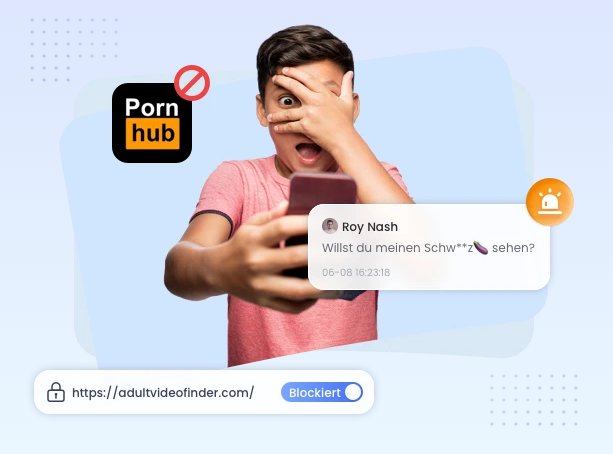
Zu den familienfreundlichen Kernfunktionen gehören Bildschirmzeitpläne, Auszeiten, Regeln für einzelne Apps, dauerhaft erlaubte Anwendungen und Website-Beschränkungen. Wichtig für die Kaufentscheidung: AirDroid kann drei Tage mit den Premium-Funktionen getestet werden. Danach ist ein kostenpflichtiges Abonnement erforderlich.


Unser Praxistest: vielseitig, aber aufwendiger einzurichten
Android und iPhone: nicht derselbe Funktionsumfang
AirDroid funktioniert auf beiden Systemen, bietet aber keine identische Erfahrung. Auf Android kann die App tiefer in die Geräteverwaltung eingebunden werden. Auf einem iPhone oder iPad gelten dagegen die Einschränkungen des Apple-Betriebssystems.
| Funktion | Android-Kindergerät | iPhone/iPad des Kindes |
|---|---|---|
| Bildschirmzeit und App-Limits |  | |
| Website-Beschränkungen | | |
| Live-Standort und Geofencing | | |
| Aktivitätsberichte und Warnungen | | Ja, eingeschränkter Umfang |
| Live-Bildschirmspiegelung | |  |
| Benachrichtigungen synchronisieren | | |
| Anruf- und SMS-Überwachung | | |
| Soziale Inhalte erkennen | | Nicht im gleichen Umfang |
Was im Test überzeugt hat
- Plattformübergreifende Nutzung: Android- und Apple-Geräte können innerhalb eines Familienkontos zusammengeführt werden.
- Flexible Zeitregeln: Tageslimits, Auszeiten und individuelle App-Limits lassen sich miteinander kombinieren.
- Klare App-Ausnahmen: Wichtige Anwendungen können dauerhaft verfügbar bleiben.
- Übersichtliche Eltern-App: Die zentralen Funktionen sind nach der ersten Einrichtung schnell erreichbar.
- Anfragen für zusätzliche Zeit: Kurzfristige Ausnahmen lassen sich ermöglichen, ohne die allgemeinen Familienregeln aufzuheben.
- Website-Beschränkungen: Erlaubte und nicht gewünschte Angebote können differenzierter festgelegt werden.
- Mehrere Kindergeräte: Abhängig vom gewählten Tarif können mehrere Geräte mit einem Familienkonto verbunden werden.
- Kein Root oder Jailbreak erforderlich: Die Geräte müssen für die grundlegende Nutzung nicht technisch verändert werden.
Wo AirDroid an Grenzen stößt
Auf iPhone und iPad fällt der Funktionsumfang geringer aus als auf Android. Familien sollten deshalb während der Testphase gezielt die Funktionen ausprobieren, die sie später tatsächlich verwenden möchten. Eine lange Funktionsliste allein sagt wenig darüber aus, wie gut eine bestimmte Funktion auf dem eigenen Gerät arbeitet.
Hinzu kommen die Kosten. Nach der dreitägigen Testphase ist AirDroid nicht dauerhaft kostenlos. Die Preise unterscheiden sich je nach Laufzeit, Bezugsweg und App-Store. Abonnements können sich automatisch verlängern. Vor Abschluss sollten deshalb Endpreis, Laufzeit, Zahl der eingeschlossenen Geräte und Kündigungsbedingungen geprüft werden.
AirDroid Parental Control verlangt außerdem mehr Berechtigungen als eine einfache Bildschirmzeitfunktion. Für einen vertrauensvollen Einsatz empfiehlt es sich, nur die Funktionen zu aktivieren, die für die gemeinsam vereinbarten Familienregeln wirklich notwendig sind. Eltern sollten ihrem Kind verständlich erklären, welche Einstellungen verwendet werden und welchen Zweck sie erfüllen.
Für wen eignet sich AirDroid Parental Control?
AirDroid eignet sich besonders für Familien, in denen ein Elternteil Android nutzt und das Kind ein iPhone besitzt – oder umgekehrt. Auch bei mehreren Kindergeräten mit unterschiedlichen Betriebssystemen kann eine gemeinsame Oberfläche den Alltag vereinfachen.
AirDroid Parental Control lohnt sich vor allem dann, wenn die plattformübergreifende Verwaltung oder die flexibleren Zeit-, App- und Website-Regeln einen konkreten Mehrwert bieten.
Unser Fazit: Im Praxistest überzeugte AirDroid durch seine Flexibilität bei gemischten Geräten und die gut strukturierte Verwaltung von Bildschirmzeiten und Apps. Die Lösung benötigt jedoch mehr Einrichtungszeit als Family Link oder Apple Bildschirmzeit. Auch die deutlichen Unterschiede zwischen Android und iOS sowie das kostenpflichtige Abonnement nach der kurzen Testphase müssen in die Entscheidung einbezogen werden.
4Salfeld Kindersicherung – präzise Zeitregeln für Android und Windows
Salfeld Kindersicherung richtet sich vor allem an Familien, in denen Kinder sowohl ein Android-Smartphone oder -Tablet als auch einen Windows-PC verwenden. Die besondere Stärke liegt in den sehr detaillierten Zeitregeln: Eltern können nicht nur eine allgemeine Gerätenutzungszeit festlegen, sondern auch eigene Budgets für Apps, Programme, Websites oder selbst definierte Gruppen vergeben.
Anders als AirDroid wird Salfeld nicht als automatisch verlängerndes Abonnement angeboten. Die Software kann 30 Tage kostenlos getestet werden. Danach wird eine zeitlich befristete Lizenz pro Kindergerät benötigt. Das Webportal und der Zugriff für Eltern verursachen keine zusätzlichen Lizenzkosten.
Unser Praxistest: besonders flexibel, aber nicht sofort selbsterklärend
Was im Test überzeugt hat
- Sehr genaue Zeitbudgets: Tages-, Wochen- und Monatslimits können miteinander kombiniert werden.
- Regeln für einzelne Angebote: Apps, Programme, Websites und selbst definierte Gruppen lassen sich getrennt behandeln.
- Gemeinsame Zeitzählung: Android- und Windows-Geräte können dasselbe Zeitbudget verwenden.
- Flexible Ausnahmen: Zusätzliche Zeit lässt sich gezielt vergeben, ohne alle bestehenden Regeln zu verändern.
- Wichtige Apps bleiben verfügbar: Lernprogramme und andere notwendige Anwendungen können separat behandelt werden.
- Zentrales Webportal: Einstellungen lassen sich unabhängig vom Betriebssystem des Elterngeräts verwalten.
- Lange Testphase: 30 Tage reichen aus, um die Regeln im tatsächlichen Familienalltag zu erproben.
- Kein automatisch verlängerndes Abo: Die Lizenz endet nach der gewählten Laufzeit ohne automatische Verlängerung.
- Deutschsprachiger Anbieter: Hilfetexte, Anleitungen und Support sind auf Deutsch verfügbar.
Wo Salfeld an Grenzen stößt
Salfeld unterstützt Android- und Windows-Kindergeräte, aber kein iPhone oder iPad als Gerät des Kindes. Eltern können das Webportal zwar über ein iPhone, iPad oder einen Mac öffnen, auf dem Apple-Gerät des Kindes lässt sich die Salfeld-Kindersicherung jedoch nicht installieren.
Die große Zahl an Einstellungen ist zugleich eine Stärke und eine Schwäche. Wer lediglich ein einfaches tägliches Bildschirmzeitlimit benötigt, kann sich von den vielen Budgets, Gruppen und Zeitfenstern zunächst überfordert fühlen. Salfeld lohnt sich vor allem, wenn die feineren Regeln tatsächlich gebraucht werden.
Auf Android ist der Webfilter laut Anbieter vor allem für Chrome vorgesehen. Familien, die andere Browser verwenden, sollten die Filterwirkung während der Testphase gezielt überprüfen. Inhaltsfilter können ungeeignete Seiten außerdem reduzieren, aber niemals vollständig ausschließen.
Für wen eignet sich Salfeld?
Salfeld passt besonders gut zu Familien, deren Kind regelmäßig zwischen einem Windows-PC und einem Android-Smartphone oder -Tablet wechselt. Die gemeinsame Zeitzählung verhindert, dass für jedes Gerät separate Medienzeiten vereinbart und manuell zusammengerechnet werden müssen.
Auch für Eltern, die sehr genau zwischen Lernprogrammen, Spielen, Websites und allgemeiner Gerätezeit unterscheiden möchten, bietet Salfeld mehr Möglichkeiten als die meisten kostenlosen Systemlösungen.
Wer dagegen ausschließlich ein Android-Smartphone verwalten möchte und mit grundlegenden Zeit- und App-Regeln auskommt, sollte zunächst Google Family Link ausprobieren. Für ein iPhone oder iPad des Kindes ist Salfeld nicht geeignet.
Unser Fazit: Im Praxistest überzeugte Salfeld vor allem durch die präzisen Zeitbudgets und die gemeinsame Zeitzählung für Android und Windows. Die Einrichtung und das Webportal wirken weniger modern als bei Google oder Apple, bieten nach einer kurzen Einarbeitung aber deutlich mehr Flexibilität. Besonders für Familien mit mehreren Windows- und Android-Geräten ist Salfeld eine durchdachte Lösung.
5JusProg – kostenloser Webfilter ohne Registrierung
JusProg verfolgt einen anderen Ansatz als Google Family Link, Apple Bildschirmzeit, AirDroid oder Salfeld. Die Anwendung ist in erster Linie ein Webfilter für altersgerechteres Surfen und keine umfassende Geräteverwaltung. Sie hilft dabei, Internetseiten abhängig vom Alter des Kindes einzuordnen und ungeeignete Angebote zu begrenzen.
Das Angebot des gemeinnützigen JusProg e. V. ist dauerhaft kostenlos, werbefrei und ohne Registrierung nutzbar. Statt eines zentralen Onlinekontos werden die benötigten Eltern- und Kinderprofile direkt in der jeweiligen Anwendung eingerichtet. JusProg ist für Windows, Android, iPhone und iPad sowie macOS verfügbar. Der konkrete Funktionsumfang unterscheidet sich jedoch deutlich zwischen den Betriebssystemen.
Unser Praxistest: schnell eingerichtet und bewusst zurückhaltend
Was im Test überzeugt hat
- Dauerhaft kostenlos: Es gibt weder eine Premium-Stufe noch eine zeitlich begrenzte Testversion.
- Keine Registrierung: Für die private Nutzung muss kein zentrales Benutzerkonto eröffnet werden.
- Werbefrei: Die Anwendung enthält keine Werbeeinblendungen.
- Schneller Einstieg: Nach Auswahl eines Elternprofils, Kinderprofils und einer Altersstufe ist der Grundschutz einsatzbereit.
- Mehrere Kinderprofile: Auf unterstützten Plattformen können unterschiedliche Altersstufen für mehrere Kinder eingerichtet werden.
- Eigene Freigabelisten: Sinnvolle, aber unbekannte Websites lassen sich gezielt ergänzen.
- Sichere Suchmodi: Unterstützte Suchmaschinen und Plattformen können mit strengeren Ergebniseinstellungen genutzt werden.
- Zurückhaltender Funktionsumfang: JusProg konzentriert sich auf den Webzugang und vermeidet unnötig umfangreiche Gerätefunktionen.
- Deutscher Jugendmedienschutz: Die Programme wurden von der FSM nach § 11 Jugendmedienschutz-Staatsvertrag anerkannt.
Wo JusProg an Grenzen stößt
JusProg ist kein Ersatz für eine vollständige Bildschirmzeit- oder App-Verwaltung. Wer Tageslimits, Auszeiten, App-Freigaben oder gemeinsame Regeln für mehrere Geräte benötigt, muss die Systemfunktionen von Google, Apple oder Microsoft ergänzend verwenden.
Auch der Webfilter bietet keinen hundertprozentigen Schutz. Neue oder falsch eingeordnete Websites können zu streng oder zu großzügig behandelt werden. Besonders bei sehr jungen Kindern empfiehlt es sich deshalb, regelmäßig gemeinsam zu prüfen, ob benötigte Lern- und Freizeitangebote erreichbar bleiben.
Unter iOS ist der Schutz auf den JusProg-Browser begrenzt. Auf Windows hängt die zuverlässige Filterung davon ab, dass die erforderliche Browser-Erweiterung aktiv ist. Unter Android können bestimmte Browser technisch anders behandelt werden. Familien sollten daher während der ersten Tage gezielt die tatsächlich verwendeten Browser und Websites ausprobieren.
Die Anerkennung nach § 11 JMStV bedeutet außerdem nicht, dass jede einzelne Website behördlich geprüft wurde. Sie bestätigt das Jugendschutzprogramm und dessen technisches Schutzkonzept. JusProg sollte deshalb als hilfreiche Ergänzung zu gemeinsamen Medienregeln verstanden werden, nicht als Garantie für vollständig fehlerfreie Filterergebnisse.
Für wen eignet sich JusProg?
JusProg passt besonders gut zu Familien, die eine kostenlose, werbefreie und zurückhaltende Lösung für altersgerechteres Surfen suchen. Die Anwendung eignet sich auch als Ergänzung zu Google Family Link oder Apple Bildschirmzeit, wenn die dort enthaltenen Webfilter nicht ausreichend differenziert erscheinen.
Für jüngere Kinder kann der JusProg-Kinderschutzbrowser einen überschaubaren Surfraum schaffen. Bei älteren Kindern eignet sich die Lösung eher als technisches Sicherheitsnetz, während Medienkompetenz und gemeinsame Gespräche zunehmend wichtiger werden.
Wer hingegen eine zentrale Verwaltung von Bildschirmzeiten, Apps und mehreren Geräten erwartet, wird mit JusProg allein nicht auskommen. In diesem Fall sollte der Filter mit den kostenlosen Systemfunktionen des jeweiligen Geräts kombiniert werden.
Unser Fazit: Im Praxistest überzeugte JusProg durch den schnellen Einstieg, die fehlende Registrierung und den klar begrenzten Funktionsumfang. Der Filter arbeitet bei bekannten Websites zuverlässig, benötigt bei kleineren oder neuen Angeboten aber gelegentlich manuelle Korrekturen. Für Familien, die vor allem einen kostenlosen und datensparsamen Webfilter suchen, ist JusProg eine empfehlenswerte Ergänzung – jedoch keine vollständige Kindersicherungs-App.
6Samsung Kids Mode – geschützter Kinderbereich für Galaxy-Geräte
Samsung Kids ist keine klassische Kindersicherungs-App, sondern ein geschützter Bereich auf kompatiblen Samsung-Galaxy-Smartphones und -Tablets. Innerhalb dieser Umgebung sieht das Kind nur die Apps, Kontakte, Websites und Medien, die zuvor freigegeben wurden. Der normale Startbildschirm und die übrigen Gerätefunktionen bleiben durch eine PIN oder die Entsperrmethode des Geräts geschützt.
Die Lösung ist ohne zusätzliche Abogebühr in unterstützte Galaxy-Geräte integriert. Sie eignet sich besonders für jüngere Kinder, die erste Erfahrungen mit einem Smartphone oder Tablet sammeln oder gelegentlich das Gerät der Eltern verwenden. Eine separate Eltern-App oder eine plattformübergreifende Verwaltung ist nicht vorgesehen.
Unser Praxistest: besonders einfacher Einstieg für jüngere Kinder
Was im Test überzeugt hat
- Ohne Zusatzkosten integriert: Auf kompatiblen Galaxy-Geräten ist kein zusätzliches Abonnement erforderlich.
- Sehr schnelle Einrichtung: Der Kinderbereich kann direkt auf dem Gerät konfiguriert werden.
- Kindgerechte Oberfläche: Große Symbole und eine reduzierte Navigation erleichtern den Einstieg.
- Geschützter Bereich: Der normale Android-Startbildschirm bleibt außerhalb der Kinderumgebung.
- Ausgewählte Apps: Eltern entscheiden, welche vorhandenen Anwendungen im Kinderbereich erscheinen.
- Begrenzte Kontakte: Nur ausdrücklich freigegebene Personen stehen zur Verfügung.
- Eigene Kamera und Galerie: Das Kind erhält nicht automatisch Zugriff auf die vollständige Mediensammlung des Geräts.
- Überschaubarer Browser: Es können gezielt Websites freigegeben werden.
- Einfache Zeitvorgaben: Tägliche Nutzungszeit und Schlafenszeit sind schnell angepasst.
- Gut für gemeinsam genutzte Geräte: Besonders praktisch auf einem Familientablet oder dem Smartphone eines Elternteils.
Wo Samsung Kids an Grenzen stößt
Samsung Kids ist ausschließlich für kompatible Samsung-Galaxy-Geräte vorgesehen. Auf Android-Geräten anderer Hersteller, auf einem iPhone, iPad oder Windows-PC steht der Kinderbereich nicht zur Verfügung.
Die Einstellungen werden direkt auf dem Galaxy-Gerät vorgenommen. Eine separate, plattformübergreifende Eltern-App zur Verwaltung mehrerer Kindergeräte gibt es nicht. Familien, die Regeln aus der Ferne ändern oder mehrere unterschiedliche Systeme in einer Oberfläche zusammenführen möchten, benötigen eine andere Lösung.
Auch die Zeitsteuerung bleibt vergleichsweise einfach. Samsung Kids bietet keine so detaillierten Tages-, Wochen- oder App-Budgets wie Salfeld, AirDroid oder Family Link. Die Lösung eignet sich deshalb eher für einen klar begrenzten Kinderbereich als für die umfassende Verwaltung eines dauerhaft genutzten Smartphones.
Der integrierte Browser arbeitet mit einer Liste erlaubter Websites. Das bietet einen überschaubaren Einstieg, verlangt aber regelmäßige Anpassungen, sobald das Kind zusätzliche Lern- oder Freizeitangebote benötigt.
Zudem wirkt die farbenfrohe Oberfläche deutlich auf jüngere Kinder ausgerichtet. Ältere Kinder und Teenager können sie schnell als zu kindlich empfinden.
Für wen eignet sich Samsung Kids?
Samsung Kids passt besonders gut zu Familien mit jüngeren Kindern, die ein Samsung-Galaxy-Smartphone oder -Tablet zunächst in einem überschaubaren Rahmen kennenlernen sollen. Die Lösung ist ideal, wenn das Kind nur ausgewählte Lernspiele, Videos, Fotos, Kontakte und Websites verwenden darf.
Auch für ein gemeinsam genutztes Familientablet ist der Kinderbereich praktisch: Eltern müssen kein vollständiges separates Gerät einrichten und können trotzdem private Apps und Inhalte vom Kinderbereich trennen.
Für ein älteres Kind mit einem eigenen Smartphone, für mehrere Geräte oder für eine Familie mit unterschiedlichen Betriebssystemen ist Samsung Kids allein meist nicht ausreichend. In diesen Fällen empfiehlt sich Google Family Link oder eine andere plattformübergreifende Lösung.
Unser Fazit: Im Praxistest war Samsung Kids die am einfachsten einzurichtende Lösung. Der geschützte Bereich ist übersichtlich, kindgerecht gestaltet und besonders für die ersten Erfahrungen mit Smartphone oder Tablet geeignet. Die bewusst einfachen Zeitregeln und die fehlende zentrale Fernverwaltung begrenzen den Einsatz jedoch auf jüngere Kinder und kompatible Galaxy-Geräte.
Eltern-Ratgeber: So wählen Sie die passende Kindersicherung
Eine gute Kindersicherung ist nicht automatisch die App mit den meisten Funktionen. Entscheidend ist, welche Regeln Ihre Familie wirklich braucht und wie gut Ihr Kind sie nachvollziehen kann.
1Beginnen Sie mit der Gerätekombination
Android-Kindergerät: Google Family Link deckt die wichtigsten Funktionen kostenlos ab.
iPhone/iPad des Kindes und Apple-Elterngerät: Bildschirmzeit, Familienfreigabe und "Wo ist?" sind meist der beste Ausgangspunkt.
Android und iPhone gemischt: Prüfen Sie eine plattformübergreifende Lösung wie AirDroid - mit dem Bewusstsein, dass iOS weniger tiefe Zugriffe erlaubt und nach der Testphase Kosten entstehen.
Windows und Android: Salfeld bietet besonders genaue, geräteübergreifend gezählte Zeitbudgets.
Nur sicherer surfen: JusProg ist eine kostenlose und zurückhaltende Filterlösung.
2Entscheiden Sie, welche Funktionen Sie wirklich benötigen
- Bildschirmzeit und Auszeiten
- App-Freigaben oder App-Limits
- Webfilter und SafeSearch
- Standort und ortsbasierte Benachrichtigungen
- Nutzungsberichte
- Inhalts- oder Kommunikationsüberwachung - nur nach sorgfältiger Abwägung der Privatsphäre
3Sprechen Sie mit Ihrem Kind
Erklären Sie, welche Funktionen Sie aktivieren und warum. Ein jüngeres Kind braucht meist engere Leitplanken als ein Teenager. Regeln sollten regelmäßig überprüft und mit zunehmender Reife gelockert werden. Heimliche Überwachung kann Vertrauen beschädigen und verhindert, dass Kinder selbst Verantwortung lernen.
Installation: Fünf praktische Tipps
- Lesen Sie vor der Installation die aktuelle Funktions- und Preisseite des Anbieters.
- Richten Sie Kinderkonten und Familiengruppen mit dem korrekten Geburtsdatum ein.
- Aktivieren Sie nur Berechtigungen, die für Ihre vereinbarten Regeln notwendig sind.
- Testen Sie Zeitlimits, Notfallkontakte und Standortfunktionen gemeinsam mit Ihrem Kind.
- Prüfen Sie die Einstellungen nach Systemupdates und mindestens alle drei Monate erneut.
Häufig gestellte Fragen




Antwort schreiben.