AirDroid Parenta Control
Rund-um-die-Uhr-Schutz für Kinder
- 👀Live-Umgebung und Standortverfolgung
- 🔞Inhaltsüberwachung und Sperrung von Apps/Webseiten
- ⚠Sofortige Warnungen bei Online-Gefahren & Geofencing
- ⌛Bildschirmzeit steuern und überwachen

WhatsApp Profilbild unscharf beheben: Praktischer Guide für klare Profile
Ein unscharfes WhatsApp Profilbild kann ärgerlich sein: Freunde und Kollegen erkennen Sie nicht gut, und Ihr Profil macht einen unordentlichen Eindruck. Viele Nutzer fragen sich, warum ihr Profilfoto nach dem Upload plötzlich verpixelt aussieht – auch wenn das Originalbild scharf war. Das gute News: Mit einfachen Methoden können Sie das Problem lösen und Ihr WhatsApp Profilbild unscharf beheben. Dieser Guide richtet sich an normale Nutzer ohne technische Vorkenntnisse und zeigt praxisnahe Lösungen, um die Qualität Ihres Profilbildes nachhaltig zu verbessern.
Warum wird mein WhatsApp Profilbild unscharf?
Bevor wir zu den Lösungen kommen, ist es wichtig zu verstehen, was hinter unscharfen Profilbildern steckt. Oft liegt es an der Kombination aus falscher Bildgröße, Auflösung oder der automatischen WhatsApp Komprimierung.
Hauptgründe für unscharfe Profile:
- Niedrige Auflösung des Originalbildes: Wenn das Foto selbst wenige Pixel hat, wird es bei der Anpassung an WhatsApp vergrößert und verpixelt.
- Falsche Bildgröße: WhatsApp erwartet eine quadratische Format (z. B. 1080x1080 Pixel) – abweichende Größen werden zugeschnitten oder gestreckt.
- Übertriebene Komprimierung: Um Speicherplatz zu sparen, komprimiert WhatsApp Bilder automatisch – bei schlechtqualitativen Originalen wirkt dies verstärkt.
- Fehler bei der Upload-Prozedur: Instabile Internetverbindung oder veraltete App-Version können die Übertragung beeinträchtigen.
WhatsApp Profilbild unscharf beheben – Schritt für Schritt
Im Folgenden finden Sie drei praxisnahe Methoden, um Ihr unscharfes WhatsApp Profilbild fixen. Wählen Sie die Option, die Ihnen am einfachsten erscheint – alle führen zu einem klareren Profilfoto.
1Passen Sie die Bildgröße und Auflösung vor dem Upload an
Die beste Voraussetzung für ein scharfes Profilbild ist die richtige Formatierung. Nutzen Sie einfache Tools, um das Bild optimal anzupassen.
- Schritt 1. Wählen Sie ein Originalbild mit hoher Auflösung (mindestens 1080x1080 Pixel) – vermeiden Sie bereits unscharfe oder verkleinerte Fotos.
- Schritt 2. Nutzen Sie ein einfaches Bildbearbeitungstool:
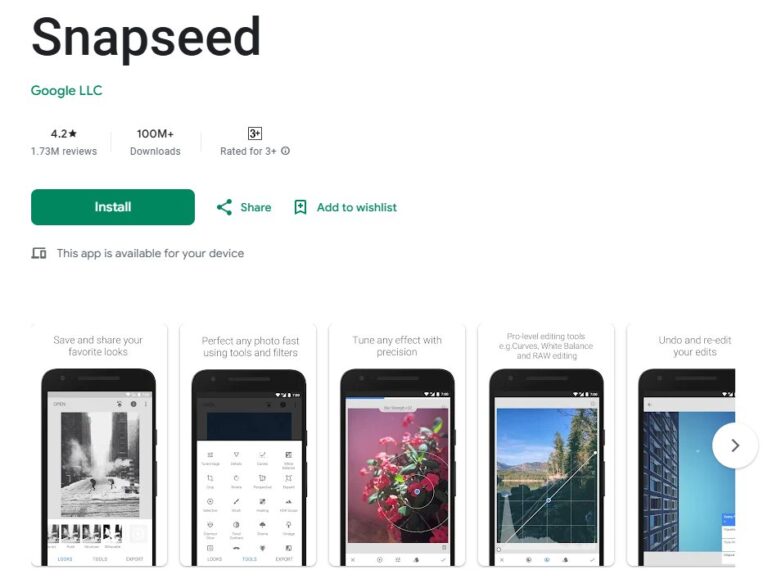
- Auf dem Smartphone: Snapseed (Google) oder VSCO (kostenlos im App Store)
- Online: PineTools oder Fotor (ohne Installation erforderlich)
- Schritt 3. Passen Sie das Bild an:
- Wählen Sie den "Schnitt"-Modus und stellen Sie ein quadratisches Format ein (1:1 Verhältnis).
- Strecken Sie das Bild nicht – zuschneiden Sie stattdessen überflüssige Bereiche.
- Speichern Sie das Bild mit hoher Qualität (keine Komprimierung einstellen).
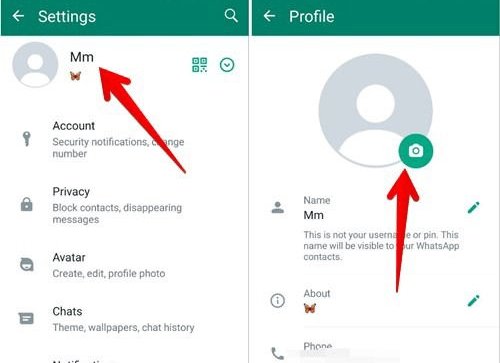
- Schritt 4. Öffnen Sie WhatsApp, gehen Sie zu "Mein Profil" und tippen Sie auf das aktuelle Profilbild.
- Schritt 5. Wählen Sie "Bild ändern" → "Aus Galerie wählen" und laden Sie das bearbeitete Bild hoch.
2Nutzen Sie AI-Tools zur Verbesserung von unscharfen Bildern
Wenn das Originalbild bereits unscharf ist, helfen AI-gestützte Tools, Details wiederherzustellen – ohne technische Kenntnisse erforderlich.
- Schritt 1. Besuchen Sie eine kostenlose AI-Online-Tool wie Let's Enhance.
- Schritt 2. Laden Sie das unscharfe Profilbild hoch – wählen Sie die Option "Profilbild" oder "Klarheit verbessern".
- Schritt 3. Aktivieren Sie ggf. die "Gesichtsverstärkung" (nützlich bei Porträts), um Details wie Augen oder Gesichtszüge klarer zu machen.
- Schritt 4. Starten Sie die Verarbeitung – warten Sie ca. 10-20 Sekunden, bis das Tool das Bild optimiert.
- Schritt 5. Laden Sie das verbesserte Bild herunter und speichern Sie es auf Ihrem Gerät.
- Schritt 6. Folgen Sie den Schritten 4-5 aus Methode 1, um das Bild in WhatsApp hochzuladen.
3Beheben Sie Upload-Fehler und optimieren Sie WhatsApp-Einstellungen
Manchmal liegt das Problem nicht am Bild selbst, sondern an der App oder der Übertragung. Mit diesen Schritten beheben Sie häufige Fehler.
- Schritt 1. Aktualisieren Sie WhatsApp:
- Android: Gehen Sie zum Google Play Store → "Meine Apps" → Suchen Sie WhatsApp → "Aktualisieren".
- iOS: App Store → "Updates" → Aktualisieren Sie WhatsApp.
- Schritt 2. Prüfen Sie Ihre Internetverbindung:
- Nutzen Sie lieber WLAN als Mobilfunk, um Upload-Fehler zu vermeiden.
- Schließen Sie andere Apps, die viel Daten verbrauchen (z. B. Streaming-Dienste).
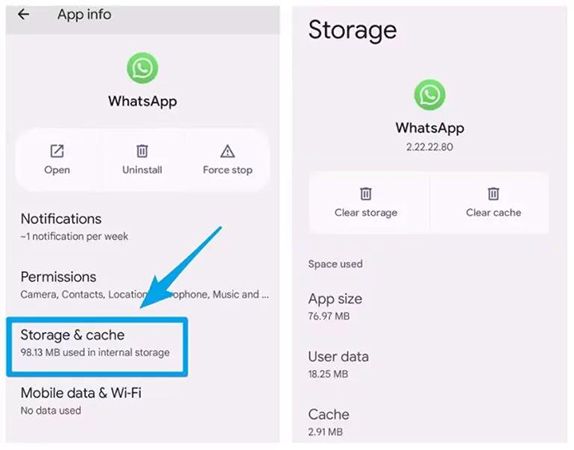
- Schritt 3. Löschen Sie den WhatsApp-Cache (nur Android): Gehen Sie zu "Einstellungen" → "Apps" → "WhatsApp" → "Speicher" → "Cache löschen".
- Schritt 4. Versuchen Sie den Upload erneut: Öffnen Sie WhatsApp → "Mein Profil" → "Profilbild ändern" → Wählen Sie das optimierte Bild erneut aus.
Tipps & Best Practices: WhatsApp Profilbild Qualität verbessern
Um zukünftig keine Probleme mit unscharfen Profilbildern zu haben, beachten Sie diese praktischen Hinweise:
1Grundlegende Tipps für scharfe Bilder
- Nutzen Sie quadratische Originalbilder: Vermeiden Sie nachträgliche Nacharbeit, indem Sie das Foto direkt im 1:1-Format aufnehmen (Smartphone-Kamera: Modus "Quadrat").
- Achten Sie auf Licht und Fokus: Bei der Aufnahme halten Sie das Gerät stabil, richten Sie den Fokus auf das Gesicht und wählen Sie eine helle Umgebung.
- Vermeiden Sie Mehrfach-Komprimierung: Speichern Sie das Bild nicht mehrmals als JPG – jedes Mal geht Qualität verloren. Nutzen Sie stattdessen PNG-Format für verlustfreie Speicherung.
2Zusätzliche Empfehlungen
- Regelmäßig App aktualisieren: Neue WhatsApp-Versionen optimieren die Bildkomprimierung stetig – halten Sie die App aktuell.
- Profilbild nicht zu oft ändern: Jeder Upload führt zu einer leichten Qualitätsminderung – wählen Sie ein Bild, das Sie länger nutzen möchten.
- Prüfen Sie vor dem Upload: Nach dem Hochladen tippen Sie auf das Profilbild, um es in voller Größe anzuzeigen – falls es noch unscharf ist, wiederholen Sie die Optimierung.
Fazit
Mit den vorgestellten Methoden können Sie einfach und schnell Ihr WhatsApp Profilbild unscharf beheben. Der Schlüssel liegt in der richtigen Vorbereitung des Bildes (Größe, Auflösung) und der Vermeidung von Komprimierungsfehlern. Egal, ob Sie ein neues Foto aufnehmen oder ein bestehendes optimieren – die Tipps in diesem Guide helfen Ihnen, ein klares, professionelles Profilbild zu erstellen.
Denken Sie daran: Ein scharfes Profilbild verbessert nicht nur Ihre Sichtbarkeit, sondern auch die Kommunikation mit Freunden und Kollegen. Probieren Sie die Methoden aus – bereits die erste Anpassung der Bildgröße kann einen riesigen Unterschied machen. Wenn Sie weitere Fragen haben, hinterlassen Sie einen Kommentar!
Häufig gestellte Fragen zu unscharfen WhatsApp Profilbildern





Antwort schreiben.