Funktionieren die Bildschirmzeit-App-Beschränkungen auf dem iPhone nicht? Bitte versuchen Sie diese Lösungen.
Stellen Sie sich vor, Sie haben erfolgreich eine Bildschirmzeitbegrenzung auf dem iPhone oder iPad Ihres Kindes eingerichtet. Wenn jedoch die festgelegte Zeitbegrenzung erreicht ist, stellen Sie fest, dass nichts passiert ist.
Sie sind nicht allein! In den Apple-eigenen Foren haben rund 7.000 Personen in diesem Thread auf „Ich auch” geklickt und sich darüber beschwert, dass die Begrenzungen der Bildschirmzeit-App nicht funktionieren.
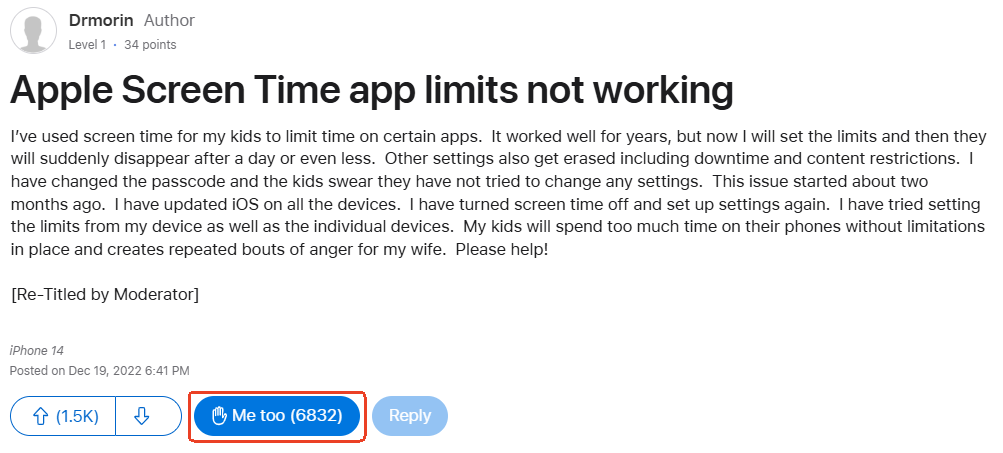
Glücklicherweise habe ich nach eingehender Recherche in Reddit-Diskussionen und anderen zuverlässigen Foren schließlich praktikable Lösungen gefunden, die für mich tatsächlich funktionieren. Lassen Sie uns diese nun gemeinsam erkunden.
Warum Bildschirmzeitbeschränkungen möglicherweise nicht funktionieren
Wenn die App-Begrenzung nach Ablauf der Zeitbegrenzung nicht funktioniert, kann dies folgende Ursachen haben:
1Falsche Bildschirmzeit-Einstellungen
Ich habe beobachtet, dass viele Eltern Apple die Schuld geben, wenn sie eine App-Zeitbegrenzung einrichten und diese nicht funktioniert. Tatsächlich kann es jedoch vorkommen, dass die Bildschirmzeitbegrenzung aufgrund falscher Einstellungen Ihrerseits nicht funktioniert, zum Beispiel:
1.1 Der Bildschirmzeit-Passcode wurde nicht festgelegt
Ohne einen Passcode für die Bildschirmzeit können die App-Begrenzung und andere Einschränkungen leicht aufgehoben werden. In diesem Fall könnten Sie annehmen, dass die App-Begrenzung nicht funktioniert hat.
1.2 Sie haben „Am Ende der Begrenzung blockieren” deaktiviert
Wenn Sie bei der Einrichtung der App-Begrenzung über die Bildschirmzeit die Option „Am Ende der Begrenzung blockieren” deaktiviert haben, kann Ihr Kind die Begrenzung ohne Passwort umgehen und die App weiterhin nutzen.
1.3 Sie lassen Apps auf der Liste „Immer erlaubt” stehen
Apps auf der Liste „Immer erlaubt” sind immer von allen Einschränkungen ausgenommen. Wenn Sie jedoch ein Zeitlimit für eine App festlegen, die auf der Liste „Immer erlaubt” steht, funktioniert die App-Beschränkung möglicherweise nicht.
2Probleme bei der Synchronisierung der Familienfreigabe
Manchmal werden die Bildschirmzeit-Einstellungen nicht synchronisiert oder funktionieren nicht ordnungsgemäß, insbesondere wenn das Gerät eines Kindes über das Familienfreigabe-Konto eines Elternteils verwaltet wird.
3Verwendung von Umgehungstricks
Wenn die App-Beschränkung für die Bildschirmzeit nicht wie vorgesehen funktioniert, ist es sehr wahrscheinlich, dass Ihr Kind eine oder mehrere Lücken entdeckt hat, um diese zu umgehen.
Im Folgenden finden Sie die gängigsten Tricks, mit denen Ihre Kinder App-Beschränkungen umgehen können, damit Sie genau wissen, worauf Sie achten müssen (und wie Sie diese verhindern können):
- Zurücksetzen der Screen Time-Einstellungen oder des Passcodes.
- Ändern des Datums und der Uhrzeit des verwalteten Geräts.
- Senden einer Bildschirmzeitanfrage zur Genehmigung, nachdem Ihr Kind Ihr Telefon in die Hände bekommen hat.
- Löschen und erneutes Installieren von Apps
- Wechseln oder Abmelden von der Apple-ID.
- ..... ...
4Fehler auf Systemebene
Einige iOS- oder App-Fehler können sogar die ordnungsgemäße Funktion der Bildschirmzeit-Funktion beeinträchtigen. Viele Benutzer, insbesondere diejenigen mit iOS 16, berichteten, dass dieses Problem bei der Einführung des neuen iOS wiederholt auftrat.
So beheben Sie das Problem, dass die App-Limits der Bildschirmzeitfunktion nicht funktionieren
Nachdem Sie nun wissen, warum die App-Limits auf dem iPhone nicht funktionieren, sehen wir uns an, wie Sie dieses irritierende Problem beheben können.
Aktivieren Sie „Am Ende der Begrenzung sperren”
„Am Ende der Begrenzung sperren” stellt sicher, dass die App nach Erreichen der App-Begrenzung vollständig gesperrt wird und nicht mehr verwendet werden kann. Ohne diese Option können Kinder die App oft auch nach Ablauf des Limits weiter nutzen und das Limit ohne Passcode umgehen. Durch Aktivieren dieser Einstellung wird das Limit tatsächlich durchgesetzt. So gehen Sie vor:
- Schritt 1. Öffnen Sie „Bildschirmzeit“ in der App „Einstellungen“.
- Schritt 2. Wählen Sie den Namen und das Konto Ihres Kindes aus.
- Schritt 3. Wählen Sie anschließend „App-Limits“.
- Schritt 4. Tippen Sie auf „Einschränkung hinzufügen” und wählen Sie die Apps aus, die Sie einschränken möchten.
- Schritt 5. Stellen Sie sicher, dass die Option „Am Ende der Einschränkung blockieren” aktiviert ist.
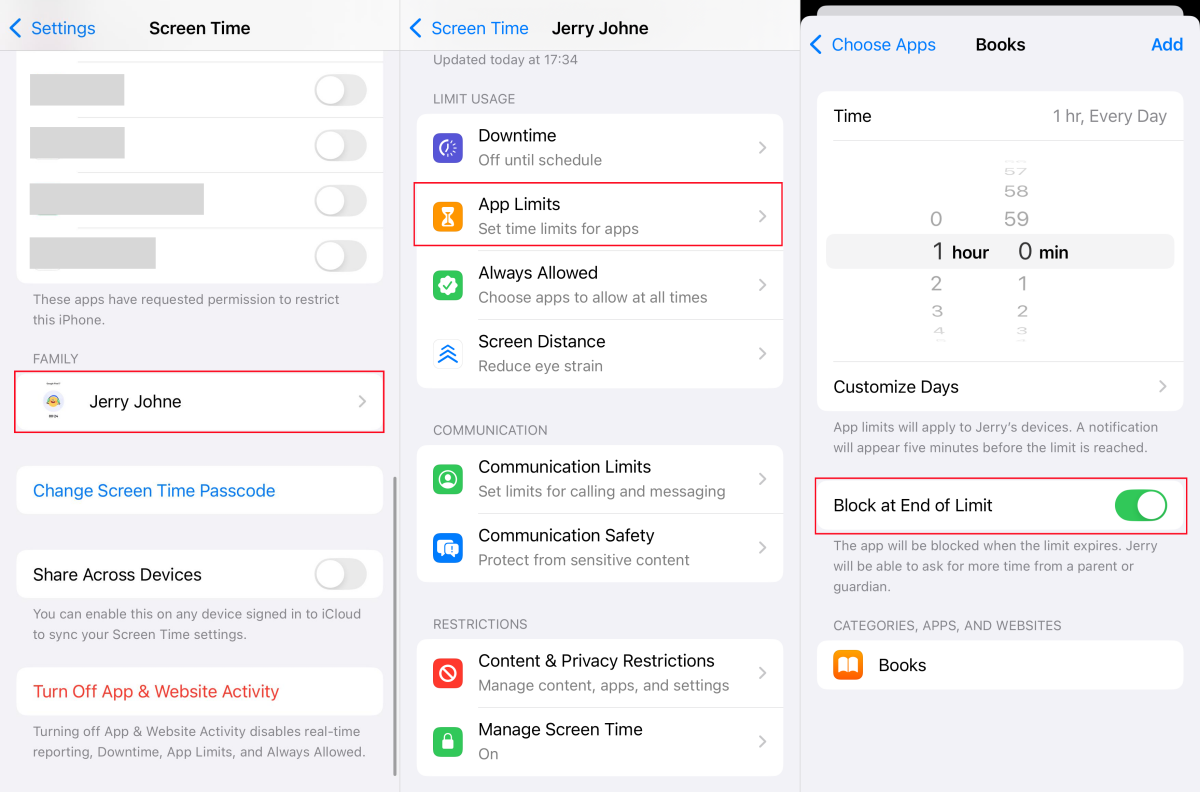
Danach haben Ihre Kinder keine Möglichkeit mehr, die Begrenzung zu umgehen, es sei denn, sie verfügen über den Bildschirmzeit-Passcode.
Immer erlaubte Apps entfernen
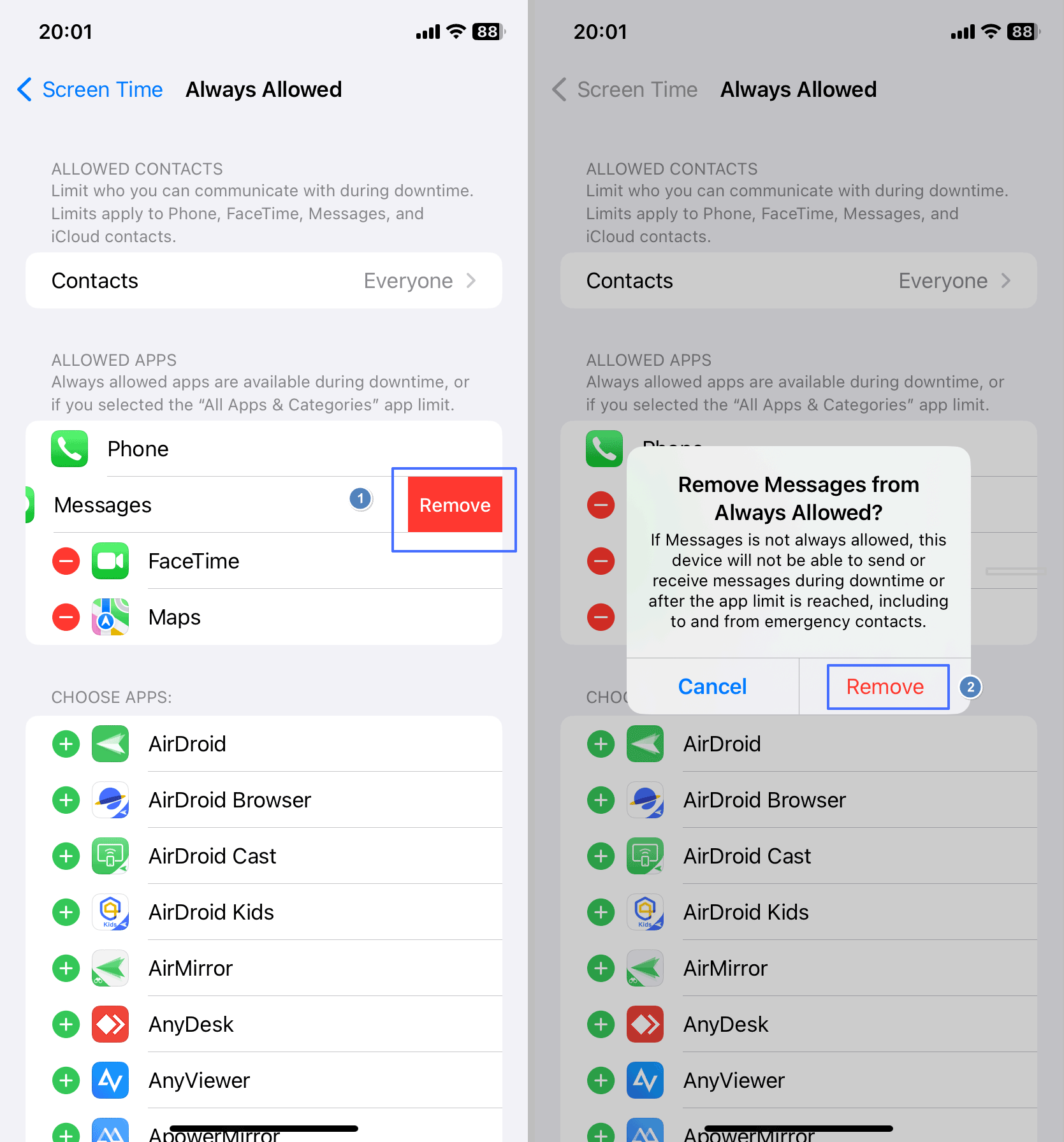
Wie bereits erwähnt, können App-Limits nicht auf Apps im Bereich „Immer erlaubt” angewendet werden, es sei denn, Sie entfernen eine App aus diesem Bereich. Befolgen Sie nun die folgenden Schritte, um zu erfahren, wie Sie Apps aus der Liste „Immer erlaubt” entfernen können:
- Schritt 1.Gehen Sie zu „Einstellungen > Bildschirmzeit > Immer erlaubt”.
- Schritt 2.Suchen Sie in der Liste die App, für die Sie Zeitbeschränkungen festlegen möchten.
- Schritt 3.Tippen Sie auf das Symbol (-) daneben und wählen Sie „Entfernen”.
Richten Sie App-Limits direkt auf dem Smartphone Ihres Kindes ein
Bei meinen eigenen Tests ist mir etwas Interessantes aufgefallen: Bildschirmzeitbeschränkungen, die über Familienfreigabe aus der Ferne festgelegt werden, funktionieren nicht, während die App-Beschränkungen, die ich direkt auf dem iPhone meines Kindes festlege, sofort wirksam werden.
Wenn Sie also „Familienfreigabe” verwenden, um App-Limits festzulegen, und feststellen, dass dies nicht funktioniert, versuchen Sie, das iPhone Ihres Kindes zu nehmen und unter „Bildschirmzeit” die App-Limits festzulegen.
Änderungen an Datum und Uhrzeit einschränken
Die Einschränkung von Änderungen an Datum und Uhrzeit auf dem Telefon Ihres Kindes ist eine effektive Methode, um sicherzustellen, dass die App-Beschränkungen ordnungsgemäß funktionieren und Kinder diese Einstellung nicht als Umgehungsmöglichkeit nutzen können.
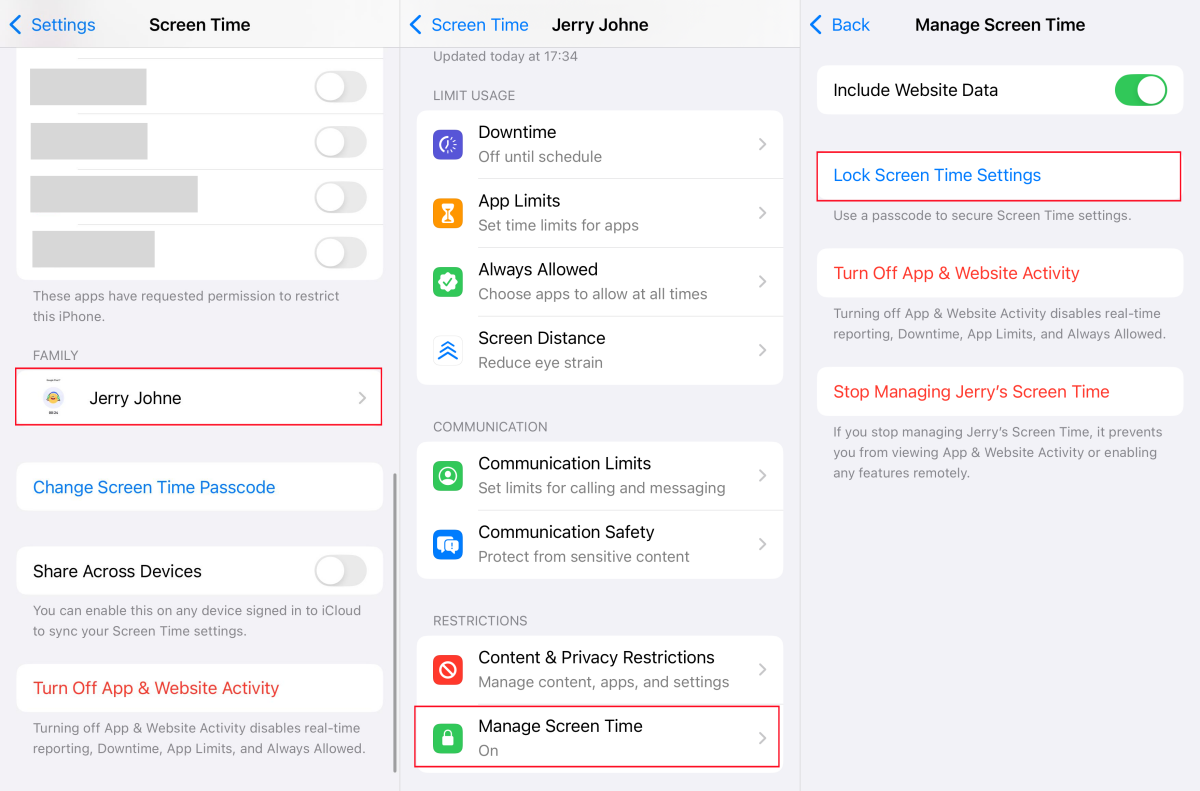
Um diese Änderung einzuschränken, richten Sie einfach einen Passcode für die Bildschirmzeit ein. So geht's:
- Schritt 1. Gehen Sie auf Ihrem Telefon zu „Einstellungen > Bildschirmzeit” und tippen Sie auf das Profil Ihres Kindes.
- Schritt 2.Scrollen Sie nach unten und wählen Sie „Bildschirmzeit verwalten”.
- Schritt 3.Tippen Sie anschließend auf „Bildschirmzeit-Einstellungen sperren”.
- Schritt 4.Geben Sie Ihr Passwort für den Sperrbildschirm ein und richten Sie dann einen vierstelligen Passcode für die Bildschirmzeit Ihres Kindes ein.
Entfernen Sie den Elternteil/Erziehungsberechtigten
Dies ist die von mehreren Apple-Nutzern empfohlene Lösung.
Wenn zwei Elternteile die Bildschirmzeit-Einstellungen eines Kindes verwalten, ist es ratsam, einen Elternteil zu entfernen, damit nur eine Person die Kontrolle über die Einschränkungen hat. Um einen Elternteil oder Erziehungsberechtigten zu entfernen, führen Sie die folgenden Schritte aus:
- Schritt 1.Tippen Sie in den „Einstellungen” oben auf Ihren Apple-ID-Namen.
- Schritt 2.Klicken Sie auf „Familie” und wählen Sie den zu entfernenden „Elternteil/Erziehungsberechtigten” aus.

Apple-ID abmelden und neu starten
Manchmal kann es erforderlich sein, sich von der iCloud Ihres Kindes auf dessen Gerät und auch auf Ihrem Telefon abzumelden, sich dann wieder anzumelden und beide Geräte neu zu starten.
Auf diese Weise können beide Geräte ihre Verbindung zu den Servern von Apple aktualisieren, um Störungen und Fehler in der Bildschirmzeitaufzeichnung zu beheben. Diese Lösung habe ich von einem Reddit-Nutzer und hat bei mir gut funktioniert.
iOS aktualisieren
Wenn Sie alle oben genannten Methoden ausprobiert haben und keine davon zu funktionieren scheint, versuchen Sie, das iOS Ihres Kindes auf die neueste Version zu aktualisieren. Dadurch können Fehler auf Systemebene behoben werden und die Bildschirmzeitdaten können ordnungsgemäß mit Ihrem Gerät synchronisiert werden.
- Schritt 1. Gehen Sie zu „Einstellungen > Allgemein > Software-Update”.
- Schritt 2. Wenn ein Update verfügbar ist, klicken Sie auf „Jetzt aktualisieren“, um den Download der neuesten Version zu starten.
Alternativen zur Festlegung von App-Zeitlimits
Neben der beliebten Einstellung von App-Zeitlimits gibt es noch andere Möglichkeiten, den Zugriff Ihres Kindes auf bestimmte Apps auf seinem Smartphone zu beschränken. Möchten Sie mehr darüber erfahren? Hier sind sie:
Ändern Sie die Altersbeschränkung für Apps
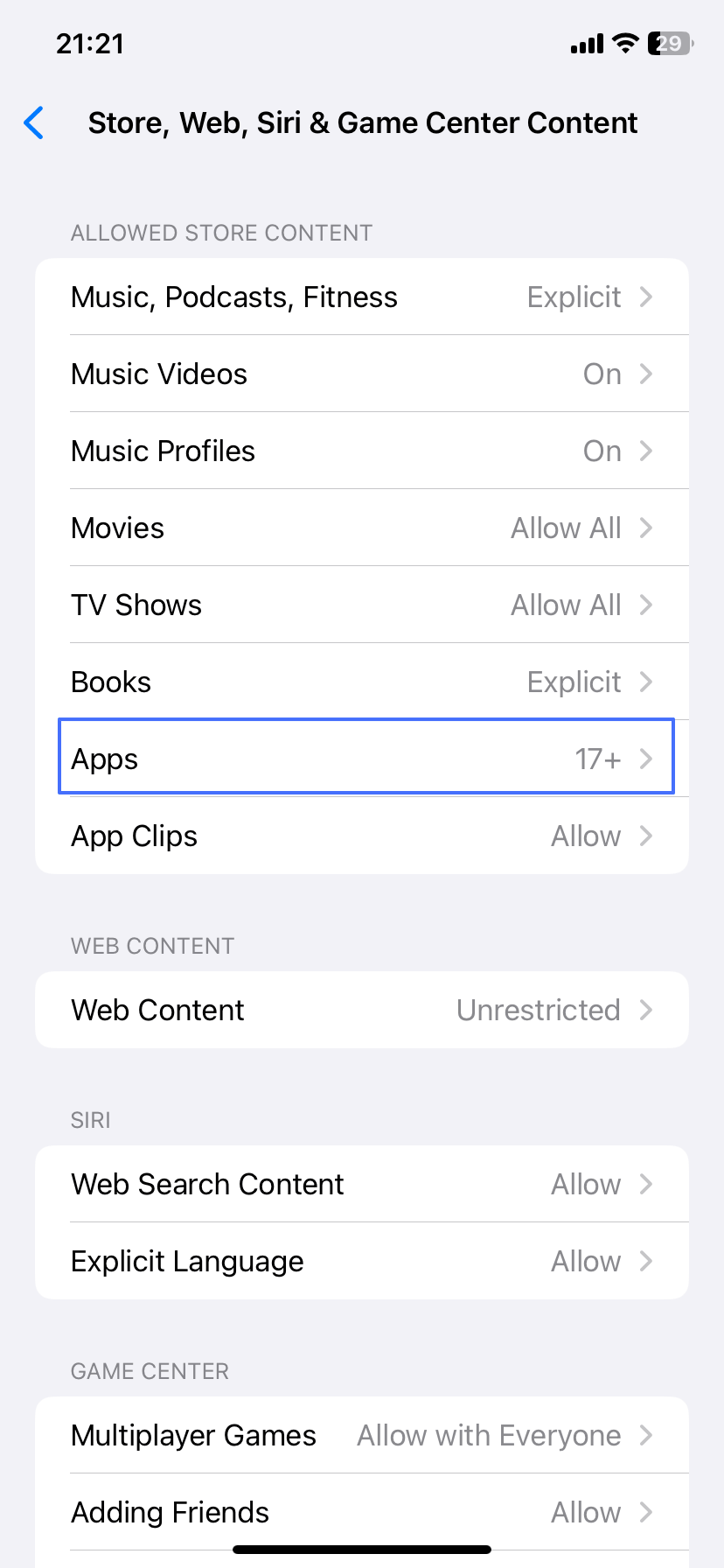
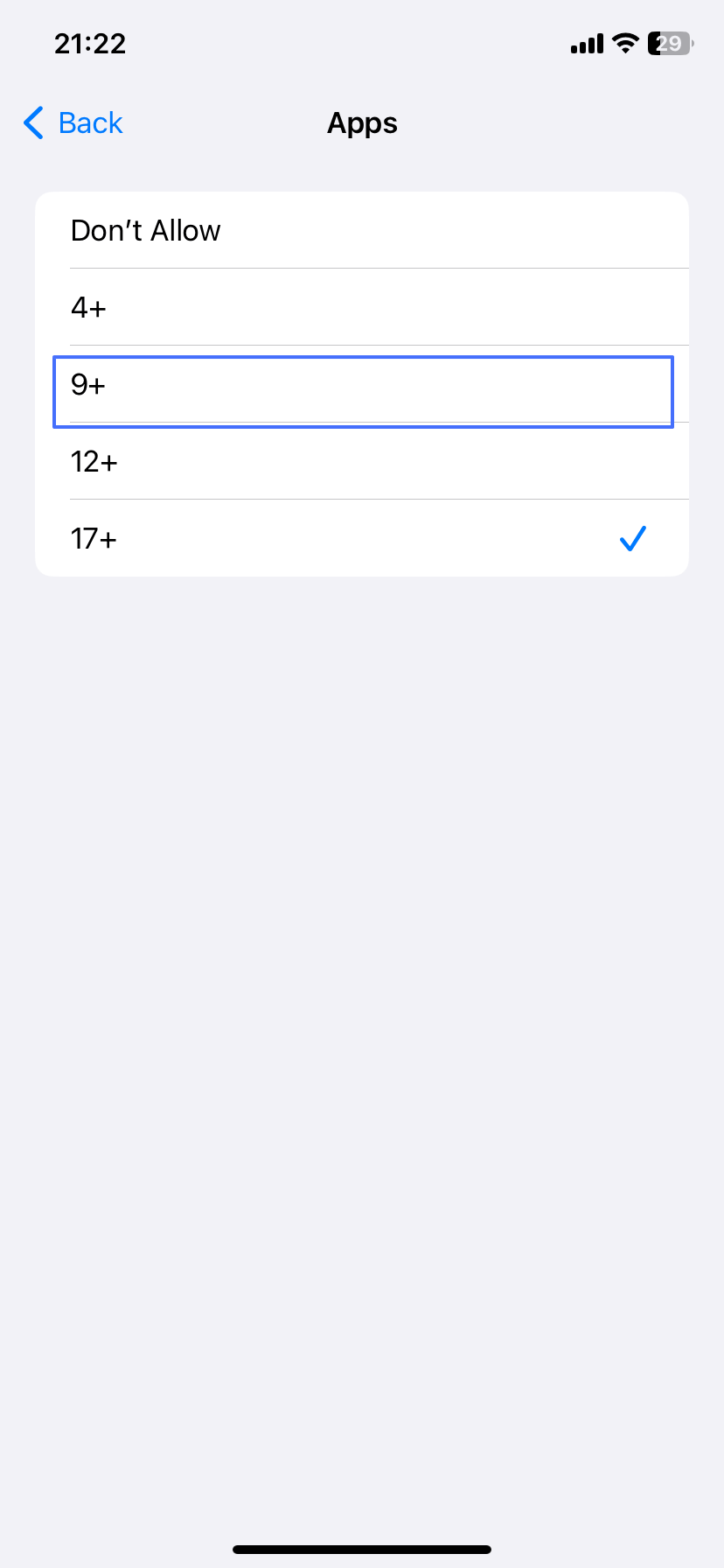
Wenn Sie die Altersfreigabe für Apps anpassen, kann Ihr Kind nur die Apps sehen und verwenden, die unter die von Ihnen ausgewählte Altersfreigabe fallen. Wenn Sie beispielsweise die Beschränkung auf 9+ festlegen, werden auf dem Startbildschirm Ihres Kindes nur Apps mit einer Altersfreigabe von 9 und darunter angezeigt.
Befolgen Sie die folgenden Schritte, um dies einzurichten:
- Schritt 1. Gehen Sie zu „Einstellungen > Bildschirmzeit”.
- Schritt 2. Tippen Sie auf den Namen Ihres Kindes.
- Schritt 3. Wählen Sie „Inhalts- und Datenschutzbeschränkungen > App Store, Medien, Internet und Spiele”.
- Schritt 4. Klicken Sie auf „Apps” und wählen Sie je nach Alter Ihres Kindes entweder 4+, 9+ oder 12+ aus.
 |  |
Verwenden Sie Kindersicherungs-Tools von Drittanbietern
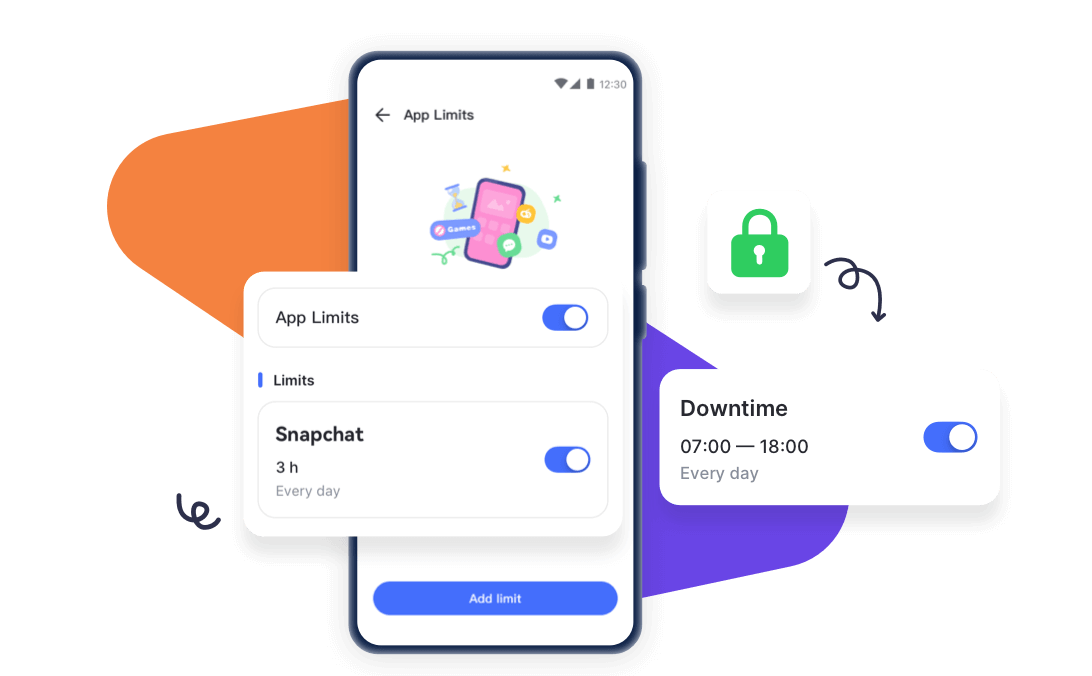
Sie können auch Kindersicherungs-Apps von Drittanbietern wie AirDroid Kindersicherung nutzen, um eine Bildschirmzeitbegrenzung festzulegen, falls die auf dem iPhone Ihres Kindes nicht funktioniert. Mit AirDroid können Sie:
- Legen Sie genaue tägliche oder wöchentliche Zeitlimits für Apps fest.
- Blockieren Sie bestimmte Apps oder Websites mit einem Klick.
- Festgelegte Auszeiten während der Hausaufgaben oder vor dem Schlafengehen einrichten


Einrichten der Familiencenter-Funktion von Social Apps
Viele soziale Apps verfügen über integrierte Tools zur Kindersicherung oder Zeitverwaltung, die Sie nutzen können. Mit diesen Tools können Eltern die Bildschirmzeit und die Inhalte, denen das Konto ihres Kindes ausgesetzt ist, verwalten. Zu diesen Apps gehören:
- YouTube
- TikTok
- Snapchat
- Discord
Häufig gestellte Fragen zur Bildschirmzeit
Fazit
Bildschirmzeit ist ein nützliches Tool – wenn es funktioniert. Aber zwischen Bugs, Synchronisierungsproblemen und all den cleveren Umgehungstricks, die sich Kinder ausdenken, ist es normal, dass App-Limits von Zeit zu Zeit versagen. Die in diesem Leitfaden beschriebenen Korrekturen sollten Ihnen dabei helfen, Screen Time wieder zum Laufen zu bringen.
Denken Sie jedoch daran, dass es bei älteren Kindern effektiver sein kann, ihnen mehr Freiheit zu gewähren. Anstatt strenge Einschränkungen zu verhängen, ist es oft nachhaltiger, ihnen beizubringen, ihre Bildschirmnutzung selbst zu verwalten.







Antwort schreiben.