Wie synchronisiert man Apps vom iPhone zum iPad?
Sie möchten Ihr iPad einrichten, nachdem Sie ein iPhone erworben haben? Dank des Apple-Ökosystems können Sie Ihre wichtigen Daten nahtlos auf Ihr neues Gerät übertragen. Neben Anwendungen werden auch andere Arten von Daten wie Kontakte, Nachrichten, Fotos und Dokumente in Echtzeit synchronisiert.
Dies spart nicht nur viel Zeit, sondern ermöglicht auch die Datenkonsolidierung, sodass Änderungen, die auf einem Gerät vorgenommen werden, auch auf dem anderen Gerät übernommen werden. Lassen Sie uns untersuchen, wie Sie Apps vom iPhone auf das iPad synchronisieren können, sowohl mit iCloud als auch über einen Mac.
Wie synchronisiert man Apps vom iPhone auf das iPad?
Für die Synchronisierung Ihrer Geräte stehen Ihnen zahlreiche Optionen zur Verfügung: drahtlose Synchronisierung über iCloud, Verwendung des Finders auf Ihrem Computer oder direktes Herunterladen über den App Store. Lassen Sie uns jede Methode im Detail betrachten:
1Verwendung von iCloud
Bevor Sie Ihre Geräte synchronisieren, sollten Sie einige wichtige Voraussetzungen überprüfen:
- Überprüfen Sie zunächst, ob Ihr iCloud-Konto über ausreichend Speicherplatz verfügt.
- Stellen Sie sicher, dass sowohl das iPhone als auch das iPad mit einem ausreichend starken und zuverlässigen WLAN-Netzwerk verbunden sind, damit die Synchronisierung reibungslos verläuft.
- Idealerweise sollten beide Geräte vollständig aufgeladen oder an das Stromnetz angeschlossen sein, um mögliche Störungen während der Synchronisierung zu vermeiden.
- Schritt 1. Öffnen Sie das Menü „Einstellungen” sowohl auf dem iPad als auch auf dem iPhone.
- Schritt 2. Melden Sie sich auf beiden Geräten bei demselben „Apple-ID-Konto” an.
- Schritt 3. Öffnen Sie nun Ihre ID und suchen Sie nach der Option „iCloud”. Führen Sie dies auf beiden Geräten durch.
- Schritt 4. Scrollen Sie nach unten, um alle Ihre Apps wie „Fotos”, „Nachrichten”, „Safari” usw. anzuzeigen.
- Schritt 5. Aktivieren Sie den Schalter für die App, die Sie synchronisieren möchten.
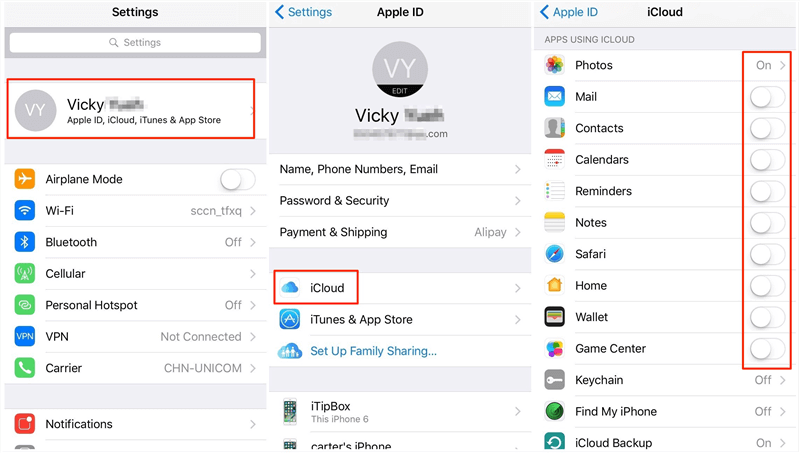
Bitte beachten Sie, dass auf beiden Geräten dieselbe App installiert sein muss. Andernfalls ist eine Synchronisierung nicht möglich.
Wenn Sie sich von Ihrem iCloud-Konto abmelden, wird die Synchronisierung möglicherweise beendet und Sie können auf diesem Gerät nicht mehr auf die in iCloud gespeicherten Daten zugreifen. Um dies zu vermeiden, bleiben Sie auf allen Ihren Geräten bei iCloud angemeldet. Wenn Sie sich abmelden müssen, sichern Sie zuvor alle wichtigen Informationen.
2Verwendung des Finders auf einem Computer
Eine weitere Möglichkeit, Apps und Dateien von einem iPhone auf ein iPad zu übertragen, ist die Verwendung des Finders auf einem Mac. Bei dieser Methode wird über USB eine direkte Verbindung zwischen Ihren Geräten und dem Mac hergestellt.
So synchronisieren Sie Apps mit einem neuen iPhone oder iPad mithilfe des Finders:
- Schritt 1. Verbinden Sie das iPhone/iPad über ein USB-Kabel mit dem Mac-Computer. Öffnen Sie den Finder auf dem Mac und wählen Sie Ihr Gerät aus.
- Schritt 2. Wählen Sie auf der rechten Seite des Fensters die Inhalte aus, die Sie synchronisieren möchten. Wenn Sie beispielsweise Musik synchronisieren möchten, aktivieren Sie „Musik synchronisieren”.
- Schritt 3. Nach der Synchronisierung stehen Ihnen weitere Optionen zur Verfügung. In der unteren rechten Ecke des Fensters sehen Sie die Option „Anwenden“. Klicken Sie darauf, um die Synchronisierung Ihres iPhones mit Ihrem iPad zu starten.

Hinweis: Bitte beachten Sie, dass der Finder unter Umständen vorhandene Daten auf Ihrem iPad überschreiben kann. Bei einem neuen Gerät ist dies in der Regel kein Problem, dennoch sollten Sie immer zuerst eine Sicherungskopie Ihrer Daten erstellen. Vergewissern Sie sich außerdem, dass die Apps, die Sie übertragen möchten, mit dem iPad kompatibel sind.
3Apps manuell aus dem App Store herunterladen
In einigen Fällen möchten Sie möglicherweise wissen: „Wie synchronisiert man bestimmte Apps vom iPad mit dem iPhone?“ und möchten nicht alle Apps auf einmal installieren.
Am einfachsten geht dies über den App Store auf Ihrem iPad. Dies ist besonders nützlich, um auf zuvor gekaufte Apps zuzugreifen:
- Schritt 1. Öffnen Sie den App Store auf Ihrem iPad und tippen Sie auf Ihr Profilbild in der oberen rechten Ecke.
- Schritt 2. Klicken Sie auf „Gekauft“ und wechseln Sie dann zur Registerkarte „Nicht auf diesem iPad“, um nur die Apps anzuzeigen, die noch nicht auf Ihrem iPad installiert sind.
- Schritt 3. Scrollen Sie durch die Liste der auf dem Gerät verfügbaren Anwendungen und tippen Sie neben jeder Anwendung auf „Herunterladen“, um sie zu installieren. Die Anwendungen werden nacheinander auf Ihrem iPad installiert.
Bitte beachten Sie, dass einige iPhone-Apps möglicherweise nicht für das iPad optimiert sind. Achten Sie auf die Kennzeichnung „iPad-kompatibel“ oder das Symbol „+“, das universelle Apps kennzeichnet.
Tipp: Wenn Sie möchten, dass alle gekauften iPhone-Apps automatisch auf Ihr iPad heruntergeladen werden und umgekehrt, öffnen Sie Einstellungen > App Store > Automatische Downloads und aktivieren Sie den Schieberegler Apps (oder App-Downloads) sowohl auf Ihrem iPhone als auch auf Ihrem iPad.
Wie synchronisiert man App-Benachrichtigungen von einem geliebten Menschen?
Als Elternteil oder Erziehungsberechtigter sind Sie möglicherweise besorgt über die Online-Aktivitäten Ihres Kindes. Beispielsweise müssen Sie möglicherweise dessen Benachrichtigungen verfolgen, um dessen Internetnutzung zu überwachen.
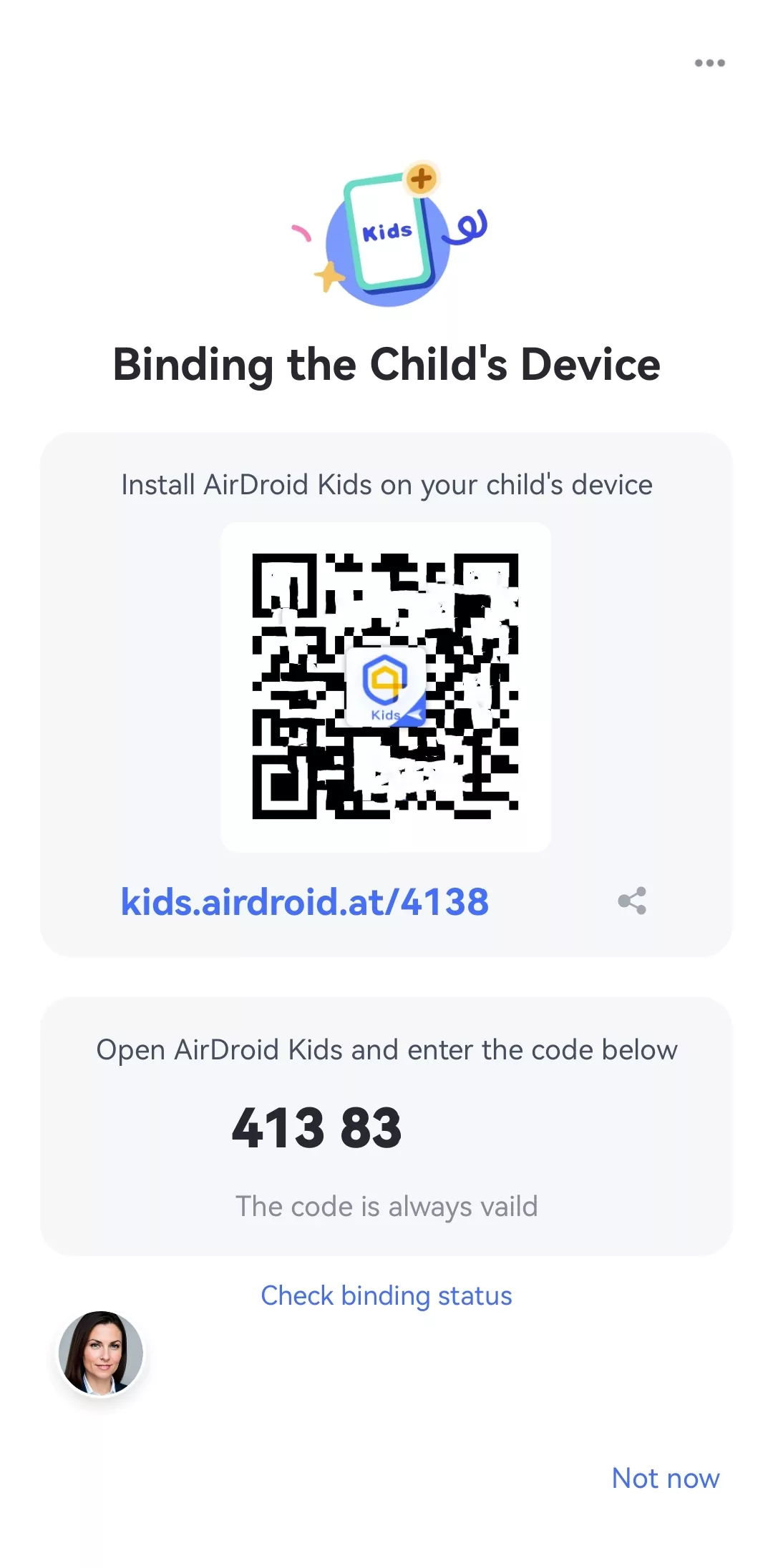
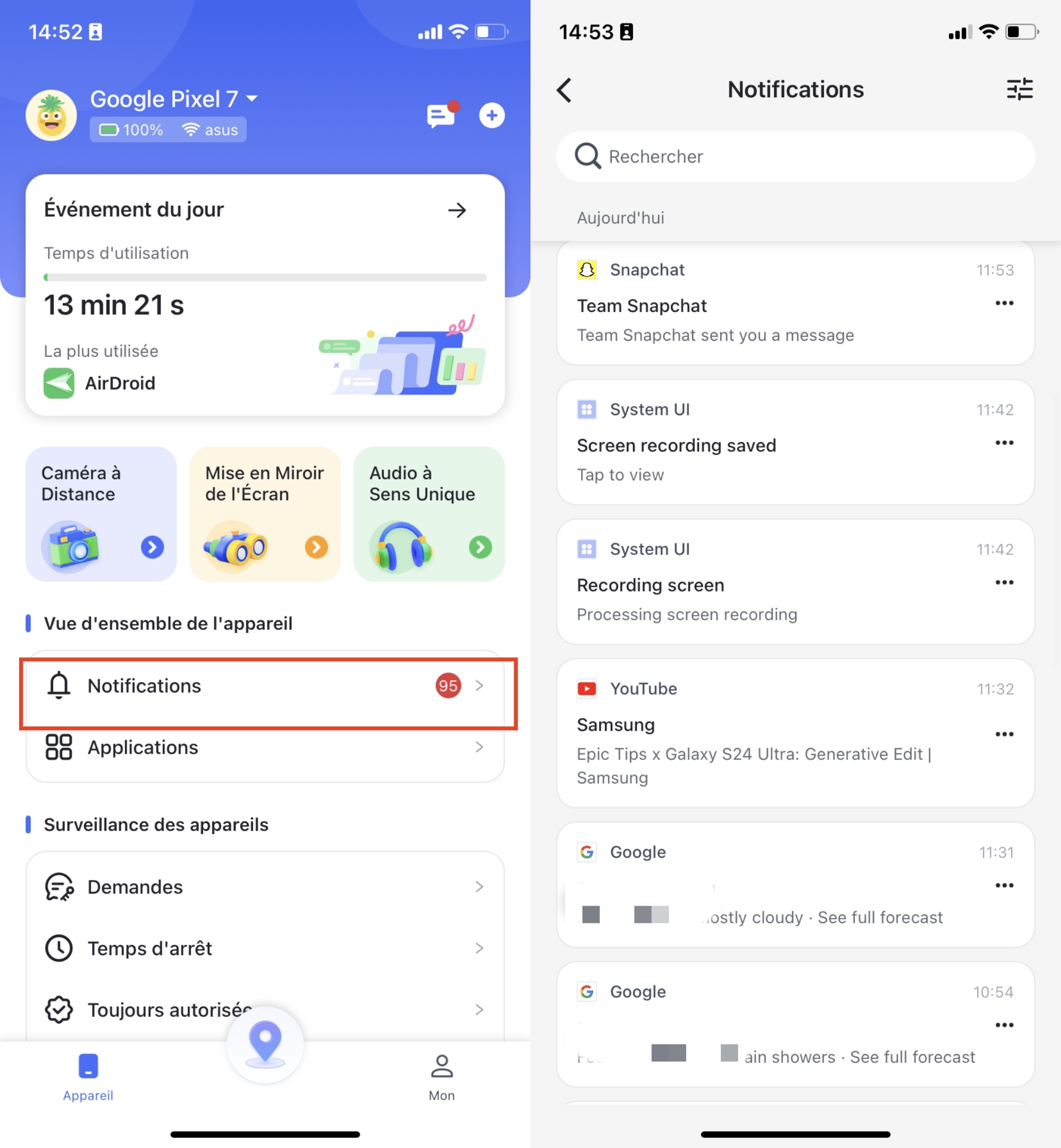
In diesem Fall ist die beste Lösung die Verwendung eines robusten Überwachungstools wie AirDroid Kindersicherung. Damit erhalten Sie Echtzeit-Benachrichtigungen aus den Social-Media-, Chat- und Gaming-Apps Ihres Kindes. So sieht der Vorgang aus:
- Schritt 1. Laden Sie AirDroid Kindersicherung aus dem App Store oder Google Play Store auf Ihren Computer oder Ihr Mobilgerät herunter.
- Schritt 2. Installieren Sie AirDroid Kids auf dem Gerät Ihres Kindes. Starten Sie die Anwendung und verbinden Sie sie mit einem Paarungscode mit dem Gerät der Eltern.
- Schritt 3. Nach der Konfiguration erhalten Sie Benachrichtigungen auf der Eltern-App auf Ihrem Smartphone.


Fazit
Zusammenfassend lässt sich sagen, dass durch die Synchronisierung eines iPad mit einem iPhone alle Ihre Anwendungen, Fotos und sonstigen Informationen auf beiden Geräten verfügbar sind.
Der Vorgang muss nicht kompliziert sein. Ob Sie sich für iCloud für die drahtlose Synchronisierung, Finder für eine direkte Verbindung oder manuelle Downloads für mehr Kontrolle entscheiden, Sie haben Optionen, die Ihren Anforderungen entsprechen. Denken Sie auch daran, beide Geräte während der Synchronisierung aufgeladen und mit dem WLAN verbunden zu halten.







Antwort schreiben.