Wie kann ich FaceTime zwischen Android und iPhone nutzen?
Ist Facetime zwischen Android und iPhone möglich?
Dank der Updates von Apple können Android-Nutzer nun über einen von einem iPhone-Nutzer geteilten Weblink an einem FaceTime-Anruf teilnehmen (➡️Siehe Schritt-für-Schritt-Anleitung). Bitte informieren Sie sich vorab über die Kompatibilität und Einschränkungen.
🚫Es ist jedoch nicht möglich, FaceTime direkt von einem Android-Gerät zu einem iPhone zu initiieren.
Es gibt jedoch Alternativen für Videoanrufe von Android zu iPhone. Beispielsweise funktioniert Google Meet zwischen Android und iPhone und bietet alle Funktionen wie Bildschirmfreigabe.
Wichtige Hinweise für FaceTime-Anrufe vom iPhone zum Android-Gerät
Wenn Sie ein iPhone (mit iOS 15 oder höher) besitzen, können Sie einen FaceTime-Link erstellen und diesen mit einem Android-Nutzer teilen. Dieser kann dann über einen Webbrowser an dem Anruf teilnehmen. Hier finden Sie die wichtigsten Informationen:
1Welche Geräte werden unterstützt?
- Es muss iOS 15 oder höher installiert sein.
- Die FaceTime-App ist vorinstalliert.
- Android-Benutzer können die FaceTime-App nicht installieren, aber über einen Browser an einem Anruf teilnehmen.
- Die neueste Version von Google Chrome und Microsoft Edge bietet die beste Kompatibilität. Bei Opera, Firefox und Samsung Internet können Probleme auftreten.
- Funktioniert am besten mit neueren Android-Smartphones mit Android 10 oder höher.
- Ältere Geräte können aufgrund der eingeschränkten WebRTC-Unterstützung (eine Technologie, die FaceTime in Browsern ermöglicht) Probleme mit der Anrufqualität haben.
- Android-Geräte in bestimmten Regionen wie China unterstützen möglicherweise den Besuch von FaceTime-Links nicht.
- Eine starke WLAN-, 4G- oder 5G-Verbindung ist für eine gute Videoqualität unerlässlich.
- Langsamere Netzwerke können zu Verzögerungen oder Verbindungsabbrüchen führen.
2Einschränkungen von FaceTime auf Android
Obwohl Android-Nutzer derzeit ebenfalls an FaceTime-Anrufen teilnehmen können, gibt es im Vergleich zur Nutzung von FaceTime zwischen Apple-Geräten einige Einschränkungen.
Teilnehmer:
An FaceTime-Gruppenanrufen können bis zu 32 Personen teilnehmen. Android-Nutzer, die sich zuschalten, reduzieren diese Begrenzung nicht. Allerdings haben Android-Nutzer keine Host-Berechtigungen.
Unterschiede in der Anrufqualität:
Die Video- und Audioqualität ist möglicherweise nicht so klar wie bei FaceTime-zu-FaceTime-Anrufen. Sie ist durch die Echtzeit-Decodierungsleistung des Geräts und des Browsers begrenzt.
Fehlende Funktionen für Android-Nutzer:
- Keine Bildschirmfreigabe – Android-Nutzer können in FaceTime-Anrufen keine Bildschirme anzeigen oder freigeben.
- Kein SharePlay – Sie können nicht gemeinsam Filme ansehen oder Musik hören.
- Keine FaceTime-Effekte – Android-Nutzer können keine Animoji, Filter oder Hintergrundunschärfe verwenden.
Schritt-für-Schritt-Anleitung für FaceTime vom iPhone zum Android-Gerät
Der Vorgang ist einfach: Ein iPhone-Nutzer erstellt einen FaceTime-Link, teilt ihn und der Android-Nutzer nimmt über einen Webbrowser daran teil. Nachfolgend finden Sie eine detaillierte Schritt-für-Schritt-Anleitung sowie eine Übersicht über die Funktionen, die funktionieren, und diejenigen, die nicht verfügbar sind.
1iPhone-Nutzer startet einen FaceTime-Anruf
- Schritt 1. Öffnen Sie die FaceTime-App
- 1. Entsperren Sie Ihr iPhone und öffnen Sie die FaceTime-App.
- 2. Stellen Sie sicher, dass auf Ihrem iPhone iOS 15 oder höher installiert ist.
- Schritt 2. Erstellen Sie einen FaceTime-Link
- 1. Tippen Sie oben auf „Link erstellen“.
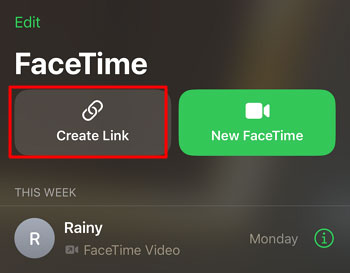

- 2. Es erscheint ein Menü mit Freigabeoptionen.
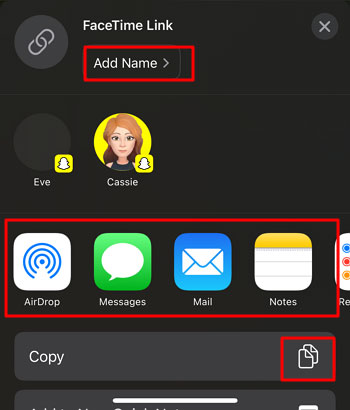
- Schritt 3. Teilen Sie den Link mit dem Android-Nutzer.
- 1. Der Link sieht in etwa so aus: https://facetime.apple.com/join/abc123xyz
- 2. Tippen Sie auf „Add Name“, um dem Facetime-Link einen Namen zu geben.
- 3. Sie können den Link über Nachrichten, WhatsApp, E-Mail versenden oder ihn kopieren und in eine beliebige Chat-App einfügen.
- Schritt 4. Warten Sie, bis der Android-Benutzer beitritt
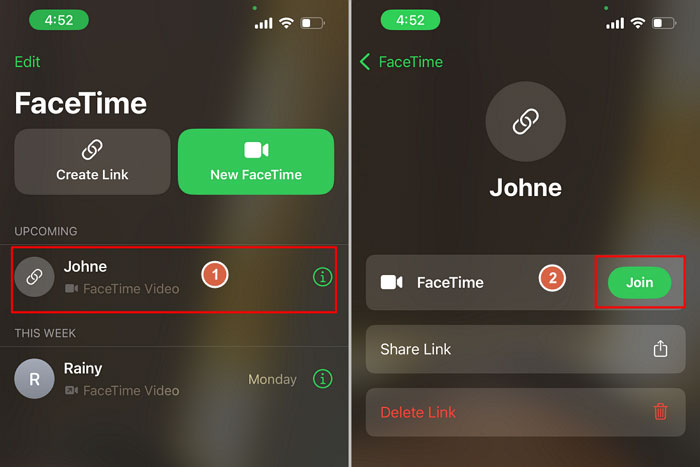
- Sobald der Android-Nutzer beigetreten ist, können Sie ebenfalls auf den Facetime-Link tippen, um beizutreten.
2Android-Benutzer nimmt an FaceTime-Anruf teil
- Schritt 1. Öffnen Sie den Link in einem Browser
- 1. Klicken Sie auf den FaceTime-Link, den Sie vom iPhone-Benutzer erhalten haben.
- 2. Es wird empfohlen, ihn in Google Chrome oder Microsoft Edge zu öffnen.
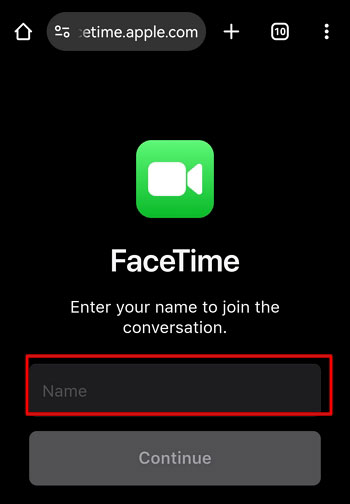
- Schritt 2. Geben Sie Ihren Namen ein.
- 1. Es öffnet sich eine Seite, auf der Sie nach Ihrem Namen gefragt werden.
- 2. Geben Sie Ihren Namen ein und tippen Sie auf „Weiter“.
- Schritt 3.Erteilen Sie die Berechtigungen für Kamera und Mikrofon
- 1. Der Browser wird Sie um die Erlaubnis bitten, Ihre Kamera und Ihr Mikrofon verwenden zu dürfen.
- 2. Tippen Sie für beide auf „Zulassen”.
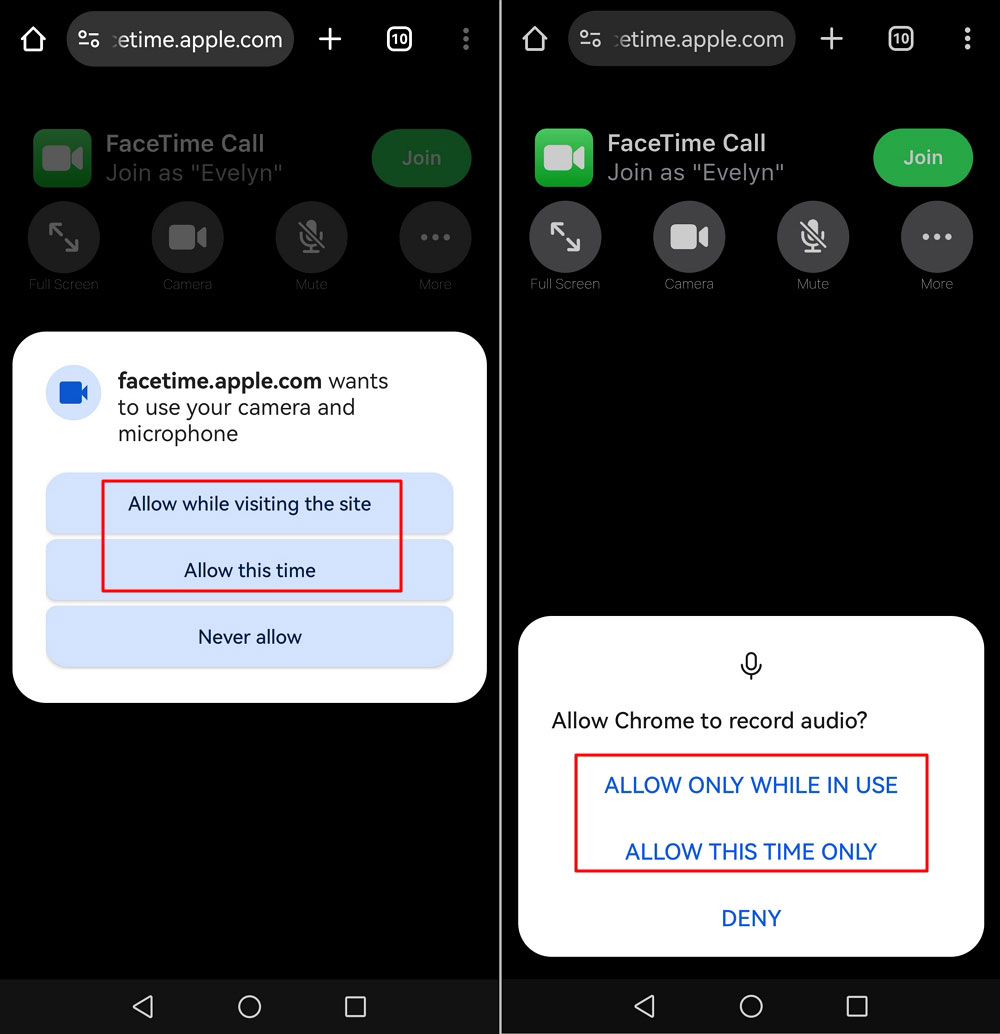
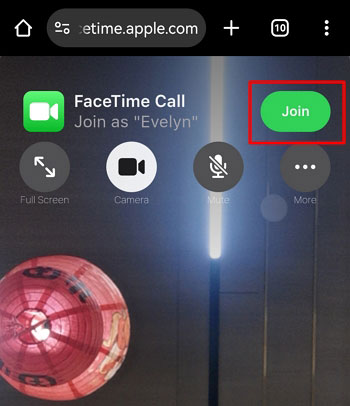
- Schritt 4. Dem Anruf beitreten
- Tippen Sie auf „Beitreten” und warten Sie, bis andere dem FaceTime-Anruf beitreten.
Welche Funktionen können Android-Nutzer verwenden?
- Video- und Audioanrufe
- Mikrofon stummschalten und Stummschaltung aufheben
- Kamera ein- und ausschalten
- Vollbildmodus
- Anruf jederzeit beenden
Tipps für ein besseres FaceTime-Erlebnis
- Verbinden Sie sich mit einem zuverlässigen WLAN-Netzwerk, um Verzögerungen zu minimieren und die Bildqualität zu verbessern.
- Aktivieren Sie die Sprachisolierung, um Hintergrundgeräusche zu minimieren: Öffnen Sie während eines FaceTime-Anrufs das Kontrollzentrum > Tippen Sie auf „Mikrofonmodus“ > Wählen Sie „Sprachisolierung“.
- Verwenden Sie den Porträtmodus, um Ihren Hintergrund zu verwischen: Tippen Sie während eines FaceTime-Anrufs auf Ihre Videokachel und dann auf die Schaltfläche „Porträtmodus“.
- Setzen Sie sich an einen gut beleuchteten Ort, mit Blickrichtung zur Lichtquelle, um die Videoqualität zu verbessern.
- Positionieren Sie Ihr Gerät so, dass sich die Kamera auf Augenhöhe befindet, um ein natürliches und ansprechendes Erscheinungsbild zu erzielen.
- Aktualisieren Sie regelmäßig die iOS-Version, um von den neuesten FaceTime-Funktionen und -Verbesserungen zu profitieren.
- Verwenden Sie Kopfhörer, um Hintergrundgeräusche zu reduzieren und Audio-Rückkopplungen zu vermeiden.
- Schließen Sie im Hintergrund laufende Apps, um sicherzustellen, dass Ihr Gerät maximale Ressourcen für Ihren FaceTime-Anruf bereitstellt und so die Leistung verbessert.
- Wischen Sie die Kameralinse Ihres Geräts regelmäßig ab, um eine klare Videoübertragung ohne Flecken oder Unschärfen zu gewährleisten.
Facetime-Alternativen: Videoanruf-Apps zwischen Android und iPhone
Da FaceTime auf Apple-Geräte beschränkt ist, benötigen Sie möglicherweise plattformübergreifende Apps für Videoanrufe zwischen Android und iPhone. Verschiedene Apps erfüllen unterschiedliche Anforderungen – einige legen den Schwerpunkt auf Sicherheit, während andere sich auf hohe Anrufqualität oder große Besprechungen konzentrieren. Nachfolgend finden Sie die besten Videoanruf-Apps für Android und iPhone, kategorisiert nach ihren Stärken.
- Sicherheitssensible Videoanruf-Apps: WhatsApp, Signal, Zoom, Viber
- Apps für große Meetings und mit vielen Funktionen: Google Meet, Zoom, Microsoft Teams
- Hochwertige Anruf-Apps: Google Meet, Discord
- Beliebte Social-Media-Apps: Facebook Messenger, Instagram, Snapchat



1WhatsApp 

WhatsApp ist eine beliebte Messaging-App für mehrere Plattformen. End-to-End-Verschlüsselung ist standardmäßig für Anrufe und Nachrichten auf WhatsApp aktiviert. Sie können auch Sprachnachrichten und verschwindende Nachrichten senden sowie Dateien und Standorte teilen.
- Anrufqualität: Stabile Video- und Audioqualität, die jedoch von der Internetgeschwindigkeit abhängen kann.
- Anrufdauer: Keine zeitliche Begrenzung.
- Anzahl der Teilnehmer: Bis zu 32 für Videoanrufe.
- Kompatibilität: Android, iOS, Windows, Mac.
- Preis: Kostenlos.
Vorteile
- Weit verbreitet.
- Sichere Nachrichtenübermittlung.
Nachteile
- Eingeschränkte Business-Funktionen.
- Keine erweiterten Tools für Besprechungen verfügbar.
2Signal 

Signal ist eine auf Datenschutz ausgerichtete Messaging-App, die für ihre starke End-to-End-Verschlüsselung und Sicherheitsfunktionen bekannt ist. Sie ermöglicht außerdem Text-, Sprach- und Videokommunikation. Darüber hinaus können Sie verschwindende Nachrichten versenden, und es findet keine Datenverfolgung auf Signal statt.
- Anrufqualität: Hochwertige Sprach- und Videoanrufe.
- Anrufdauer: Keine Begrenzung.
- Anzahl der Teilnehmer: Bis zu 40.
- Kompatibilität: Android, iOS, Windows, Mac.
- Preis: Kostenlos.
Vorteile
- Hohe Sicherheit.
- Open Source.
- Keine Werbung.
Nachteile
- Eingeschränkte Funktionen für geschäftliche Besprechungen oder Besprechungen in großen Gruppen.
3Zoom 
Zoom ist eine weit verbreitete Videokonferenzplattform, die sich besonders für den geschäftlichen Einsatz eignet. Sie verfügt standardmäßig über eine serverseitige Verschlüsselung, während eine End-to-End-Verschlüsselung verfügbar ist, jedoch manuell aktiviert werden muss. Sie bietet umfangreiche Funktionen wie Bildschirmfreigabe, Breakout-Räume, virtuelle Hintergründe und Aufzeichnung von Besprechungen.
- Anrufqualität: Hochauflösendes Video und Audio.
- Anrufdauer: Kostenlose Nutzer erhalten 40 Minuten pro Meeting; kostenpflichtige Tarife bieten unbegrenzte Dauer.
- Anzahl der Teilnehmer: Bis zu 100 kostenlos; bis zu 1.000 mit kostenpflichtigen Tarifen.
- Kompatibilität: Android, iOS, Windows, Mac.
- Preis: Kostenlos, kostenpflichtige Tarife ab 14,99 $/Monat.
Vorteile
- Ideal für Unternehmen.
- Umfangreiche Funktionen.
Nachteile
- Einige Sicherheitsbedenken
- Die kostenlose Version unterliegt zeitlichen Beschränkungen.
4Viber 
Viber ist eine Messaging- und VoIP-App, die kostenlose Anrufe, Nachrichten und Dateifreigaben zwischen Benutzern ermöglicht. Sie bietet eine End-to-End-Verschlüsselung für Einzelgespräche, während Gruppenanrufe serververschlüsselt sind. Sie können auch Sticker, GIFs und selbstzerstörende Nachrichten versenden.
- Anrufqualität: Gut, hängt jedoch von der Netzwerkstabilität ab.
- Anrufdauer: Unbegrenzt.
- Anzahl der Teilnehmer: Bis zu 60.
- Kompatibilität: Android, iOS, Windows, Mac.
- Preis: Kostenlos.
Vorteile
- Sicher
- Integriert Nachrichten und Anrufe.
Nachteile
- Nicht so weit verbreitet wie WhatsApp.
5Google Meet 
Google Meet ist eine Videokonferenzlösung, die in Google Workspace integriert ist. Sie bietet serverseitige Verschlüsselung für Nachrichten und Anrufe. Darüber hinaus können Sie Funktionen wie Geräuschunterdrückung, Breakout-Räume, Bildschirmfreigabe und Besprechungsaufzeichnung nutzen.
- Anrufqualität: HD-Video und -Audio.
- Anrufdauer: 60 Minuten kostenlos; längere Anrufe mit Google Workspace.
- Anzahl der Teilnehmer: Bis zu 100 kostenlos, 500 mit kostenpflichtigen Tarifen.
- Kompatibilität: Android, iOS, Windows, Mac.
- Preis: Kostenlos mit Premium-Tarifen ab 6 $/Monat.
Vorteile
- Sicher
- Integriert in Google-Dienste.
- Gute Sicherheit.
Nachteile
- Einige erweiterte Funktionen erfordern ein Abonnement.
- Neue Benutzer benötigen eine Eingewöhnungsphase.
6Microsoft Teams 

Microsoft Teams ist eine Kollaborationsplattform, die Chat, Videokonferenzen, Dateispeicherung und App-Integration vereint. Sie wird vor allem im beruflichen Umfeld eingesetzt. Die App bietet serverseitige Verschlüsselung mit optionaler End-to-End-Verschlüsselung für Einzelgespräche.
Sie können auch Funktionen wie Whiteboard, Live-Untertitel, Together-Modus und Dateifreigabe nutzen.
- Anrufqualität: Gut für Geschäftstreffen.
- Anrufdauer: Unbegrenzt für kostenlose Nutzer.
- Anzahl der Teilnehmer: Bis zu 300 für kostenlose Nutzer; bis zu 10.000 mit kostenpflichtigen Tarifen.
- Kompatibilität: Android, iOS, Windows, Mac.
- Preis: Kostenlos mit Premium-Tarifen ab 4 $/Monat.
Vorteile
- Hervorragend für den Einsatz in Unternehmen geeignet.
- Integration mit Office 365
Nachteile
- Steilere Lernkurve für Gelegenheitsnutzer.
7Discord 
Discord ist eine Kommunikationsplattform, die ursprünglich vor allem bei Gamern beliebt war. Heute wird sie von verschiedenen Communities genutzt und bietet Text-, Sprach- und Video-Chat- sowie AR-Funktionen. Diese App bietet ausschließlich serverseitige Verschlüsselung. Darüber hinaus verfügt sie über Funktionen wie Geräuschunterdrückung, virtuelle Hintergründe, benutzerdefinierte Emojis und Bildschirmfreigabe.
- Anrufqualität: Hervorragende Sprach- und Videoqualität, geringe Latenz.
- Anrufdauer: Keine Begrenzung.
- Anzahl der Teilnehmer: Bis zu 25 bei Videoanrufen; bei Sprachanrufen sind Tausende möglich.
- Kompatibilität: Android, iOS, Windows, Mac.
- Preis: Kostenlos; Nitro-Tarif mit Extras für 9,99 $/Monat.
Vorteile
- Hohe Anrufqualität.
Nachteile
- Nur für Benutzer mit Discord-Konto verfügbar.
8Facebook Messenger 
Messenger ist eine in Facebook integrierte Messaging-App. Sie ermöglicht es Benutzern, Nachrichten zu senden, Sprach- und Videoanrufe zu tätigen und Medien zu teilen. Die End-to-End-Verschlüsselung ist nur für vertrauliche Unterhaltungen vorgesehen.
- Anrufqualität: Gut, jedoch datenintensiv.
- Anrufdauer: Unbegrenzt.
- Anzahl der Teilnehmer: Bis zu 50 in Messenger Rooms.
- Zusätzliche Funktionen: Filter, Effekte, Spiele.
- Kompatibilität: Android, iOS, Windows, Mac.
- Preis: Kostenlos.
Vorteile
- Weit verbreitet, einfacher Zugang.
Nachteile
- Häufige Kritikpunkte sind Datenschutzprobleme und störende Werbung.
9Instagram 
Instagram ist ein soziales Netzwerk zum Teilen von Fotos und Videos, das auch Direktnachrichten und Videoanrufe umfasst. Es bietet Gesichtsfilter, Direktnachrichten mit Vanish-Modus usw.
- Anrufqualität: Für den gelegentlichen Gebrauch angemessen.
- Anrufdauer: Keine Begrenzung.
- Anzahl der Teilnehmer: Bis zu 8.
- Kompatibilität: Android, iOS.
- Preis: Kostenlos.
Vorteile
- Weit verbreitet.
- Gute Integration in soziale Netzwerke.
Nachteile
- Häufige Kritikpunkte sind Datenschutz und Werbeeinblendungen.
10Snapchat 
Snapchat ist eine Multimedia-Messaging-App, die für ihre verschwindenden Nachrichten, Filter und Stories-Funktion bekannt ist. Sie bietet auch Videotelefonie-Funktionen. Die App verwendet eine End-to-End-Verschlüsselung für Einzelnachrichten.
- Anrufqualität: Gut für gelegentliche Anrufe.
- Anrufdauer: Keine Begrenzung.
- Anzahl der Teilnehmer: Bis zu 16.
- Kompatibilität: Android, iOS.
- Preis: Kostenlos.
Vorteile
- Unterhaltsame Effekte und soziale Interaktionen.
Nachteile
- Nicht für geschäftliche Besprechungen geeignet.
Fazit
Ist es also möglich, von Android zu iPhone FaceTime zu nutzen? Ja, jedoch mit Einschränkungen. Apple hat es Android-Nutzern zwar ermöglicht, an FaceTime-Anrufen teilzunehmen, jedoch ist die Erfahrung nicht so reibungslos wie für iPhone-Nutzer. Sie benötigen einen Einladungslink und einen kompatiblen Webbrowser, und Sie haben keinen Zugriff auf Funktionen wie Bildschirmfreigabe oder FaceTime-Effekte.
Wenn Sie nur einen kurzen Videoanruf mit einem iPhone-Nutzer führen möchten, funktioniert FaceTime einwandfrei. Wenn Sie jedoch eine bessere Qualität, mehr Funktionen oder Optionen für Gruppenanrufe wünschen, sind Apps wie Google Meet, WhatsApp, Zoom oder Skype möglicherweise besser geeignet.







Antwort schreiben.