Ist es nicht möglich, „Mein iPhone suchen“ zu deaktivieren? Vier Schritte zur Behebung des Problems
Die Funktion „Mein iPhone suchen“ von Apple ist eine wertvolle Funktion, um verlorene Geräte zu lokalisieren und Ihr Gerät vor Verlust oder Diebstahl zu schützen. Es kann jedoch vorkommen, dass Sie „Mein iPhone suchen“ deaktivieren möchten. Deaktivieren Sie die Funktion beispielsweise, wenn Sie Ihr Telefon verkaufen, es für eine Reparatur vorbereiten, es übertragen oder ein Backup wiederherstellen möchten. Wenn Sie „Mein iPhone suchen“ in diesen wichtigen Fällen nicht deaktivieren können, machen Sie sich keine Sorgen. In diesem Artikel werden fünf Schritte zur Behebung des Problems beschrieben.
Schritt 1. Stellen Sie sicher, dass Sie das richtige Passwort und Netzwerk verwenden
Um das Problem zu beheben, beginnen Sie mit den grundlegendsten Überprüfungen. Vergewissern Sie sich, dass Ihre Apple-Anmeldedaten korrekt sind. Dieses Problem ist die häufigste Ursache dafür, dass „Mein iPhone suchen“ nicht deaktiviert werden kann. Um dieses Problem zu beheben, überprüfen Sie, ob die von Ihnen verwendete Apple-ID und das Passwort mit denen übereinstimmen, die mit dem Gerät verknüpft sind. Falls Sie Ihr Passwort vergessen haben, verwenden Sie die Option „Passwort vergessen“ auf der Anmeldeseite, um es zurückzusetzen.
Überprüfen Sie nicht nur Ihre Apple-ID und Ihr Passwort, sondern auch, ob Ihr Gerät mit dem Internet verbunden ist. Eine schwache WLAN- oder Mobilfunkverbindung kann Änderungen an den Kontoeinstellungen verhindern. Wenn das Problem weiterhin besteht, deaktivieren Sie das WLAN, melden Sie sich über Mobilfunkdaten an und deaktivieren Sie die Funktion. Das vorübergehende Deaktivieren des WLANs und das erneute Herstellen einer Verbindung können ebenfalls zur Behebung kleinerer Störungen beitragen.
Schritt 2. Beheben Sie Probleme mit den Einstellungen auf Ihrem iPhone
Wenn Ihre Anmeldedaten korrekt sind, könnte das Problem an einer iPhone-Einstellung liegen, die Sie daran hindert, „Mein iPhone suchen“ zu deaktivieren. Im Folgenden finden Sie zwei Einstellungen, die Sie auf Ihrem iPhone überprüfen sollten.
Überprüfen Sie, ob der Diebstahlschutz aktiviert ist
Der Diebstahlschutz verhindert unbefugte Änderungen an den Einstellungen von „Mein iPhone suchen“. Apple hat diese Einstellungen ab iOS 17.3 integriert, um Ihr Gerät zu schützen. Sie können „Mein iPhone suchen“ jedoch erst deaktivieren, wenn Sie bestimmte Bedingungen erfüllen, z. B. die Überprüfung der Eigentumsverhältnisse. Alternativ können Sie die Funktion deaktivieren, bis Sie „Mein iPhone suchen“ ausgeschaltet haben.
Um zu überprüfen, ob der Diebstahlschutz auf Ihrem iPhone aktiviert ist, führen Sie die folgenden Schritte aus:
- 1. Öffnen Sie die App „Einstellungen“, wählen Sie „Face ID & Passcode“ und geben Sie Ihren Passcode ein.
- 2. Scrollen Sie nach unten, bis Sie „Schutz bei Diebstahl” finden. Wenn der Status aktiviert ist, tippen Sie darauf, um ihn zu öffnen, und deaktivieren Sie den Schalter.
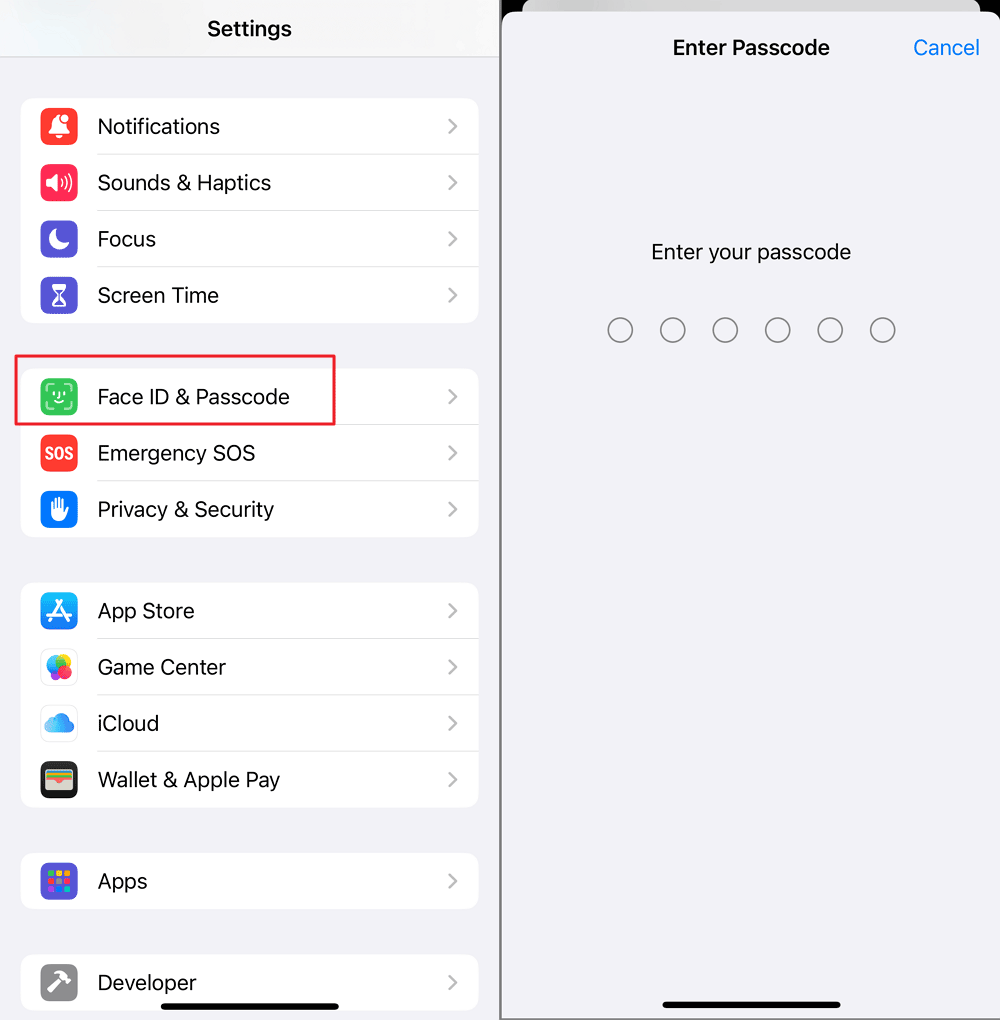
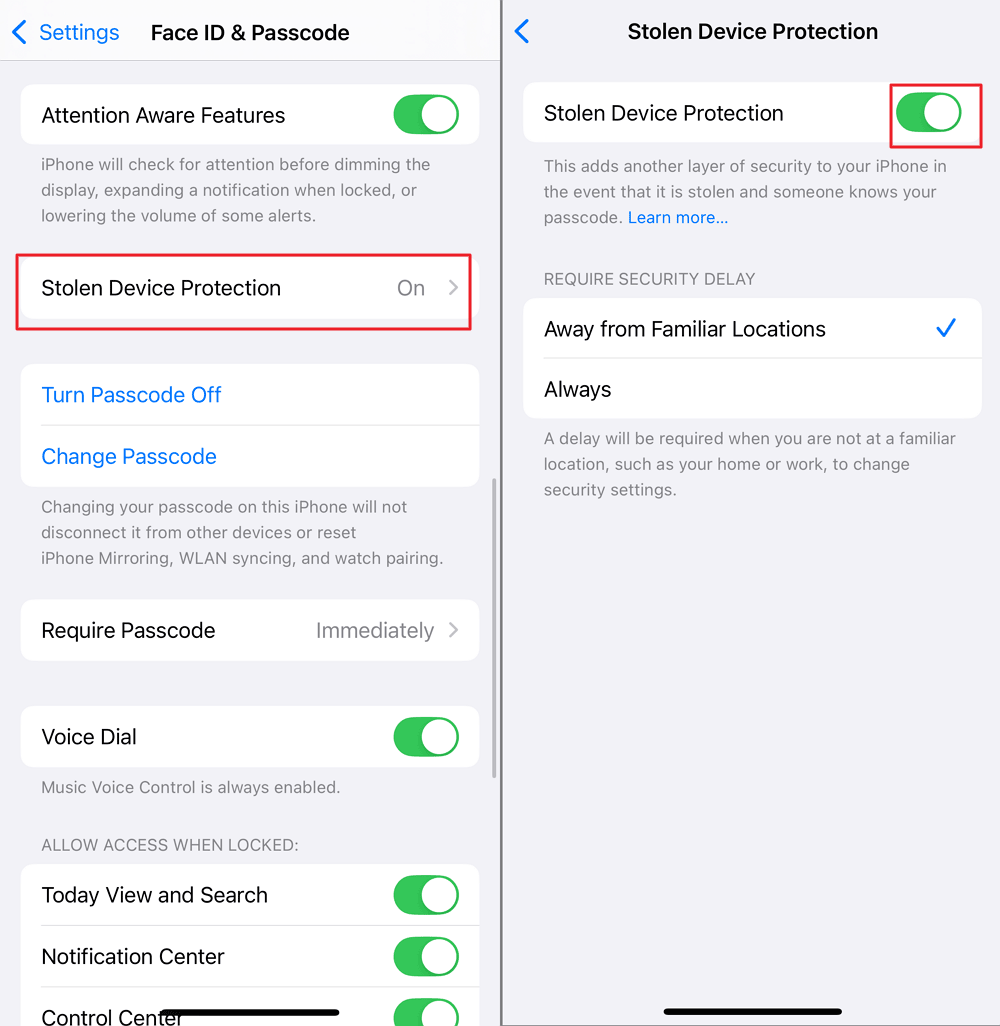
In der Regel müssen Sie etwa eine Stunde warten, bevor Sie die Funktion deaktivieren können.
Auf MDM-Profile prüfen
Mobile Device Management (MDM)-Profile werden häufig in Geschäfts- oder Bildungsgeräten verwendet, um Sicherheitseinstellungen durchzusetzen. Sie dienen zur Verwaltung von Arbeitsgeräten und können verhindern, dass Sie „Mein iPhone suchen“ deaktivieren. Um nach MDM-Profilen zu suchen, öffnen Sie die App „Einstellungen“ auf Ihrem Gerät. Klicken Sie auf die Option „Allgemein“ und wählen Sie dann „VPN & Geräteverwaltung“.
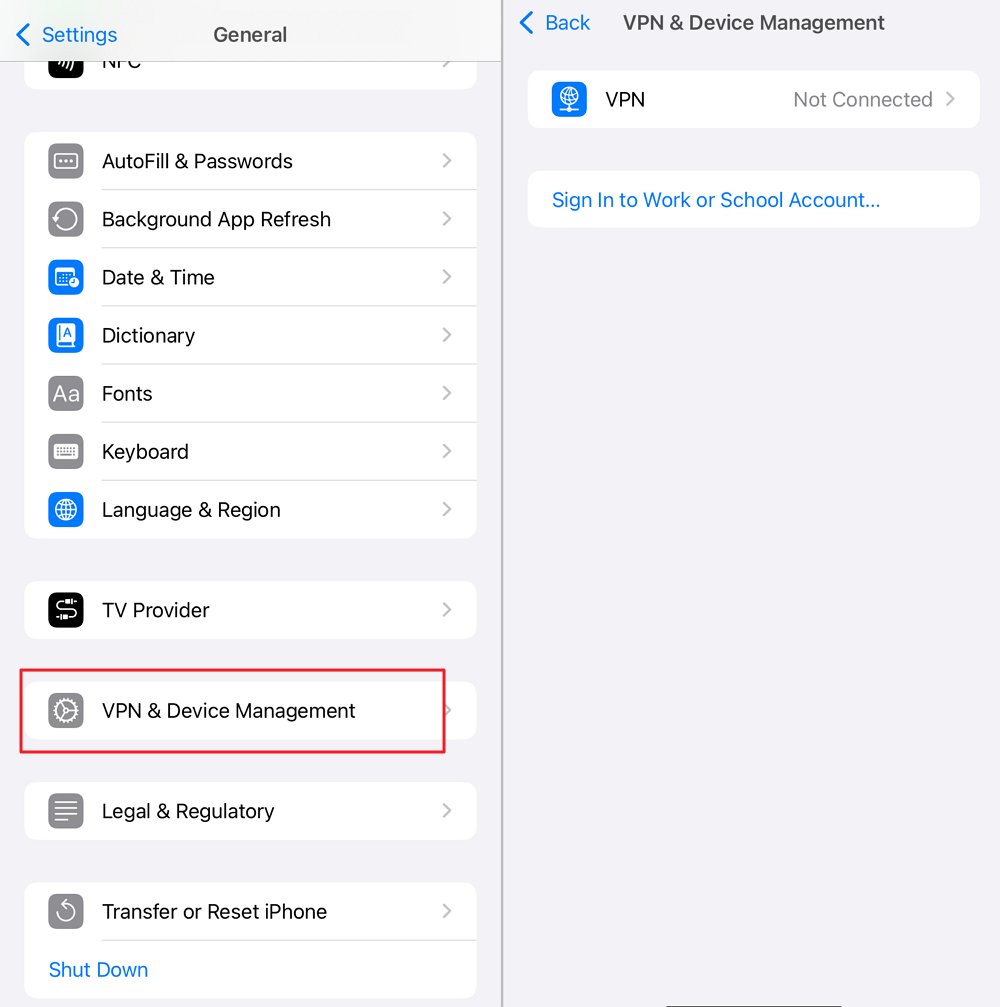
Wenn ein MDM-Profil installiert ist, wenden Sie sich bitte an die Organisation, die Ihr Gerät verwaltet, um weitere Unterstützung zu erhalten. Sie können Ihren IT-Administrator bitten, die Einschränkung zu entfernen oder anzupassen.
Schritt 3. Beheben Sie Probleme über die iCloud-Website.
Eine weitere Möglichkeit, das Problem zu beheben, dass „Mein iPhone suchen“ nicht deaktiviert werden kann, ist die iCloud-Website. Um Probleme mit Ihrer iCloud zu beheben, können Sie einen Computer oder ein anderes Gerät verwenden, um die Website icloud.com/find aufzurufen.
Überprüfen Sie, ob der Modus „Verloren“ aktiviert ist
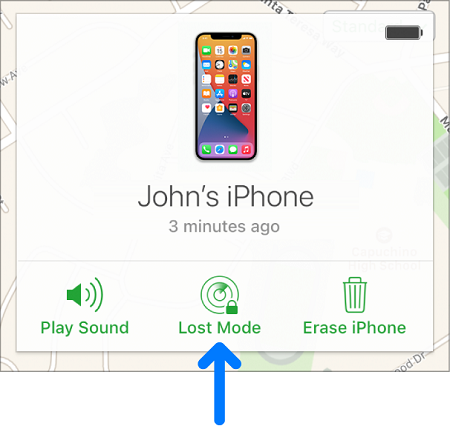
Der Modus „Verloren“ ist eine Funktion von „Mein iPhone suchen“, die das Gerät im Falle eines Diebstahls sperrt. Diese Funktion verhindert auch, dass „Mein iPhone suchen“ deaktiviert werden kann. Sie können also überprüfen, ob der Modus „Verloren“ aktiviert ist, um ihn zu deaktivieren, indem Sie sich mit Ihrer Apple-ID bei Ihrem iCloud-Konto anmelden. Wählen Sie das betroffene iPhone-Gerät aus und klicken Sie dann auf Modus „Verloren“, um ihn zu deaktivieren.
Entfernen Sie Ihr iPhone aus der Geräteliste
Wenn Sie nicht mehr im Besitz des iPhones sind, kann es hilfreich sein, es aus dem iCloud-Konto zu entfernen. Dadurch wird „Mein iPhone suchen“ automatisch deaktiviert, indem die Aktivierungssperre aufgehoben wird.
- 1. Wählen Sie auf der iCloud-Website icloud.com/find die Option Alle Geräte und anschließend das iPhone aus, für das Sie „Mein iPhone suchen“ deaktivieren möchten.
- 2. Entfernen Sie es aus Ihrem Konto, indem Sie auf Dieses Gerät entfernen klicken.
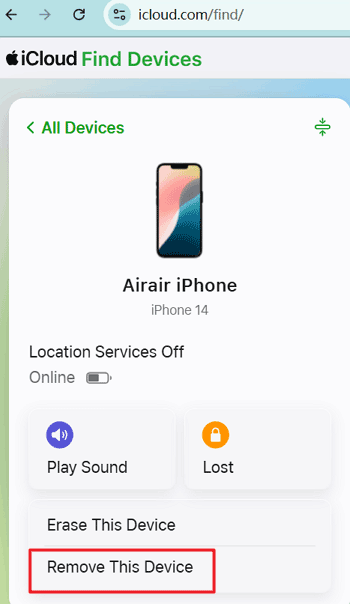

- 3. Befolgen Sie anschließend die Anweisungen auf dem Bildschirm, um die Entfernung abzuschließen.
Schritt 4. Beheben Sie Geräte- oder Systemfehler
Wenn das Problem nach Durchführung der oben genannten Schritte weiterhin besteht, müssen Sie möglicherweise umfassendere Maßnahmen in Betracht ziehen. Mit anderen Worten: Möglicherweise liegt ein technischer Software- oder Hardwarefehler auf Ihrem iPhone vor. Dieser Fehler könnte Sie daran hindern, „Mein iPhone suchen“ zu deaktivieren. Daher werden in diesem Abschnitt alternative Lösungen zur Behebung von iPhone-Fehlern vorgestellt.
Starten Sie Ihr iPhone neu
Ein Neustart Ihres Geräts ist die einfachste Methode, um Softwareprobleme zu beheben. Dadurch wird der temporäre Speicher Ihres iPhones geleert, indem der Cache gelöscht und nicht reagierende Anwendungen im Hintergrund geschlossen werden.
Darüber hinaus werden erforderliche Prozesse neu geladen und Verbindungsprobleme auf Ihrem Gerät behoben. Nach dem Neustart Ihres iPhones treten keine Verzögerungen mehr auf und Sie können „Mein iPhone suchen“ deaktivieren.
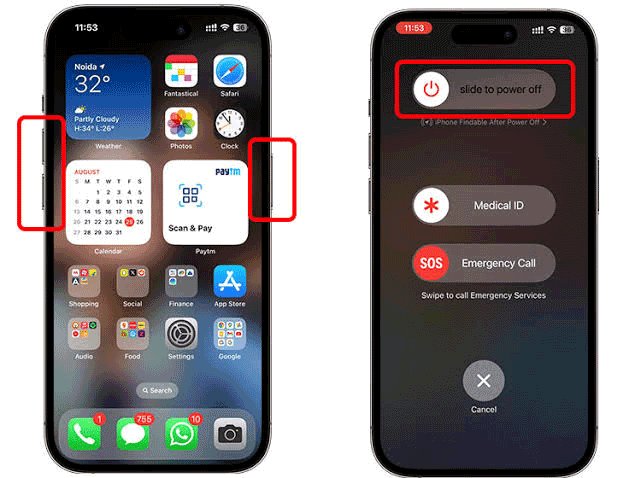
Bei iPhone X oder neuer drücken Sie den Ein-/Aus-Schalter und halten Sie eine der Lautstärketasten gedrückt. Schieben Sie dann den Schieberegler zum Ausschalten, um Ihr Gerät neu zu starten. Bitte warten Sie einige Sekunden, bevor Sie es wieder einschalten.
Abmelden und erneut anmelden
Wenn Sie sich von Ihrer Apple-ID abmelden und erneut anmelden, können Sie Ihre Kontoeinstellungen aktualisieren. Auf diese Weise können Sie überprüfen, ob Ihre Apple-ID und Ihr Passwort korrekt sind. Öffnen Sie dazu die App „Einstellungen” auf Ihrem Gerät und klicken Sie auf Ihren Namen. Melden Sie sich von Ihrem Konto ab und dann erneut an.
Alle Einstellungen zurücksetzen
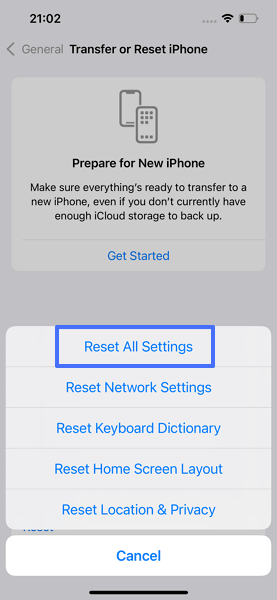
Sie können Ihr Gerät auf den Zustand zurücksetzen, in dem es sich beim ersten Einschalten nach dem Kauf befand. Mit der Funktion „Alle Einstellungen zurücksetzen“ können Sie Konflikte wie Fehler, Überhitzung, Anzeige-, Ton- und Verbindungsprobleme beheben. Ihre Daten auf dem iPhone werden dabei jedoch nicht gelöscht. Um Ihre Systemeinstellungen auf die Standardeinstellungen zurückzusetzen, öffnen Sie die App „Einstellungen“ auf Ihrem Gerät, klicken Sie auf die Option „Allgemein“ und tippen Sie dann auf die Option „Zurücksetzen“. Klicken Sie auf die Option „Alle Einstellungen zurücksetzen“, um den Vorgang abzuschließen.
iOS-System aktualisieren
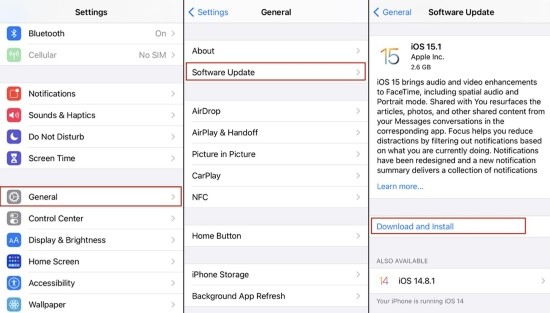
Eine veraltete iOS-Version kann zu Problemen führen, beispielsweise dass „Mein iPhone suchen“ nicht deaktiviert werden kann. Systemaktualisierungen wirken sich auf alle Gerätefunktionen aus. Daher ist es wichtig, sicherzustellen, dass auf Ihrem iPhone die neueste iOS-Version installiert ist. Updates beheben häufig Softwarefehler, die Probleme verursachen könnten. Um auf Ihrem Gerät nach Updates zu suchen, öffnen Sie die App „Einstellungen“. Wählen Sie die Option „Allgemein“ und klicken Sie dann auf „Software-Update“. Wenn eine aktualisierte iOS-Version verfügbar ist, laden Sie diese herunter und installieren Sie sie.
iPhone auf Werkseinstellungen zurücksetzen
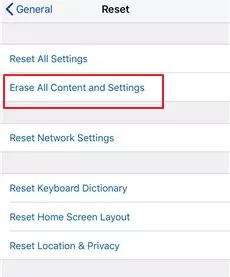
Im Gegensatz zum Zurücksetzen aller Einstellungen ist das Zurücksetzen auf die Werkseinstellungen eine weitreichendere Lösung. Dabei wird Ihr Gerät nicht nur in den Zustand beim Kauf zurückversetzt, sondern es werden auch alle Daten auf dem Gerät gelöscht. Daher sollten Sie vor dem Zurücksetzen auf die Werkseinstellungen eine Sicherungskopie Ihrer Daten erstellen. Diese Maßnahme wird daher als letzter Ausweg betrachtet. Es ist jedoch effektiv, da einige der gelöschten Daten Systemfehler verursachen. Um das Zurücksetzen auf die Werkseinstellungen durchzuführen, öffnen Sie die App „Einstellungen” auf Ihrem Gerät, wählen Sie „Allgemein” und klicken Sie dann auf die Option „Zurücksetzen”. Schließen Sie den Vorgang ab, indem Sie „Alle Inhalte und Einstellungen löschen” auswählen.
Wenden Sie sich an den Apple Support
Sollte das Problem weiterhin bestehen, wenden Sie sich bitte an den Apple Support, um individuelle Unterstützung zu erhalten. Dort kann man Ihnen bei der Lösung von Problemen helfen, die speziell Ihr Gerät betreffen. Darüber hinaus können Sie an eine erweiterte Fehlerbehebung oder einen Reparaturservice verwiesen werden.
Fazit
Das Deaktivieren von „Mein iPhone suchen“ kann schwierig sein, wenn Probleme wie iPhone-Einstellungen, falsche Apple-ID, iCloud-Einstellungen, MDM-Profil oder Systemfehler Sie daran hindern. Daher enthält dieser Leitfaden Schritte zur Fehlerbehebung für jedes dieser Probleme. Beginnen Sie mit der Überprüfung Ihrer Apple-ID und der Fehlerbehebung auf Ihrem iPhone und fahren Sie dann bei Bedarf mit iCloud- oder Systemkorrekturen fort.
Wenn das Problem weiterhin besteht, wenden Sie sich an den Apple Support, um eine maßgeschneiderte Lösung zu erhalten. Stellen Sie jedoch sicher, dass die Funktion sicher deaktiviert ist, und berücksichtigen Sie alle notwendigen Sicherheitsfaktoren.







Antwort schreiben.