Sie können Screen Time verwenden, um Websites für Erwachsene einzuschränken, jedoch ist dieses Tool in meinem Test nicht robust genug, um Chat-Seiten für Erwachsene zu filtern. Daher können Sie auch Google Safe Search aktivieren, um Websites für Erwachsene zu filtern, oder ein Website-Blockierungsprogramm eines Drittanbieters ausprobieren.
AirDroid Parenta Control
Rund-um-die-Uhr-Schutz für Kinder
- 👀Live-Umgebung und Standortverfolgung
- 🔞Inhaltsüberwachung und Sperrung von Apps/Webseiten
- ⚠Sofortige Warnungen bei Online-Gefahren & Geofencing
- ⌛Bildschirmzeit steuern und überwachen

Wie man Websites auf dem iPhone blockiert
Haben Sie versehentlich eine schädliche Website aufgerufen und möchten diese Inhalte nicht mehr sehen? Oder sind Sie ein Elternteil, das sein Kind vor unangemessenen Webinhalten schützen möchte? Unabhängig vom Grund Ihres Besuchs hier, werden wir Ihnen zeigen, wie Sie Websites auf Ihrem iPhone blockieren können.
💡Die folgenden Methoden funktionieren auch, um eine Website auf einem iPad zu blockieren.
- Um bestimmte Websites oder unangemessene Websites auf dem iPhone kostenlos zu blockieren, ist das integrierte Tool Bildschirmzeit die ideale Option, sowohl für Einzelpersonen als auch für Familien.
- Wenn Sie sich besser konzentrieren oder Ihre Produktivität steigern möchten, indem Sie Websites blockieren, kann BlockSite Ihnen dabei helfen. Es bietet sogar einen Fokusmodus, in dem Sie Ihre Arbeitszeit und Pausenintervalle festlegen können.
- Selbstverständlich können Sie auch den WLAN-Router oder die DNS-Einstellungen ändern, um Websites für das gesamte Netzwerk zu blockieren, wenn Sie technisch versiert sind.
Für Familien, die nicht nur Websites für Kinder blockieren, sondern auch den Browserverlauf ihrer Kinder verfolgen möchten, empfehlen wir Kindersicherungs-Apps wie AirDroid Kindersicherung.
So blockieren Sie Websites auf dem iPhone mit Screen Time
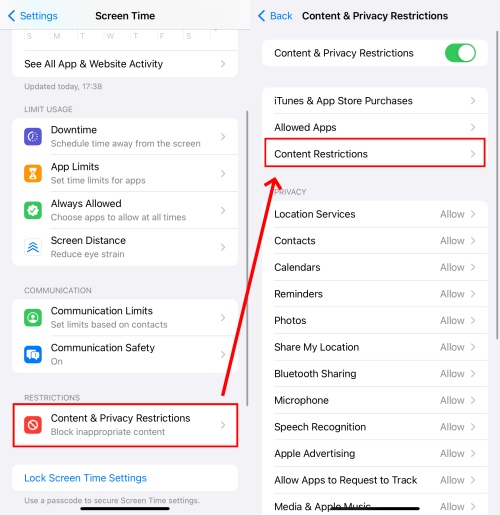
Seit iOS 12 (veröffentlicht im Jahr 2018) bietet das iPhone Nutzern die Funktion „Bildschirmzeit”, um die Gerätenutzung zu verwalten, einschließlich der Möglichkeit, unangemessene Websites und bestimmte Websites zu blockieren. Befolgen Sie nun diese Schritte, um Websites auf dem iPhone und iPad kostenlos einzuschränken:
- Schritt 1.Öffnen Sie die App „Einstellungen” und suchen Sie „Bildschirmzeit”.
- Schritt 2.Gehen Sie zu „Inhalts- und Datenschutzbeschränkungen“ und stellen Sie sicher, dass die Umschaltfläche aktiviert ist.
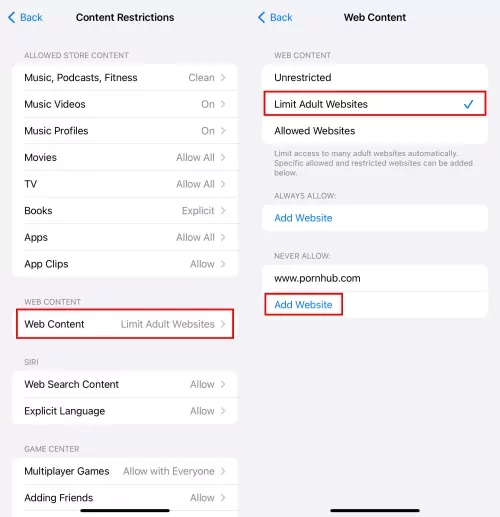
- Schritt 3.Tippen Sie auf „Inhaltsbeschränkungen” und anschließend auf „Webinhalte”.
- Schritt 4.Nun haben Sie zwei Möglichkeiten, Websites entsprechend Ihren Anforderungen zu blockieren:
- Einschränkung von Websites für Erwachsene – Diese Option filtert Websites für Erwachsene automatisch. Wenn Sie bestimmte Websites blockieren möchten, tippen Sie unter „Nie zulassen“ auf „Website hinzufügen“.
- Zugelassene Websites – Diese Option blockiert alle Websites außer denen, die Sie genehmigt oder zugelassen haben.
Wenn Sie die Familienfreigabe eingerichtet haben, tippen Sie in Ihrer Bildschirmzeit unter „Familie“ auf das Konto des Kindes, um Websites für das iPhone Ihres Kindes aus der Ferne zu sperren.
Vorteile:
- Völlig kostenlos.
- Blockierte Websites können nicht über Safari, Chrome, Firefox usw. geladen werden.
Nachteile:
- Die Webfilterung kann durch Zurücksetzen der Einstellungen umgangen werden.
- Einige Websites für Erwachsene können nicht gefiltert werden, beispielsweise Chat-Seiten für Erwachsene.
- Safari stürzt beim Aufrufen der gesperrten URL immer wieder ab.
Wie man Websites auf dem iPhone ohne Bildschirmzeit blockiert
Die Bildschirmzeit ist in der Tat so leistungsstark, dass sie Websites auf dem iPhone einschränkt. Falls Sie jedoch nach Möglichkeiten suchen, Websites auf dem iPhone ohne Bildschirmzeit zu blockieren, kann dieser Abschnitt Ihnen weiterhelfen.
Über den iPhone Website Blocker
Wenn es darum geht, Websites zu blockieren, ist die erste Wahl, die uns in den Sinn kommt, die Verwendung einer Website-Blockierungs-App. Unter diesen ist BlockSite eine innovative Website-Sperre für das iPhone, mit der wir Websites und Apps schnell und nahtlos einschränken können.
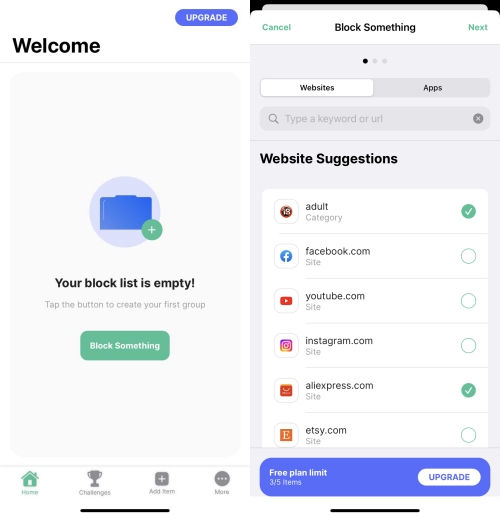
Vor diesem Hintergrund können Sie BlockSite verwenden, um Websites auf dem iPhone ohne Screen Time zu blockieren:
- Schritt 1. Installieren Sie zunächst BlockSite aus dem App Store.
- Schritt 2. Starten Sie die App und wählen Sie „Block something” (Etwas blockieren).
- Schritt 3. Wählen Sie im Menü „Websites“ die Website oder Website-Kategorie aus, die Sie sperren möchten.
- Schritt 4. Tippen Sie anschließend auf „Weiter“, um festzulegen, für welchen Zeitraum diese Websites gesperrt werden sollen. Klicken Sie zum Abschluss auf „Fertig“.
Vorteile:
- Es kann Ihre Filtereinstellungen auf allen Geräten synchronisieren.
- Blockiert Websites anhand von URL-Schlüsselwörtern oder Kategorien.
- Planen Sie, wann Websites blockiert oder zugelassen werden sollen.
Nachteile:
- Nur 6 Website-Kategorien zum Blockieren verfügbar.
Preis: 9,99 $/Monat
Über die Kindersicherungs-App
Bei der Recherche zu diesem Thema haben wir festgestellt, dass viele Erziehungsberechtigte nach einer Möglichkeit suchen, Websites in Familien zu blockieren, da die zuvor verwendeten DNS-Server auf iOS-Geräten nicht gut funktionieren. Glücklicherweise bietet AirDroid Parental Control Abhilfe schaffen.
Mit dieser App können Sie ganz einfach eine Blacklist oder Whitelist mit Websites für Ihre Kinder einrichten. Sie bietet fast 30 Website-Kategorien, die Sie blockieren können. Darüber hinaus können Sie damit den Browserverlauf Ihrer Kinder verfolgen. So blockieren Sie eine Website auf dem iPhone mit AirDroid:
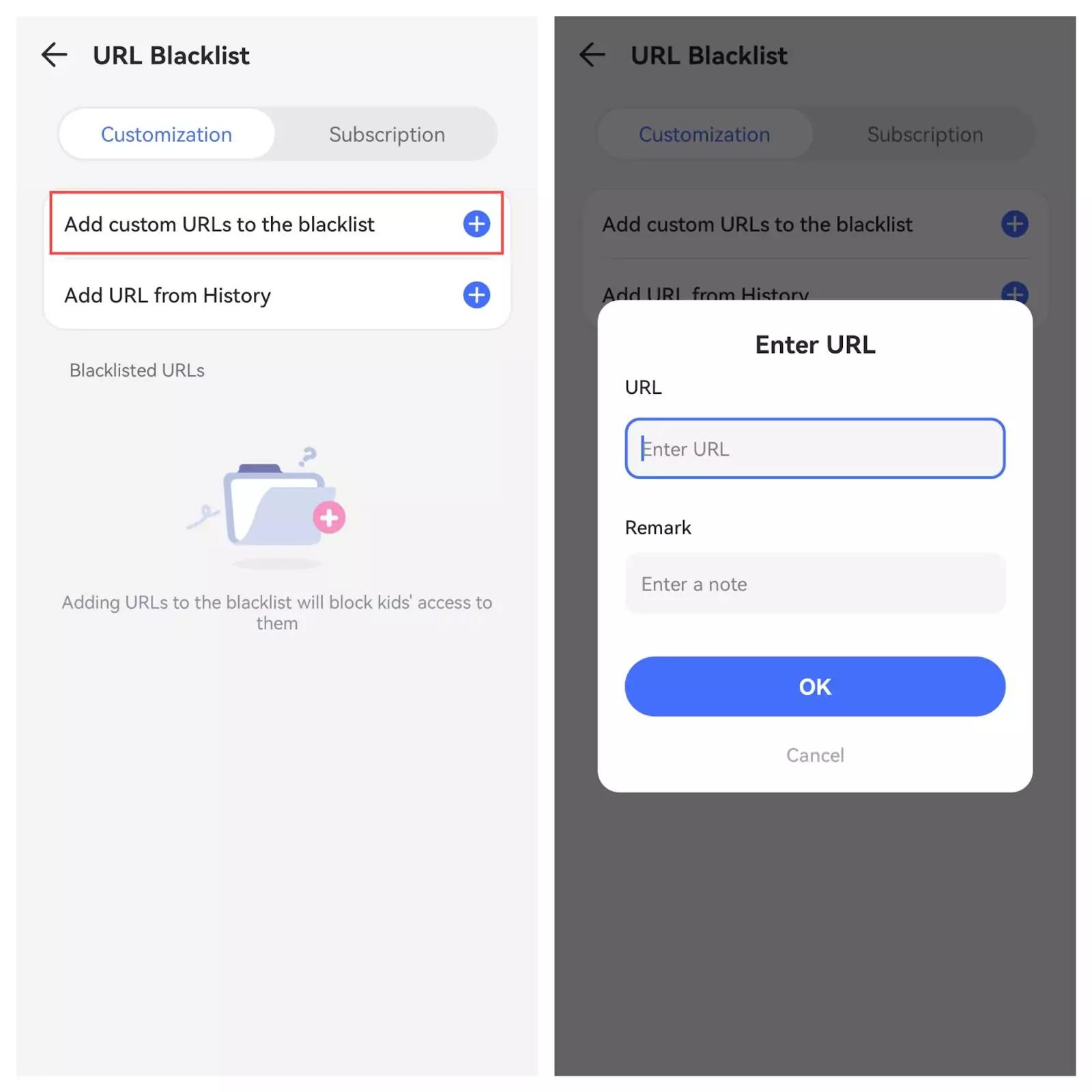
- Schritt 1. Installieren Sie AirDroid Parental Control und verbinden Sie das iPhone Ihres Kindes gemäß den Anweisungen.
- Schritt 2. Gehen Sie zu „Website-Einschränkungen”.
- Schritt 3. Wählen Sie im Abschnitt „Modus” die Option „Blacklist-Modus”.
- Schritt 4. Wählen Sie anschließend „URL-Blacklist”, um alle URLs hinzuzufügen, die Sie auf dem iPhone Ihres Kindes blockieren möchten.
- Schritt 5.Um Website-Kategorien einzuschränken, wechseln Sie zu „Abonnements”.
Vorteile:
- Beschränkt bestimmte Websites aus der Ferne.
- Ermöglicht die Festlegung von Zeitlimits für die Websites.
- Planung von Ausfallzeiten, in denen die Websites gesperrt werden können.
- Verhindert die Deinstallation.
Nachteile:
- Etwas komplexe Einrichtung.
Preis: 9,99 $/Monat
Über die Router-Einstellungen
Eine weitere Möglichkeit, Websites auf dem iPhone ohne Screen Time zu blockieren, ist die Verwendung Ihrer WLAN-Router-Einstellungen. Fast alle Routertypen verfügen über Firewall- und Website-Blockierungsoptionen, mit denen Sie unerwünschte Websites auf allen mit diesem Netzwerk verbundenen Geräten blockieren können. So können Sie dies tun:
- Schritt 1. Rufen Sie die Administrationsseite Ihres Routers auf.
- Öffnen Sie dazu Ihren Webbrowser und geben Sie die IP-Adresse Ihres Routers ein, die Sie auf der Unterseite des Routers finden. Sie können auch den Kundendienst anrufen, um die Adresse zu erfahren.
- Schritt 2. Melden Sie sich bei Ihrem Router an
- Nachdem Sie die Konfigurationsseite aufgerufen haben, geben Sie Ihre Anmeldedaten ein und rufen Sie die Admin-Kontrollseite des Geräts auf.
- Schritt 3. Suchen Sie die Option zum Blockieren von URLs oder Websites
- Je nach Art des von Ihnen verwendeten Routers kann die Position dieser Einstellungen variieren. In der Regel finden Sie diese Einstellungen jedoch im Menü „Firewall” oder „Sicherheitseinstellungen” des Geräts.
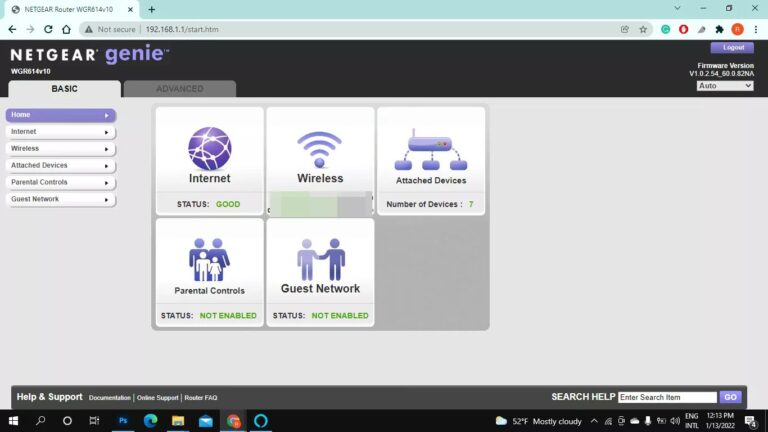
- Schritt 4. Geben Sie die Namen der Websites ein, die Sie blockieren möchten
- Nachdem Sie die URL- oder Website-Einstellungen gefunden haben, können Sie die URLs der Websites einzeln in das Textfeld eingeben. Klicken Sie anschließend auf „Übernehmen” und verlassen Sie die Seite.
Vorteile:
- Kostenlos.
- Es ist nicht erforderlich, jedes Gerät einzeln zu konfigurieren.
Nachteile:
- Alle mit dem WLAN-Router verbundenen Geräte sind davon betroffen.
- Einfach zu umgehen, sobald das Mobilfunknetz genutzt wird.
- Komplexe Einrichtung.
Über DNS-Blockierung
Wenn Sie auf Ihrem iPhone lieber WLAN verwenden, ist es sinnvoll, Ihre DNS-Einstellungen zu konfigurieren, um Websites zu blockieren. Auf diese Weise verhindern Sie den Zugriff auf bestimmte Websites oder Online-Ressourcen, indem Sie deren Domainnamen mithilfe des Domain Name System (DNS) blockieren. So konfigurieren Sie Ihre DNS-Einstellungen, um Websites auf dem iPhone zu beschränken:
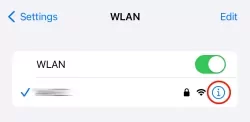
- Schritt 1.Öffnen Sie die „Einstellungen” Ihres iPhones und suchen Sie den Abschnitt „WLAN”.
- Schritt 2.Klicken Sie in diesem WLAN-Menü auf das blaue Symbol mit dem „i” neben Ihrem verbundenen WLAN.
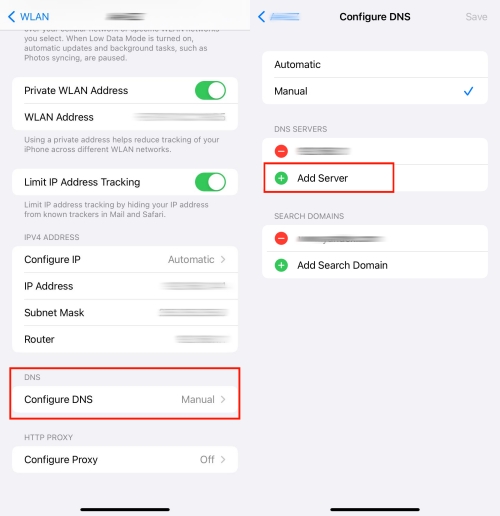
- Schritt 3.Scrollen Sie anschließend zu „DNS konfigurieren” und wählen Sie „Manuell”.
- Schritt 4.Geben Sie den DNS-Server ein, mit dem Sie Websites blockieren können, z. B. 208.67.222.123 und 208.67.220.123. Hier sind einige voreingestellte DNS-Server, die Sie verwenden können:
| DNS-Server | DNS-Adressen | Funktionen |
| OpenDNS FamilyShield | 208.67.222.123 208.67.220.123 | Blockiert nicht jugendfreie Inhalte und andere unangemessene Websites. |
| AdGuard DNS | 94.140.14.11 94.140.15.15 | Blockiert Werbung auf dem iPhone. |
| Quad9 | 9.9.9.9 149.112.112.112 | Blockiert bekannte bösartige Domains. |
Vorteile:
- Kostenlos.
- Verbesserte Netzwerksicherheit.
Nachteile:
- Einfach zu umgehen durch Verwendung eines VPN.
- Kostenlose DNS-Server können möglicherweise nicht alle unerwünschten Inhalte filtern.
Tipps zur Vermeidung schädlicher Websites auf dem iPhone
- Verwenden Sie einen zuverlässigen Webbrowser:
- Aktivieren Sie sicheres Surfen:
- Überprüfen Sie URLs sorgfältig:
- Seien Sie vorsichtig mit Links:
- Vermeiden Sie kostenlose Streaming-Dienste:
Wählen Sie stets einen Browser mit starken Sicherheitsfunktionen und regelmäßigen Updates, wie Safari, Chrome, Firefox oder DuckDuckGo. Vermeiden Sie Browser, die nur einen sehr kleinen Marktanteil haben.
Wenn Sie Chrome auf Ihrem iPhone verwenden, können Sie in den Chrome-Einstellungen den erweiterten Schutz für sicheres Surfen aktivieren. Dadurch erhalten Sie Echtzeit-Warnungen und Schutz vor Malware, gefährlichen Websites, Erweiterungen und Dateien.
Bevor Sie auf eine Website klicken und diese besuchen, achten Sie auf Anzeichen für deren Legitimität, wie z. B. „https://“ in der URL und das Vorhandensein eines Vorhängeschloss-Symbols, das auf eine sichere Verbindung hinweist.
Vermeiden Sie es, auf unbekannte, nicht vertrauenswürdige und verdächtige Links in E-Mails, Nachrichten oder Pop-ups auf Ihrem iPhone zu klicken.
Wenn Sie Ihr iPhone zum Streamen von Fernsehsendungen oder Filmen verwenden, seien Sie stets vorsichtig bei kostenlosen Streaming-Websites wie Fmovies. Diese enthalten oft unzählige Pop-ups und Werbeanzeigen, die Sie möglicherweise auf andere bösartige Domains weiterleiten.
Blockieren Sie unerwünschte Websites jetzt ganz einfach auf Ihrem iPhone!
Insgesamt ist das Internet zwar einer der leistungsstärksten digitalen Luxusgüter, die wir haben, um unser Leben zu vereinfachen, aber es hat auch viele Nachteile, wie unzählige explizite Suchergebnisse, bösartige Websites usw. Vor diesem Hintergrund haben wir einige der besten Möglichkeiten aufgeführt, wie Sie Websites auf Ihrem iPhone mit oder ohne Bildschirmzeit einschränken können.
Häufig gestellte Fragen
Wie kann man unangemessene Websites auf dem iPhone blockieren?

Wie entferne ich zugelassene Websites auf dem iPhone?
Um zugelassene Websites auf Ihrem iPhone zu entfernen, gehen Sie zu „Bildschirmzeit“ in den „Einstellungen“. Wählen Sie „Inhalts- und Datenschutzbeschränkungen“ > „Inhaltsbeschränkungen“ > „Webinhalte“. Wischen Sie schließlich nach links über die zugelassene Website und tippen Sie auf „Löschen“, um sie zu entfernen.



AirDroid Parental Control
Ihre Kinder rundum schützen

Antwort schreiben.