Wie man Websites auf einem Windows-PC blockiert
Es kann eine Vielzahl von Gründen geben, warum es unerlässlich sein kann, bestimmte Websites auf Ihrem PC zu blockieren. Beispielsweise gibt es zahlreiche Websites, die Malware verbreiten, obszöne oder gewalttätige Inhalte enthalten oder unbeabsichtigt dazu führen können, dass Sie Ihre persönlichen Daten preisgeben. Andererseits kann es auch harmlose, aber ablenkende Websites geben, die Ihre Produktivität beeinträchtigen können.
Unabhängig vom Grund werden wir fünf hervorragende Möglichkeiten vorstellen, wie Sie Websites auf Ihrem PC blockieren können:
Methode 1: Microsoft Family Safety einrichten
Am besten geeignet für: Benutzer, die Microsoft Edge auf dem PC verwenden möchten; Benutzer, die Websites für Erwachsene und bestimmte Websites aus den Suchergebnissen herausfiltern möchten.
Methode 2: Installieren Sie Website-Blocker
Am besten geeignet für: Benutzer, die die einfachste Strategie zum Blockieren von Websites wünschen; Benutzer, die Websites nach Kategorien blockieren möchten.
Methode 3: Verwenden Sie die Windows Defender-Firewall
Am besten geeignet für: Benutzer, die URLs basierend auf der IP-Adresse der Domain blockieren möchten.
Methode 4: Bearbeiten Sie die Hosts-Datei
Am besten geeignet für: Benutzer mit technischen Kenntnissen, die Websites auf ihrem Windows-System strikt blockieren müssen.
Methode 5: Blockieren Sie Websites über den Router
Am besten geeignet für: Benutzer, die unerwünschte Websites auf allen Geräten im selben Netzwerk unzugänglich machen müssen.
Methode 1: Websites auf dem PC mit Microsoft Family Safety blockieren
Wenn Sie ein Windows-basiertes Betriebssystem verwenden, ist es sinnvoll, die Software Microsoft Family Safety zu verwenden, um unangemessene Websites zu blockieren. Es handelt sich um ein nur für Windows verfügbares Kindersicherungssystem, mit dem Sie den Zugriff auf explizite Inhalte für Microsoft Edge auf Ihrem PC ganz einfach einschränken können.
So blockieren Sie Websites unter Windows mit Microsoft Family Safety:
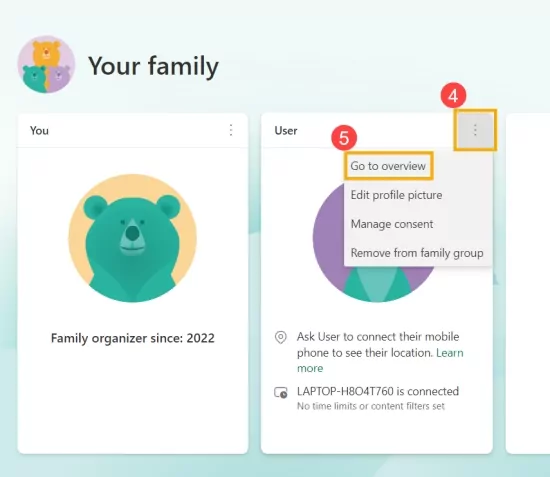
- Schritt 1. Melden Sie sich bei Ihrem Microsoft-Konto auf Familiensicherheit an und klicken Sie auf die Einstellungen für „Microsoft Family“.
- Schritt 2. Wählen Sie das Profil aus, für das Sie Websites blockieren möchten.
- Schritt 3. Klicken Sie auf „Zur Übersicht“, das sich in der rechten Spalte befindet.
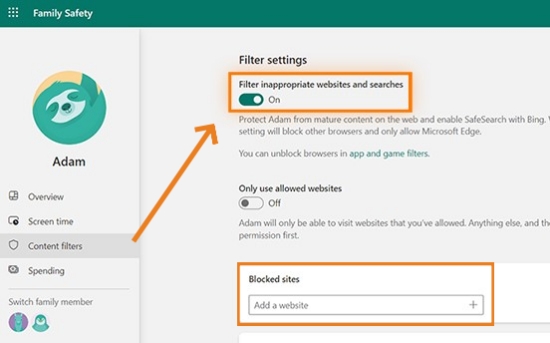
- Schritt 4. Suchen Sie im linken Bereich „Inhaltsfilter” und aktivieren Sie „Unangemessene Websites und Suchanfragen filtern”.
- Schritt 5. Sie können auch bestimmte Websites blockieren, indem Sie die URL in die Registerkarte „Blockierte Websites” eingeben.
Vorteile dieser Methode
- Einfaches Filtern von Websites für Erwachsene
- Möglichkeit, bestimmte Websites zu blockieren
Nachteile dieser Methode
- Der Inhaltsfilter funktioniert nur mit Internet Explorer und Microsoft Edge.
Methode 2: Websites auf dem PC mit Website-Blockern sperren
Wenn Sie Websites in verschiedenen oder allen Internetbrowsern sperren möchten, gibt es keine bessere Lösung als Freedom. Dieser Website-Blocker für Windows bietet Ihnen umfassende Kontrolle, um den Zugriff auf störende oder irrelevante Inhalte im Internet zu verhindern. Wenn Sie versuchen, eine blockierte URL unter Windows zu öffnen, wird Ihnen ein grüner Bildschirm mit der Meldung „Blockiert” angezeigt.
Freedom ist kostenlos nutzbar (die Grundfunktionen), während das Unternehmen eine 7-tägige kostenlose Testversion für seine erweiterten Funktionen anbietet.
So blockieren Sie eine Website auf dem PC mit Freedom:
- Schritt 1. Laden Sie Freedom herunter und starten Sie es, um zum Dashboard zu gelangen.
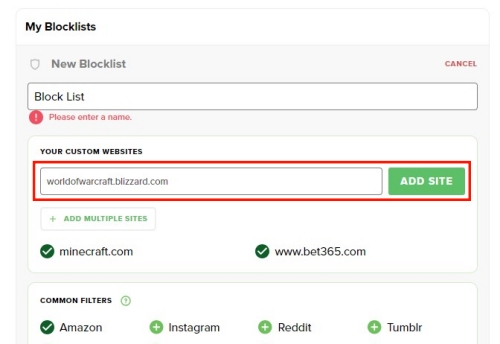
- Schritt 2. Klicken Sie auf „Blockliste hinzufügen”, um unerwünschte Websites anzupassen. Sie können auch eine Kategorie zum Blockieren auswählen, wodurch Ihr Zugriff auf eine Auswahl von Websites innerhalb dieser Kategorie eingeschränkt wird.
- Schritt 3. Wenn Sie fertig sind, benennen Sie diese Blockliste und speichern Sie sie, indem Sie auf „Blockliste erstellen” klicken.
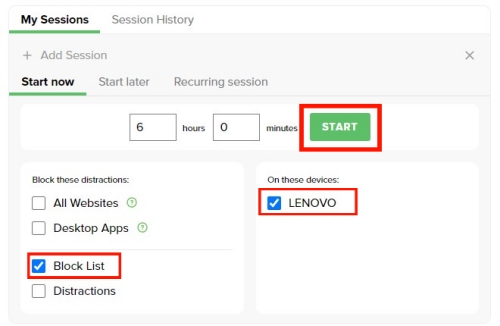
- Schritt 4. Nachdem Sie festgelegt haben, wie lange Sie diese Websites auf Ihrem PC blockieren möchten, klicken Sie auf „Start”.
Vorteile dieser Methode
- Sie können Websites für einen bestimmten Zeitraum blockieren.
- Sie können Websites nach verschiedenen Kategorien blockieren.
Nachteile dieser Methode
- Erweiterte Sperrfunktionen sind nicht kostenlos nutzbar.
Methode 3: Websites auf dem PC mit der Windows Defender-Firewall blockieren
Die Windows Defender Firewall ist eine proprietäre Sicherheitssoftware, die von Microsoft für Windows-Geräte entwickelt wurde. Das Hauptziel des Tools besteht darin, Benutzer vor böswilligen Nutzern zu schützen und verbotene externe Zugriffe auf das Betriebssystem zu blockieren. Es filtert Ihre Netzwerkaktivitäten in beide Richtungen und schützt Ihr Gerät so vor unbefugtem Zugriff.
Darüber hinaus ist das Tool in hohem Maße anpassbar, sodass der Benutzer Einstellungen entsprechend seinen Anforderungen vornehmen kann, beispielsweise das Blockieren unerwünschter Websites.
So blockieren Sie URLs in der Windows-Firewall:
- Schritt 1. Geben Sie „Firewall” in die Windows-Suchleiste ein, um sie zu öffnen.
- Schritt 2. Suchen Sie anschließend „Erweiterte Einstellungen”.
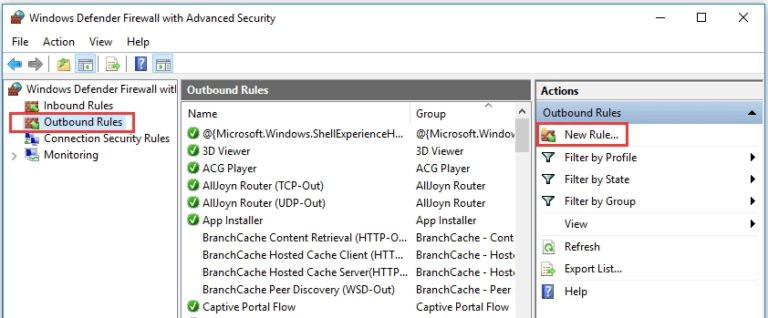
- Schritt 3. Klicken Sie im Menü „Ausgehende Regeln” auf „Neue Regel” und tippen Sie im Dropdown-Menü auf „Benutzerdefiniert”.
- Schritt 4. Sie werden nun zu einer anderen Seite weitergeleitet. Klicken Sie dort auf „Alle Programme” und fahren Sie mit den nächsten drei Seiten fort.
- Schritt 5. Klicken Sie auf „Verbindung blockieren“ und anschließend auf „Weiter“.
- Schritt 6. Klicken Sie auf der nächsten Seite auf „Beliebige IP-Adresse“ und fügen Sie Websites manuell in die Textleiste ein.
- Schritt 7. Klicken Sie auf „Fertig stellen“ und versuchen Sie, die blockierten Websites zu öffnen, um zu überprüfen, ob die Funktion erfolgreich war.
Vorteile dieser Methode
- Kostenlose Nutzung für Windows-Benutzer
Nachteile dieser Methode
- Die Verwendung der Firewall zum Blockieren von Websites unter Windows ist etwas komplex.
- Die Verwendung der Firewall kann Ihre Internetgeschwindigkeit verlangsamen.
Methode 4: Websites auf dem PC durch Bearbeiten der Host-Dateien blockieren
Das Ändern der Host-Dateien ist eine relativ einfache Strategie, um unerwünschte oder bestimmte Websites auf dem PC durch Bearbeiten der DNS Ihres Computers zu blockieren. Die Datei ist im Wesentlichen der Systemalias , was bedeutet, dass sie die Änderungen innerhalb der Datei selbst vornimmt, indem sie die Hostnamen zuordnet und sie mit den ausgewählten IP-Adressen verknüpft, die Sie blockieren möchten. Durch die Bearbeitung der Host-Dateien haben Sie die vollständige Kontrolle darüber, wie Ihr System auf bestimmte Websites zugreift.
So blockieren Sie eine Website auf Ihrem PC durch Bearbeiten der Host-Dateien:
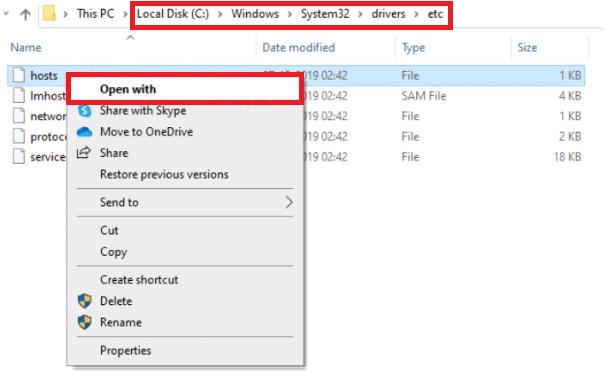
- Schritt 1. Öffnen Sie den Windows-Dateimanager und navigieren Sie zu „C:\Windows\System32\Drivers\etc”.
- Schritt 2. Nachdem Sie die Datei mit dem Namen „hosts” aufgerufen haben, öffnen Sie sie mit „Notepad”. Dadurch erhalten Sie Zugriff auf die Host-Datei Ihres Systems.
- Schritt 3. Navigieren Sie zum Ende der Seite und ändern Sie den Text entsprechend Ihren Anforderungen. Beispielsweise muss ich bet265.com blockieren.
- Schritt 4. Anschließend sollte ich 127.0.0.1 www.bet365.com eingeben.
- Schritt 5. Wenn Sie nun diese Adresse eingeben, werden Sie feststellen, dass Ihr System 127.0.0.1 als Ping anzeigt.

Hinweis: Bitte beachten Sie, dass Sie zunächst den Cache Ihres Browsers leeren müssen, um die Website zu blockieren.
Vorteile dieser Methode
- Die Methode funktioniert mit allen Arten von Browsern und Erweiterungen.
Nachteile dieser Methode
- Die Verwaltung einer umfangreichen Liste gesperrter Websites kann schwierig sein.
Methode 5: Websites auf dem PC über den Router sperren
Wir verwenden unsere PCs häufig im WLAN-Netzwerk. Daher gibt es eine weitere effektive Möglichkeit, Websites für PCs zu blockieren. Die meisten WLAN-Router sind mit Website-Filterfunktionen ausgestattet, mit denen Sie Regeln erstellen können, um den Zugriff auf bestimmte Websites zu verhindern. Konfigurieren Sie nun Ihre Router-Einstellungen, indem Sie die Namen der Websites, die Sie blockieren möchten, manuell eingeben.
So blockieren Sie Websites auf dem PC durch Konfiguration Ihres Routers:
- Schritt 1. Geben Sie in Ihrem Browser die entsprechende IP-Adresse des Routers ein, um auf dessen Administratoreinstellungen zuzugreifen.
- Schritt 2. Melden Sie sich bei dem Konto an.
- Schritt 3. Suchen Sie die „Einstellungen” für die manuelle Sperrung von Websites.
- Schritt 4. Geben Sie die Website-Adressen aller Websites ein, die Sie blockieren möchten.
- Schritt 5. Schließen Sie die vorgenommenen Änderungen ab und speichern Sie sie, melden Sie sich vom Dashboard ab und starten Sie Ihren Router neu.
Vorteile dieser Methode
- Es gibt keine Begrenzung hinsichtlich der Anzahl der Websites, die Sie blockieren können.
Nachteile dieser Methode
- Die von Ihnen blockierten Websites sind für alle Geräte im Netzwerk unzugänglich.
- Diese Methode kann leicht über ein virtuelles privates Netzwerk (VPN) umgangen werden.
Bonus: Blockieren Sie unangemessene Websites auf dem Smartphone Ihres Kindes
Als Eltern müssen Sie sehr vorsichtig sein, welche Arten von Websites Ihre Kinder besuchen, und sie vor zahlreichen altersunangemessenen Inhalten im Internet schützen. Glücklicherweise gibt es eine sehr einfache und effektive Möglichkeit, ein sicheres Online-System für Ihre Kinder zu schaffen: Lernen Sie AirDroid Kindersicherung kennen.
Das Beste an AirDroid ist, dass es über einen kindersicheren Browser verfügt. Sobald Sie ihn als Standardbrowser auf dem Smartphone Ihres Kindes festgelegt und den „Blockiermodus” aktiviert haben, können Sie eine Vielzahl unangemessener Websites anhand bestimmter URLs oder Kategorien blockieren. Sie können sogar den Browserverlauf Ihres Kindes verfolgen.
So gehen Sie vor:
- Schritt 1. Laden Sie AirDroid Kindersicherung aus dem App Store oder dem Play Store herunter. Öffnen Sie anschließend die App und melden Sie sich bei Ihrem Konto an. Sie erhalten einen Bindungscode.
- Schritt 2. Installieren Sie AirDroid Kids auf dem Smartphone Ihres Kindes, um die Einrichtung abzuschließen.
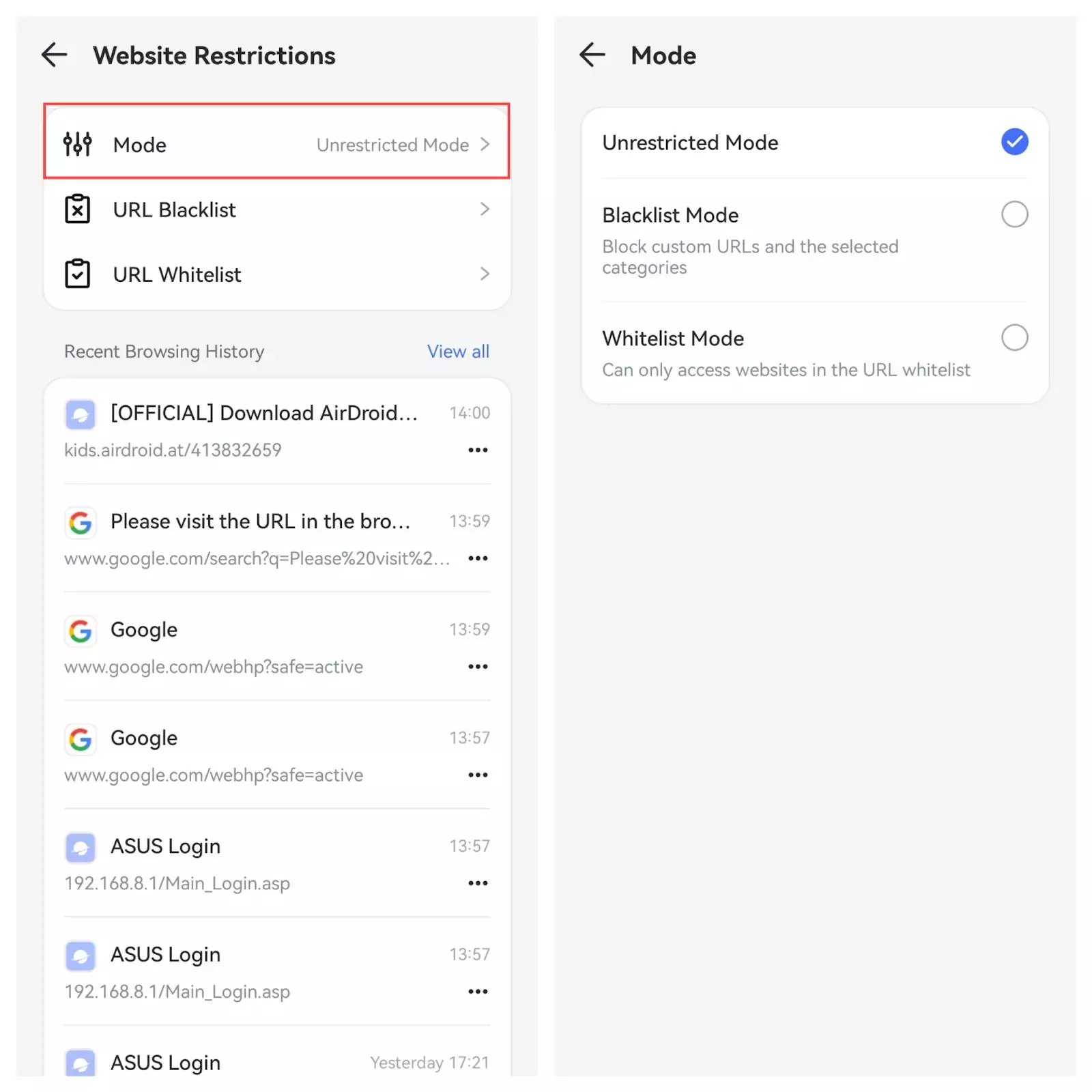
- Schritt 3. Gehen Sie in AirDroid Kindersicherung zu „Website-Einschränkungen“.
- Schritt 4. Wählen Sie unter „Website-Einschränkungen“ den „Blacklist-Modus“ aus.
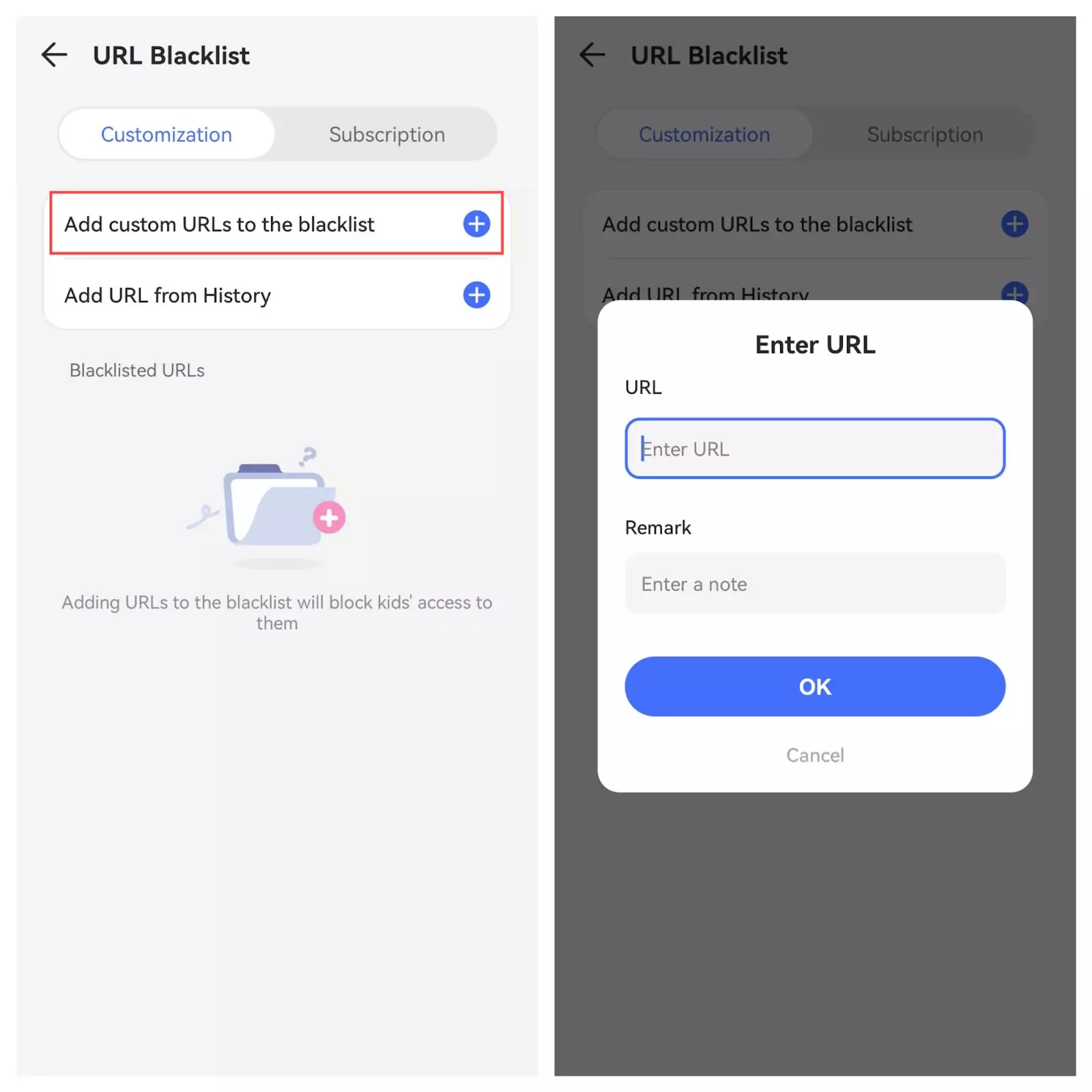
- Schritt 5. Nun können Sie auf „Benutzerdefinierte URLs zur Blacklist hinzufügen“ tippen, um die Websites einzugeben, die Sie für Ihre Kinder sperren möchten.











Antwort schreiben.