Wie kann man Roblox auf dem iPhone und iPad blockieren?
Wayne Update am Jan 14, 2026 Abgelegt unter: Blocker
Und wenn Ihr Kind dasselbe tut, ist es völlig normal, dass Sie etwas mehr Kontrolle wünschen. Die gute Nachricht? Apple bietet Ihnen tatsächlich mehrere zuverlässige Möglichkeiten, Roblox auf dem iPhone und iPad zu blockieren oder einzuschränken.
Auf einen Blick: Welche Methode sollten Sie wählen?
Hier finden Sie eine kurze Übersicht über alle Methoden, die wir zum Blockieren von Roblox auf iPhone und iPad zusammengestellt haben:
Für eine kostenlose und schnelle Blockierungslösung entscheiden Sie sich für Apple Screen Time.
Wenn Sie es mit technisch versierten Kindern zu tun haben, die Einschränkungen umgehen können, verwenden Sie Kindersicherungs-Apps wie AirDroid.
Wenn Sie nur tägliche Spielzeitlimits festlegen und nicht vollständig sperren möchten, entscheiden Sie sich für die integrierte Kindersicherung von Roblox.
Methode 1: Roblox mithilfe von Bildschirmzeit sperren
Bildschirmzeit ist ein Tool, das in Apple-Geräte mit iOS 12 oder iPadOS 12 oder höher integriert ist. Wie der Name schon sagt, können Benutzer damit überprüfen und kontrollieren, wie viel Zeit sie mit ihren Smartphones verbringen.
Um Roblox auf einem iPhone und iPad zu sperren, bietet Bildschirmzeit mehrere Möglichkeiten:
Sie wünschen sich eine strenge Sperre, die Kinder nicht einfach umgehen können.
Betrifft und verbirgt alle Apps oberhalb der Altersfreigabe.
1.1 Zeitlimits auf 0 setzen
Obwohl die App-Limits von Screen Time dazu dienen, die Nutzung zu reduzieren, können Sie sie verwenden, um Roblox unzugänglich zu machen, indem Sie ein Limit von 0 Minuten festlegen.
Sobald dies geschehen ist, wird die Roblox-App ausgegraut und die Website kann an diesem Tag nicht geöffnet werden, bis Sie das Limit anpassen.
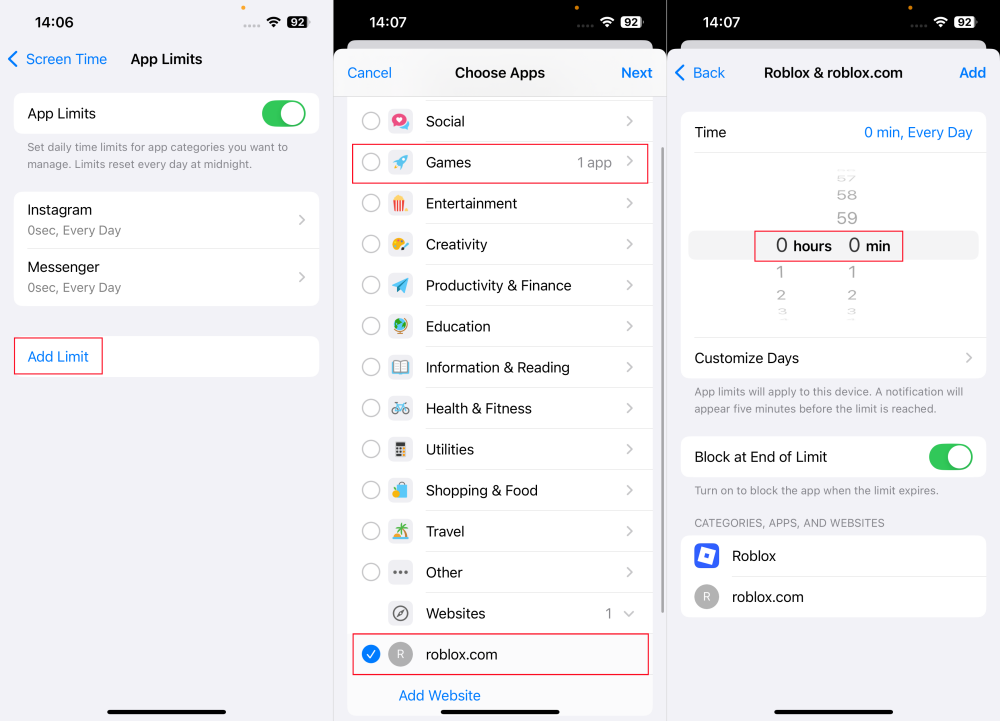
Um App-Limits sowohl auf iPhones als auch auf iPads festzulegen, gehen Sie bitte wie folgt vor:
Schritt 1. Öffnen Sie die App „Einstellungen”.
Schritt 2. Wählen Sie „Bildschirmzeit” und dann „App-Limits”.
Schritt 3. Klicken Sie auf „Limit hinzufügen”.
Schritt 4. Suchen Sie „Roblox” in der Kategorie „Spiele” und wählen Sie es aus. Geben Sie außerdem „roblox.com” unter „Websites” ein.
Schritt 5.Legen Sie dann 0 Stunden und 0 Minuten fest und speichern Sie die Einstellung.
Während der Testphase unterstützen nur iOS 26 und spätere Versionen von iOS 18 (z. B. iOS 18.7) eine Begrenzung von 0 Minuten. Bei älteren Versionen beträgt die Mindestdauer für App-Begrenzungen 1 Minute.
1. 2 Verwenden Sie die Auszeitfunktion.
Wenn Sie nicht möchten, dass Roblox zu bestimmten Zeiten genutzt wird – beispielsweise während der Schlafenszeit, der Schulzeit oder der Arbeitszeit –, ist die Auszeitfunktion die ideale Möglichkeit, alle Apps, einschließlich der Roblox-App, zu deaktivieren.
Sobald die Auszeit beginnt, werden Roblox und andere Apps, die nicht unter „Immer erlaubt” aufgeführt sind, von Ihrem Bildschirm verschwinden.
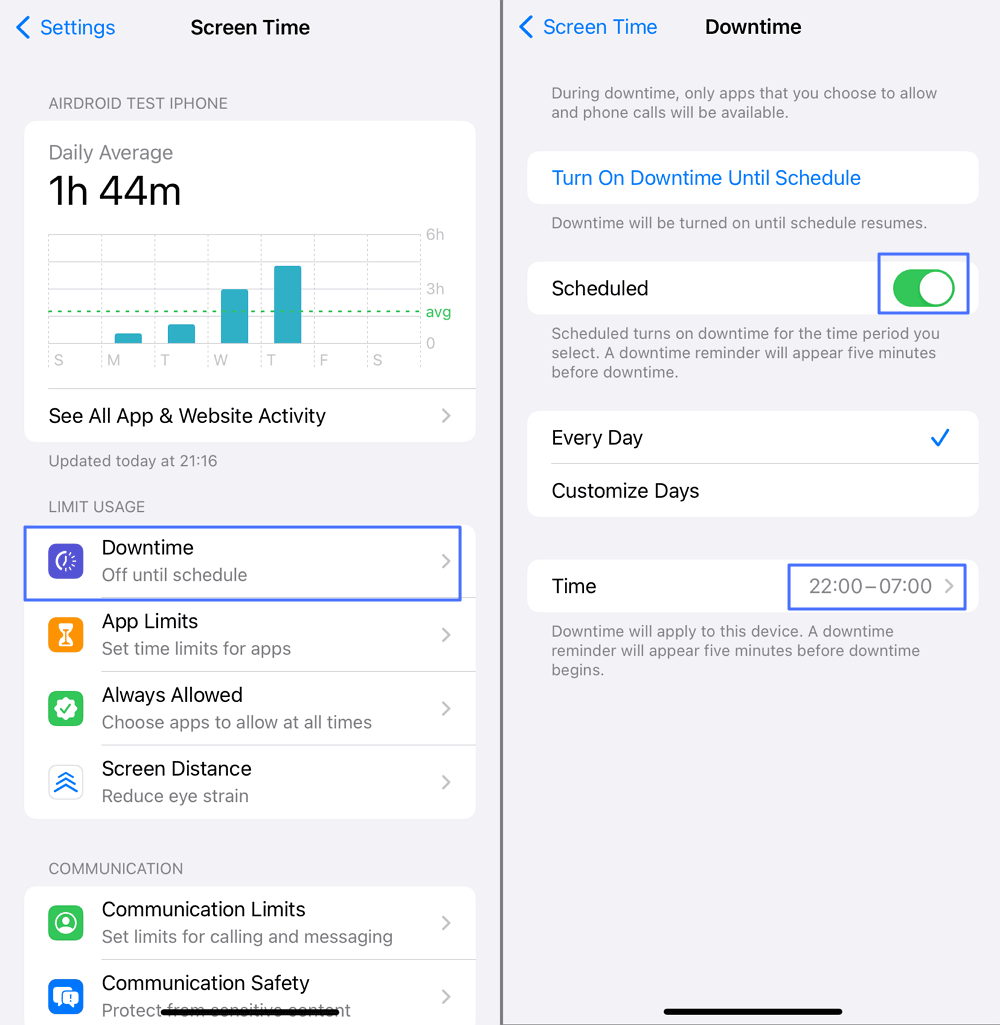
So richten Sie die Auszeit ein, um Roblox für einen bestimmten Zeitraum zu blockieren:
Schritt 1. Rufen Sie in der App „Einstellungen” den Bereich „Bildschirmzeit” auf.
Schritt 2. Klicken Sie auf „Auszeit”.
Schritt 3. Wählen Sie anschließend „Auszeit bis morgen aktivieren“ oder aktivieren Sie „Geplant“, um anzupassen, wann Sie Roblox schließen möchten.
Da die Ausfallzeit für fast alle Apps gilt, vergessen Sie bitte nicht, die erforderlichen Apps manuell zur Liste „Immer erlaubt“ hinzuzufügen, wenn Sie nur Roblox blockieren möchten.
1.3 Altersbeschränkungen für Apps festlegen
Apple ermöglicht es Benutzern auch, Einschränkungen für Apps basierend auf dem Alter festzulegen. Wenn Sie die Einstellungen für Altersbeschränkungen für Apps aktivieren, werden Apps, die außerhalb der von Ihnen gewählten Altersfreigaben liegen, von Ihrem iPhone entfernt.
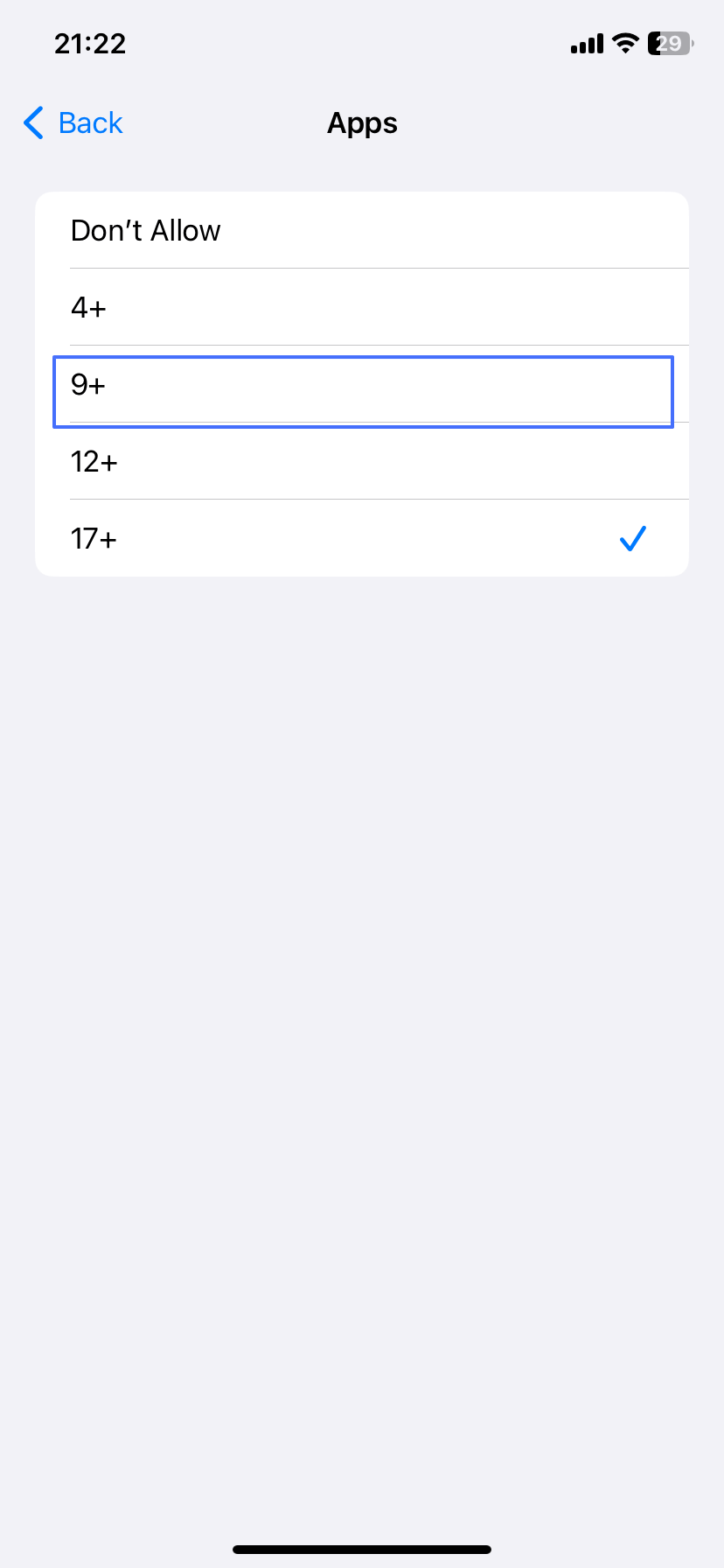
Roblox ist beispielsweise im App Store mit „12+“ bewertet. Wenn Sie die zulässige Altersfreigabe auf „9+“ festlegen, wird die Roblox-App sofort ausgeblendet und kann weder über den Startbildschirm noch über den App Store geöffnet werden.
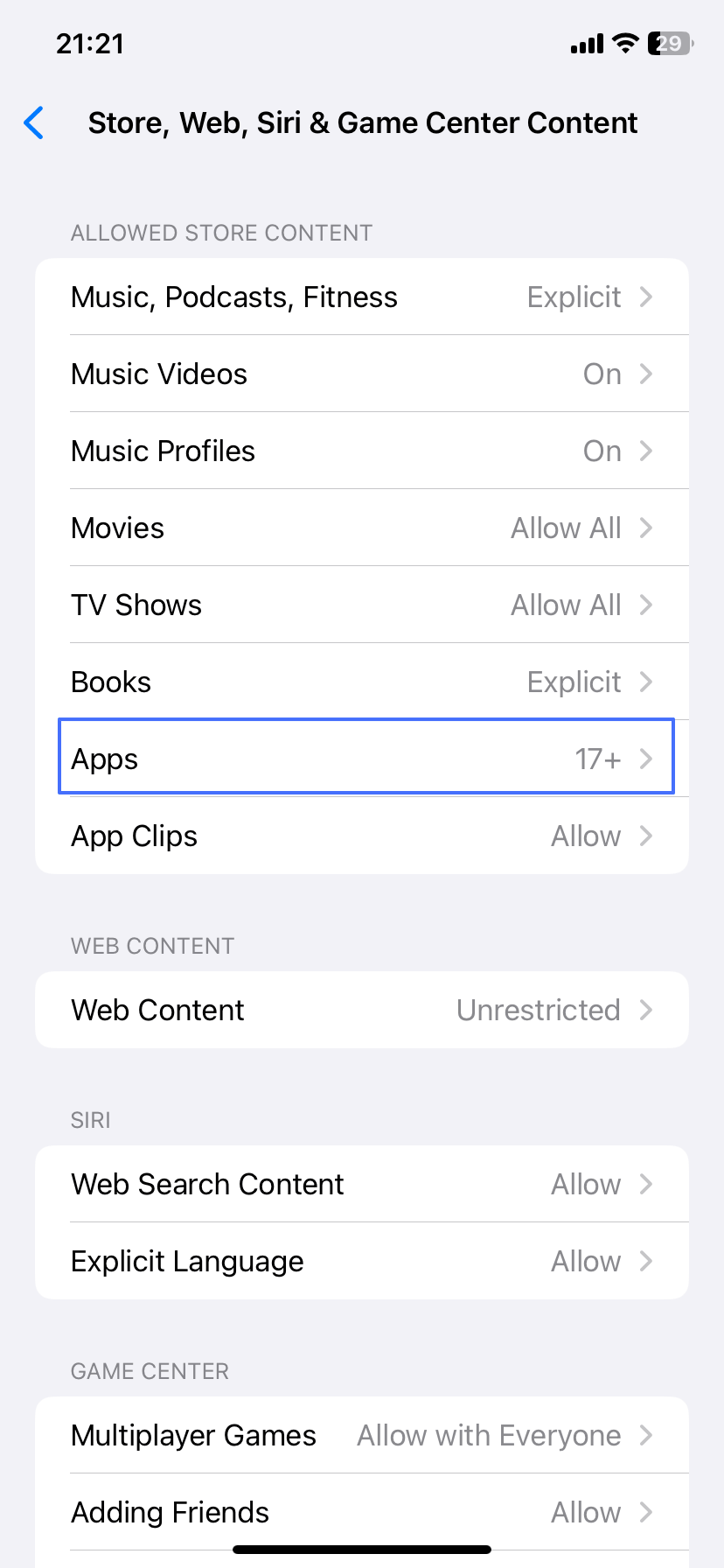
So schränken Sie Roblox mit Altersfreigaben ein:
Schritt 1. Öffnen Sie „Einstellungen > Bildschirmzeit > Inhalts- und Datenschutzbeschränkungen”.
Schritt 2. Wählen Sie „App Store, Medien, Web & Spiele”.
Schritt 3. Suchen Sie „Apps” und tippen Sie darauf.
Schritt 4. Da Roblox mit 12+ bewertet ist, wählen Sie entweder 4+ oder 9+ aus den Altersfreigaben für Apps aus.
Methode 2: Roblox mit Kindersicherungs-Apps blockieren
Neben der integrierten Funktion können Sie Roblox auch auf dem iPhone oder iPad Ihrer Kinder mit Kindersicherungs-Apps wie AirDroid blockieren.
Dies ist besonders nützlich, wenn Sie bei der Verwendung von Screen Time auf Probleme stoßen – App-Beschränkungen funktionieren nicht, Kinder umgehen Beschränkungen, inkonsistente Synchronisierung oder anderes. So kann AirDroid Kindersicherung Ihnen helfen:
Mit einem Klick können Sie die Roblox-App und die Website blockieren.
Verhindern Sie für bestimmte Zeiten den Zugriff auf Roblox und andere ausgewählte Apps.
App- oder Web-Einschränkungen können ohne den Zugriff der Eltern nicht deaktiviert werden.
Überprüfen Sie, ob Ihr Kind während des Unterrichts Roblox gespielt hat.
Legen Sie unterschiedliche Sperrregeln fest, wenn Sie zwei oder mehr Kinder haben.
Um Roblox mit AirDroid Parental Control zu sperren, laden Sie die App zunächst herunter und befolgen Sie dann die nachstehende Anleitung:
Schritt 1. Öffnen Sie AirDroid nach der Installation und melden Sie sich an.
Schritt 2. Verbinden Sie es mit dem Gerät Ihres Kindes. Dies kann ein iPhone, iPad oder Android-Gerät sein.
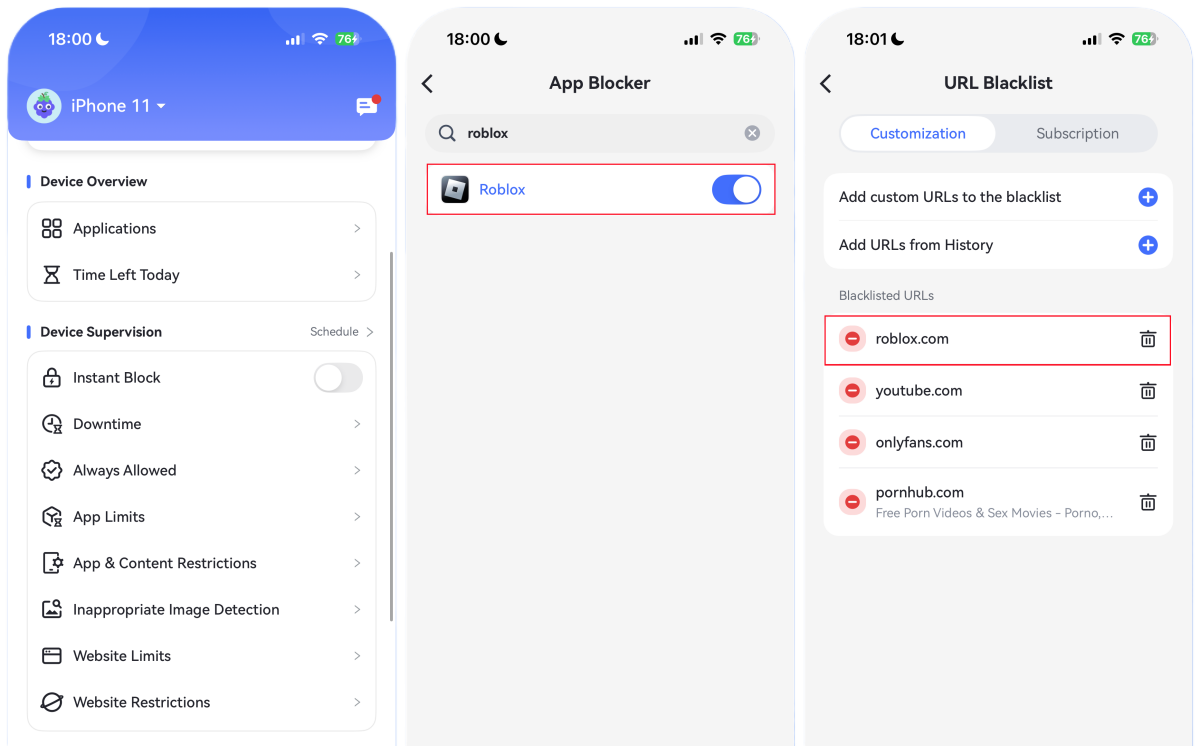
Schritt 3. Gehen Sie zu „App- und Inhaltsbeschränkungen” und dann zu „App-Blocker”. Suchen Sie nach „Roblox”, um es zu blockieren.
Schritt 4. Wenn Sie die Webversion von Roblox blockieren möchten, gehen Sie zu „Website-Beschränkungen”. Geben Sie unter „URL-Blacklist” „roblox.com” ein, um den Vorgang abzuschließen.
Methode 3: Roblox auf dem WLAN-Router blockieren
Wenn Sie eine endgültige Lösung wünschen, ist das Blockieren von Roblox direkt auf Ihrem WLAN-Router die effektivste Methode, um Roblox auf allen mit Ihrem Netzwerk verbundenen Geräten zu stoppen – iPhones, iPads, Android-Geräten und sogar Laptops. Diese Methode eignet sich gut für Personen, die eine stärkere Blockierung auf Netzwerkebene wünschen.
Befolgen Sie die folgenden Schritte, um diese Methode anzuwenden:
Schritt 1. Öffnen Sie Ihren Webbrowser und geben Sie die IP-Adresse Ihres Routers ein.
Schritt 2. Melden Sie sich mit Ihrem Admin-Benutzernamen und Ihrem Passwort an.
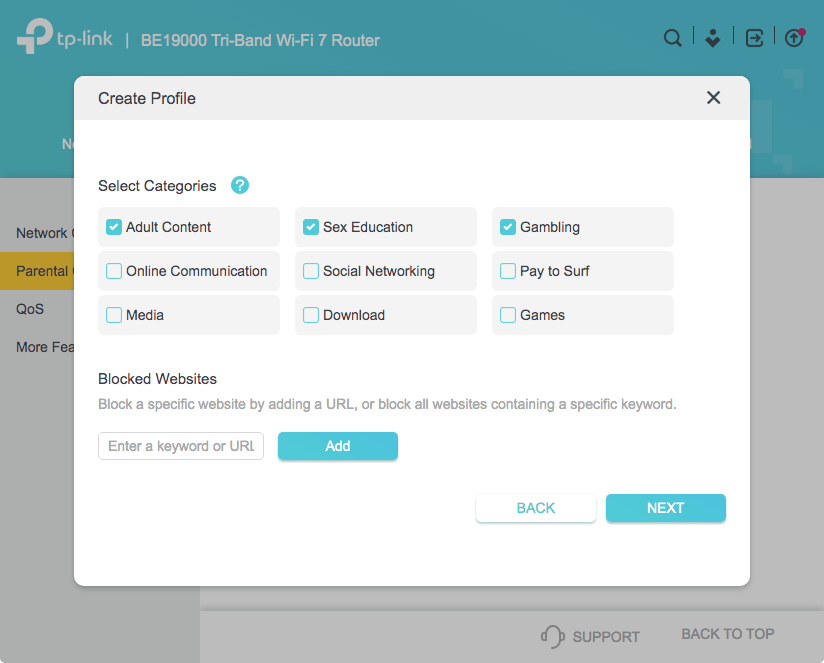
Schritt 3. Wählen Sie aus der Menüliste „Zugriffskontrolle”, „Kindersicherung” oder ähnliche Einstellungen aus.
Schritt 4. Geben Sie dann unter „Blockierte Websites” „roblox.com” ein.
Schritt 5. Klicken Sie auf „Speichern“. Anschließend können Geräte, die mit diesem WLAN-Router verbunden sind, Roblox nicht mehr in ihrem Webbrowser verwenden.
Diese Schritte können je nach Art des verwendeten Routers variieren.
Methode 4: Roblox durch Löschen und Verhindern einer Neuinstallation blockieren
Für begeisterte Gamer oder Kinder, die von Roblox fasziniert sind, reichen einfache Zeitlimits oder Sperren oft nicht aus. In diesem Fall können Sie die App auf ihrem Gerät löschen und verhindern, dass sie erneut installiert wird.
Dies ist einfacher und funktioniert gut, wenn Sie keine Beschränkungen benötigen, sondern nur einen klaren Schnitt. So gehen Sie vor:
Schritt 1. Suchen Sie Roblox auf dem iPhone oder iPad Ihres Kindes.
Schritt 2. Halten Sie das App-Symbol gedrückt, bis ein Menü erscheint.
Schritt 3. Wählen Sie dann „App entfernen > App löschen”.
Schritt 4. Gehen Sie anschließend zu „Einstellungen” und wählen Sie „Bildschirmzeit”.
Schritt 5. Scrollen Sie nach unten und wählen Sie „Inhalts- und Datenschutzbeschränkungen”.
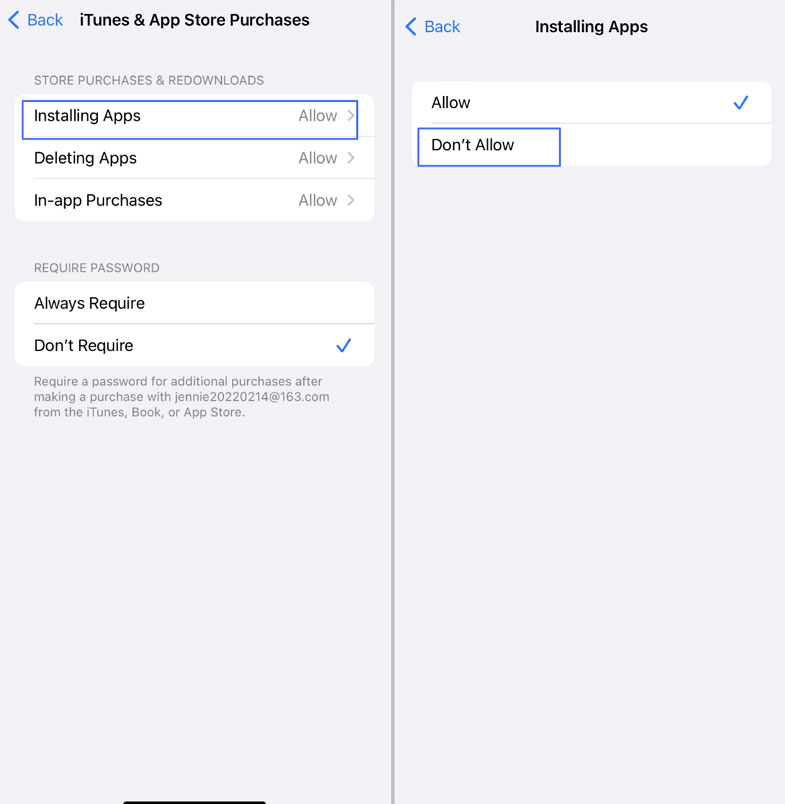
Schritt 6. Wählen Sie „iTunes- und App Store-Käufe”.
Schritt 7. Tippen Sie auf „Apps installieren“ und markieren Sie „Nicht zulassen“.
Danach wird der App Store auf den Geräten Ihrer Kinder ausgeblendet, und sie können keine neuen Apps mehr installieren.
Mildere Alternative: Roblox mit den integrierten Kindersicherungsfunktionen einschränken
Roblox verfügt im Gegensatz zu vielen anderen beliebten Gaming-Plattformen über eine integrierte Kindersicherung, um die Sicherheit der Kinder in der App zu erhöhen. Die Kindersicherung verfügt über mehrere Funktionen, darunter die Kontrolle von Inhalten und Kommunikation, die Verwaltung der Verbindungsliste und die Kontrolle der Bildschirmzeit.
Nachfolgend finden Sie eine Schritt-für-Schritt-Anleitung zum Festlegen von Bildschirmzeitlimits auf Roblox:
Schritt 1. Greifen Sie auf das Roblox-Konto Ihres Kindes zu und verknüpfen Sie es mit Ihrem Konto, indem Sie die E-Mail-Adresse eines Elternteils hinzufügen.
Schritt 2. Starten Sie anschließend Roblox und navigieren Sie zu „Einstellungen”.
Schritt 3. Suchen und wählen Sie „Kindersicherung”.
Schritt 4. Tippen Sie anschließend neben „Bildschirmzeit”.
Schritt 5. Wählen Sie aus dem Dropdown-Menü „Tägliches Limit” eine für Ihr Kind geeignete Zeitbegrenzung zwischen 15 Minuten und 3 Stunden aus.
Häufig gestellte Fragen zur Verwendung von Roblox auf dem iPhone/iPad
Wie kann man den Roblox-Cache auf dem iPhone löschen?
Um den Roblox-Cache auf iOS-Geräten zu löschen, müssen Sie die App löschen, anstatt sie zu deinstallieren.
Wenn Sie Roblox deinstallieren, wird nur die App entfernt. Die App-Daten und die Cache-Datei bleiben weiterhin auf Ihrem Telefon gespeichert. Wenn Sie Roblox jedoch löschen, werden alle Ihre Daten, einschließlich der Cache-Datei, vollständig gelöscht.
Wie melde ich mich auf dem iPad von Roblox ab?
Um sich auf dem iPad von Roblox abzumelden, befolgen Sie bitte die folgenden Anweisungen:
Schritt 1. Öffnen Sie die „Roblox”-App.
Schritt 2. Klicken Sie unten rechts auf „Mehr”.
Schritt 3. Scrollen Sie nach unten und tippen Sie auf die Schaltfläche „Abmelden”.
Ich bin Wayne, geboren und aufgewachsen in Deutschland, lebe im schönen Hamburg und bin jetzt SEO-Autor für Airdroid.
Ich beschäftige mich seit mehr als 6 Jahren mit der SEO-Optimierung, habe ausführliche Recherchen zum Google-Algorithmus und seiner historischen Entwicklung durchgeführt und beherrsche die Bedienung des Android-Systems, sodass ich sehr hochwertige SEO-Artikel darüber schreiben kann Android-Software.









Antwort schreiben.