كيفية توصيل هاتف سامسونج بالكمبيوتر أو الكمبيوتر المحمول؟ - طريقة تعمل بنسبة 100%
هل ترغب في توصيل هاتفك المحمول من سامسونج بجهاز الكمبيوتر الخاص بك؟ ربما تريد نقل الملفات إلى جهاز الكمبيوتر، أو تريد مشاركة شاشة هاتفك المحمول مع جهاز الكمبيوتر، أو ربما تريد التحكم في هاتفك المحمول من جهاز الكمبيوتر.
ستعرض لك هذه المقالة عدة طرق فعالة لتوصيل هاتفك المحمول من سامسونج بجهاز الكمبيوتر لنقل الملفات ومشاركة الشاشة والتحكم عن بُعد والمزيد.
٦ طرق لتوصيل سامسونج بالكمبيوتر [حالات الاستخدام]
| الحلول القابلة للتطبيق | الاتصال | الميزة البارزة |
|---|---|---|
| Samsung Flow | Wi-Fi و Bluetooth | عكس شاشة سامسونج على الكمبيوتر |
| Kies/Smart Switch | USB و Wi-Fi | النسخ الاحتياطي لأجهزة سامسونج |
| AirDroid Remote Support | Wi-Fi وبيانات الجوال | الوصول والتحكم عن بُعد |
| Microsoft Phone Link | Wi-Fi و Bluetooth | الوصول إلى الصور والإشعارات |
| اتصال USB | USB | نقل البيانات وتصحيح الأخطاء |
| Bluetooth | Bluetooth | نقل الملفات |
الطريقة ١. عبر Samsung Flow
Samsung Flow هو برنامج من شركة Samsung Electronics يمكّن المستخدمين من مشاركة المحتوى ومزامنة الإشعارات. كما يتيح لك عكس شاشة هاتفك على شاشة أكبر وإنشاء نقطة اتصال (Hotspot).
- الاتصال: اتصال Wi-Fi و Bluetooth
- الميزات الرئيسية: Smart View (مشاركة شاشة سامسونج)، مرآة الإشعارات، رابط نقطة الاتصال التلقائي
القيود:
- حصراً لأجهزة سامسونج.
- لا يمكن التحكم عن بُعد في الأجهزة من الكمبيوتر.
- أجهزة الكمبيوتر التي تعمل بنظام Windows 10/11.
- نظام Android الإصدار 6.0 للأجهزة اللوحية / نظام Android Marshmallow للهواتف.
إليك الخطوات البسيطة لتوصيل هاتف سامسونج بالكمبيوتر عبر Samsung Flow:
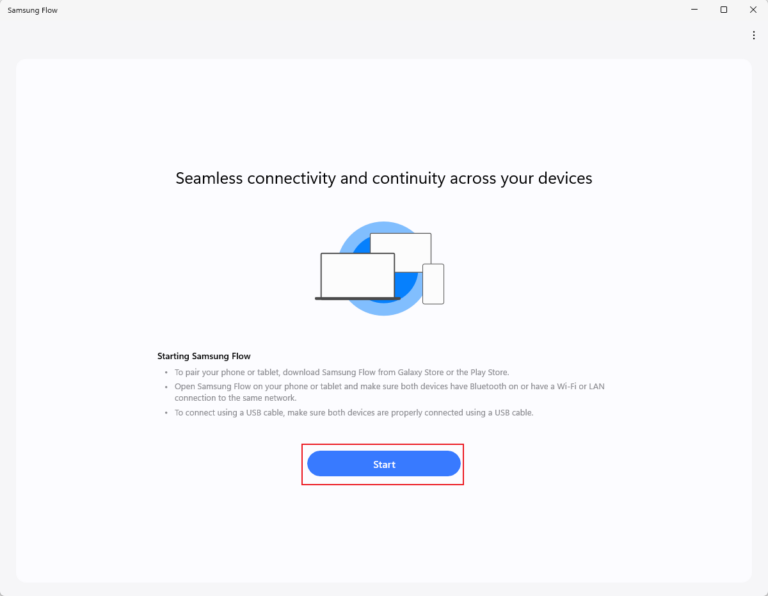
الخطوة 1. قم بتثبيت وفتح Samsung Flow على هاتفك وجهاز الكمبيوتر. ثم انقر على بدء.
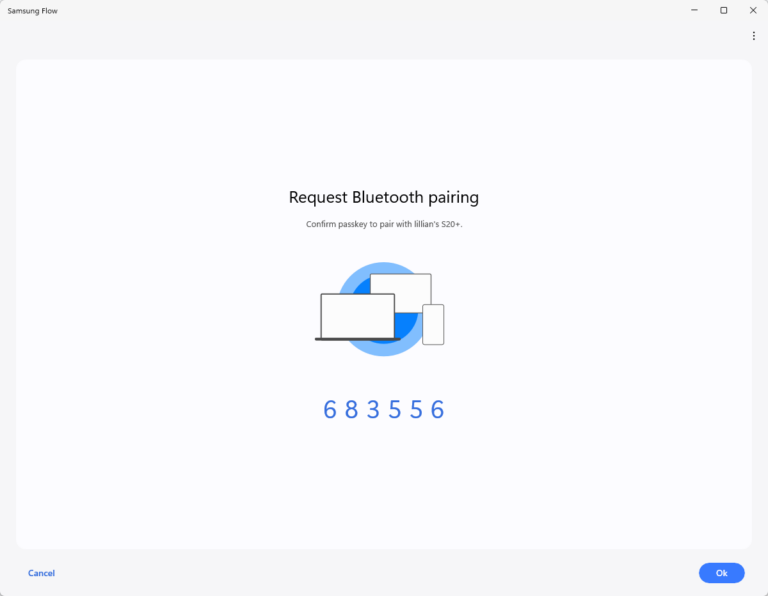
الخطوة 2. انتظر حتى يقوم جهاز الكمبيوتر بمسح هاتفك والتعرف عليه. ثم اختر الهاتف على جهاز الكمبيوتر للإقران.
الخطوة 3. ثم استخدم رمز المرور للتحقق من هوية هاتفك وتوصيله بالكمبيوتر.
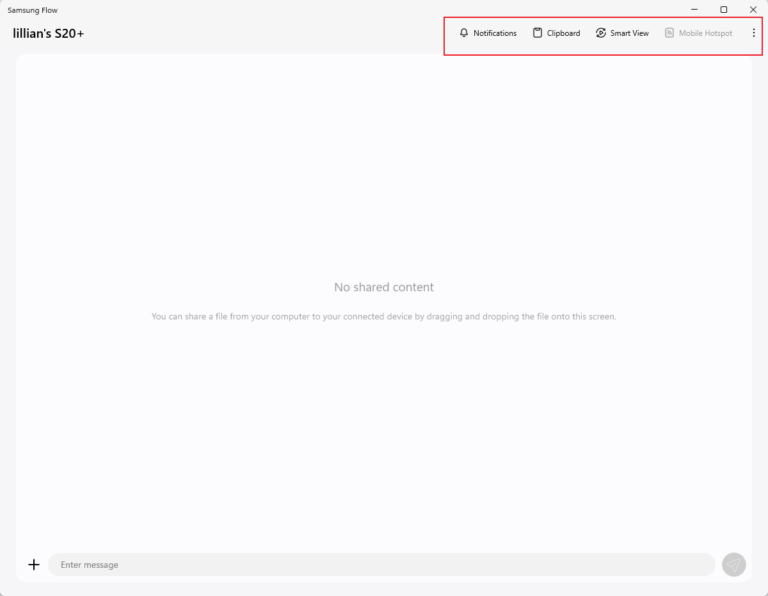
الخطوة 4. اختر الخيار الذي تحتاجه للمتابعة.
الطريقة ٢. عبر Kies/Smart Switch
إذا كان لديك هاتف سامسونج مميز أو هاتف سامسونج ذكي تم إصداره قبل Galaxy Note 3، فيمكنك توصيله بجهاز الكمبيوتر باستخدام Samsung Kies. بالنسبة لهواتف سامسونج من Galaxy Note III، يمكنك استخدام تطبيق Smart Switch. يسمح للمستخدمين بنقل أنواع مختلفة من البيانات مثل جهات الاتصال والرسائل والصور والموسيقى ومقاطع الفيديو والتقويمات وحتى إعدادات الجهاز.
يتشابه Kies و Smart Switch إلى حد كبير من حيث الوظائف، ولكن سيكون هناك اختلافات في الطرازات القابلة للتطبيق.
- Kies: ينطبق على Galaxy Note 3 والطرازات السابقة
- Smart Switch: مناسب لنظام Android 4.3 والإصدارات الأحدث، خاصة الطرازات اللاحقة مثل Galaxy S5.
- الاتصال: USB و Wi-Fi
- الوظائف: نقل البيانات، النسخ الاحتياطي والاستعادة، تحديث البرامج الثابتة، إلخ.
- التوافق: سلسلة Galaxy / Note / Tab، الأحدث من Galaxy S2، لمزيد من المعلومات تحقق ما هي الأجهزة التي يدعمها Smart Switch
يمكنك مزامنة هاتف سامسونج مع الكمبيوتر بسهولة عبر هذين التطبيقين. إليك خطوات كيفية توصيل هاتف سامسونج بالكمبيوتر باستخدام Smart Switch.
الخطوة 1: قم بتنزيل وتثبيت Samsung Smart Switch على جهاز الكمبيوتر الخاص بك.
الخطوة 2: قم بتوصيل هاتف سامسونج بجهاز الكمبيوتر باستخدام كابل USB.
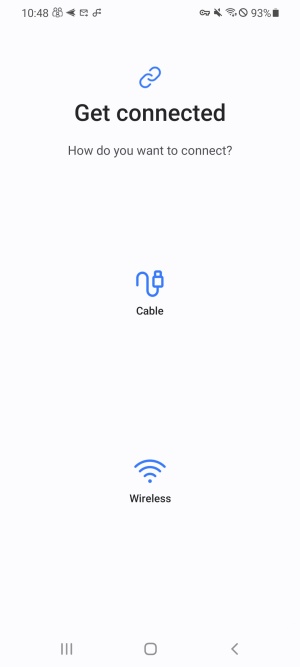
الخطوة 3: من لوحة الإشعارات على هاتف سامسونج، انقر على وضع MTP.
الخطوة 4: بعد ذلك، سيكتشف Samsung Smart Switch هاتف سامسونج تلقائياً.
الطريقة ٣. عبر AirDroid Remote Support [موصى به]
يمكن لـ AirDroid Remote Support توصيل هواتف سامسونج المحمولة وأجهزة الكمبيوتر بسهولة. حتى إذا كان هاتف سامسونج المحمول والكمبيوتر ليسا في نفس الشبكة والمساحة، يمكنك بسهولة تشغيل هاتفك المحمول من جهاز الكمبيوتر.
لماذا تختار AirDroid Remote Support
- الاتصال: Wi-Fi وبيانات الجوال؛ يعمل على كل من الشبكة المحلية والشبكة البعيدة.
- الميزات البارزة: التحكم عن بُعد في هواتف/أجهزة سامسونج اللوحية لاسلكياً عبر الكمبيوتر (لا يتطلب تجذير الجهاز).
- ميزات أخرى: نقل الملفات، وعكس الشاشات، واستكشاف الأخطاء وإصلاحها عن بُعد باستخدام كاميرا الواقع المعزز (AR).
- التوافق: متوافق مع معظم موديلات Android؛ يوفر توافقاً عبر المنصات (Windows، Mac، Android)
كيفية توصيل هاتف سامسونج بالكمبيوتر باستخدام AirDroid Remote Support؟
إليك خطوات توصيل هاتف سامسونج بالكمبيوتر لاسلكياً بنجاح باستخدام AirDroid Personal.
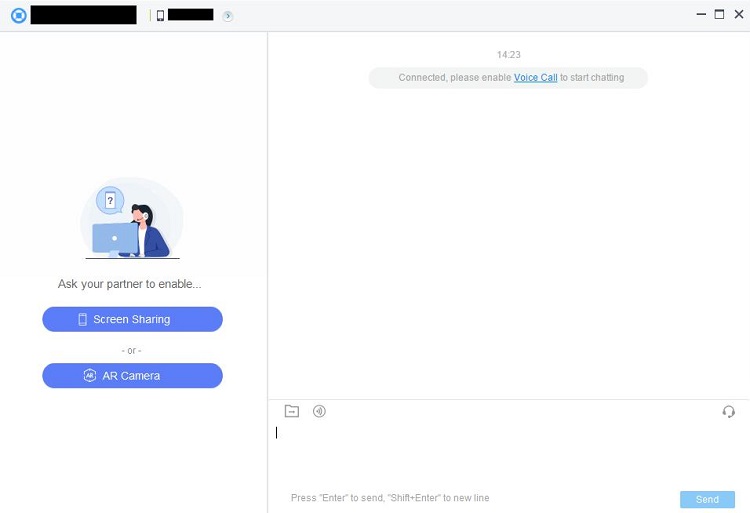
الخطوة 1: قم بتنزيل وتثبيت AirDroid Remote Support على هاتف Android الذي ستتحكم فيه عن بُعد. قم بتنزيل AirDroid Business على جهاز الكمبيوتر الخاص بك. ولا تنسَ التسجيل للحصول على حساب مجاني.
الخطوة 2: قم بتشغيل AirDroid Business على جهاز الكمبيوتر الخاص بك وانتقل إلى الاتصال بالمعرّف. أدخل الرمز المكون من 9 أرقام في AirDroid Remote Support على هاتفك.
الخطوة 3: انقر على قبول على هاتفك لإنشاء الاتصال.
الخطوة 4: ثم ابدأ التحكم عن بُعد من جهاز الكمبيوتر الخاص بك. الآن يمكنك استخدام لوحة مفاتيح الكمبيوتر للكتابة على هاتفك.
الطريقة ٤. عبر Microsoft Phone Link
Microsoft Phone Link هو الحل الرسمي الذي تقدمه Microsoft لتوصيل الهواتف المحمولة بأجهزة الكمبيوتر. بعد الاتصال عبر Phone Link، يمكنك الرد على الرسائل النصية للهاتف المحمول، واستلام المكالمات، والتحقق من الإشعارات، ونقل الصور بكميات كبيرة على جهاز الكمبيوتر الخاص بك. وتحتوي أجهزة سامسونج على هذا التطبيق مدمجاً.
لماذا تختار
- الاتصال: Wi-Fi؛ يعمل فقط عندما يتصل كلا الجهازين بنفس Wi-Fi.
- الميزات الرئيسية: عكس الشاشة؛ استلام والرد على الرسائل على الكمبيوتر.
- التوافق: متوافق مع عدد محدود من سلسلة Galaxy من سامسونج. تحقق الأجهزة المدعومة لـ Phone Link
فيما يلي خطوات توصيل هاتف سامسونج بالكمبيوتر عبر Microsoft Phone Link:
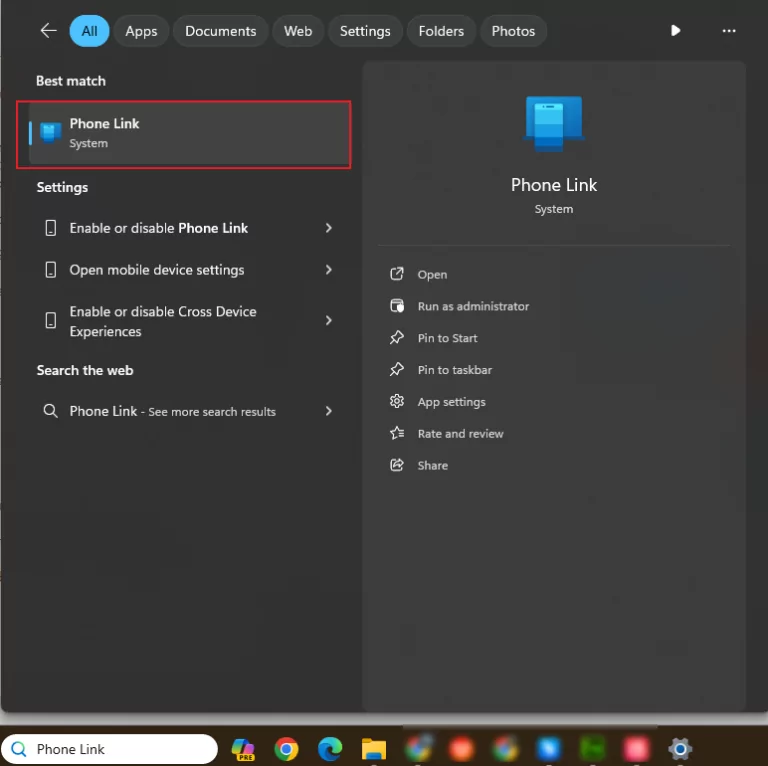
الخطوة 1: ابحث عن Phone Link على جهاز الكمبيوتر الخاص بك وقم بتشغيل التطبيق.
الخطوة 2: اختر Android.
الخطوة 3. حدد المربع قبل "لدي جهاز مدعوم" ثم انقر على متابعة.
الخطوة 4. قم بتسجيل الدخول إلى حساب Microsoft الخاص بك على كل من الكمبيوتر والهاتف.
الخطوة 5. ثم قم بإقران أجهزتك وتخصيص الأذونات.
الطريقة ٥. عبر USB
الطريقة الأكثر شيوعاً لتوصيل هاتف سامسونج بجهاز الكمبيوتر هي باستخدام كابل USB. عند توصيل هاتف سامسونج بجهاز كمبيوتر عبر USB، فإنه يسمح بنقل الملفات، حيث يمكنك نقل الصور ومقاطع الفيديو والملفات الأخرى بين الأجهزة. يمكن أيضاً شحن الهاتف عبر منفذ USB في الكمبيوتر.
القيود:
- يتطلب كابل USB وتفعيل وضع MTP على أجهزة سامسونج.
- قد تحتاج موديلات سامسونج الأقدم إلى تحديثات يدوية لبرامج التشغيل.
الخطوة 1: خذ كابل USB المتصل. قم بتوصيل طرف micro-USB بهاتف سامسونج والطرف USB بجهاز الكمبيوتر.
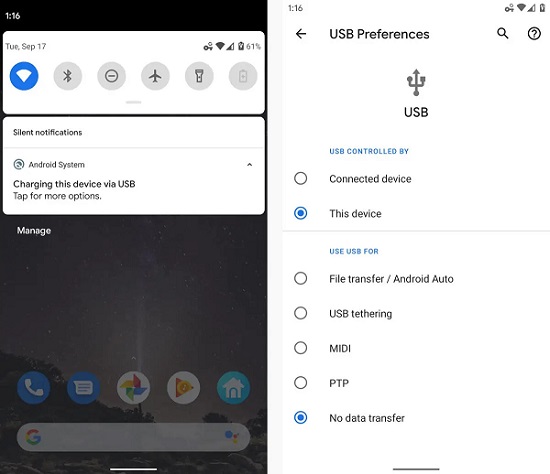
الخطوة 2: إذا تم توصيل هاتف سامسونج بالكمبيوتر بنجاح، فستتلقى إشعاراً على هاتفك بأن هاتفك متصل بجهاز الكمبيوتر. انقر على هذا الإشعار وسترى رسالة منبثقة على الشاشة.
الخطوة 3: ستحتوي الرسالة المنبثقة على خيارات معينة وعليك تحديد خيار نقل الملفات أو نقل الملفات.
الخطوة 4: على جهاز الكمبيوتر، ستتلقى رسالة منبثقة وعليك تحديد خيار فتح الجهاز لعرض الملفات.
الخطوة 5: ستظهر نافذة جديدة على شاشة الكمبيوتر حيث سترى الملفات والمجلدات المخزنة على هاتفك.
الطريقة ٦. عبر Bluetooth
يمكنك أيضاً توصيل هاتف سامسونج بالكمبيوتر لاسلكياً عبر Bluetooth إذا كان جهاز الكمبيوتر يحتوي على خدمة Bluetooth. يتيح ذلك نقل الملفات لاسلكياً، مما يسمح لك بإرسال المستندات والصور وجهات الاتصال ووسائط أخرى ذهاباً وإياباً. يمكنك أيضاً استخدام اتصال الإنترنت بالهاتف على جهاز الكمبيوتر من خلال التوصيل عبر Bluetooth.
إليك خطوات تفعيل Bluetooth على إصدارات Windows المختلفة. بعد ذلك، تحتاج إلى تفعيل Bluetooth على هاتف سامسونج وإقران الأجهزة.
على Windows 11
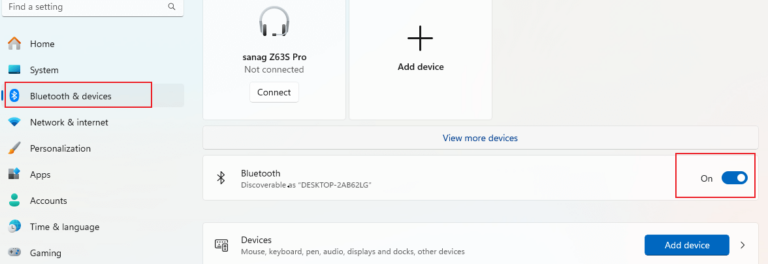
الخطوة 1: انتقل إلى خيار قائمة ابدأ. افتح تطبيق الإعدادات. انقر على Bluetooth والأجهزة. ثم قم بتشغيل Bluetooth.
الخطوة 2: قم بتشغيل Bluetooth على هاتف سامسونج من الإعدادات السريعة.
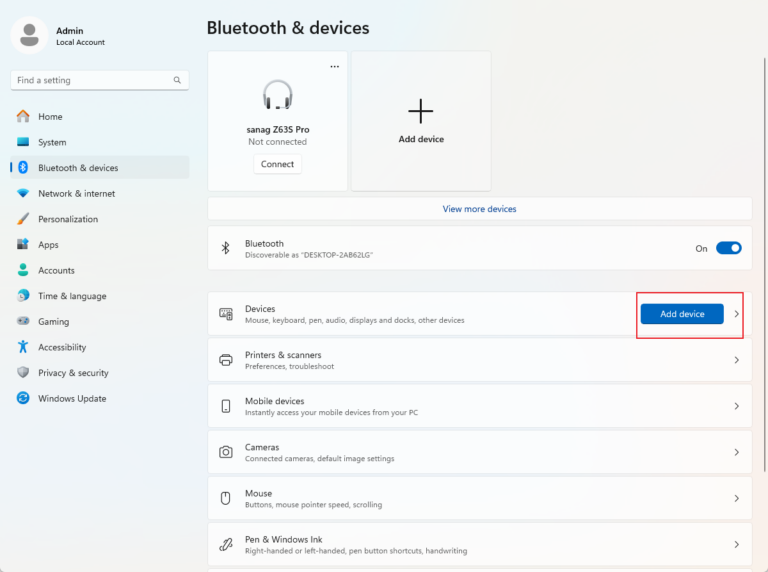
الخطوة 3: على جهاز الكمبيوتر، ضمن جلسة Bluetooth والأجهزة، انقر على إضافة جهاز.
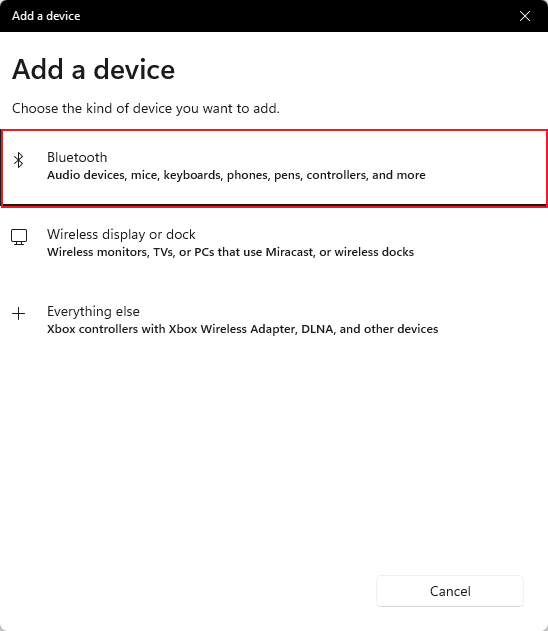
الخطوة 4: اختر Bluetooth. ثم سيبدأ جهاز الكمبيوتر في مسح الأجهزة القريبة.
الخطوة 5: بعد المسح، اختر هاتف سامسونج للاتصال. ثم يمكنك اختيار ملفات من هاتفك أو الكمبيوتر ومشاركتها عبر Bluetooth.
لماذا لا يمكن لهاتف سامسونج الاتصال بالكمبيوتر؟
هناك عدة أسباب تجعل الكمبيوتر لا يتعرف على هاتف سامسونج المتصل. في بعض الأحيان، تكون الأسباب بسيطة جداً وحلولها أساسية جداً. فيما يلي الأسباب المحتملة لعدم اتصال هاتف سامسونج بالكمبيوتر وحلولها المقابلة.
استكشاف أخطاء اتصال هاتف سامسونج بالكمبيوتر وإصلاحها
- تحقق من كابل USB – يجب عليك تجربة كابل USB مع هاتف آخر. إذا اتصل هذا الهاتف، فإن كابل USB وحتى منفذ USB يعملان بشكل صحيح.
- وضع اتصال USB - قد يكون الكمبيوتر مضبوطاً على وضع الشحن فقط. عند الاتصال، سيشحن هاتف سامسونج لكنه لن يعرض خيارات نقل الملفات. قم بتغيير الوضع إلى "نقل الملفات" على هاتفك.
- برامج تشغيل MTP USB – تأكد من أن الكمبيوتر يحتوي على أحدث برامج تشغيل MTP (بروتوكول نقل الوسائط). بدونها، لن يتصل هاتفك كجهاز وسائط.
برامج تشغيل Windows - برامج تشغيل Windows – يمكن أن يتسبب نظام Windows القديم في حدوث مشكلات في برامج التشغيل. استخدم تطبيق استكشاف أخطاء برامج التشغيل لإصلاح برامج التشغيل المفقودة أو القديمة.
- مشكلة في الأجهزة – إذا كان هاتفك لا يتصل بأي كمبيوتر، فقد يكون به مشكلة في الأجهزة. حاول توصيله بجهاز كمبيوتر آخر للتأكيد.
الخاتمة
تم وصف ست طرق لتوصيل هاتف سامسونج المحمول بجهاز الكمبيوتر في هذه المقالة. يمكنك إما استخدام اتصال USB أو اختيار اتصال لاسلكي.
والطريقة الأكثر توصية منا هي الاتصال عبر AirDroid Remote Support. لأنه يقوم بجميع الوظائف التي تحتاجها لتوصيل سامسونج بالكمبيوتر. يسمح لك بنقل الملفات ومشاركة الشاشة والتحكم في الهاتف عن بُعد.
الأسئلة الشائعة حول توصيل الهاتف بالكمبيوتر


اترك ردًا.