عدم عمل مدة استخدام الشاشة في الآيفون: الأسباب والحلول الفعّالة للتحكم باستخدام الأطفال
تخيّل أنك قمتَ بإعداد حدّ زمني لاستخدام الشاشة على iPhone أو iPad لطفلك بنجاح. لكن عندما يحين وقت انتهاء المدة المحددة، تكتشف أن شيئًا لم يحدث.
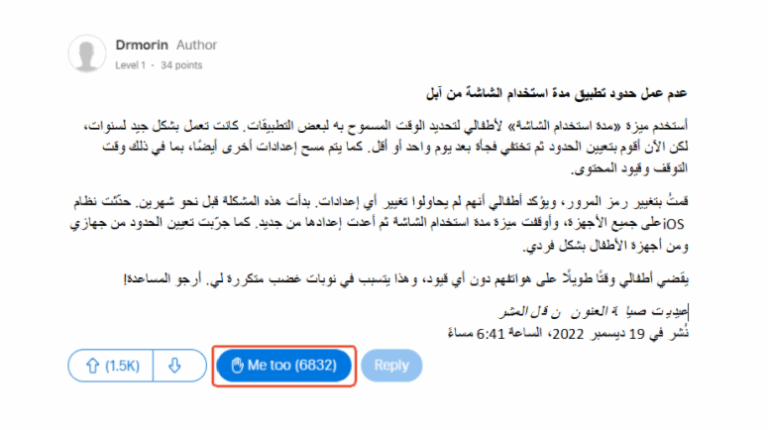
حسنًا، لست وحدك! ففي منتديات آبل الرسمية نفسها، ضغط نحو 7,000 شخص على زر «Me too» في موضوع يشكو من أن حدود تطبيق «مدة استخدام الجهاز» لا تعمل.
ولحسن الحظ، وبعد البحث المتعمّق في مناقشات Reddit ومنتديات موثوقة أخرى، توصلت في النهاية إلى حلول عملية وفعّالة نجحت معي بالفعل. والآن، دعنا نتعرّف عليها.
لماذا قد لا تعمل حدود مدة استخدام الشاشة؟
إذا لم تعمل حدود التطبيقات عند الوصول إلى الوقت المحدد، فقد يرجع ذلك إلى أحد الأسباب التالية:
1إعدادات غير صحيحة لميزة مدة استخدام الشاشة
شاهدتُ الكثير من الآباء يلومون آبل في كل مرة يضبطون فيها حدًا زمنيًا للتطبيقات ولا يعمل. لكن الحقيقة أن هناك أوقاتًا يفشل فيها حد مدة استخدام الشاشة بسبب إعدادات غير صحيحة قمتَ بها أنت، على سبيل المثال:
1.1 عدم تعيين رمز مرور لميزة مدة استخدام الشاشة
من دون رمز مرور لميزة مدة استخدام الشاشة، يمكن إزالة حد التطبيق والقيود الأخرى بسهولة. وبهذا قد تعتقد أن حد التطبيق لم يعمل.
1.2 تعطيل خيار «الحظر عند نهاية المدة»
إذا قمتَ بإيقاف خيار «الحظر عند نهاية المدة» أثناء إعداد حد التطبيقات عبر مدة استخدام الشاشة، فسيكون بإمكان طفلك تجاهل الحد ومواصلة استخدام التطبيق دون الحاجة إلى رمز مرور.
1.3 ترك تطبيقات ضمن قائمة «المسموح بها دائمًا»
التطبيقات الموجودة ضمن قائمة «المسموح بها دائمًا» تكون مستثناة دائمًا من أي قيود. لذلك، إذا حدّدتَ وقتًا لتطبيق موجود في هذه القائمة، فقد لا يعمل حد التطبيق.
2مشكلات مزامنة «المشاركة العائلية»
أحيانًا لا تتم مزامنة إعدادات مدة استخدام الشاشة أو لا تعمل بشكل صحيح، خاصة عند إدارة جهاز الطفل من حساب المشاركة العائلية الخاص بالوالد.
3استخدام حيل لتجاوز القيود
إذا لم تعمل حدود التطبيقات في مدة استخدام الشاشة كما ينبغي، فهناك احتمال كبير أن يكون طفلك قد اكتشف ثغرة أو اثنتين للالتفاف عليها.
فيما يلي أكثر الحيل شيوعًا التي قد يستخدمها الأطفال لتجاوز حدود التطبيقات، لتعرف بالضبط ما الذي ينبغي الانتباه له (وكيفية إيقافه):
- إعادة تعيين إعدادات مدة استخدام الشاشة أو رمز المرور.
- تغيير التاريخ والوقت على الجهاز المُدار.
- إرسال طلب موافقة على مدة استخدام الشاشة بعد الوصول إلى هاتفك.
- حذف التطبيقات ثم إعادة تثبيتها.
- تبديل حساب Apple ID أو تسجيل الخروج منه.
- ........
4أخطاء على مستوى النظام
قد تتداخل بعض أخطاء نظام iOS أو أخطاء التطبيقات مع عمل ميزة مدة استخدام الشاشة بشكل صحيح. وقد أبلغ العديد من المستخدمين، خاصة على نظام iOS 16، عن تكرار هذه المشكلة مع طرح الإصدار الجديد من النظام.
كيفية إصلاح مشكلة عدم عمل حدود التطبيقات في ميزة مدة استخدام الشاشة
بعد أن تعرّفت على أسباب عدم عمل حدود التطبيقات على iPhone، حان الوقت للانتقال إلى طرق حل هذه المشكلة المزعجة.
تفعيل خيار «الحظر عند نهاية المدة»
يضمن خيار «الحظر عند نهاية المدة» أنه بمجرد الوصول إلى الحد الزمني المحدد للتطبيق، يتم قفله بالكامل ولا يمكن استخدامه مرة أخرى. في حال عدم تفعيل هذا الخيار، يستطيع الأطفال في كثير من الأحيان الاستمرار في استخدام التطبيق حتى بعد انتهاء الوقت، وتجاهل الحد دون الحاجة إلى رمز مرور. لذلك، يساعد تفعيل هذا الإعداد على جعل الحد الزمني فعّالًا بالفعل. للقيام بذلك:
- الخطوة 1.افتح «الإعدادات» ثم ادخل إلى «مدة استخدام الشاشة».
- الخطوة 2.اختر اسم طفلك وحسابه.
- الخطوة 3.بعد ذلك، اختر «حدود التطبيقات».
- الخطوة 4.اضغط على «إضافة حد» وحدد التطبيقات التي تريد تقييدها.
- الخطوة 5.تأكد من أن خيار «الحظر عند نهاية المدة» مفعّل.
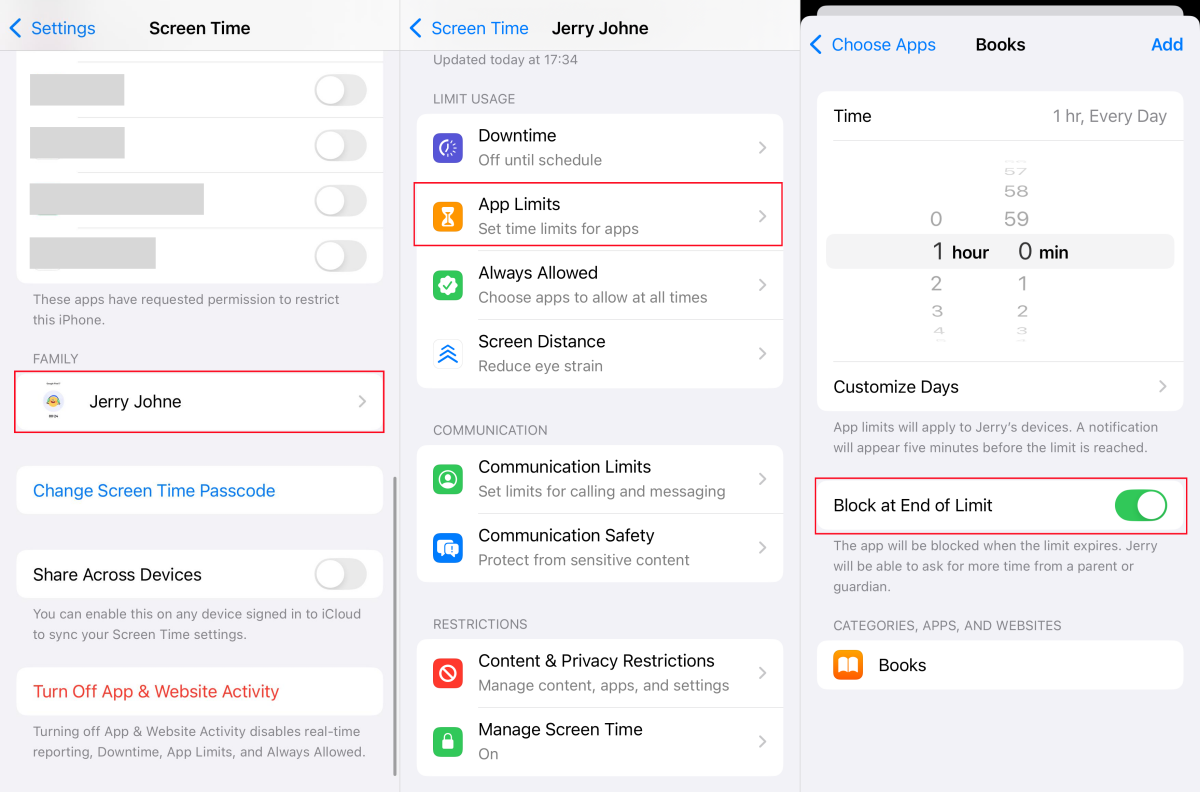
بعد ذلك، لن يكون لدى أطفالك خيار تجاهل الحد إلا إذا كانوا يمتلكون رمز مرور مدة استخدام الشاشة.
إزالة التطبيقات من قائمة «المسموح بها دائمًا»
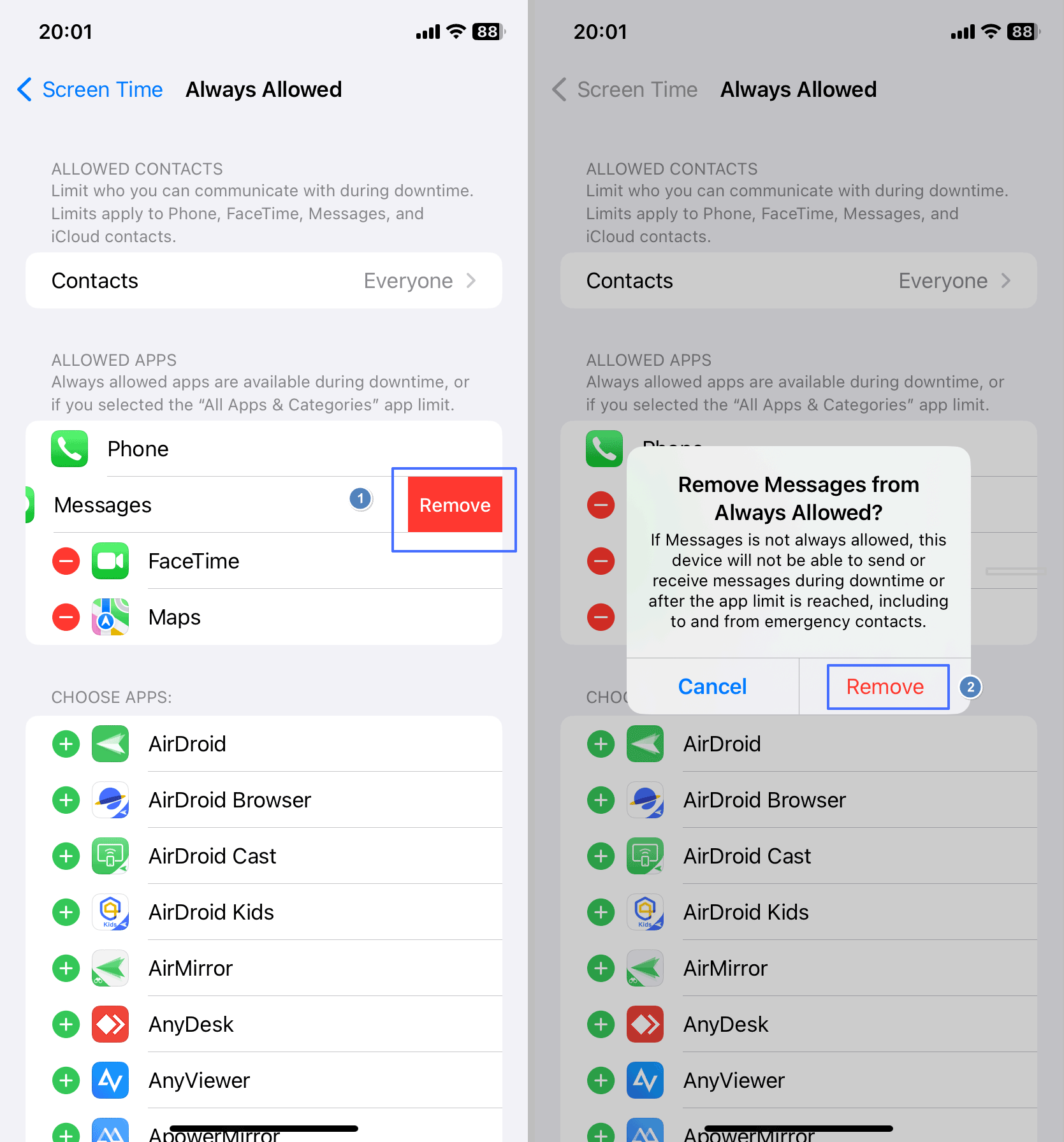
كما ذكرتُ سابقًا، لا يمكن تطبيق حدود زمنية على التطبيقات الموجودة ضمن قسم «المسموح بها دائمًا» ما لم تتم إزالة التطبيق من هذا القسم. اتبع الخطوات التالية لمعرفة كيفية إزالة التطبيقات من هذه القائمة:
- الخطوة 1.انتقل إلى «الإعدادات > مدة استخدام الشاشة > المسموح بها دائمًا».
- الخطوة 2.من القائمة، اعثر على التطبيق الذي تريد تعيين حد زمني له.
- الخطوة 3.اضغط على أيقونة (–) بجانبه ثم اختر «إزالة».
إعداد حدود التطبيقات مباشرة على هاتف طفلك
أثناء اختباري الشخصي، لاحظت أمرًا مثيرًا للاهتمام: حدود مدة استخدام الشاشة التي يتم تعيينها عن بُعد عبر المشاركة العائلية لا تعمل، في حين أن إعداد حدود التطبيقات مباشرة على iPhone الخاص بطفلي يعمل فورًا.
لذلك، إذا كنت تستخدم «المشاركة العائلية» لتعيين حدود التطبيقات وتجد أنها لا تعمل، جرّب إمساك هاتف طفلك والدخول إلى «مدة استخدام الشاشة» لإعداد حدود التطبيقات مباشرة من هناك.
تقييد تغيير التاريخ والوقت
يُعد تقييد إمكانية تغيير التاريخ والوقت على هاتف طفلك طريقة فعّالة لضمان عمل حدود التطبيقات بشكل صحيح، ومنع الأطفال من استخدام هذا الإعداد كحيلة للالتفاف على القيود.
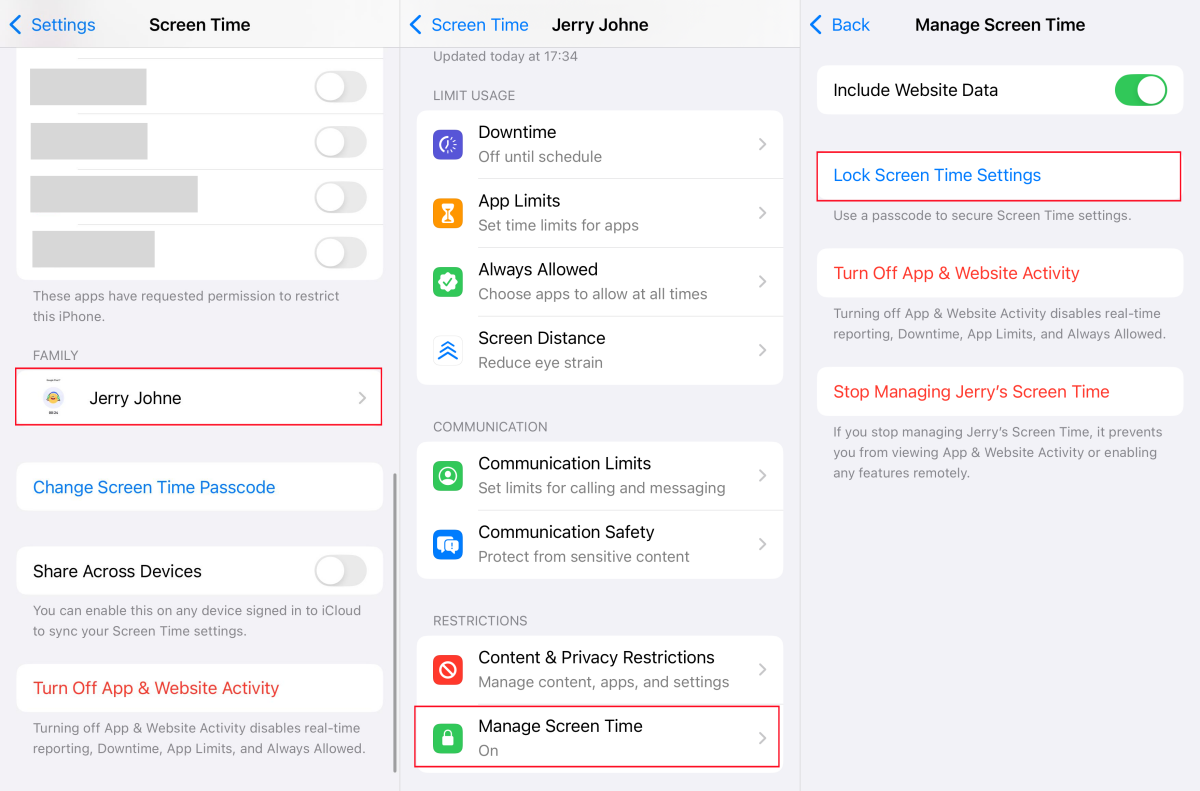
لتقييد هذا التغيير، يكفي إعداد رمز مرور لميزة مدة استخدام الشاشة. إليك الطريقة:
- الخطوة 1.انتقل إلى «الإعدادات > مدة استخدام الشاشة» على هاتفك، ثم اضغط على ملف تعريف طفلك.
- الخطوة 2.مرّر لأسفل واختر «إدارة مدة استخدام الشاشة».
- الخطوة 3.بعد ذلك، اضغط على «قفل إعدادات مدة استخدام الشاشة».
- الخطوة 4.أدخل رمز قفل الشاشة الخاص بك، ثم عيّن رمز مرور مكوّنًا من 4 أرقام لميزة مدة استخدام الشاشة الخاصة بطفلك.
إزالة الوالد أو الوصي
يُعد هذا الحل من الطرق التي أقرّها عدد من مستخدمي آبل.
عندما يكون هناك والدان يديران إعدادات مدة استخدام الشاشة لطفل واحد، يكون من الأفضل إزالة أحدهما حتى يبقى شخص واحد فقط مسؤولًا عن التحكم في القيود. لإزالة أحد الوالدين أو الأوصياء، اتبع الخطوات التالية:
- الخطوة 1.من «الإعدادات»، اضغط على اسم Apple ID الخاص بك في أعلى الشاشة.
- الخطوة 2.اضغط على «العائلة»، ثم اختر «الوالد/الوصي» الذي ترغب في إزالته.

تسجيل الخروج من Apple ID ثم إعادة التشغيل
في بعض الأحيان، قد تحتاج إلى تسجيل الخروج من حساب iCloud الخاص بطفلك على جهازه، وكذلك تسجيل الخروج على هاتفك أنت أيضًا، ثم تسجيل الدخول مجددًا وإعادة تشغيل الجهازين.
تتيح هذه الطريقة لكلا الجهازين تحديث الاتصال بخوادم آبل، مما يساعد على إصلاح الأعطال والأخطاء في سجل مدة استخدام الشاشة. تعلّمت هذا الحل من أحد مستخدمي Reddit، وقد نجح معي بشكل جيد.
تحديث نظام iOS
إذا جرّبت جميع الطرق السابقة ولم تنجح أي منها، فحاول تحديث نظام iOS الخاص بطفلك إلى أحدث إصدار. يمكن أن يساعد هذا الإجراء في معالجة أخطاء النظام، كما قد يتيح مزامنة بيانات مدة استخدام الشاشة بشكل صحيح مع جهازك.
- الخطوة 1.انتقل إلى «الإعدادات > عام > تحديث البرنامج"
- الخطوة 2.إذا كان هناك تحديث متاح، اضغط على «التحديث الآن» لبدء تنزيل أحدث إصدار.
بدائل لتعيين حدود زمنية للتطبيقات
إلى جانب الطريقة الشائعة لتحديد وقت استخدام التطبيقات، توجد وسائل أخرى يمكنك من خلالها تقييد وصول طفلك إلى بعض التطبيقات على هاتفه. هل ترغب في معرفتها؟ إليك الخيارات المتاحة:
تغيير الحد العمري للتطبيقات
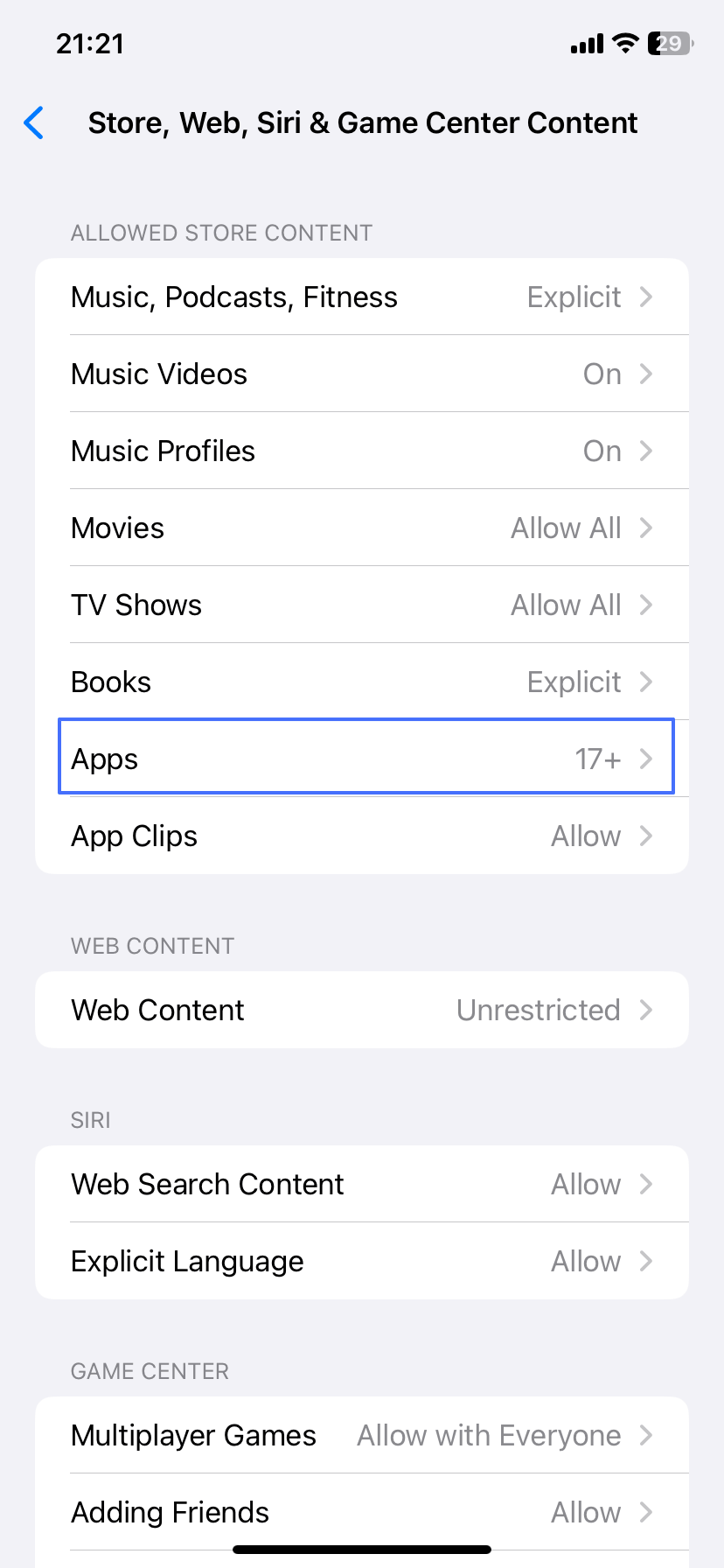
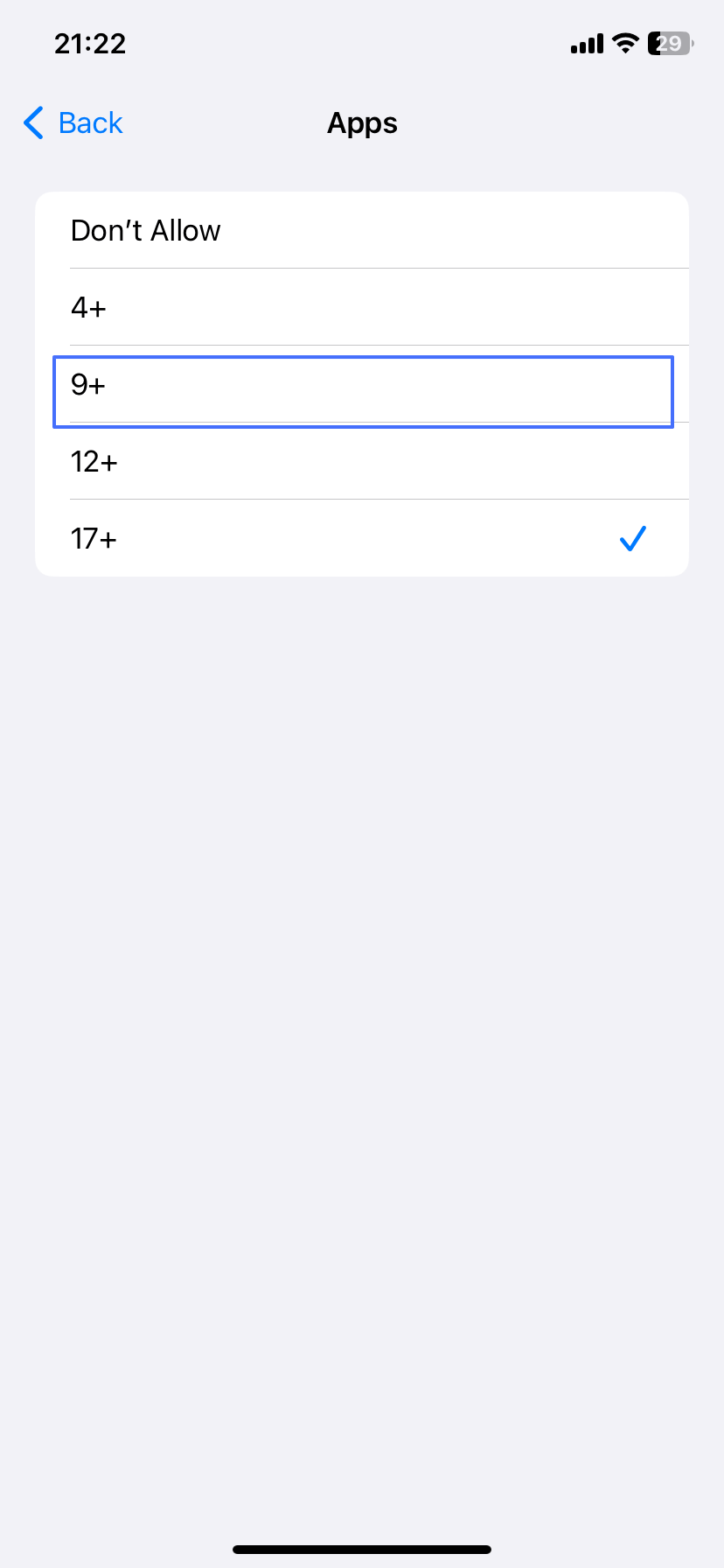
عند ضبط التصنيف العمري للتطبيقات، سيتمكن طفلك من رؤية واستخدام التطبيقات التي تقع فقط ضمن الفئة العمرية التي تختارها. على سبيل المثال، إذا حدّدتَ الحد على 9+، فلن تظهر على الشاشة الرئيسية لطفلك إلا التطبيقات المصنّفة بعمر 9 سنوات أو أقل.
اتبع الخطوات التالية لإعداد ذلك:
- الخطوة 1.انتقل إلى «الإعدادات > مدة استخدام الشاشة».
- الخطوة 2.اضغط على اسم طفلك.
- الخطوة 3.اختر «قيود المحتوى والخصوصية > متجر App Store والوسائط والويب والألعاب».
- الخطوة 4.اضغط على «التطبيقات» ثم اختر الفئة العمرية المناسبة، مثل 4+ أو 9+ أو 12+، بحسب عمر طفلك.
 |  |
استخدام أدوات رقابة أبوية من جهات خارجية
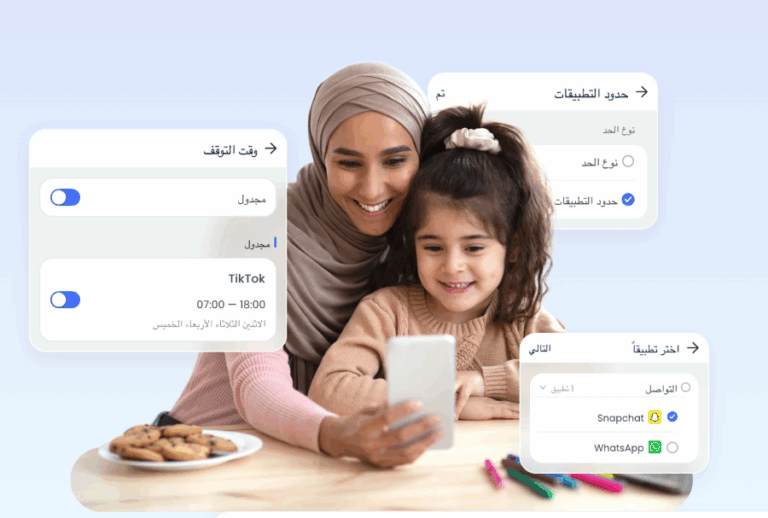
يمكنك أيضًا الاستعانة بتطبيقات رقابة أبوية من طرف ثالث، مثل AirDroid، لتعيين حدود زمنية لاستخدام الشاشة في حال لم تعمل الميزة الموجودة على iPhone طفلك. باستخدام AirDroid، يمكنك:
- تعيين حدود دقيقة لاستخدام التطبيقات يوميًا أو أسبوعيًا.
- حظر تطبيقات أو مواقع محددة بنقرة واحدة.
- جدولة أوقات توقف مجدولة أثناء أداء الواجبات المدرسية أو وقت النوم.
إعداد ميزة «مركز العائلة» داخل تطبيقات التواصل الاجتماعي
توفر العديد من تطبيقات التواصل الاجتماعي أدوات مدمجة للرقابة الأبوية أو إدارة وقت الاستخدام. تتيح هذه الأدوات للآباء التحكم في مدة استخدام الشاشة ونوع المحتوى الذي يتعرّض له حساب الطفل. ومن بين هذه التطبيقات:
- YouTube
- TikTok
- Snapchat
- Discord
الأسئلة الشائعة حول ميزة مدة استخدام الشاشة
الخلاصة
تُعد ميزة مدة استخدام الشاشة أداة مفيدة، عندما تعمل كما ينبغي. لكن بين أخطاء النظام، ومشكلات المزامنة، والحيل الذكية التي قد يبتكرها الأطفال لتجاوز القيود، من الطبيعي أن تفشل حدود التطبيقات من وقت لآخر. من المفترض أن تساعدك الحلول الواردة في هذا الدليل على إعادة ميزة مدة استخدام الشاشة إلى المسار الصحيح.
ومع ذلك، تذكّر أنه إذا كان طفلك أكبر سنًا، فقد يكون منحه قدرًا أكبر من الحرية أكثر فاعلية. فبدلًا من فرض القيود الصارمة دائمًا، غالبًا ما يكون تعليم الطفل كيفية إدارة استخدامه للشاشة بنفسه أكثر استدامة على المدى الطويل.







اترك ردًا.