AirDroid Parental Control
وقت الشاشة عبر الأنظمة الأساسية والسلامة عبر الإنترنت
- 🚫حظر شامل للمواقع والتطبيقات
- ⌛إخفاء التطبيقات بعد انتهاء المدة المحددة
- 💬دردش واتصل بعائلتك بأمان وسهولة
- 📍تتبع الموقع المباشر وتنبيهات السياج الجغرافي
مشاركة العائلة في iPhone: دليل شامل لإدارة أفراد العائلة وتفعيل الرقابة الأبوية
مرحبًا بك في ميزة "مشاركة العائلة" من Apple، حيث تساعدك التكنولوجيا على تنظيم شؤون عائلتك. تتناول هذه المقالة كيفية إدارة عائلتك الرقمية، بما في ذلك الأدوار، والصلاحيات، وطريقة تغيير منظم العائلة وأدوار الأعضاء الآخرين. اكتشف كيف يمكن أن تُسهل ميزة مشاركة العائلة في iPhone حياتك الرقمية العائلية.
أدوار مجموعة العائلة من Apple، والصلاحيات، ومشاركة البيانات
تتيح لك ميزة "مشاركة العائلة" من Apple مشاركة الخدمات والمشتريات مع ما يصل إلى ستة أفراد من العائلة دون الحاجة إلى مشاركة معرفات Apple الخاصة بكم. تختلف الصلاحيات بين الأعضاء بحسب الأدوار المخصصة لكل فرد. إليك ما يمكن مشاركته، والصلاحيات المرتبطة بكل دور:
الصلاحيات الخاصة بكل دور في "مشاركة العائلة"
1منظم العائلة (Family Organizer)
هو الشخص البالغ الذي يقوم بإعداد مجموعة مشاركة العائلة.
- يمكنه دعوة أفراد العائلة أو إزالتهم، إدارة الميزات المشتركة، وحلّ المجموعة.
- لديه القدرة على إدارة طرق الدفع للمشتريات التي يقوم بها أفراد العائلة، ويمكنه الاطلاع على سجل المشتريات الكامل.
- يمكنه إعداد الرقابة الأبوية للأطفال ضمن المجموعة، بما في ذلك ميزة "طلب الشراء"، التي تتطلب موافقة مسبقة على المشتريات التي يقوم بها القُصّر.
2البالغون (Adults)
الأشخاص البالغون (18 عامًا فأكثر) يمكن إضافتهم إلى مجموعة العائلة، لكنهم لا يملكون صلاحيات إدارية كمنظّم العائلة.
3الآباء/الأوصياء (Parents/Guardians)
يمكن لمنظم العائلة تعيين عضو بالغ كأب أو وصي. يتمتع هؤلاء الأعضاء بصلاحيات إضافية لإدارة الرقابة الأبوية ، مثل الموافقة على المشتريات من خلال ميزة "طلب الشراء".
4الأطفال/المراهقون (Children/Teens)
الأعضاء الذين تقل أعمارهم عن 18 عامًا يُصنفون كأطفال أو مراهقين. يتطلب إنشاء معرف Apple لهم من قِبل منظم العائلة، كما يتم التحكم في إعداداتهم من قِبله.
يُنصح بقراءة كيفية تقييد تطبيقات الأطفال باستخدام رمز مرور مدة استخدام الجهاز على آيفون/آيباد.
الميزات المشتركة بين جميع أفراد العائلة
الموقع: يمكن لأفراد العائلة مشاركة مواقعهم باستخدام تطبيق "تحديد الموقع" (Find My)، مما يساعد في العثور على الأجهزة المفقودة.
سعة تخزين iCloud: يمكن للجميع مشاركة خطة تخزين على iCloud. تبقى الملفات أو الصور الشخصية خاصة، ولكن يمكن رؤية المساحة المستخدمة من قِبل كل فرد. إذا كنت ترغب أيضًا في مشاركة الملفات أو الصور، يمكنك استخدام iCloud Drive و "مكتبة الصور المشتركة على iCloud".
مشتريات App Store: يستطيع أفراد العائلة مشاركة التطبيقات، والموسيقى، والأفلام، والكتب التي تم شراؤها.
اشتراكات Apple: يمكن مشاركة اشتراك عائلي في Apple Music، أو +Apple TV، أو Apple Arcade، مع حصول كل فرد على حساب مستقل.
التقويمات/كلمات المرور/قائمة التسوق: يمكن إنشاء تقويم عائلي لتنظيم الأحداث والمواعيد. كما يمكن مشاركة كلمات المرور وقوائم التسوق بعد تحديث iOS 17.
كيفية تغيير منظم العائلة في ميزة مشاركة العائلة
كما ذُكر سابقًا، يتمتع منظم العائلة بصلاحيات ومسؤوليات إدارية أكبر. ومع ذلك، لا تسمح ميزة "مشاركة العائلة في iPhone" بوجود أكثر من منظم واحد، ولا توجد طريقة مباشرة لتغيير المنظم. لتغيير المنظم، يجب حلّ مجموعة العائلة الحالية وإنشاء مجموعة جديدة بواسطة شخص بالغ آخر.
ملاحظات مهمة:
- لا يمكن لأي فرد الانضمام إلى أكثر من مجموعة عائلة واحدة في نفس الوقت، ويمكنه التبديل بين المجموعات مرة واحدة فقط في السنة الميلادية.
- إذا كان هناك طفل ضمن مجموعة "مشاركة العائلة"، يجب على المنظم الحالي نقل الطفل إلى مجموعة أخرى قبل حلّ المجموعة.
- يمكن للمنظم تعيين أحد أفراد العائلة كممثل قانوني (Legacy Contact). في حال وفاة صاحب الحساب، يمكن للممثل القانوني طلب الوصول إلى بيانات الحساب.
- عند حلّ مجموعة العائلة، يفقد جميع الأعضاء إمكانية الوصول إلى الخدمات المشتركة مثل Apple Music أو iCloud على الفور.
- تظل البيانات الشخصية على iCloud محفوظة لفترة زمنية، ويمكن استعادتها عند الانضمام إلى مجموعة جديدة.
- تظل المشتريات الفردية التي قام بها الأعضاء موجودة على أجهزتهم ولكنها تصبح غير فعالة، وتظل كذلك حتى يتم شراؤها مجددًا أو تتم مشاركتها ضمن مجموعة عائلية جديدة.
1حلّ مجموعة العائلة الحالية
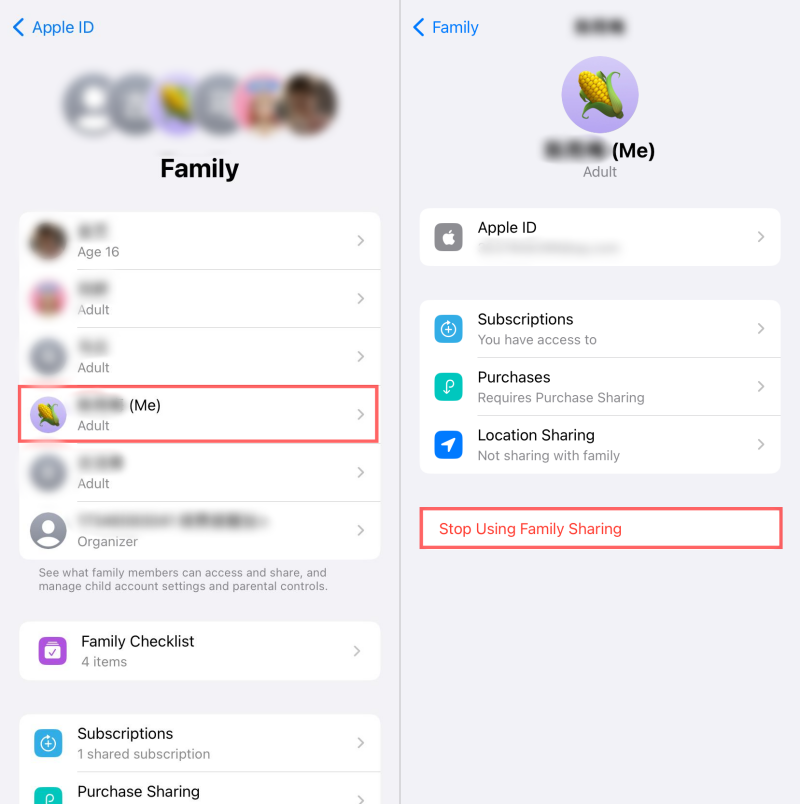
يجب على منظم العائلة الحالي أن يقوم أولاً بحلّ مجموعة العائلة.
- انتقل إلى "الإعدادات" > [اسمك] > "مشاركة العائلة".
- اضغط على "إيقاف استخدام مشاركة العائلة". هذا الإجراء سيؤدي إلى إزالة جميع الأعضاء من المجموعة، وسيفقدون فورًا إمكانية الوصول إلى الاشتراكات والمحتوى المشترك.

2إنشاء مجموعة عائلة جديدة
إعداد مجموعة جديدة ودعوة أفراد العائلة
يجب على المنظم الجديد إنشاء مجموعة عائلة جديدة كما يلي:
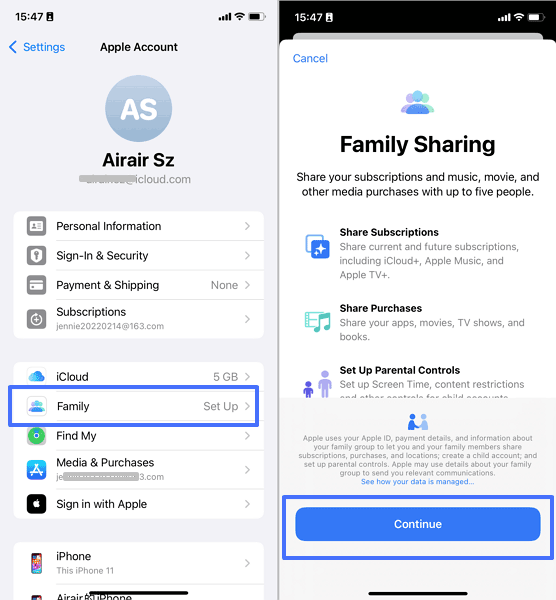
- افتح تطبيق "الإعدادات"، ثم اضغط على اسمك في الأعلى.
- انتقل إلى "العائلة"، وسيتم توجيهك إلى صفحة مقدمة عن مشاركة العائلة. اضغط على "متابعة".
- سيتم منحك خيارين لدعوة أفراد عائلتك:
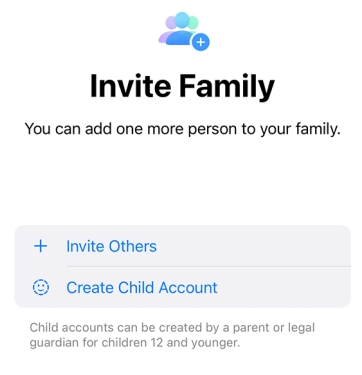
- إذا اخترت "دعوة الآخرين"، سيُطلب منك إرسال دعوة مشاركة العائلة إلى أفراد العائلة عبر البريد الإلكتروني، أو الرسائل، أو AirDrop، أو تطبيقات أخرى.
- إذا اخترت "إنشاء حساب طفل"، سيرشدك iPhone خلال العملية الكاملة، بدءًا من إنشاء الحساب وحتى إعداد أدوات الرقابة الأبوية.
قبول أفراد العائلة لدعوة مشاركة العائلة
بمجرد أن يرى أفراد العائلة دعوتك ويوافقوا على الانضمام إلى مجموعة العائلة، سيتم إضافتهم إلى ميزة "مشاركة العائلة" وسيتمكنون على الفور من الاستفادة من الميزات والمحتوى المشترك.
3إعداد ميزة "مشاركة العائلة" من جديد
بعد إنشاء مجموعة عائلة جديدة على جهاز iPhone الخاص بك، ستحتاج إلى إعادة ضبط إعدادات الرقابة الأبوية ومشاركة المحتوى.
إدارة جهاز طفلك
إذا انضم طفلك الذي يقل عمره عن 13 عامًا إلى مجموعة العائلة الجديدة، يمكنك مراقبة وقت استخدام الشاشة لحسابه عن بُعد، وضبط إعدادات الرقابة الأبوية، بما في ذلك أوقات التوقف، وحدود استخدام التطبيقات، وقيود المحتوى والمواقع الإلكترونية.
يمكنك أيضًا تعيين أحد أفراد العائلة كوصي إضافي، ليتمكّن كلاكما من إدارة جهاز الطفل. وللقيام بذلك، إليك كيفية تفعيل "مدة استخدام الجهاز" (Screen Time) لطفلك:
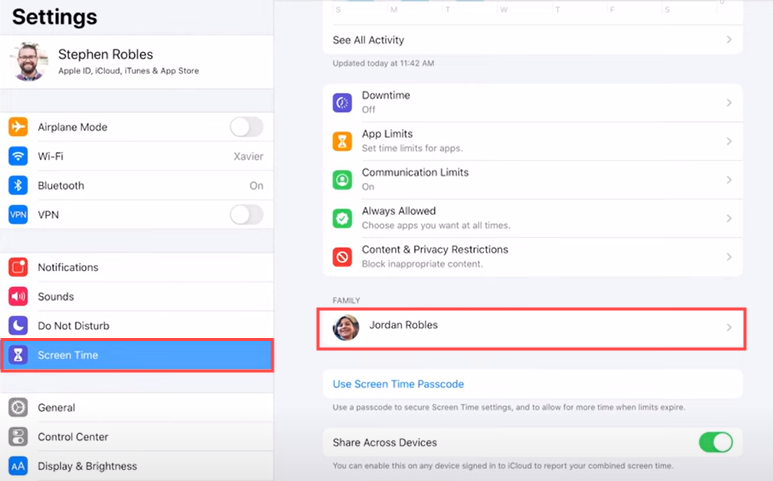
- انتقل إلى "مدة استخدام الجهاز" (Screen Time) في إعدادات iPhone أو iPad.
- اضغط على اسم طفلك الموجود تحت قسم "العائلة" (Family).
- سيتم عرض نظرة عامة على نشاط شاشة طفلك، وستظهر لك خيارات التحكم التالية:
- أوقات التوقف (Downtime): تحديد الأوقات التي لا يمكن للطفل استخدام جهازه خلالها.
- حدود التطبيقات (App Limits): وضع حد زمني لاستخدام تطبيقات معينة أو فئات تطبيقات.
- التطبيقات المسموح بها دائمًا (Always Allowed): اختيار التطبيقات التي يُسمح للطفل باستخدامها حتى أثناء أوقات التوقف.
- حدود التواصل (Communication Limits): تحديد من يمكن للطفل التواصل معهم عبر المكالمات، FaceTime، أو الرسائل، سواء خلال الوقت المسموح أو أوقات التوقف.
- قيود المحتوى والخصوصية (Content & Privacy Restrictions): إدارة المشتريات من iTunes وApp Store، التحكم في إعدادات الخصوصية، وحظر المحتوى غير المناسب، مثل الموسيقى أو المواقع أو التطبيقات أو الكتب.
- بعد تفعيل أدوات الرقابة الأبوية، تأكد من تعيين رمز مرور لميزة "مدة استخدام الجهاز" حتى لا يتمكن الطفل من تجاوز القيود.
مشاركة طريقة الدفع وتفعيل ميزة "طلب الشراء"
يمكن للمنظم الجديد مشاركة طريقة الدفع الخاصة به، ومراقبة عمليات الشراء التي يقوم بها الأطفال والموافقة عليها.
- انتقل إلى "الإعدادات" > "معرّف Apple الخاص بك" > "الدفع والشحن" (Payment & Shipping) & لإضافة طريقة دفع جديدة أو تحديث المعلومات الحالية.
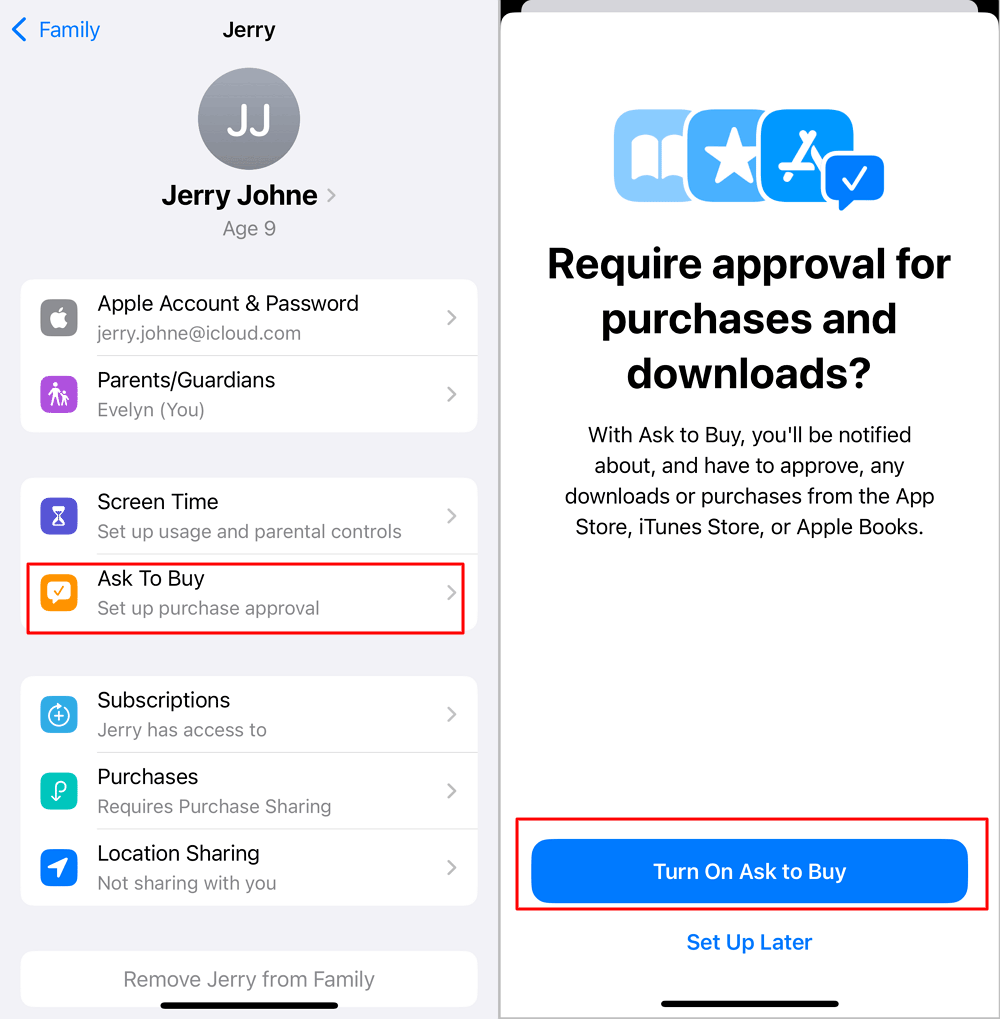
- عد إلى "معرّف Apple"، ثم اختر "العائلة" (Family)، وستظهر لك قائمة بأعضاء العائلة.
- اضغط على اسم الطفل الذي تريد تفعيل ميزة "طلب الشراء" (Ask to Buy) له.
- فعِّل الزر لتشغيل ميزة "طلب الشراء". من الآن فصاعدًا، يجب على الطفل طلب الموافقة قبل إجراء أي عملية شراء أو تحميل.

لا يمكن لأفراد العائلة الآخرين إضافة أو تعديل طرق الدفع، لكن يمكنهم استخدام رصيد حساب Apple ID الخاص بهم لإجراء المشتريات. كما يمكنهم فقط عرض سجل المشتريات الخاص بهم، ولا يمكنهم الوصول إلى سجل مشتريات أفراد العائلة الآخرين إلا إذا منحهم منظم العائلة الإذن بذلك.
مشاركة الموقع وتحديد موقع أجهزة Apple المفقودة
يمكن لأفراد العائلة تتبّع أجهزة Apple الخاصة ببعضهم البعض من خلال تطبيق Find My أو موقع iCloud، مثل iPhone وiPad وMac وAirPods وAirTags وغيرها. تساعد هذه الميزة أفراد العائلة في العثور على الأجهزة المفقودة بسهولة.
المتطلبات الأساسية:
- يجب تفعيل ميزة "تحديد الموقع" (Find My) على جهاز كل فرد من أفراد العائلة.
- يجب ألا تكون خدمات الموقع (Location Services) مُعطّلة على أي من الأجهزة.
- يجب أن يكون العضو قد فعّل مشاركة الموقع مع العائلة: انتقل إلى الإعدادات > العائلة > مشاركة الموقع > تفعيل.
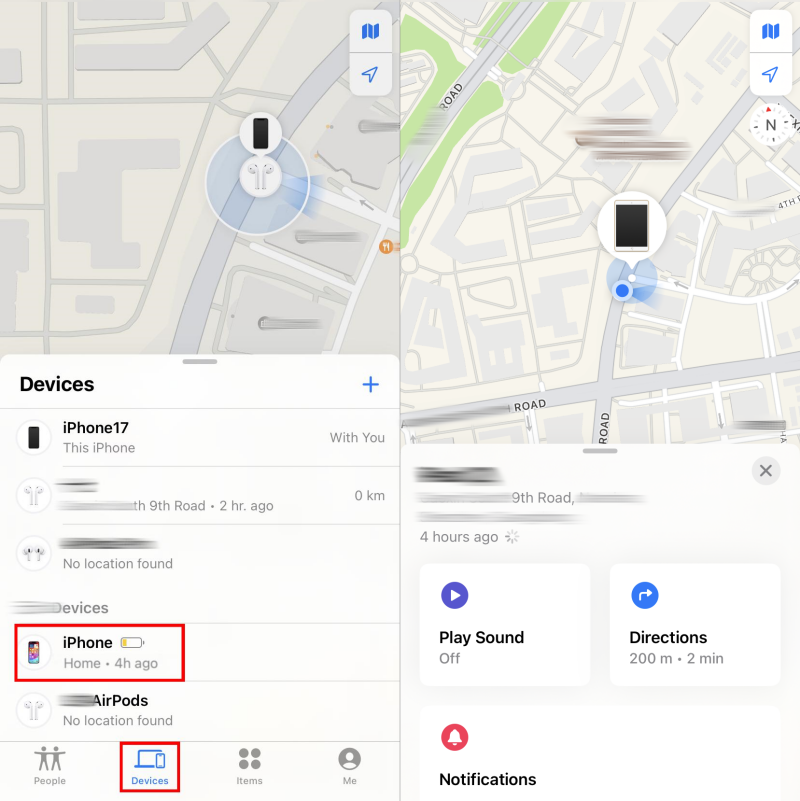
- افتح تطبيق Find My أو انتقل إلى icloud.com/find/.
- انتقل إلى تبويب "الأجهزة" (Devices). ستظهر لك قائمة بجميع أجهزة أفراد العائلة.
- بالضغط على أي جهاز، يمكنك رؤية موقعه في الوقت الفعلي.
مشاركة سعة تخزين iCloud+
يمكن للمنظم الجديد شراء خطة تخزين iCloud+ ومشاركتها مع بقية أفراد العائلة. إذا كان أحد أفراد العائلة يمتلك بالفعل خطة تخزين خاصة به على iCloud، يمكنه اختيار ما إذا كان يريد مشاركتها مع مجموعة العائلة أم لا.
وإذا فضّل الاحتفاظ بخطته الخاصة، يمكنه ذلك، لكن لا يمكن دمج السعتين (الخطة الفردية وخطة العائلة) معًا، بل يجب عليه اختيار واحدة فقط. وإذا قرر الانضمام إلى خطة العائلة، فيُنصح بإلغاء اشتراكه الحالي لتفادي دفع رسوم على الخطتين معًا.
إذا رغب المنظم الجديد في دفع قيمة خطة iCloud+ ومشاركتها، فعليه القيام بالآتي:
- الاشتراك في خطة iCloud+ بسعة لا تقل عن 200 جيجابايت.
- تفعيل ميزة مشاركة iCloud مع العائلة: انتقل إلى الإعدادات > العائلة > الاشتراكات > iCloud > مشاركة مع العائلة.
بعد ذلك، سيتم إرسال إشعار تلقائي إلى أجهزة أفراد العائلة لإبلاغهم بالخطة المشتركة ودعوتهم لقبولها.
مشاركة اشتراكات Apple
إذا كان منظم العائلة مشتركًا في إحدى خدمات Apple مثل +Apple TV أو Apple Music أو +Apple News أو Apple Card، فبإمكان بقية أفراد العائلة الوصول إلى هذه الخدمات باستخدام حساباتهم وأجهزتهم الخاصة.
لذلك، لمشاركة اشتراكات Apple مع أفراد العائلة الآخرين، يحتاج منظم العائلة إلى الانتقال إلى إعدادات "مشاركة العائلة"، ثم اختيار "الاشتراكات". بعد ذلك، يمكنه اختيار أي خدمة هو مشترك بها بالفعل، أو الاشتراك في خطة عائلية جديدة لمشاركتها مع أفراد العائلة.
طالما أن أفراد العائلة يستخدمون حساباتهم الشخصية لتسجيل الدخول إلى Apple Music أو الخدمات الأخرى، فسيكون بإمكانهم الوصول إلى الاشتراك المشترك والاستفادة منه.
مشاركة التطبيقات والمشتريات من المتجر
جميع أفراد مجموعة العائلة يمكنهم رؤية وتحميل الموسيقى، والأفلام، والعروض التلفزيونية، والكتب، والتطبيقات التي قام بشرائها أعضاء العائلة الآخرون.
- يجب على منظم العائلة الجديد تفعيل ميزة مشاركة مشتريات العائلة أولاً. انتقل إلى الإعدادات > العائلة (أسفل Apple ID) > مشاركة المشتريات، ثم اتبع التعليمات الظاهرة على الشاشة.
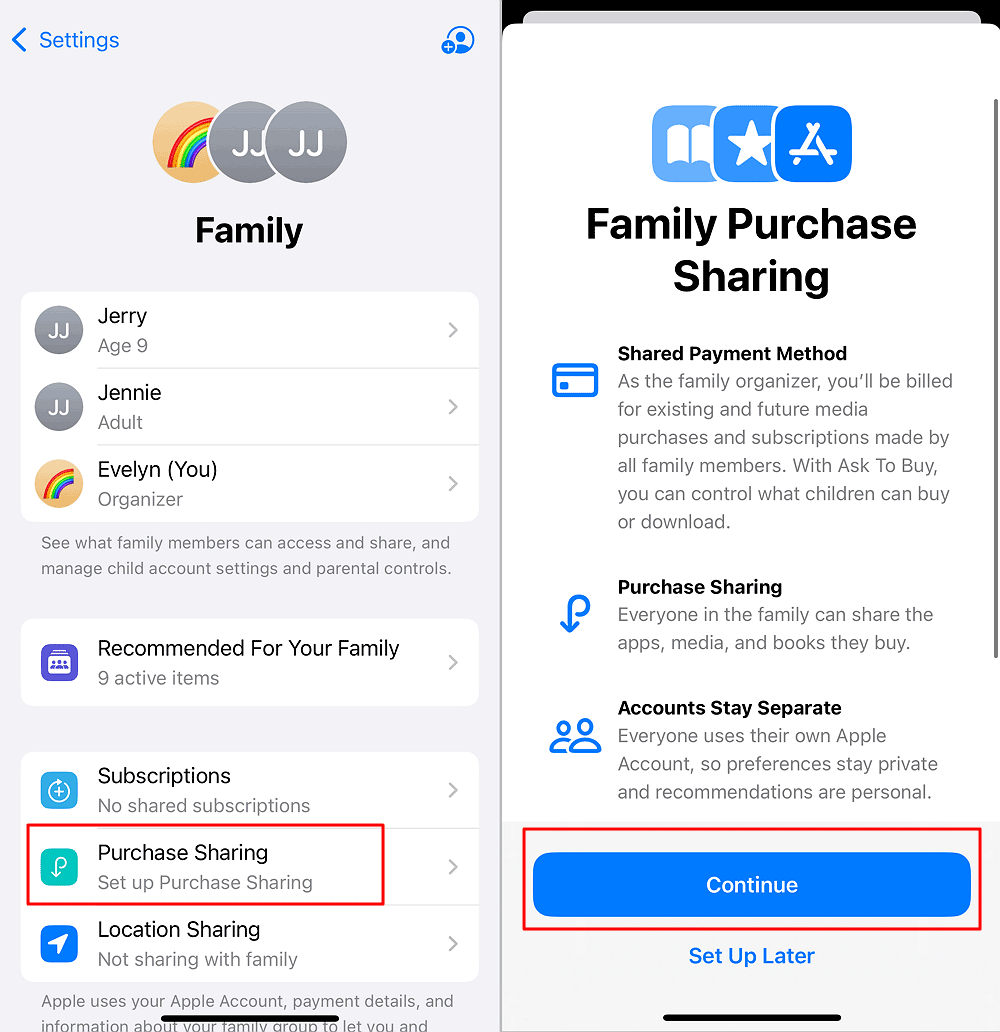

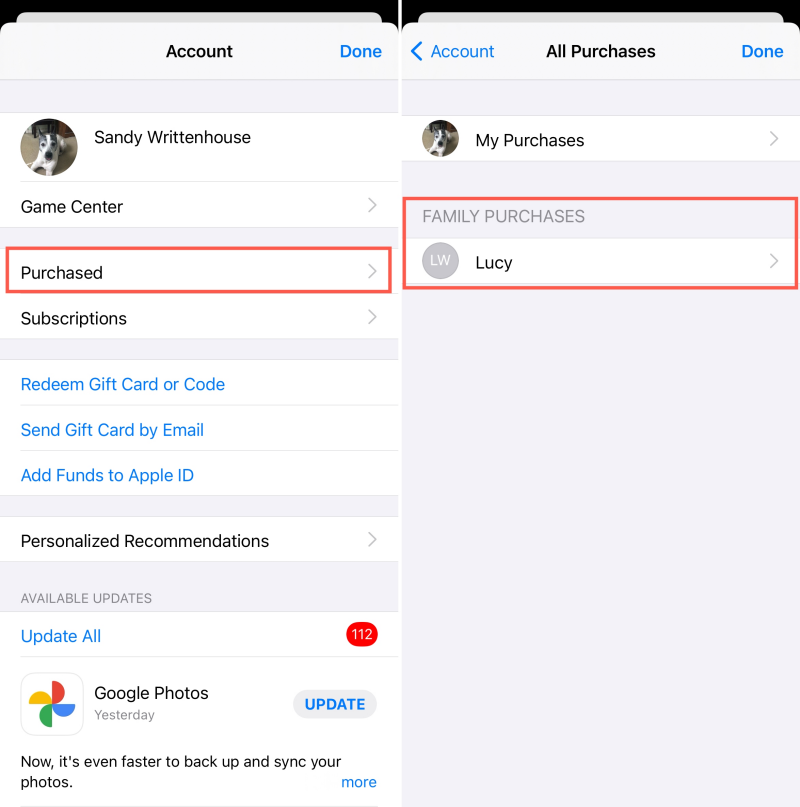
- بعد ذلك، انتقل إلى متجر التطبيقات App Store واضغط على ملفك الشخصي في الزاوية العلوية اليمنى.
- اختر المشتريات Purchased، وستظهر لك المشتريات العائلية التي تمت مشاركتها معك.
- اختر أحد الأعضاء لعرض قائمة التطبيقات التي اشتراها. وإذا وجدت تطبيقاً يهمك، يمكنك تحميله مباشرة على جهازك مجاناً.
كيفية تغيير دور الأعضاء الآخرين في ميزة المشاركة العائلية
بعد أن تحدثنا عن كيفية تغيير منظم العائلة في ميزة "المشاركة العائلية في iPhone"، دعنا نتعمق الآن في كيفية تعديل أدوار الأعضاء الآخرين ضمن المجموعة.
تغيير بالغ إلى طفل في المشاركة العائلية
لا تسمح Apple بتغيير عمر الحساب الحالي من بالغ إلى طفل. وبدلاً من ذلك، يمكنك إزالة العضو البالغ وإنشاء Apple ID جديد للطفل.
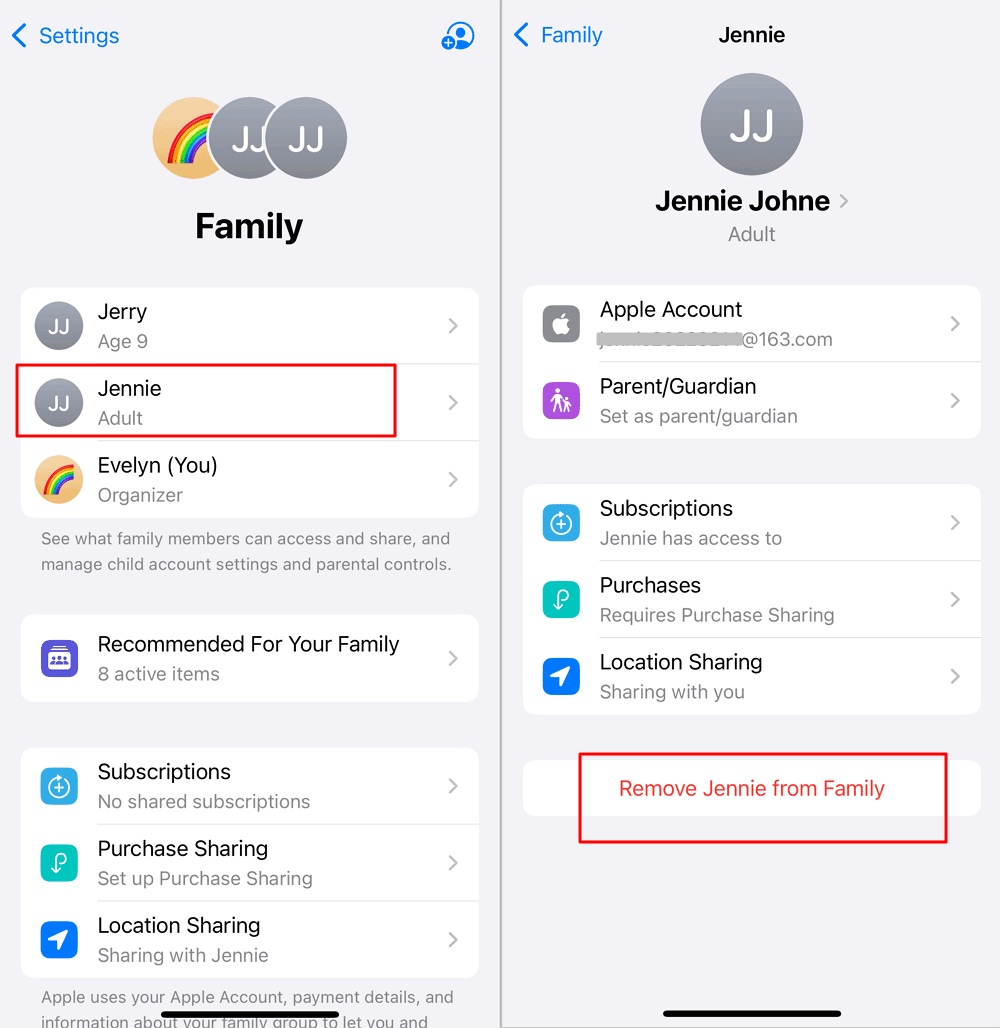
- يحتاج منظم العائلة إلى إزالة العضو البالغ من مجموعة المشاركة العائلية. يمكن القيام بذلك من خلال الانتقال إلى الإعدادات > [اسمك] > العائلة، واختيار العضو البالغ، ثم الضغط على "إزالة [اسم العضو]".

- بعد العودة إلى العائلة، اضغط على "إضافة عضو"، ثم اختر "إنشاء حساب لطفل".
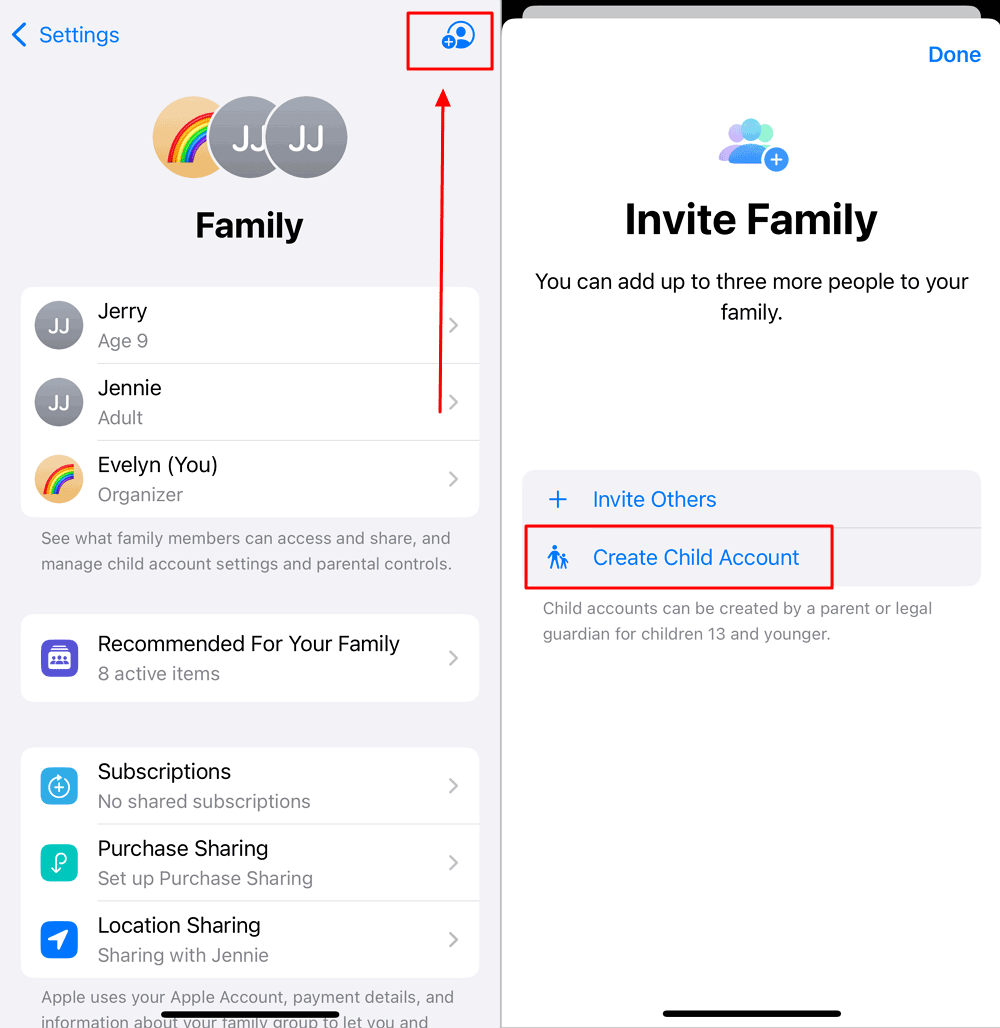
- اتبع التعليمات لإدخال معلومات الطفل، بما في ذلك تاريخ الميلاد الصحيح.
- بمجرد إنشاء حساب الطفل الجديد، سيكون ضمن مجموعة العائلة الخاصة بك.
نصائح:
- يملك العضو البالغ أيضاً خيار مغادرة مجموعة المشاركة العائلية من جانبه.
- سيؤدي إزالة حساب البالغ إلى فقدان الوصول إلى أي مشتريات أو اشتراكات تمت مشاركتها عبر هذا الحساب.
- وبالمثل، لا يمكننا تغيير حساب الطفل إلى حساب بالغ مباشرة. ومع ذلك، بمجرد أن يبلغ الطفل سن 18 عاماً، يتحول حساب Apple ID الخاص به تلقائياً إلى حساب بالغ.
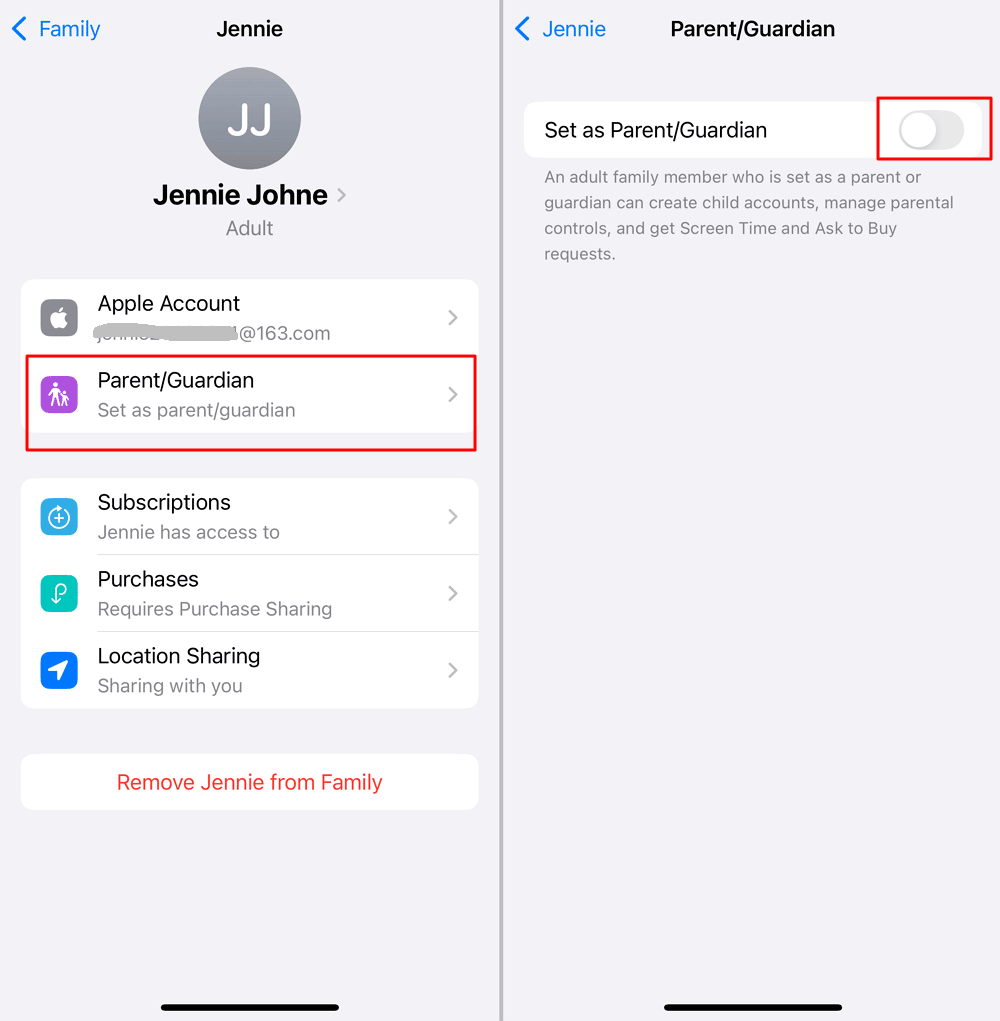
تغيير شخص بالغ إلى أحد الوالدين/الوصي
لإعداد عضو بالغ كـ"أحد الوالدين/الوصي" في ميزة مشاركة العائلة من شركة Apple، سنتّبع الخطوات باستخدام iPhone كمثال:
في نظام iOS 16 أو أحدث:
- انتقل إلى الإعدادات.
- اضغط على العائلة، ثم اضغط على اسم أحد أفراد العائلة.
- اضغط على أحد الوالدين/الوصي Parent/Guardian وفعّل خيار تعيين كأحد الوالدين/الوصي Set as Parent/Guardian.

في نظام iOS 15 أو أقدم:
- انتقل إلى الإعدادات، ثم اضغط على اسمك.
- اضغط على المشاركة العائلية Family Sharing، ثم اضغط على اسم أحد أفراد العائلة.
- اضغط على الدور Role > أحد الوالدين/الوصي Parent/Guardian.
كلمة أخيرة
كما ترى، تعد ميزة "مشاركة العائلة في iPhone" من شركة Apple منصة قوية تُمكّن العائلات من التواصل والتعاون في العصر الرقمي. سواء كنت تقوم بتعديل من هو المسؤول أو تغيير الأدوار داخل مجموعة العائلة، فإن هذه الخطوات تضمن انتقالاً سلسًا واستمرارًا في التناغم الأسري.
مع "المشاركة العائلية" من Apple، لم يكن إدارة البصمة الرقمية لعائلتك أسهل من أي وقت مضى. دعنا نحافظ على ترابط العائلة وتنظيمها، إعدادًا تلو الآخر.







اترك ردًا.