當免費用戶的連線時間達到限制,或者系統檢測到商業用途時,TeamViewer免費版會自動中斷連線。
TeamViewer連線逾時被阻止?這裡有完整的解決方案
- 商業用途的誤判: TeamViewer有時會將某些使用模式誤認為商業用途,導致許多用戶遇到連線突然中斷的狀況。
- 連線時間限制: TeamViewer免費版有嚴格的連線時間限制,時間一到連線就會自動斷開。
- TeamViewer版本不符: 請確認你和對方都使用最新版本的TeamViewer,並且版本號一致,這樣才能避免連線出問題。
- 授權問題: 如果你的TeamViewer授權已過期或無效,連線也可能被直接中斷。
當你正在使用TeamViewer遠端協助朋友修復電腦時,突然連接意外中斷,並跳出「連線因逾時被阻止」的提示。這種狀況實在讓人覺得很煩,而且會打斷你的工作節奏。
在這篇指南中,我們會詳細說明為什麼TeamViewer會在逾時後遭封鎖,並分享幾招簡單的方法,幫你避免這類狀況再次發生。
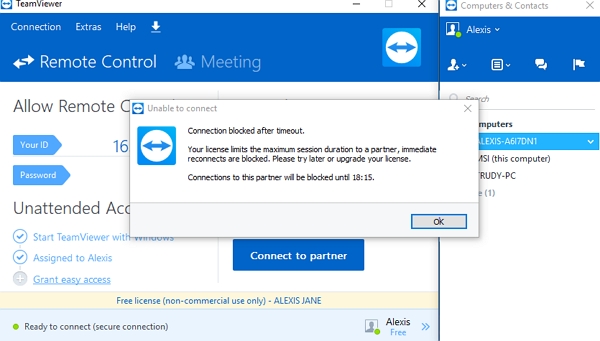
連線因逾時被阻止的原因
如何解決TeamViewer連線因逾時被阻止的問題?
可以嘗試以下幾種方法:
快速解決方法
#1 重新啟動應用程式並重試:有些TeamViewer的常見問題,例如連線因逾時被阻止,通常只要重新啟動應用程式就能解決,因為這會生成一個新的連線。所以,關閉正在運行的TeamViewer,然後再次點擊圖標重新開啟。
#2 升級為付費授權:最直接的解決方法之一就是升級為TeamViewer付費授權。這可以解除免費用戶的限制,例如會話超時和連線阻止。
#3 聯繫TeamViewer支援團隊:如果你已經啟用了TeamViewer的付費授權,但連線仍因逾時被阻止,你需要聯繫TeamViewer支援團隊。專業人員將協助你解決這個問題。
#4 重置免費授權:用戶可以申請重置免費授權狀態,只需填寫一份確認非商業用途的表格即可。
注意:請確保你無意中未將TeamViewer用於商業用途,因為這可能會觸發自動標記,導致連線被阻止。
為非活動會話設置超時 – 專業解決方案
為了防止非活動會話導致TeamViewer連線被阻止,可以為非活動會話設置超時。
以下是關閉非活動TeamViewer會話的步驟:
- 點擊TeamViewer右上角的齒輪圖標。
- 進入「高級」➜「其他電腦的高級設置」➜「非活動會話超時」。
- 選擇結束非活動會話的時間。
小撇步:使用TeamViewer設置策略,將此設置應用於所有使用你授權的設備。
修改TeamViewer ID – 進階設置
通過修改TeamViewer ID來解決連線逾時問題是十分可行的方法,尤其適合長期使用TeamViewer卻被誤判為商業用途的個人用戶。以下是詳細步驟:
步驟 1:卸載TeamViewer
通過「控制面板」中的「程式和功能」卸載TeamViewer。在卸載過程中,請選擇刪除所有相關數據和設置。
步驟 2:清理註冊表信息
- 按下Win+R打開「執行」對話框,輸入%appdata%,找到並刪除TeamViewer文件夾。
- 打開「註冊表編輯器」(regedit)。
- 在註冊表編輯器中,依次展開HKEY_LOCAL_MACHINE\SOFTWARE\和HKEY_CURRENT_USER\SOFTWARE\,找到並刪除TeamViewer文件夾。
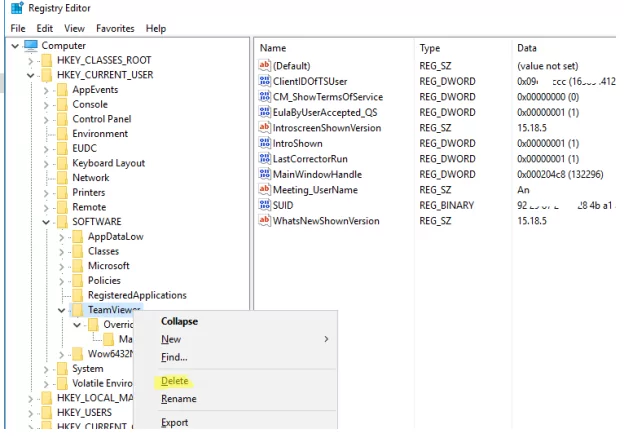
步驟 3:修改MAC地址
- 打開「電腦管理」窗口,點擊「裝置管理員」。
- 點擊「網路介面卡」,找到有線網卡,右鍵選擇「內容」。
- 選擇「本機管理的位址」或「網路位址」,將「不存在」改為「值」,然後輸入任意12位數字作為新的MAC地址。
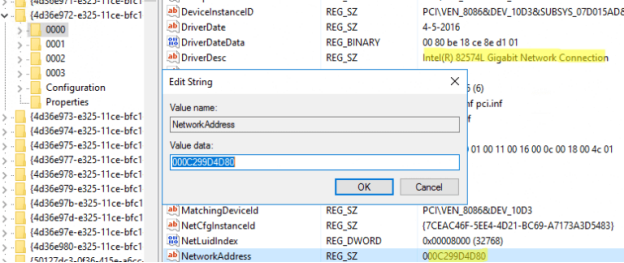
- 點擊「確定」保存。
步驟 4:重新安裝TeamViewer
- 重新啟動電腦。
- 訪問TeamViewer官方網站下載並安裝最新版本的TeamViewer。
- 在安裝過程中選擇「個人/非商業用途」選項。
以上步驟可以幫助你修改TeamViewer ID,進而解決連線逾時問題。
注意:請注意,修改MAC地址可能會影響網路連接的穩定性。請謹慎操作,並在修改前備份原始MAC地址。
最佳TeamViewer替代方案——AirDroid Remote Support
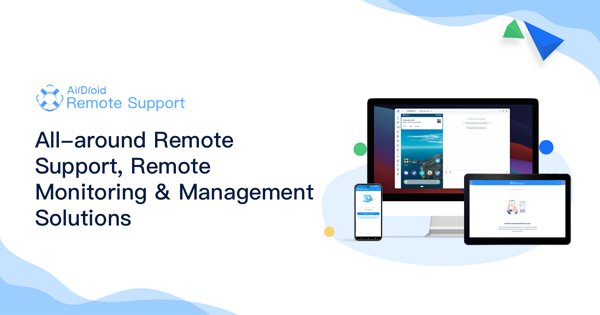
儘管TeamViewer是廣泛使用的遠端軟體之一,但由於其超時限制,許多用戶開始尋找替代方案。而AirDroid Remote Support就是一款很好的TeamViewer替代工具。
以下是該工具的主要特點:
主要功能
- 一鍵進入無人值守訪問模式。
- 遠端存取與控制Windows設備。
- 在遠端設備上強制啟用安全螢幕,確保隱私。
- 多設備文件共享與語音聊天,提升遠端協作效率。
- 透過Android/iOS設備的遠端鏡頭提供即時故障排除指導。
結論
使用TeamViewer免費版的用戶會收到「會話時間已達到最大限制」的通知。如果你經常使用TeamViewer,這種提示會讓人感到煩躁。然而,本文已告訴你如何解決「連線因逾時被阻止」的方法。此外,如果你需要一款TeamViewer的替代工具,我們推薦使用AirDroid Remote Support。
關於TeamViewer連線因超時被阻止的常見問題
1. 為什麼我的TeamViewer免費版會連線逾時?

2. TeamViewer的單次會話限制是多少?
個人版和商業版授權的單次會話限制為一次,而企業版授權則允許最多三個並行會話。
3. 如何解決TeamViewer會話超時問題?
可以嘗試重新啟動應用程式或修改TeamViewer ID來解決會話超時問題。如果你使用的是免費授權,也可以考慮升級為付費授權。
4. 可以同時開啟多個TeamViewer會話嗎?
企業版授權允許同時開啟三個會話,但免費版、個人版和商業版授權一次只能開啟一個會話。
5. TeamViewer的非活動會話超時限制是多久?
對於免費用戶,TeamViewer的非活動會話時間約為5分鐘。這是為了節省資源並確保所有用戶能夠公平使用。因此,在使用TeamViewer時,請保持操作以免會話中斷。
6. 如何突破TeamViewer免費版的限制?
如果你需要超過5分鐘的連線時間,有幾種解決方案:可以修改TeamViewer ID,或者填寫表格申請更新試用期權限。而最簡單的方法是購買授權,TeamViewer提供多種授權方案,例如適合小型公司的「商業版」和適合大型企業的「高級版」,但這些方案對個人和小型企業來說可能較為昂貴。


發佈評論