
很多家長發現桌面上的「相機」圖示消失了,這通常是因為誤觸了限制,以下是取消限制的操作方法:
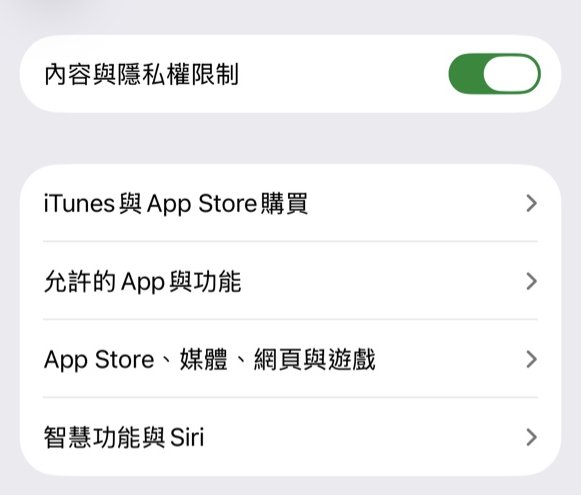
「設定」 > 「螢幕使用時間」 > 「內容與隱私權限制」 > 「允許的 App」,把「相機」重新開啟。
身為家長或是有隱私需求的用戶,你是否也擔心以下這些情況:孩子用 iPhone 或 iPad 隨意下載 App、或是擔心點進不該看的網站?這時候,iPhone 取用限制(現已更名為「內容與隱私權限制」)就是很多家長會用的一道防線。
但許多家長常卡在:不知道怎麼正確開啟,或是想調整時找不到關閉入口。這篇文章將為你提供最詳細的開啟與關閉 iPhone 取用限制的操作步驟,並分享比內建功能更強大的控管工具。
所謂 iPhone 取用限制,其實是早期 iOS 中的一項管理功能,iOS 12 之後已整合到「螢幕使用時間」裡的「內容與隱私權限制」。它的主要用途,是幫助家長管理孩子在裝置上的功能使用與可接觸內容,避免過度沉迷,或誤觸不適合的網站與資訊。
● App 使用限制: 可以針對特定類別(如社交、遊戲)設定每日使用時數。
● 內容與隱私限制: 阻擋成人內容、限制音樂及 Podcast 的不雅內容。
● iTunes 與 App Store 購買限制: 防止孩子在遊戲中誤點App 內購買導致花費暴增。
● 隱私權保護: 限制 App 取用你的聯絡人、相片、定位或麥克風。
● 停用時間: 設定使用時段(例如晚上 10 點後),讓手機除了通話和必備 App 外其餘皆無法使用。
那麼,如何開啟 iPhone/iPad 取用限制呢?請繼續閱讀查看具體操作步驟。
要有效管理裝置,首先要學會如何正確開啟。我們將教學分為「基礎內建版」與「進階控管版」。
透過設定開啟是最基本、也是最多人使用的方式,適合一般自我管理或基礎的兒童使用管理:
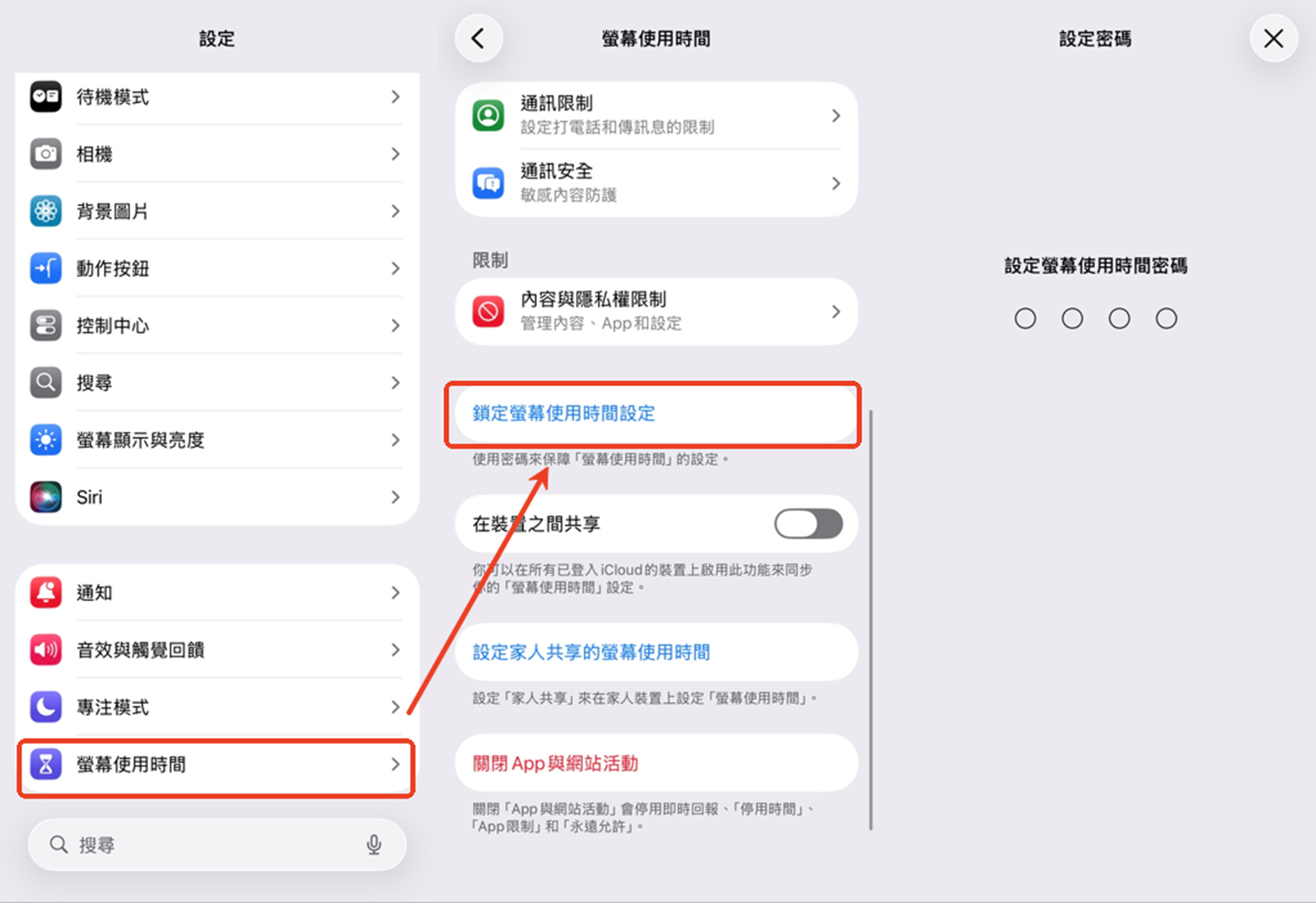
在此處你就可以針對 iTunes Store 與 App Store 購買、允許的 App 或內容限制進行自訂。
相關文章:【iPhone 螢幕使用時間全攻略】從基礎設定到進階故障排除,一篇就夠!
雖然內建的 iPhone 取用限制對基礎管理很有幫助,但實際使用後不少家長會發現它仍有侷限,例如時段設定過於單一、缺乏即時查看使用狀況功能、密碼防護易遭破解等等,因此許多用戶尋求更進階的方案。
而 AirDroid 家長限制工具中提供了更為靈活與完整的管理功能,能有效補強 iPhone/iPad 內建限制的不足。如果你希望擁有更穩定、較不容易被孩子自行繞過,且具備遠端即時管理能力的方案,AirDroid 是個不錯的選擇。

AirDroid 家長限制工具可以做到什麼?
AirDroid Parental Control 詳細操作與設定教學:
設定後如果孩子安裝新的 App,家長將收到提醒,只有經過家長允許後,App 才可使用。
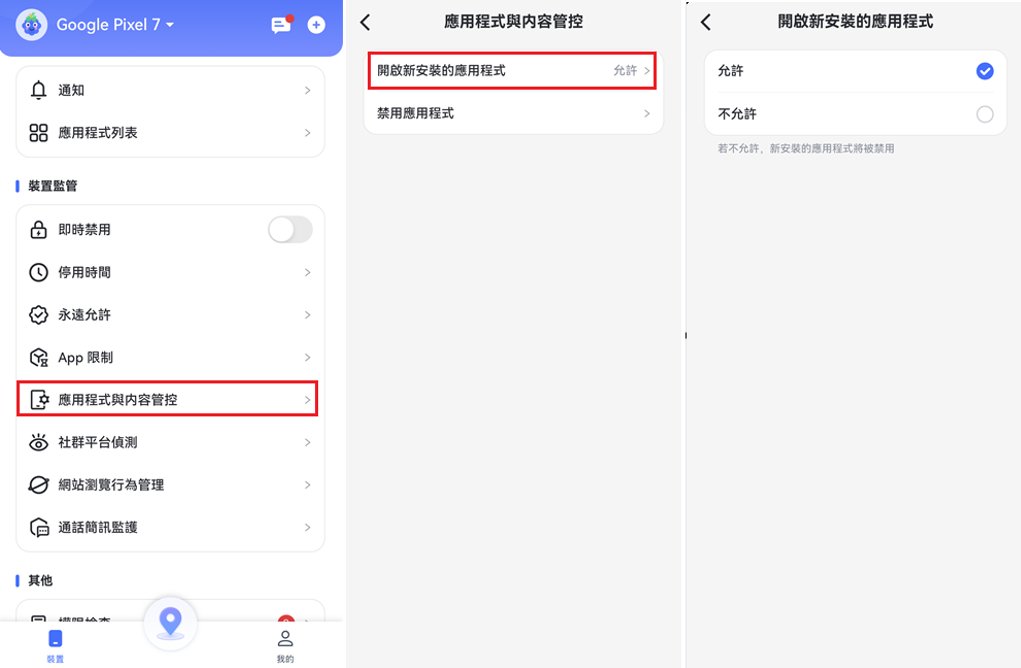
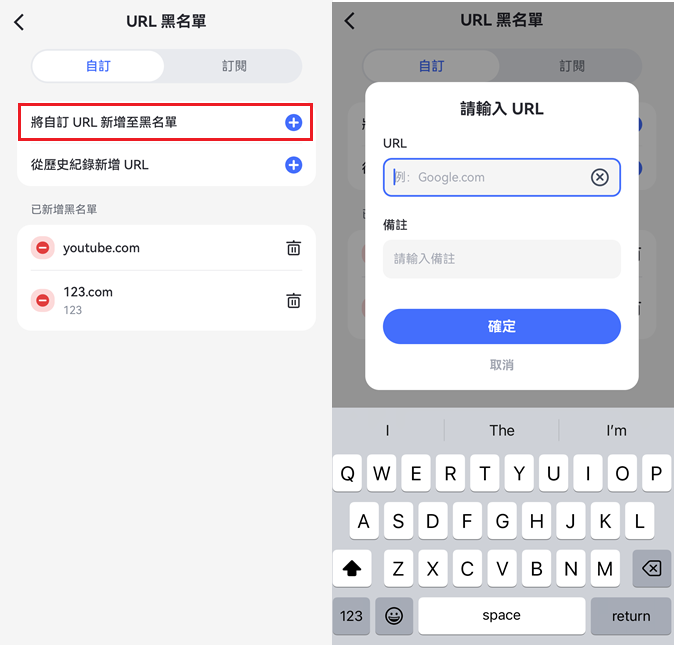
如果你發現孩子已經破解了內建的 iPhone 取用限制,那麼轉向使用 AirDroid 將會是你最省心的選擇。
當你需要下載新 App 或是想解除束縛時,了解如何正確執行 iPhone 取用限制關閉 就非常重要。
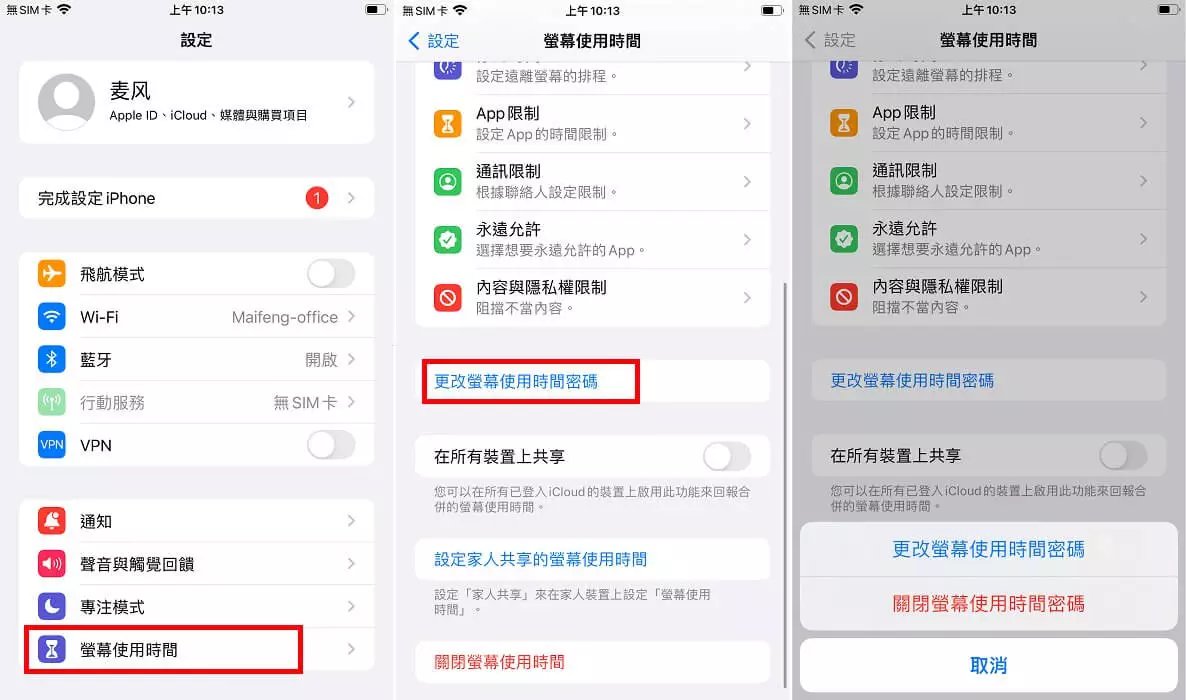
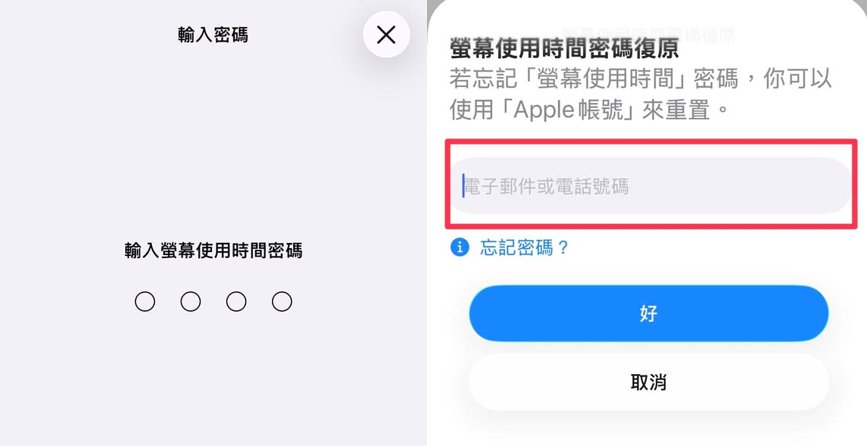
如果你忘記了那組 4 位數密碼,請依照以下步驟透過 Apple ID 取回權限:
iPhone/iPad 取用限制是家長在孩子剛開始接觸手機和平板時,非常重要的基礎防護工具。但如果內建功能不再能滿足使用需求,那麼不妨嘗試 AirDroid Parental Control,協助孩子養成健康的使用習慣。
很多家長發現桌面上的「相機」圖示消失了,這通常是因為誤觸了限制,以下是取消限制的操作方法:
「設定」 > 「螢幕使用時間」 > 「內容與隱私權限制」 > 「允許的 App」,把「相機」重新開啟。
如果只是想取消網站、App 分級這類「內容」方面的限制,而不是整個功能鎖住,可以單獨調整內容設定,而不一定要整個 iPhone 取用限制關閉。
操作步驟:「設定」 > 「螢幕使用時間」 > 「內容與隱私限制」 > 「內容限制」。點選「網頁內容」,將其從「限制成人網站」改為「不受限制」。
如果是像 AirDrop、安裝 App、刪除 App 這類系統功能被鎖住,則需要到「允許的 App」或「iTunes 與 App Store 購買項目」中調整:「設定」>「螢幕使用時間」>「內容與隱私權限制」。


發佈評論