iPhone 螢幕使用時間完整教學:設定、查詢、刪除與常見問題修復
想幫孩子或自己更好地管理手機使用時間嗎?本文將一步步教你如何設定與使用 iPhone 的「螢幕使用時間」功能,協助你掌握每日使用狀況、設定限制,並解決常見的失效與無法顯示問題。
一. 什麼是 iPhone「螢幕使用時間」?功能簡介與用途
「螢幕使用時間」(Screen Time)是 Apple 在 iPhone、iPad 上內建的時間管理工具,可讓你查看每天使用手機的時長、各 App 使用比例與通知次數,並可設定使用限制。
對個人而言,它能幫助你養成健康的使用習慣;對家長來說,則能遠端監控與限制小朋友的裝置使用情況。
簡單來說,這項功能結合了使用時間統計、App 限制、停用時間與內容過濾等多種工具,讓你輕鬆掌控手機使用狀況,維持更好的數位生活平衡。
二. 如何設定 iPhone 螢幕使用時間(家長與個人使用)
「螢幕使用時間」功能的設定方式依照用途略有不同,下面分為兩種情境教學:個人使用與家長監護,兩者步驟都能在 iPhone 的「設定」App 中完成。
1. 個人使用者設定步驟
如果你是想透過「螢幕使用時間」來維持自律,或想了解自己每天在手機上花了多少時間,那麼可以依照以下步驟設定,幫助你更有效地管理使用習慣。
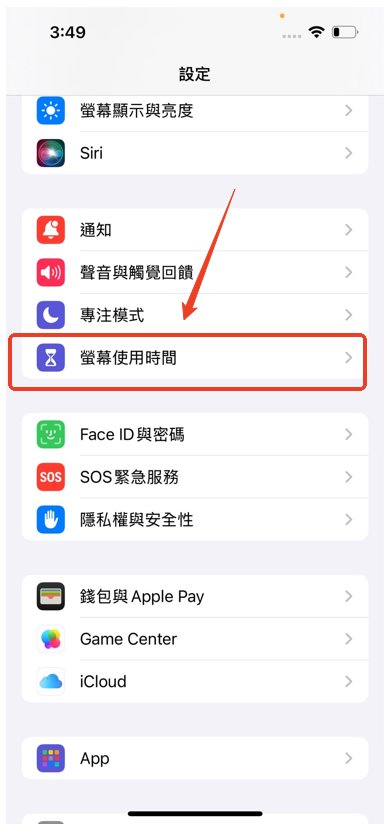
- 步骤 1.開啟 設定 → 點選 螢幕使用時間。
- 步骤 2.點選「開啟螢幕使用時間」,並選擇「這是我的 iPhone」。
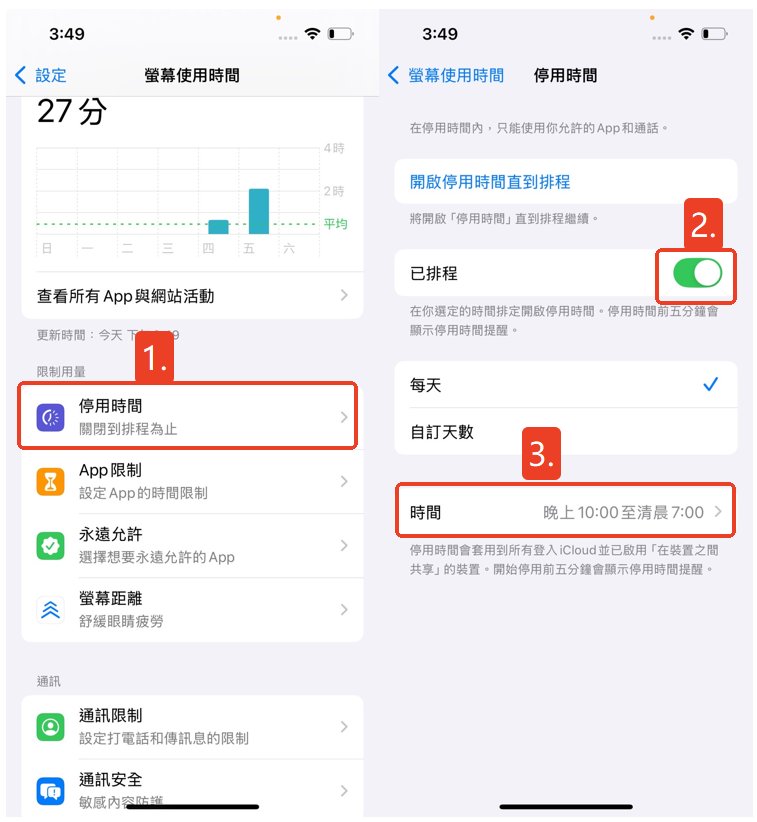
- 啟用後,你可以設定以下項目:
- 停用時間(Downtime):設定每天固定時段暫停使用非必要 App,例如晚上 10 點至早上 7 點。
- App 限制:設定各類 App(如社群媒體、遊戲)的每日使用時間上限。
- 內容與隱私權限制:阻擋成人內容、限制 App 購買或刪除。
建議最後開啟「使用螢幕使用時間密碼」,避免他人修改設定。
小提醒:如果你想同時管理多台 Apple 裝置(例如 iPhone + iPad),請使用同一個 Apple ID,系統會自動同步螢幕使用時間設定。
2. 家長設定孩子的螢幕使用時間
如果你是家長,希望透過「螢幕使用時間」功能來限制孩子的手機使用時間、封鎖特定 App 或內容,那麼可以參考以下的家長設定方式,協助孩子養成健康的使用習慣。
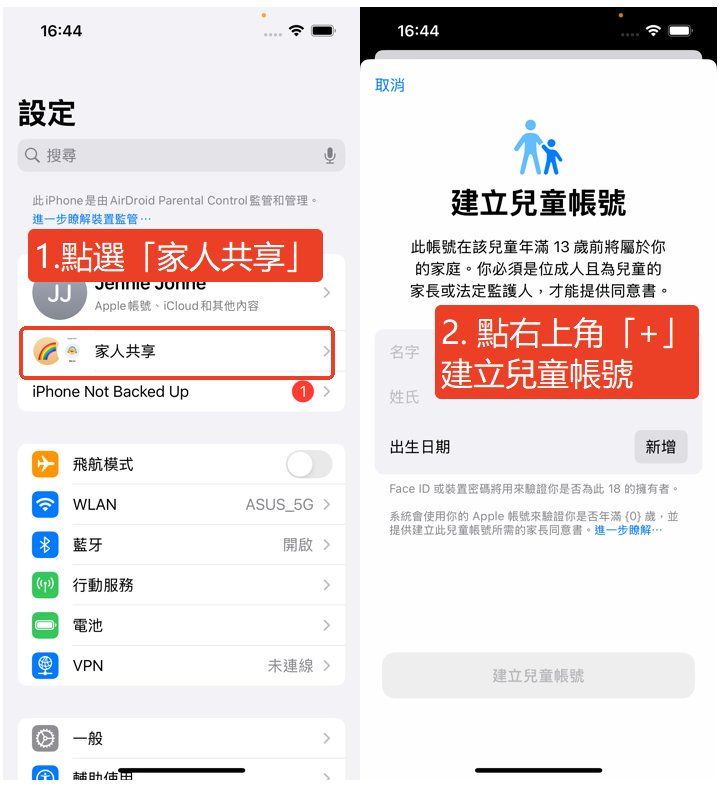
- 步驟 1.在家長 iPhone 上開啟 設定 → 家人共享 → 點選右上角「+」填寫孩子的 Apple ID 帳號。
- 步驟 2.在孩子 iPhone 上登入剛才填寫的 Apple ID。
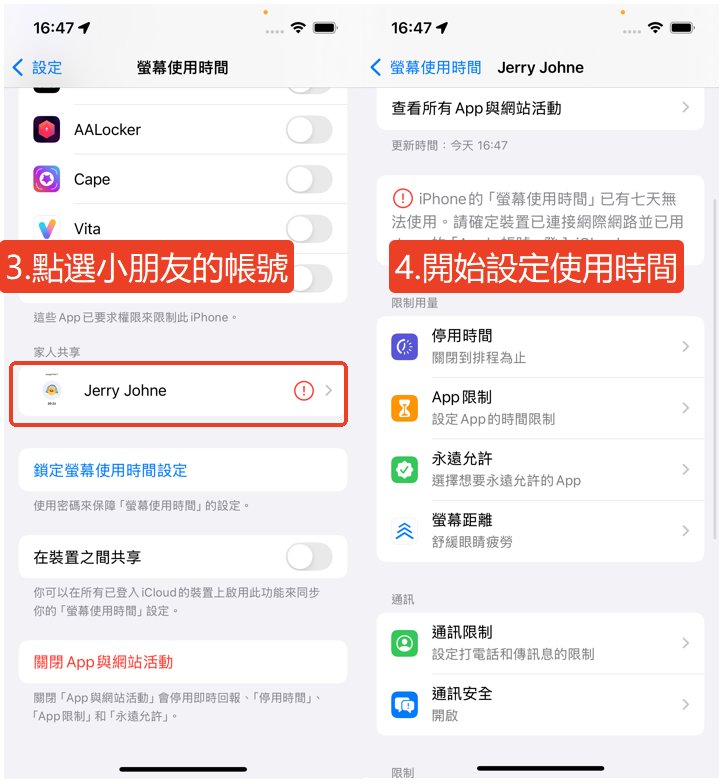
- 步驟 3.在家長的 iPhone 開啟 設定 → 螢幕使用時間 → 家人共享 → 選擇小孩 Apple 帳號 → 開啟螢幕使用時間並設定家長控制密碼。
- 步驟 4.設定每日使用上限、停用時間與內容限制,即完成基礎監護。
- 步驟 5.設定完成後,輸入「螢幕使用時間密碼」以防止小孩自行關閉或更改設定。
透過「家長分享」功能,家長也能在自己的手機上查看孩子的使用報告(每日平均時間、最常使用的 App),不必拿到孩子的手機即可掌握使用狀況。
3. 進階家庭守護 - AirDroid 家長監護工具
雖然「螢幕使用時間」能滿足基本需求,但若你希望打造更安全的數位環境,不妨嘗試使用 AirDroid Parental Control。
這款由新加坡 Sand Studio 打造的家長監護 App,支援 Android 與 iOS 裝置,能精準控管使用時間、彈性設定 App 限制,還能自動偵測色情圖像並封鎖成人內容,為孩子建立更健康的手機使用習慣。
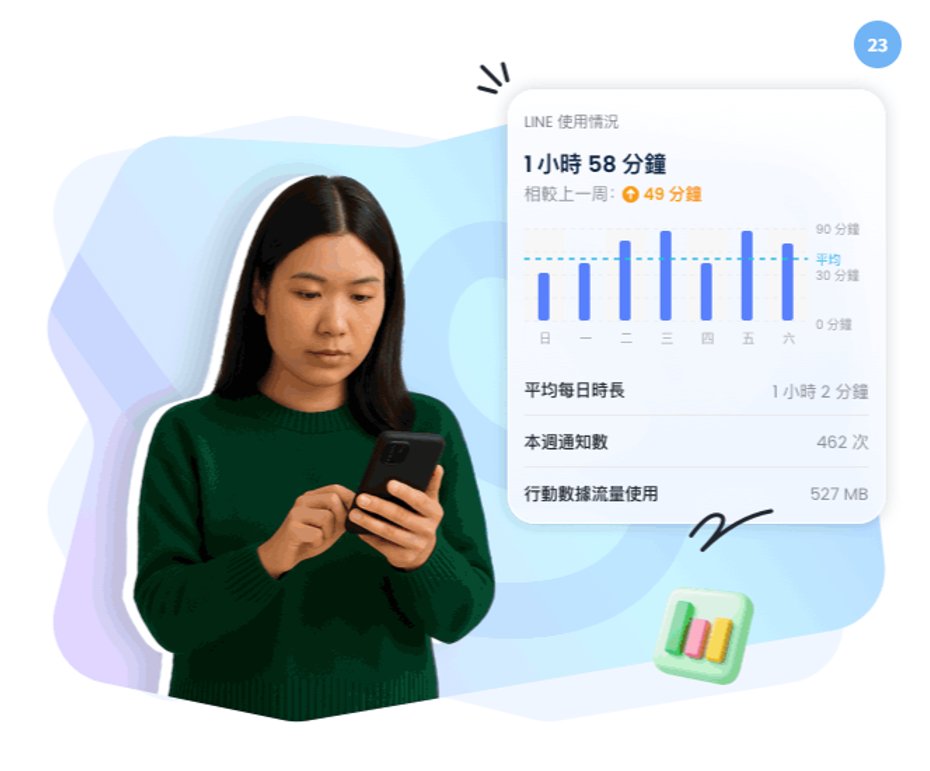
AirDroid 家長監護工具的核心功能
AirDroid 提供全功能免費試用三天,快來試試吧!
以下是透過 AirDroid 限制小朋友手機螢幕使用時間的詳細步驟說明:
- 步驟 1.在家長的手機上安裝 AirDroid Parental Control 並註冊帳號,也可直接前往 webparent.airdroid.com
線上使用。 - 步驟 2.根據你手機上的提示,連結小朋友的手機。
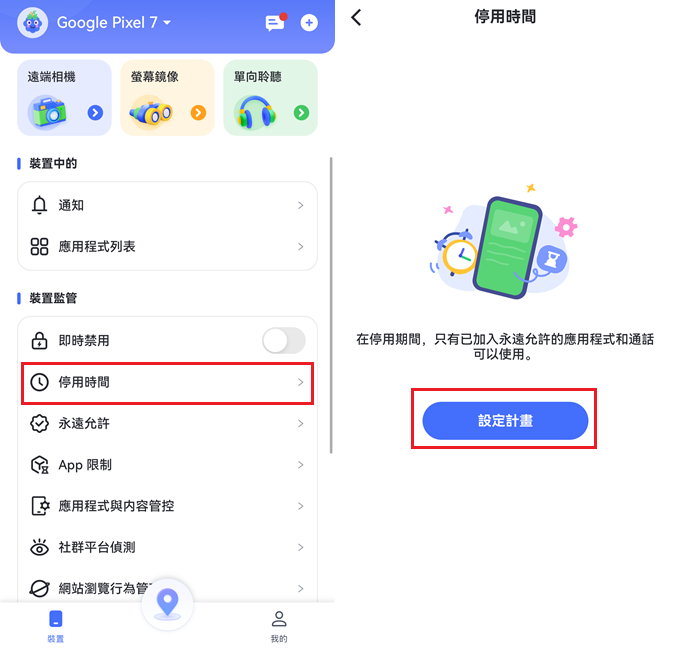
- 步驟 3.完成連結之後,在你的手機上開啟 AirDroid,「裝置監控」下選取「停用時間」,然後按「設定計畫」,就可以設定螢幕或 App 的使用時間了。
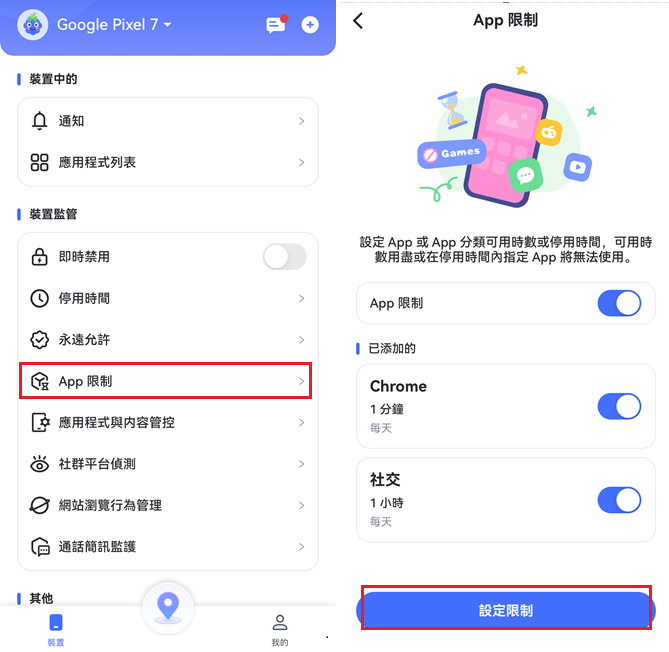
- 你也可以直接透過「App 限制」功能,為各類別的 App 靈活設定使用時間。選取後,點按「設定限制」即可開始管理。
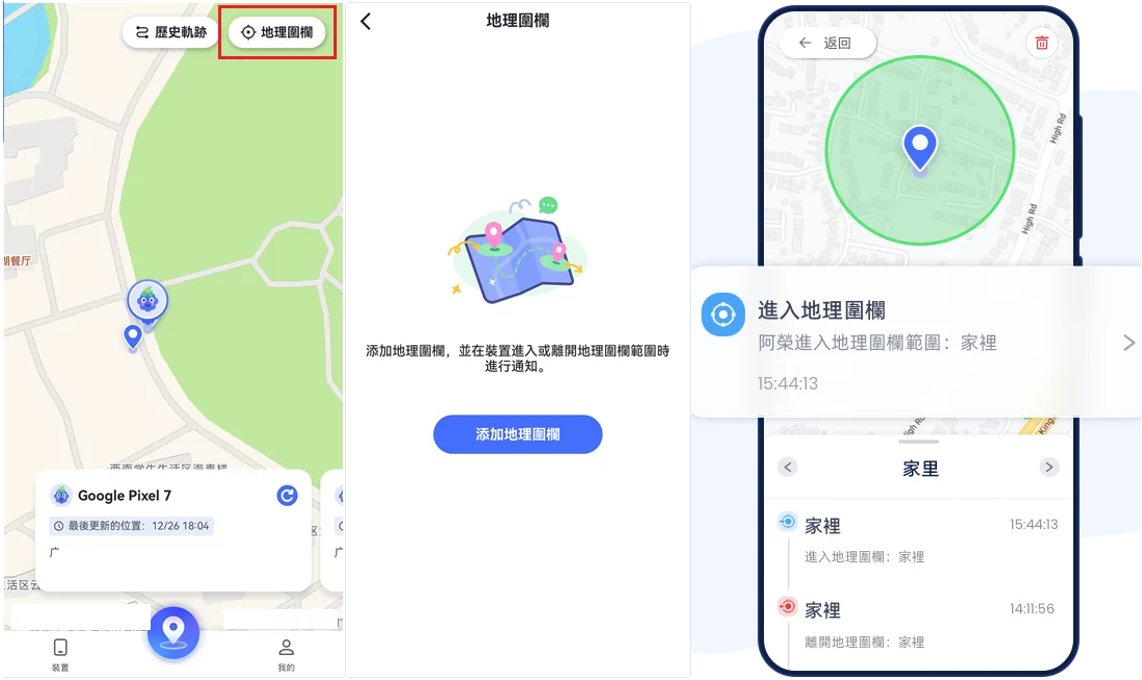
- 步驟 4. 點選右上角的「地理圍欄」功能,設定安全區域。小朋友離開或進入此範圍時,系統將自動發送通知提醒你。
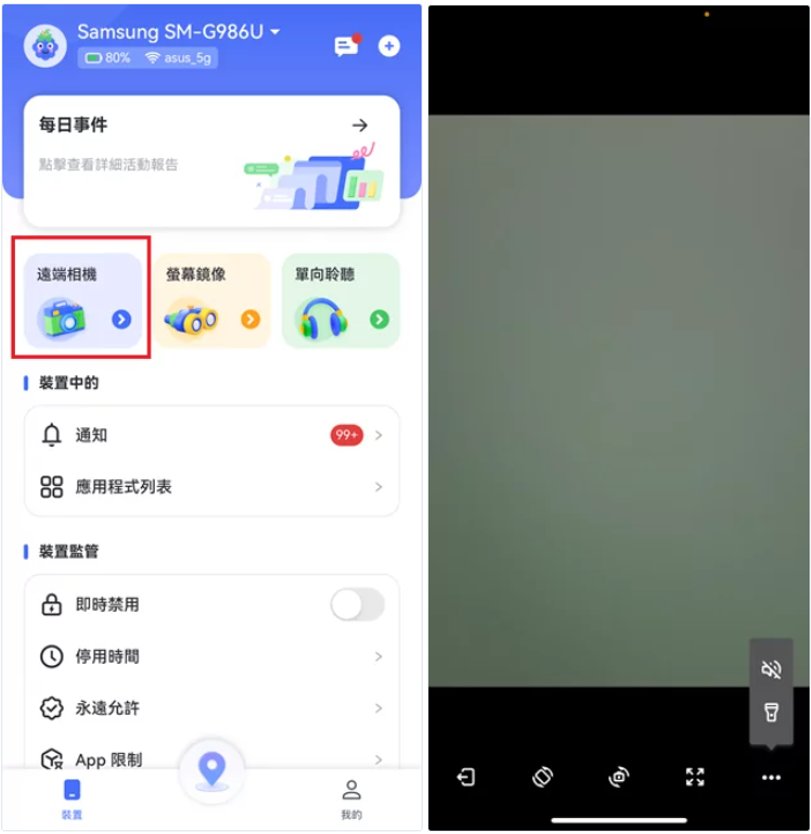
- 步驟 5. 如果小朋友失聯或無法分享位置,你可透過主畫面的「遠端相機」功能,即時查看孩子安卓手機鏡頭拍攝的畫面,了解其所處環境,及早排除潛在危險。
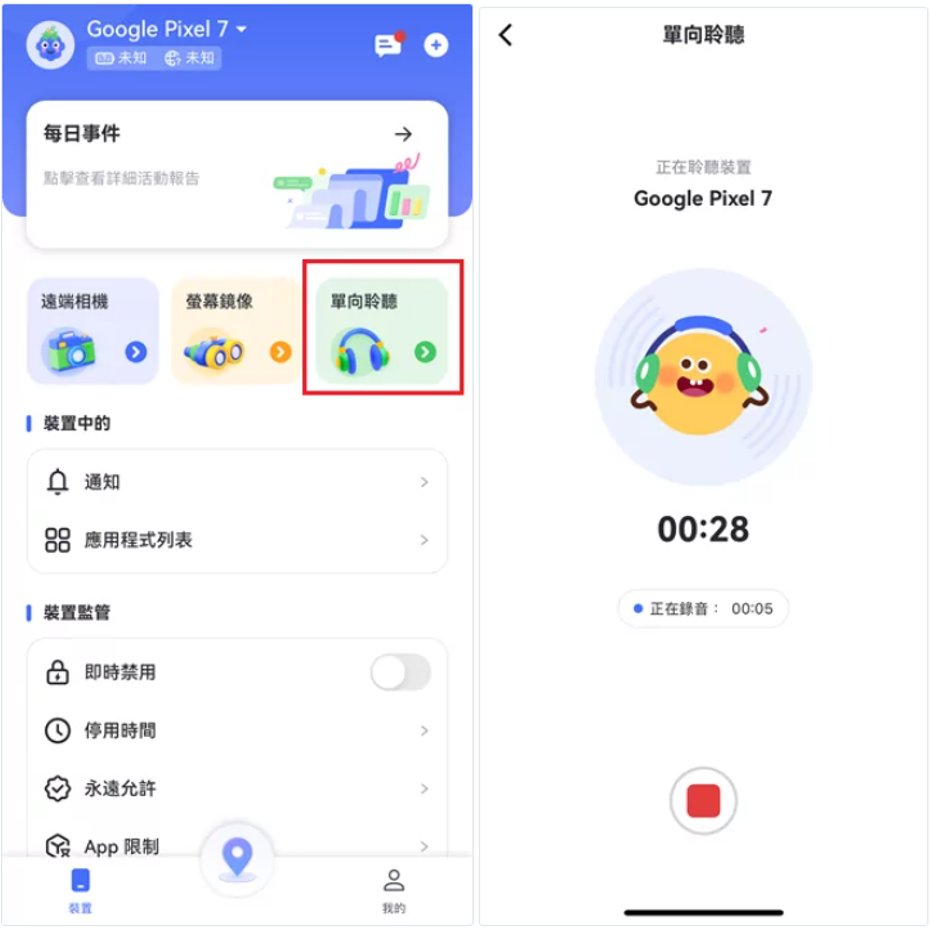
- 步驟 6. 如有需要,也能啟用「單向聆聽」功能,遠端收聽對方安卓裝置的周圍環境音,快速判斷對方是否處於安全狀態。
三. iPhone 螢幕使用時間紀錄刪除與隱藏技巧
在使用「螢幕使用時間」一段時間後,有些人可能會想要清除舊的使用紀錄,或是隱藏這項功能,避免他人看到自己的使用習慣。無論是出於隱私考量、重設目標,還是想排除系統錯誤,以下教學都能幫你輕鬆完成。
1. 如何刪除 iPhone 螢幕使用時間紀錄
目前 iPhone 並沒有提供「單筆刪除」螢幕使用時間紀錄的功能,但你可以透過重設所有設定或停用再重新啟用的方式,來清空歷史數據。
方法一:停用再重新啟用螢幕使用時間
- 開啟【設定】→【螢幕使用時間】
- 下滑到底,點選【關閉螢幕使用時間】
- 再次確認後,系統會自動刪除所有使用紀錄
如果需要重新開始統計,再次開啟螢幕使用時間即可
方法二:重設所有設定(不建議常用)
- 開啟【設定】→【一般】→【傳送或重置 iPhone】
- 選擇【重置】→【重置所有設定】
- 這會清空包括螢幕使用時間在內的所有系統設定(但不會刪除資料)
小提示:如果你只是想清空當週統計數據,也可以等待系統自動更新。螢幕使用時間的統計會在每週一自動歸零。
2. 如何隱藏 iPhone 螢幕使用時間
有些使用者會希望不讓他人看到自己的螢幕使用時間報告,或避免被提醒過於頻繁。以下是幾個實用的隱藏方法:
方法一:關閉「螢幕使用時間」通知
- 前往【設定】→【通知】
- 找到【螢幕使用時間】並點進去
- 關閉【允許通知】即可
方法二:移除主畫面的捷徑小工具
- 長按主畫面上的螢幕使用時間小工具
- 選擇【移除小工具】→【移除】
方法三:完全停用螢幕使用時間功能
如果你完全不想顯示使用紀錄,可在【設定】→【螢幕使用時間】中選擇【關閉螢幕使用時間】,所有數據與提示都會被隱藏。
三. iPhone 螢幕使用時間常見問題與修復:跑不出來、失效、忽略限制
在使用「螢幕使用時間」的過程中,許多 iPhone 用戶都會遇到一些問題,例如統計資料跑不出來、功能失效,或想知道該如何暫時忽略 App 限制。以下整理最常見的三大問題與解決方法。
1. iPhone 螢幕使用時間跑不出來怎麼辦?
解決方法:
- 1.重新啟動 iPhone:這是最簡單也最常見的解法,可排除暫時的系統錯誤。
- 2.確認螢幕使用時間是否開啟:
- 前往【設定】→【螢幕使用時間】,確定已開啟功能。
- 3.開啟「分享於裝置間」功能(如有多台 Apple 裝置):
- 【設定】→【螢幕使用時間】→【分享於裝置間】→開啟。
- 4.更新至最新 iOS 版本:有時候是 iOS Bug 導致資料異常,更新系統即可修復。
- 5.關閉並重新開啟螢幕使用時間:
- 關閉後再開啟,系統會重新啟動統計功能,數據即可重新顯示。
如果以上方法都無效,建議備份資料後執行「重置所有設定」,能有效排除系統設定衝突。
2. iPhone 螢幕使用時間失效怎麼辦?
螢幕使用時間「失效」的情況,通常出現在家長模式或 App 限制沒有生效時。這可能與設定錯誤、密碼遺失、或「共享裝置間」功能未同步有關。
修復方法:
- 1.確認有設定螢幕使用時間密碼:
- 如果沒有密碼,孩子可以輕易修改設定。
- 【設定】→【螢幕使用時間】→【使用螢幕使用時間密碼】。
- 2.檢查「家人共享」是否啟用正常:
- 若家長帳號未正確連結,限制功能可能無法套用。
- 3.檢查時間設定是否正確:
- 【設定】→【一般】→【日期與時間】→確認為「自動設定」。
- 4.更新或重啟 iPhone:排除系統暫時錯誤。
如果你希望更穩定的限制效果,可以使用像 AirDroid Parental Control 這類家長監護 App,它能更精準地執行時間控制與內容封鎖,不易被繞過。
3. iPhone 螢幕使用時間如何忽略限制?
有些人想在螢幕使用時間達到上限後,暫時延長使用時間,例如繼續看影片或回訊息。此時可以使用「忽略限制」功能。
操作步驟:
- 1.當 App 顯示「已達使用上限」時,點擊螢幕下方的【忽略限制】。
- 2.選擇「再使用 1 分鐘」、「再使用 15 分鐘」或「今天忽略限制」。
- 3.若你的裝置設有螢幕使用時間密碼,則需先輸入密碼才能解鎖。
注意: 如果是家長設定的兒童帳號,只有家長才能解除限制。孩子本人無法直接點選「忽略限制」繞過控制。
結語:讓科技成為生活的助力,而非負擔
在這個被手機與社群媒體包圍的時代,「螢幕使用時間」不只是用來限制,而是讓我們重新掌握時間主導權的工具。對成年人來說,它能幫助我們反思每天的數位習慣;而對家長來說,這更是守護孩子上網安全的重要防線。
當然,若你需要更進階、更全面的家庭守護方案,像 AirDroid Parental Control 這類家長監護工具也能提供更高層次的控管功能──包括 App 使用時間設定、定位追蹤與色情圖像偵測,讓孩子能在安全、健康的環境下使用科技。
不論你是為了自律,還是為了守護家人,學會善用「螢幕使用時間」功能,都是讓科技回歸平衡生活的第一步。


發佈評論