三星遠端控制手機完整指南|4 種三星手機遠端控制方法一次搞懂
日常使用手機時,我們總會遇到一些尷尬時刻:忘記帶手機,但又需要遠端抓取簡訊驗證碼;在外出差,家中長輩打來求助手機螢幕不動了;或是想在電腦大螢幕上直接操作手機 App 提升工作效率。
三星整合了豐富的生態系,但面對琳瑯滿目的工具,到底哪一個才適合你的遠端控制手機的需求?
本文帶你從官方基礎工具到專業進階方案,全方位掌握三星遠端控制的技巧。
| 方法 | 使用場景 | 優勢 |
|---|---|---|
| 1、Samsung Flow | 同帳號近距離裝置檔案互傳、通知同步 | 穩定性高、操作簡單 |
| 2、Microsoft Phone Link | 電腦上回訊息、接電話、傳照片 | Windows 內建,設定簡單 |
| 3、Samsung Smart Tutor | 手機出問題時,三星客服遠端協助診斷與操作 | 三星官方客服遠端支援 |
| 4、AirDroid 手機遠端工具 | 異地遠端操作三星手機、協助家人、緊急處理、監控 | 功能最完整、螢幕同步、遠端操作、相機/收音同步、跨 Android/iOS |
方法一|透過 Samsung Flow 實現三星遠端控制手機
Samsung Flow 是一款由三星電子研發的跨裝置協作軟體,可以讓你在三星手機、平板電腦與 Windows 電腦之間建立無縫連接,實現極速檔案互傳與螢幕鏡像操作。
以下是使用 Samsung Flow 遠端控制三星手機的操作步驟:
- 1. 下載安裝後,在你的手機、平板或電腦上開啟 Samsung Flow 應用程式。
- 2. 從裝置清單中選擇你需要連結的手機。
- 3. 在兩個裝置上確認配對驗證碼。
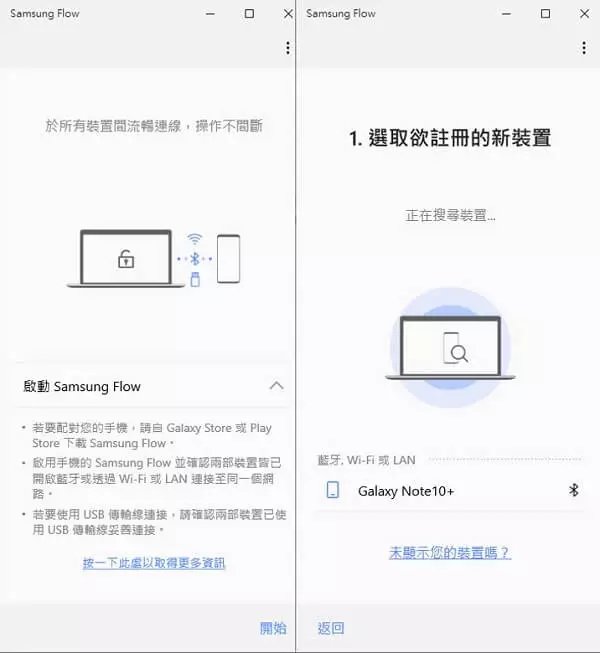
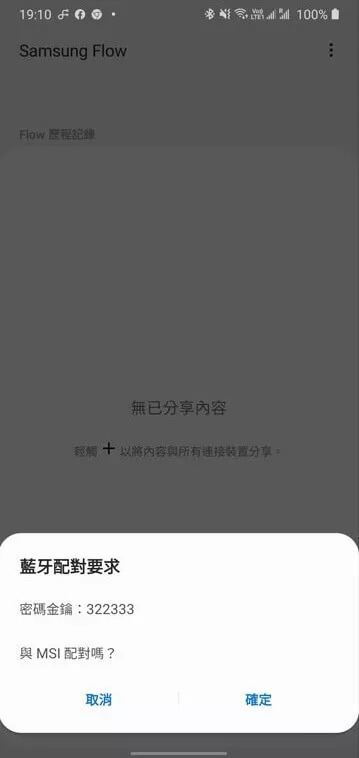
如果你是典型的辦公室上班族,手機與電腦通常都在同一個辦公環境或 Wi-Fi 下,Samsung Flow 是不錯的選擇。
方法二|使用 Phone Link 進行三星遠端控制手機
由微軟設計研發的 Phone Link(手機連結),是一款讓電腦與手機深度同步的工具。它能讓你直接在 Windows 電腦上接聽電話、回覆訊息及查看手機通知,甚至能直接抓取手機照片或操作 App,實現無需拿起手機也能處理事務的無縫體驗。
透過 Phone Link 控制手機的操作方法:
- 1. 在 Windows 電腦上安裝 Phone Link,在三星手機上安裝 Link to Windows。
- 2. 選擇需要配對的裝置類型:Android。
- 3. 在電腦畫面上勾選「我已準備好使用連結至 Windows 應用程式」,接著點擊「使用 QR Code 配對」。
- 4. 在手機上點選「繼續」,並掃描 QR Code,點擊「繼續」完成設定。
- 5. 當電腦端顯示「一切就緒」後,點擊「繼續」,即可完成操作。
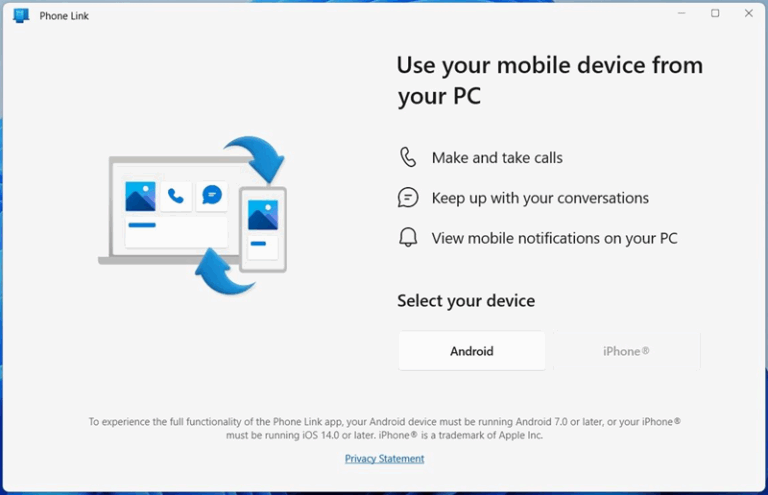
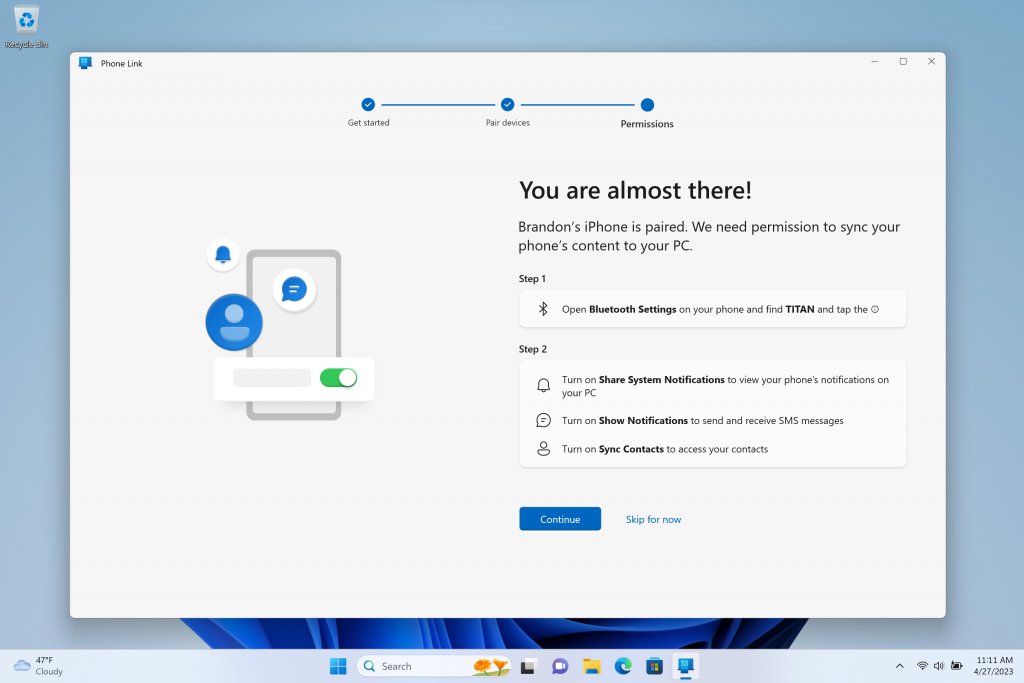
如果你不想在電腦上額外下載第三方軟體的商務人士來說,這是最省心且具備三星手機遠端控制能力的選擇。
方法三|利用 Smart Tutor 進行三星手機遠端控制與支援
當你的三星手機遇到無法自行排除的系統錯誤或操作難題時,Samsung Smart Tutor(遠端諮詢服務)就是你的救命稻草。它完全免費,並專為技術支援而設計。
使用 Smart Tutor 進行三星手機遠端控制的步驟:
- 1. 在三星手機上安裝 Smart Tutor 後開啟應用程式。
- 2. 點選同意使用條款後,撥打電話至三星客服中心(0800-329-999)。
- 3. 告訴客服你有遠端諮詢服務需求,並讓客服告知 6 位數的 PIN 碼,輸入後即可完成連結。
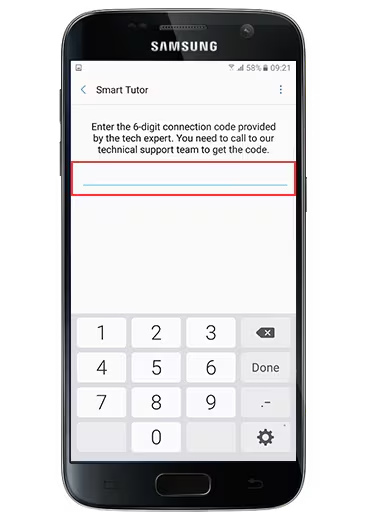
只要撥打三星官方客服專線並取得一組 PIN 碼,三星的工程師就能遠端存取你的手機畫面進行操作。
方法四|AirDroid 手機遠端工具:更進階的三星遠端控制手機方案
如果你是为了守護家人或親友,而需要进行三星手機遠端控制,那麼 AirDroid 手機遠端工具會是一個相當實用的選擇。
AirDroid 原本是一款源于新加坡專為家庭照護設計的工具,同時也支援三星手機遠端控制。透過這項功能,你可以遠端查看目標三星手機的定位紀錄,掌握裝置的移動軌跡;在必要情況下,也能遠端開啟對方三星手機的相機與麥克風,或一鍵進行螢幕鏡像,即時同步對方的手機畫面,方便進行遠端協助與狀況確認。
此外,AirDroid 提供 Android、iOS 及網頁版,不受系統限制。無論你是使用手機或電腦,都能輕鬆實現跨平台的三星手機遠端控制,非常適合日常照護以及突發狀況時使用。
AirDroid 家長監護工具的優勢:
- 螢幕鏡像功能:可以即時同步目標裝置的螢幕,輕鬆查看操作畫面。
- 遠端相機與收音:可遠端開啟相機與麥克風,可以即時查看手機周圍環境,聆聽周圍聲音。
- 即時定位功能:精準定位三星手機位置,設定地理圍欄,在裝置進出特定區域時觸發預警。
- 跨平台支援: 無論你用的是 Windows、Mac、甚至是用另一台 iPhone 都可遠端控制三星手機。
如何使用 AirDroid 手機遠端工具遠端控制三星手機?
- 步驟 1. 若你希望透過電腦遠端控制三星手機,可於完成裝置連結後,直接登入 AirDroid Parental Control 的網頁版管理介面進行操作。
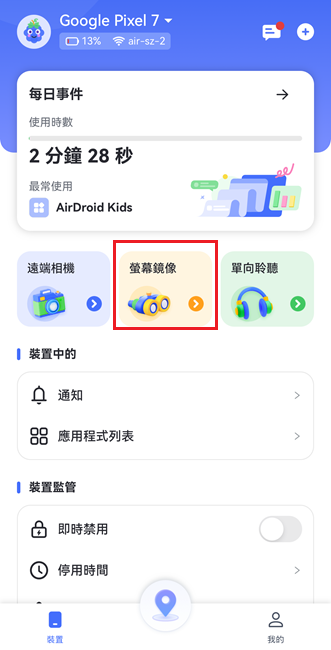
- 步驟 2. 打開「裝置」頁面,點選「螢幕鏡像」,即可將目標裝置的螢幕鏡射到自己的手機或電腦上,方便进行远端协助。
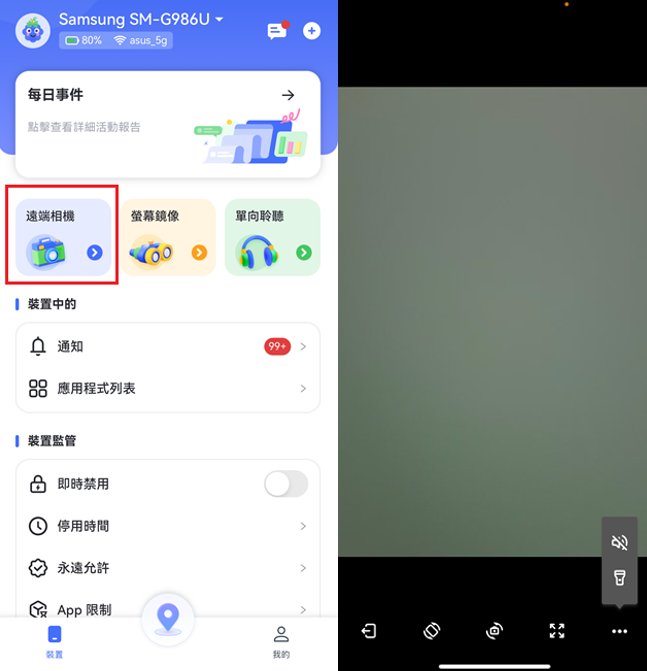
- 步驟 3. 點選「遠端相機」,即可遠端開啟目標三星手機的想起,即時查看手機周圍環境,適合用於照護或緊急情況確認。
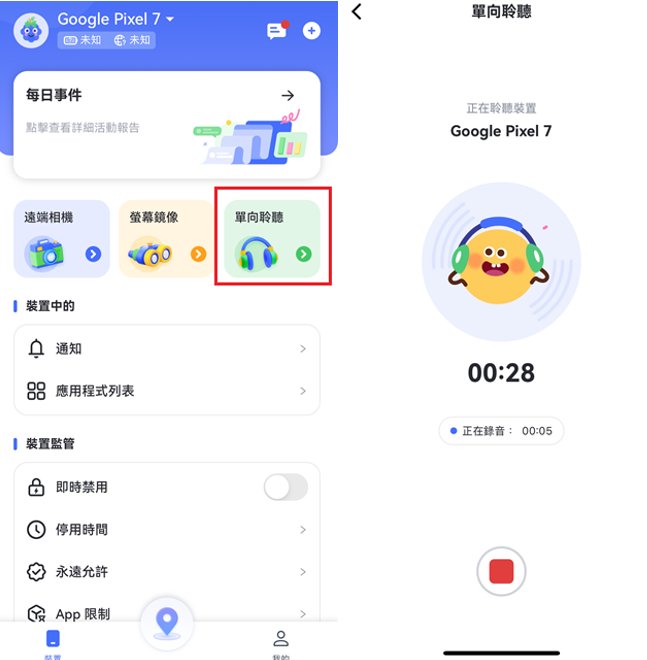
- 步驟 4. 連結後即可遠端聆聽目標三星手機周圍的聲音,協助判斷現場狀況是否安全。
總結
若你只是偶爾需要在電腦上操作手機,官方功能已足夠;但若想在家庭中使用,並涉及跨裝置協助、長期管理或即時操作那麼功能進階的 AirDroid 遠端控制工具會更符合。選擇合適的三星遠端控制方式,不只提升使用效率,也能讓手機在不同生活場景中發揮更大的價值。
關於三星遠端控制手機的相關問題



發佈評論