安全搜尋設定家長指南:孩子上網安全的防線+完整設定與進階防護攻略
在數位時代下,孩子接觸網路的年齡越來越早、使用時間也明顯增加。根據台灣相關調查,兒少每日上網時數持續攀升,而網路犯罪在近 5 年更出現超過 3 倍的成長,其中約 7 成的性剝削案件甚至源自網路環境。這代表孩子在搜尋資料、觀看影片的同時,也可能無意間暴露於不適合的內容之中。
這時候,「安全搜尋設定」就是家長最簡單卻最有效的第一道防線。它不需要複雜技術,也不必安裝額外工具,就能在日常使用的搜尋引擎中,替孩子過濾掉大量不當資訊。
本文不只會教你如何一步步開啟安全搜尋設定,還會從家長角度出發,說明為什麼一定要開啟、實際會遇到哪些問題,以及有哪些更完整的進階防護方案,幫助你在不影響孩子正常使用的前提下,安心守護他們的上網安全。
1、安全搜尋到底是什麼?它如何保護你的孩子?
「安全搜尋」其實就是各大搜尋平台內建的一種內容過濾機制,常見於 Google、Safari、Microsoft(Bing)以及 YouTube 等服務中。
簡單來說,當孩子在這些平台搜尋資料時,它會自動幫忙過濾,或降低出現露骨、暴力、成人相關內容的機率,讓搜尋結果相對「乾淨」一些。
一般來說,安全搜尋大致分為三種狀態:
- 開啟(Filter):盡可能完整擋掉不適內容
- 模糊(Blur):內容會顯示,但圖片或結果會被模糊處理
- 關閉(Off):不做任何過濾
從家長的角度來看,這個功能最重要的價值在於避免孩子「不小心」看到不該看的內容。
例如,小朋友可能只是想查功課,但因為關鍵字被延伸,結果卻跳出暴力畫面、性暗示圖片,甚至接觸到網路霸凌或極端言論。這些情況其實很常見,而安全搜尋就是在第一時間幫你「擋一層」,大幅降低孩子接觸到這類內容的機會。
另外,小朋友本來就好奇心強,但判斷能力還在發展中,所以平台也會幫忙做一些預設保護。像 Google Family Link 會替 13 歲以下帳戶自動開啟並鎖定安全搜尋;而 Apple 的兒童帳號,則是透過系統層級的內容限制來達到類似效果。這些設計,其實都是在強化「事前預防」這件事。
不過也要提醒家長一點:安全搜尋並不是萬能的。它無法 100% 擋掉所有風險內容,所以不能因為開啟了,就完全放心不管。它是一個「基礎但一定要有」的防護層,幫孩子先把大部分來自網路的風險擋在外面。
2、不開啟安全搜尋,孩子可能面對哪些風險?家長須知
現在的網路環境,其實比我們想像中複雜得多。隨著各大平台推薦演算法越來越精準,孩子看到的內容,很多時候不是「自己找的」,而是被「推到眼前的」。
也因此,一旦沒有開啟安全搜尋這道最基本的防線,很多風險其實都是在不知不覺中發生的。
數據警示:網路世界的真實風險
先來看幾個讓人不得不重視的數據:
- 根據衛福部統計,2024 年台灣遭受性剝削的兒少人數高達 3555 人,其中約 7 成案件來自網路媒介。
- 兒少性影像相關通報案件在短短七年內成長超過 2.2 倍,2024 年更達到 3104 件,占所有性剝削案件的 86% 以上。
- iWIN 網路內容防護機構的調查顯示,台灣兒少每日平均上網時間已從 2021 年的 3.17 小時增加到 2024 年的 3.96 小時,首次接觸網路的年齡甚至提早到 7 歲左右。
- 兒福聯盟 2025 年調查進一步指出,近 四分之三(74%) 的 10 至 17 歲兒少曾接觸過網路危害內容,包括仇恨、歧視或不當資訊。
未開啟安全搜尋,孩子最常遇到的 4 大風險
當沒有任何過濾機制時,孩子其實就是直接進入一個「未篩選的網路世界」。以下幾個風險,是最常見、也最容易被忽略的:
因此,開啟安全搜尋的目的,不是要完全限制孩子,讓孩子在一個相對安全的環境中探索,而不是一開始就直接暴露在毫無過濾的網路世界裡。
3、家長實作:如何為孩子開啟並鎖定安全搜尋設定?
安全搜尋設定過程其實很簡單,只要跟著以下步驟,幾分鐘就能完成。重點是「開啟」之外,還要「鎖定」,讓孩子無法輕易關閉。
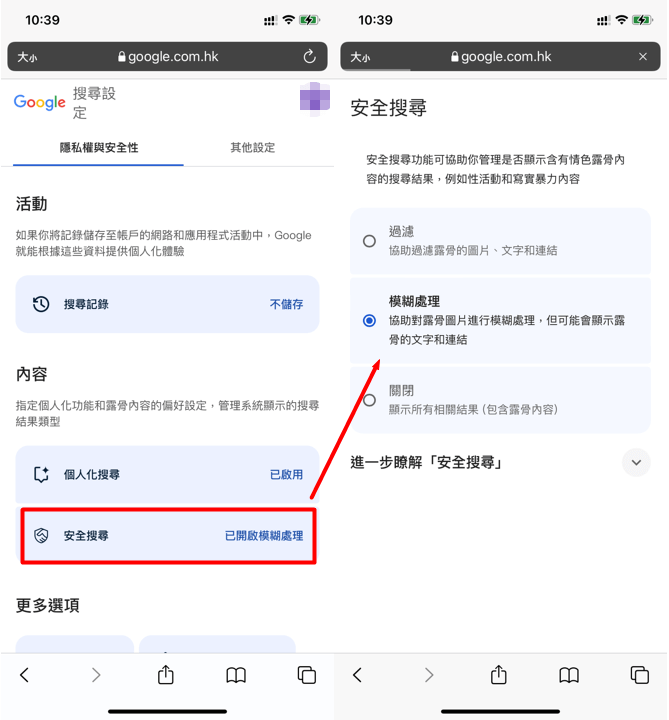
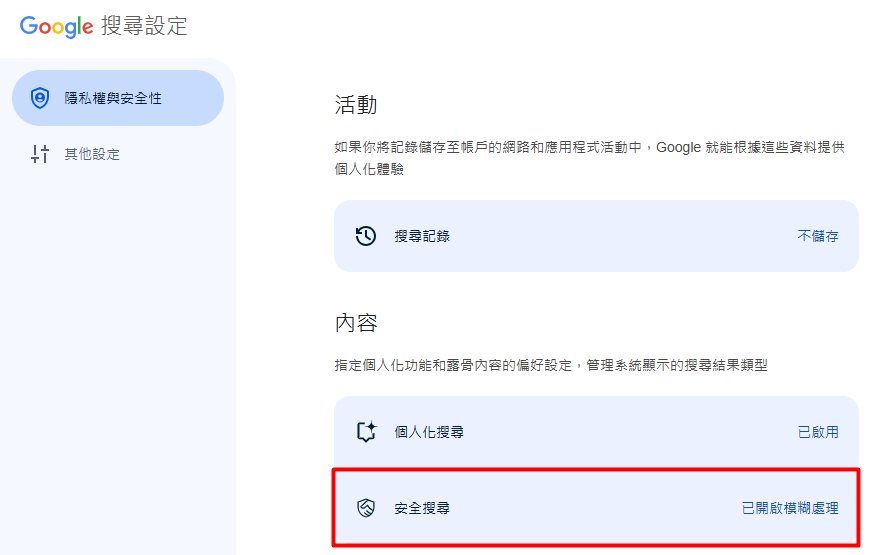
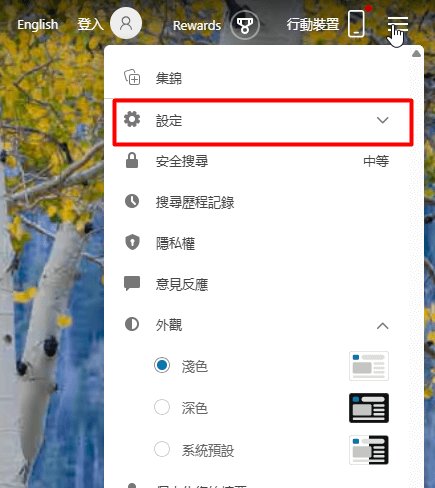
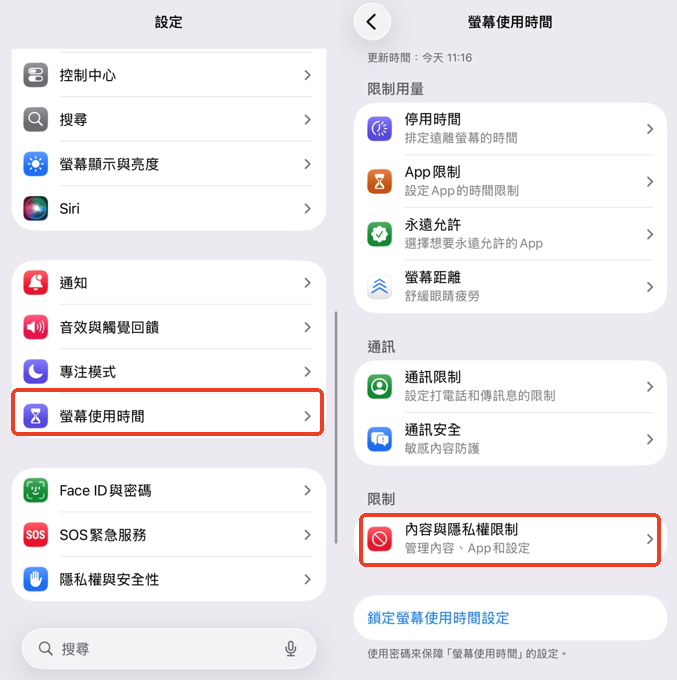
家長實用小叮嚀:
- 驗證效果:設定完成後,用孩子的裝置搜尋一些邊緣關鍵字(例如「泳裝」「醫學圖片」),確認不當內容是否被過濾。
- 跨裝置同步:如果孩子同時使用手機和電腦,建議讓孩子使用同一個 Google 帳戶(Android / 電腦)或同一個 Apple 帳戶(iPhone / iPad),並透過 Google Family Link 或 Apple 家人共享 進行管理,這樣安全搜尋設定才能在不同裝置間同步生效,否則很容易失效。
- 常見問題預防:如果孩子說「突然變慢」或「找不到東西」,先問問他搜尋了什麼關鍵字。如果關鍵字本身沒有問題,可能是過濾等級太嚴格,這時你可以調整為「中等」等級,但仍然建議保持鎖定,避免孩子自行關閉。
4、家長最常遇到的困擾與解決方案
以下整理幾個家長在使用安全搜尋設定時最常遇到的問題,以及實用的解決方法。
Q1:明明已經開啟安全搜尋了,為什麼還是會出現不當內容?
常見原因有幾個:
- 孩子沒有登入帳號:安全搜尋只對登入狀態生效,登出後等於失效
- 不同裝置不同設定:手機開了,但平板或電腦沒開
- 使用其他瀏覽器或 App:例如不是用 Google,而是其他搜尋工具
- YouTube 沒開限制模式(很多人會漏掉)
解决方式:
- 確認孩子使用的主要帳號有登入 Google
- 使用 Google Family Link 或「家人共享」統一管理(可強制開啟安全搜尋)
- 檢查 YouTube / Bing / 其他搜尋平台是否已開啟「安全搜尋/限制模式」
Q2:安全搜尋關不掉?
如果你發現安全搜尋「關不掉」,可以根據以下兩個情境來處理:
情況一:沒有被鎖定(可以自行關閉)
在 Google 中:
打開 Google 搜尋首頁 → 點選右下角「設定」→「搜尋設定」→「安全搜尋」→「關閉」→「儲存」
這樣就可以恢復正常搜尋結果(包含未過濾內容)
情況二:被家長或系統鎖定
如果你發現:
出現提示:「你沒有變更安全搜尋設定的權限,這個瀏覽器套用的安全設定已鎖定這項功能」。或者選項是灰色
那麼通常代表已經被 Google Family Link 、 iPhone 家人共享或學校帳號鎖定。
這種情況下需要「家長帳號」才能修改,孩子端是無法自行關閉的。
這是正常設計,目的是避免孩子自行繞過限制。
Q3:為什麼安全搜尋有時候會自動開啟或突然失效?
這個問題通常不是程式錯誤,而是由孩子使用的「網路環境」、「登入帳號」或「瀏覽模式」的改變所觸發。理解這些情境,可以幫助你更有效地管理設定。
| 常見因素 | 因素說明 | 建議方案 |
|---|---|---|
| 切換到學校或公共 Wi-Fi | 許多教育機構或公共場所的網路管理者會強制開啟安全搜尋,以確保網路環境的普遍安全性。當孩子回家後,連上家中 Wi-Fi,設定便會恢復原狀。 | 在家中,你可以透過 Family Link 或 iPhone 家人共享的家長控制功能,對特定裝置或帳號進行更穩固的設定,使其不受網路環境變化的影響。 |
| 使用學校或機構的帳號 | 教育版或企業版的 Google 帳號通常會由管理員強制開啟/關閉安全搜尋,且個人無法修改。 | 確保孩子在所有裝置上都登入你已設定好家長監護的「家庭專用帳號」。教育孩子不要隨意登出或切換帳號。 |
| 切換不同 Google 帳號 | 安全搜尋的設定是跟隨「帳號」的。如果孩子登出或切換到另一個未設定安全搜尋的帳號,原有的保護就會失效。 | 確保孩子在所有裝置上都登入您已設定好家長監護的「家庭專用帳號」。教育孩子不要隨意登出或切換帳號。 |
| 使用無痕模式或訪客模式 | 無痕模式或訪客模式會建立一個暫時、乾淨的瀏覽環境,不會繼承你原先登入帳號的安全搜尋設定,因此保護會「暫時失效」。 | 你可以透過Family Link/家庭共享 的設定,直接為孩子的帳號停用 Chrome 瀏覽器的無痕模式。同時,也應教導孩子為何不應使用此模式來規避設定。 |
5、安全搜尋不夠?家長需要的進階全面防護
安全搜尋是守護孩子上網安全的重要第一道防線,但網路世界遠比搜尋引擎更廣闊。當孩子從兒童長大成青少年,使用網路不再只局限在搜尋平台,而是開始大量接觸 LINE、Instagram、遊戲、YouTube,甚至生成式 AI 時,單靠安全搜尋就容易顯得不足。
很多爸媽都遇過類似情況:搜尋結果雖然乾淨了,孩子卻還是可能在社群或遊戲裡接觸到不適合的內容。
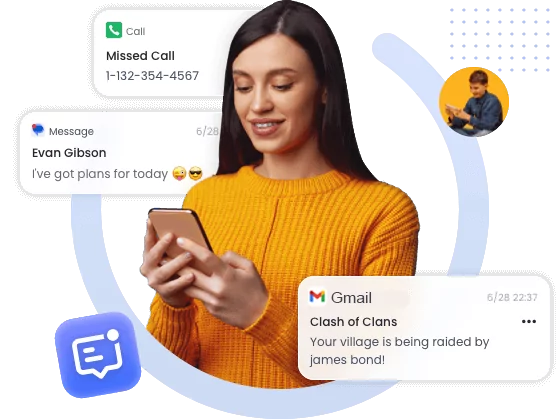
此時,許多家長會尋求更全面且能融入日常生活的進階防護。除了 Google Family Link 或 Apple 家人共享等官方工具外,也有爸媽會搭配像 AirDroid Parental Control 這樣的第三方家長控制工具,來補足安全搜尋沒能涵蓋的部分。你可以更彈性地設定合理的螢幕時間、對常用 App 加上適當限制,或在必要時了解孩子的位置,增加一份安心。
當然,工具永遠只是幫手。最重要的是親子之間的溝通與數位素養培養。鼓勵孩子遇到不舒服的內容時,願意主動告訴你;一起討論他們喜歡的遊戲或影片,引導他們辨識風險;並和孩子共同制定家庭上網規則,讓他們參與其中,增加遵守的意願。家長自己也要以身作則,成為好的數位榜樣。
安全搜尋是好的開始,而完整的防護,則是讓我們在忙碌的生活中,仍能安心陪伴孩子健康成長。記住,防護的真正目的不是監控,而是幫助孩子學會在數位世界裡安全且自信地探索。


發佈評論