安全搜尋設定指南:開啟、關閉及常見問題解決
隨著未成年人上網時間的增加,網絡安全問題變得愈加嚴重。不當的搜尋結果、成人內容以及暴力資訊等,都可能對青少年的成長造成不良影響。為了保護孩子們的上網安全,主流搜尋引擎如 Google、Yahoo、Bing 等和手機,都推出了「安全搜尋」功能,旨在過濾不良資訊。
因此,家長和使用者掌握手機端和桌面端的安全搜尋設定方法是必不可少的。本文將為您深入探討如何在手機和 Google、Yahoo、Bing 等搜尋引擎上正確設置和調整安全搜尋設定,幫助家長有效監控孩子的網絡環境,避免不良內容的干擾,讓他們的上網體驗更加安全和健康。
一、安全搜尋是什麼?
安全搜尋是搜尋引擎提供的過濾功能,旨在阻擋成人、暴力等不適宜內容,保護未成年人免受有害資訊影響。啟用後,搜尋結果將自動過濾不當圖片、視頻和網站,提升上網安全性。家長可根據裝置設置過濾級別,並鎖定安全搜尋,防止未經授權的更改,確保孩子的上網體驗更安全。正確設置安全搜尋能有效保障孩子的上網安全。
二、如何開啟安全搜尋設定?
進行安全搜尋設定是保護用戶上網體驗、特別是保護未成年人網路安全的重要步驟。根據裝置的不同,開啟安全搜尋設定的方式略有不同,下面將提供詳細的圖文操作步驟,幫助您輕鬆設置安全搜尋,確保您或您的孩子在上網時能夠避免接觸不良內容。
1、開啟 Google 安全搜尋設定
手機端:
在 iPhone 和 Android 手機上設置安全搜尋非常簡單,以下是具體操作步驟:
- 1.打開您的 Google 應用或者手機瀏覽器(如 Safari 或 Chrome)。
- 2.點擊右上角的三條橫線(選項),選擇「設定」選項。
- 3.在設定選項中,找到「搜尋設定」部分,勾選「啟用安全搜尋」選項。
- 4.完成設定後,記得點擊「儲存」以確認更改。
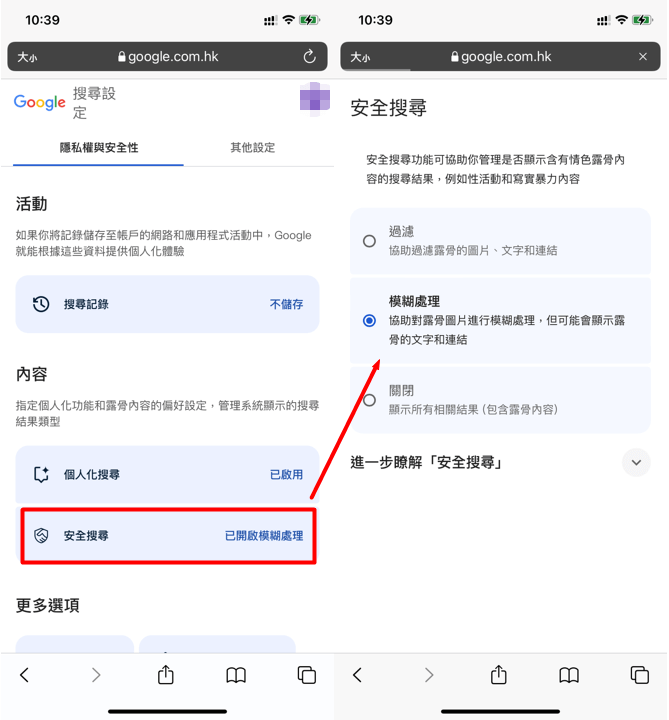
這樣就能過濾掉不適合的內容,讓您的搜尋結果更加健康、安全。
電腦端:
- 1.打開 Google 首頁,在頁面右下角點擊「設定」,然後選擇「搜尋設定」。
- 2.在搜尋設定選項中,找到「安全搜尋」選項,勾選「啟用安全搜尋」。
- 3.最後點擊「儲存」來儲存更改。
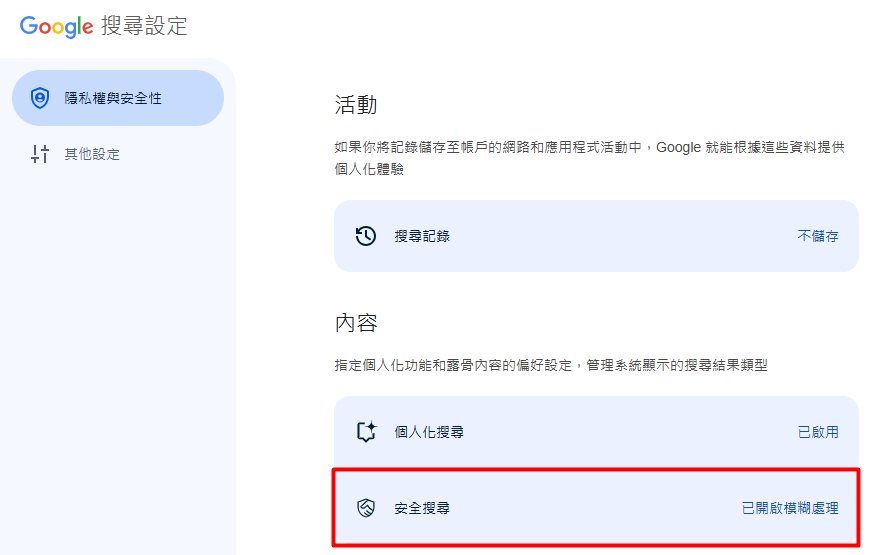
這樣,Google安全搜尋就會過濾掉成人、暴力等不適宜的內容。
2、其他瀏覽器開啟安全搜尋設定
1.Yahoo
- 1.打開 Yahoo 首頁,選擇「全部服務」中的「更多」選項,點擊「搜尋」選項。
- 2.進入搜尋頁面中,選擇右上角更多選項,點擊「設定」按鈕。
- 3.透過設定按鈕,可以看到「偏好設定」,對「安全搜尋」的程度進行選擇。
- 4.最後,儲存上述操作即可。
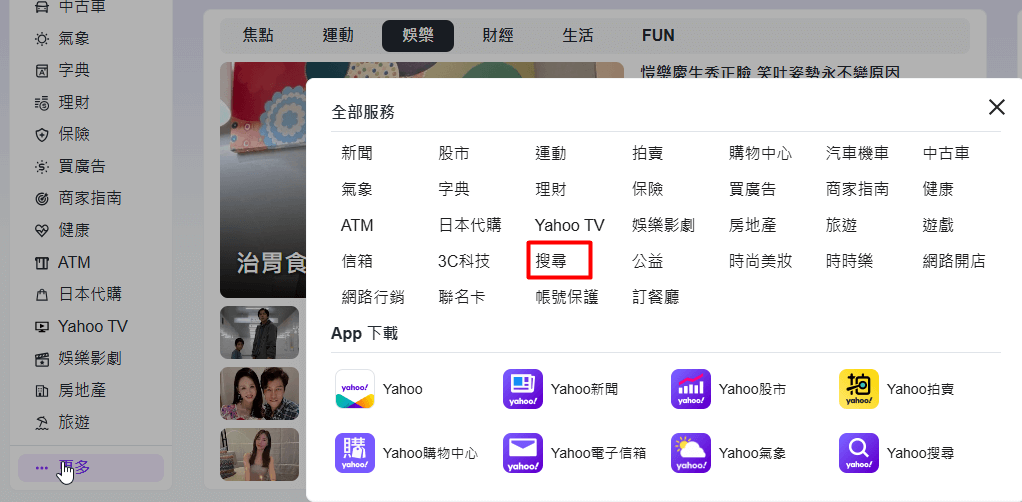
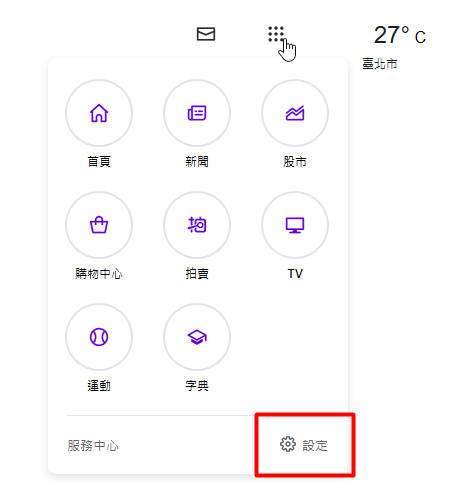
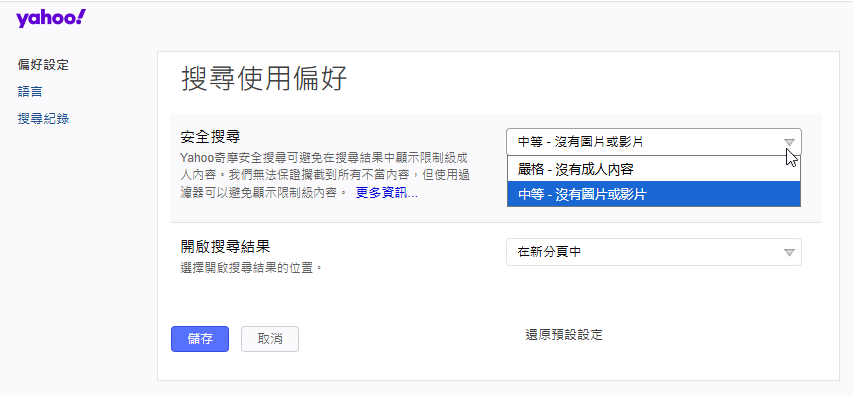
完成上述操作後,Yahoo 就會自動過濾掉不當內容。
2.Bing
- 1.打開 Bing 首頁,點擊右上角的「設定」按鈕。
- 2.選擇「安全搜尋」,並選擇「嚴格」或「中等」以過濾不當內容,然後儲存。
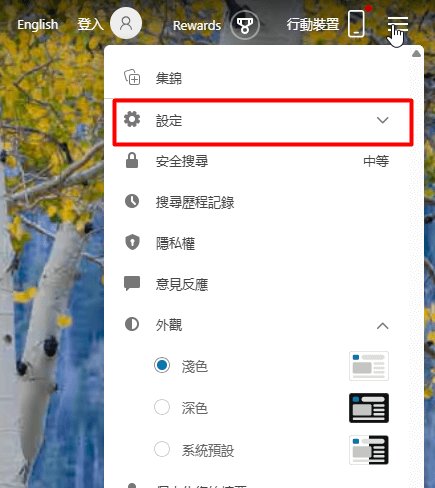
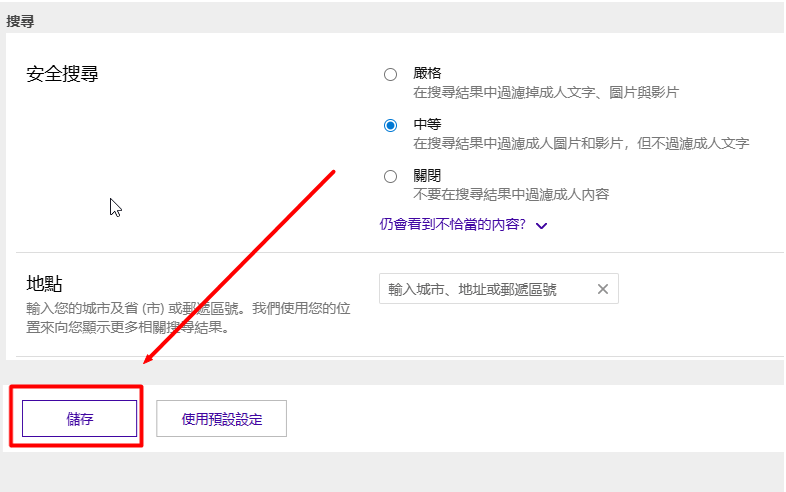
這樣,您就可以在 Google 安全搜尋、Yahoo 安全搜尋和 Bing 安全搜尋中啟用安全搜尋過濾功能,保護您的上網環境。
三、進階版安全搜尋設定:家長必看指南
雖然在 Google 等瀏覽器上開啟「安全搜尋設定」可以幫助過濾網路不良內容,但未成年依舊可以透過社交媒體、遊戲應用等途徑接觸到不良資訊。此時,使用 AirDroid Parental Control 家長監護工具,可以幫助家長有效封鎖網路上的各種不良內容,努力為孩子營造一個無風險的網路環境。
- 封鎖不良網站:有效過濾並阻止不適宜網站的訪問,確保他們在上網時不會誤入不健康的網頁,還可封鎖或禁用存在風險的 App。
- 社交平台偵測:偵測目標裝置的社群訊息,包括:LINE、IG、Facebook 和 Discord 等。
- 螢幕時間限制:靈活調整孩子使用手機的時間,設定每日使用上限避免過度沉迷。
- 即時定位追蹤:隨時掌握孩子的位置與移動軌跡,確保出行安全。
- 遠端守護:可以遠端收聽對方裝置附近的聲音,或打開對方裝置相機查看附近環境。
AirDroid 家長監管工具的核心功能:
如何透過 AirDroid 封鎖孩子手機中的不了內容?
- 步驟1.在家長手機下載安裝 AirDroid。
- 步驟2.根據手機上的提示,連結孩子的手機。
- 步驟3.接下來進入「App 限制」功能,選擇希望限制的應用程式,並設定每日可使用時間。
另外,如果家長還可以開啟「內容管控」功能,進一步過濾潛在的不良內容。
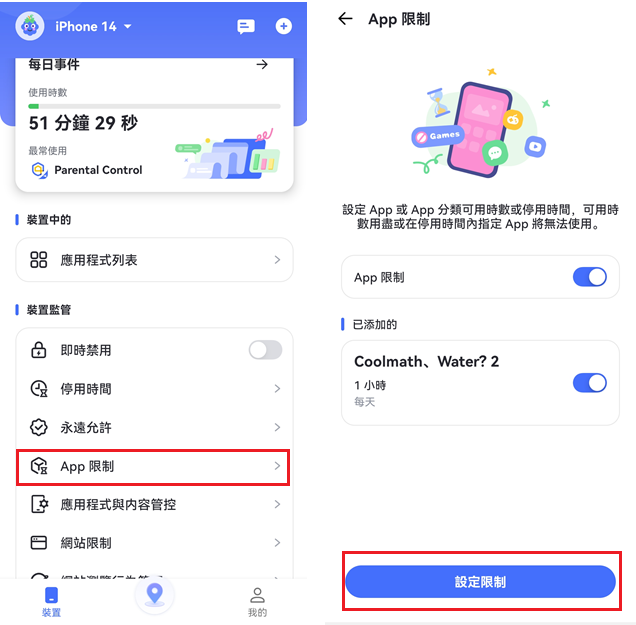
別只依賴基礎安全搜尋,它雖是網絡防護的第一道門檻。AirDroid 將被動的內容過濾升級為主動安全管理,真正為家長築起無盲區的未成年人網絡防護網!
四、如何關閉安全搜尋設定?
如果您希望恢復到正常搜尋,關閉安全搜尋設定也是非常簡單的。您只需跟著以下步驟進行操作即可:
1.手機端:
- 1.進入Google 應用或對應的瀏覽器。
- 2.點擊右上角的三條橫線,然後選擇「設定」。
- 3.在「搜尋設定」頁面中,找到「安全搜尋」選項,將其取消勾選。
- 4.點擊「儲存」以確保您的更改生效。
如果您想永久關閉安全搜尋,您也可以在此頁面中選擇不勾選「啟用安全搜尋」,這樣即使重新打開應用也不會自動啟用該功能。
2.電腦端:
- 1.打開 Google 首頁,進入「搜尋設定」。
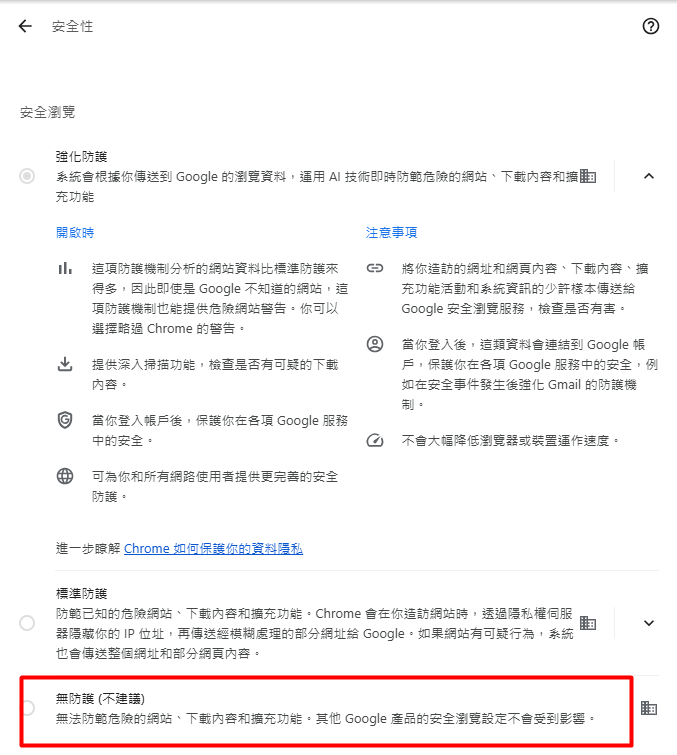
- 2.在「安全瀏覽」部分,勾選「無防護(不建議)」。
- 3.點擊「儲存」以確保更改生效。
五、關於安全搜尋設定的常見問題
在使用安全搜尋設定的過程中,您可能會遇到一些常見問題,如安全搜尋設定一直自動開啟、安全搜尋設定已鎖定,甚至安全搜尋關不掉等情況。幸運的是,這些問題通常都可以通過一些簡單的步驟來解決。
Q1:安全搜尋設定一直自動開啟怎麼辦?
有些用戶發現,即便自己已經關閉了安全搜尋設定,系統還是會自動開啟這個選項,這通常與帳號設置或裝置配置有關。為了避免這種情況發生,您可以按照以下步驟操作:
- 打開瀏覽器,進入 Google 搜尋頁面。
- 點選右上角的「設置」,選擇「搜尋設定」。
- 在頁面中找到「安全搜尋」部分,檢查是否已關閉。如果已開啟,請將其關閉並儲存設定。
Q2:安全搜尋設定已鎖定怎麼辦?
有時候你可能會發現安全搜尋設定已鎖定,無法進行更改。這種情況通常出現在家長監控的情況下:
- 在使用的裝置(如iPhone、Android手機)中,檢查是否開啟了家長控制功能。
- 進入設置頁面,選擇「螢幕時間」或「家長控制」,檢查是否有任何限制在阻止你關閉安全搜尋。
Q3:安全搜尋關不掉怎麼辦?
當你發現安全搜尋關不掉的時候,這可能是因為某些網絡配置、裝置設置或應用程式影響了搜尋設定的選項。
方法1、在 Google 搜尋中關閉安全搜尋:
- 打開 Google 搜尋頁面,點擊右下角的「設置」,選擇「搜尋設定」。
- 在「安全搜尋」選項中,將其切換為「關閉」,然後儲存更改。
方法2、在 iPhone 裝置中關閉安全搜尋:
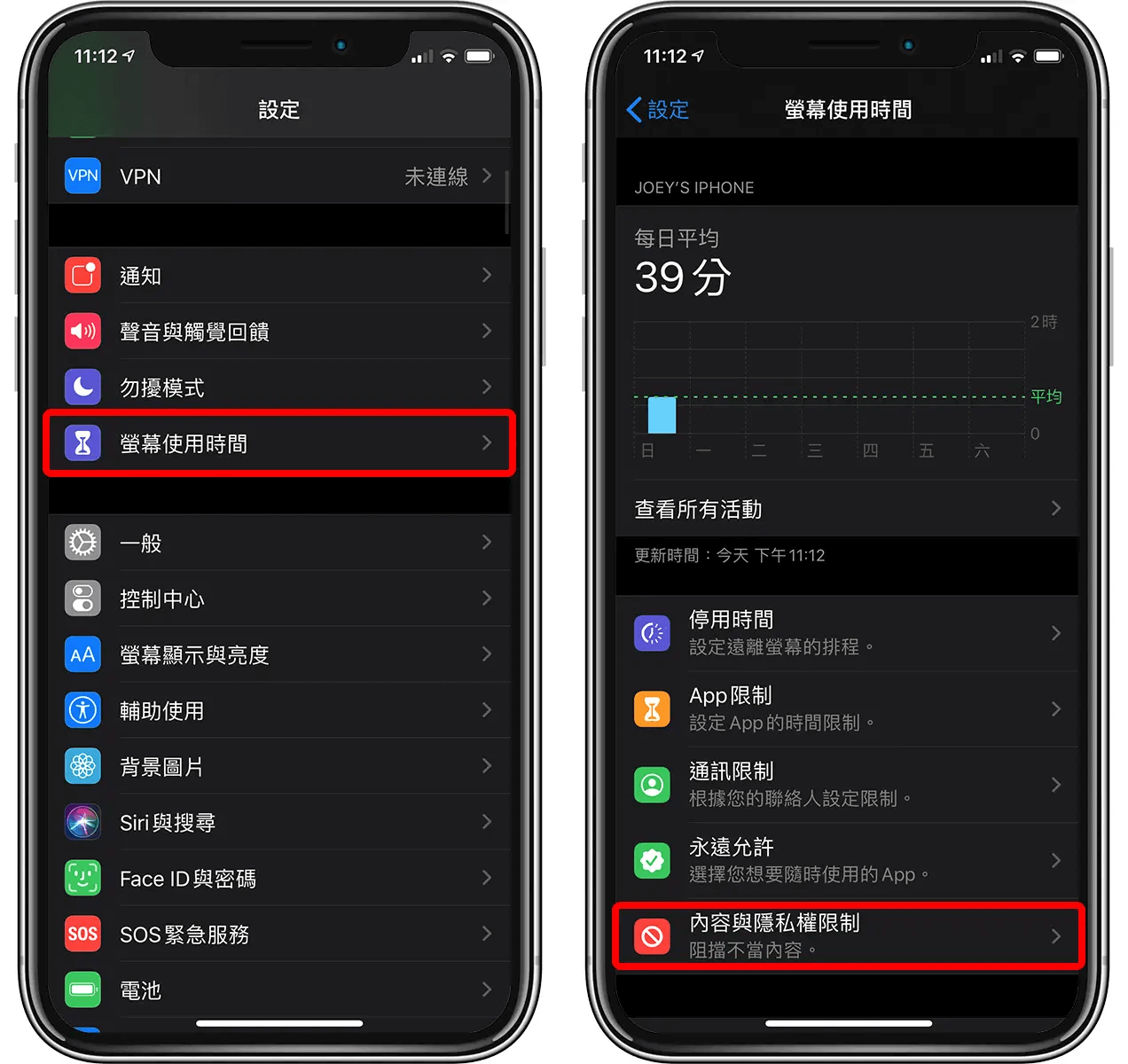
- 如果iPhone安全搜尋關不掉,請前往「設定」>「螢幕時間」>「內容與隱私權限」,確認是否有設定過濾網絡內容。
- 若設定了過濾內容,請取消這些限制,再嘗試關閉安全搜尋功能。
提示:關閉安全搜尋的風險
- 隱形網站和應用無法:監控安全搜尋只能過濾搜尋引擎中的內容,對一些隱藏在社交媒體或應用內的有害資訊無法進行有效監控。
- 社媒平台內容過濾不足:許多不良內容可能會出現在社交媒體、聊天應用或遊戲內,這些平台不受安全搜尋設定的篩選,家長無法完全控制孩子的網絡環境。
- 關閉後增加風:險若關閉安全搜尋設定,孩子將接觸到更多不適宜的內容,這可能導致他們接觸到成人、暴力等有害資訊。
- 孩子識別能力不足未成年孩子的網絡識別能力較弱,可能無法分辨哪些內容是有害的,開啟安全搜尋仍無法完全保護他們。
總結
相信您已經掌握了在移動端和桌面端完成安全搜尋設定的具體操作方法。啟用安全搜尋設定,無疑是防範不良內容的有效步驟,但它的覆蓋範圍仍有局限,無法完全保護孩子免受所有網絡風險。
結合安全搜尋設定,AirDroid 家長監護工具可以彌補其不足,為家長提供更強大的管理和監控功能,保護孩子在網路世界中免受不當資訊的侵害。





發佈評論