2026 家長監護設定完整教學|電信、手機、路由器一次看懂
想幫孩子建立健康的手機與上網習慣,卻不知道從哪裡開始設定家長監護?其實不同情境,適合的管控方式也不同。
本篇整理 2026 最新家長監護設定方法,從電信寬頻、手機裝置到路由器三大層級,帶你快速了解各種工具的差異與設定方式,幫助你選擇最適合自己家庭的管理方案。
一、為什麼需要家長監護設定?
你是不是也曾經擔心,孩子半夜躲在房裡滑手機、在 YouTube 看到奇怪內容,或一不小心就在遊戲裡點了高額內購?2026 年的今天,孩子的世界早已離不開網路,但這片數位天地其實比你想像的更危險。除了色情、暴力、成癮,還有 AI 詐騙、Deepfake 假訊息、網路霸凌,甚至只是輕輕一點就讓家庭帳單暴增。
現實是,父母不可能 24 小時盯著孩子,但如果沒有一套「家長監護設定」,你就像把孩子單獨丟進一個沒設防的叢林。台灣的法律也提醒家長,必須主動保護孩子的網路安全。教育部和 TANet 都建議:與其單靠說教,不如善用數位工具,幫孩子過濾不良內容、管理上網時間、預防詐騙和意外消費。
透過家長監護設定,家長可以更安心地陪伴孩子在數位世界中成長。依照不同需求,你可以靈活設定以下功能:
- 限制螢幕使用時間,確保孩子兼顧休息與學習;
- 過濾色情、暴力、賭博等不當內容,打造更安全的上網環境;
- 查看裝置位置,讓孩子外出時多一份安心;
- 限制遊戲與 App 內購,避免產生非預期的高額費用;
透過這些設定,和孩子一起討論網路規則,培養他們的數位素養與自我保護能力。
二、電信寬頻家長監護設定 - 全家所有裝置自動生效,無需安裝
如果你希望從網路源頭直接阻斷不良資訊,且不想在每台裝置上繁瑣設定,「電信寬頻層級」的家長監護是最省心的選擇。
這類方式的核心是透過電信業者(如中華電信、遠傳等)在機房端直接過濾,無須安裝 App 或調整硬體。它能針對全家所有連接寬頻的裝置,自動阻擋色情、暴力或賭博等有害網站。
對於追求簡單、高效且具備專業過濾清單的家長來說,這是第一道堅實的數位防線。
以下整理台灣常見電信家長監護方案,協助你快速比較與選擇適合的方式。
1. 中華電信 HiNet 色情守門員 家長監護設定教學
「色情守門員」是中華電信 HiNet 提供的基礎內容過濾服務,主打免安裝、即開即用,適合作為家庭網路的第一道防線。
- 功能特色:服務直接在電信端過濾網站內容,能自動阻擋色情、暴力、賭博、毒品等不當資訊。由於是在網路源頭攔截,孩子即使更換裝置或瀏覽器,也無法輕易繞過限制。
- 適用對象:HiNet 寬頻用戶(ADSL、光世代)與中華電信行動網路使用者。
- 費用(2026):前 6 個月約 50 元/月,其後約 90 元/月,實際以官方方案為準。
申請與啟用方式:
- 透過官網、客服或門市申請「色情守門員」服務
- 完成申請後重新啟動數據機或網路設備
- 服務自動生效,無需額外安裝或設定
✔ 適合情境:想快速建立基本內容過濾、不想花時間設定多台裝置的家庭
2. 中華電信 HiNet 上網時間管理 家長監護設定教學
如果你除了內容過濾,還希望進一步控制孩子的上網時間,可以搭配使用「上網時間管理」服務。
- 功能特色:支援以 30 分鐘為單位設定上網時段,例如限制晚上 10 點後無法上網。所有連接 Wi-Fi 的裝置都會同步套用,有效避免孩子偷偷使用其他設備。
- 適用對象:HiNet 寬頻與行動網路用戶。
- 費用(2026):通常與色情守門員搭配方案,費用依官方公告為準。
申請與啟用方式:
- 申請服務後登入管理後台或專屬 App
- 設定每日可上網時段(例如放學後至晚間 9 點)
- 儲存設定後立即套用至所有裝置
✔ 適合情境:孩子容易滑手機過久,需要建立規律作息的家庭
3. 遠傳電信兒少心守護 家長監護設定教學
「兒少心守護」是遠傳電信推出的行動網路防護服務,特別適合孩子外出使用手機時的安全控管。
- 功能特色:可過濾色情、暴力、詐騙等不良網站,同時支援上網時間管理。最大優勢在於不需安裝 App,只要使用遠傳行動網路即自動生效。
- 適用對象:遠傳月租或預付卡用戶,家長可將孩子門號加入守護名單。
- 費用(2026):單人約 50 元/月,雙人約 90 元/月。
申請與設定方式:
- 使用家長門號訂閱「兒少心守護」服務
- 登入後台設定孩子的門號為守護對象
- 完成後孩子使用行動數據上網即自動受保護
✔ 適合情境:孩子常在外使用 4G / 5G,上網風險較難控管的情況
三、電腦手機家長監護設定 - 針對小朋友的單一裝置精細控管
如果你不希望對家中所有裝置都套用電信寬頻層級的家長監護,也可以改為針對小朋友的單一裝置進行個別控管。
這類方式的核心是透過家長監護 App,在小朋友的手機或電腦上設定更細緻的管理規則,例如特定 App 使用時間、內容過濾、位置追蹤等。即使孩子外出使用行動網路,依然能有效控管。
你可以依照不同需求,選擇適合的工具。
1. 手機監控 App — AirDroid Parental Control(遠端管理與使用監控)
AirDroid Parental Control 是一款支援遠端管理的家長監護工具,可協助家長掌握孩子的手機使用狀況,並進行使用時間與內容管理。
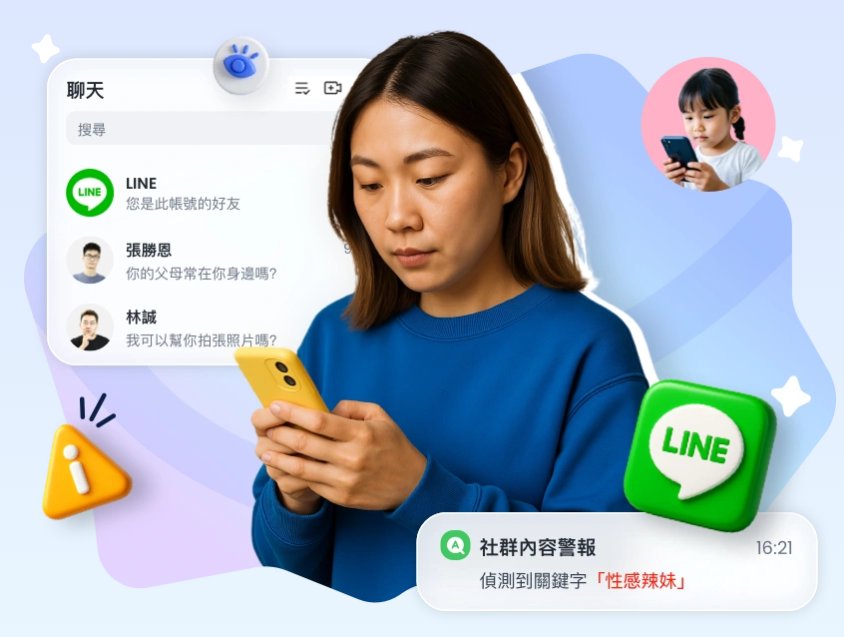
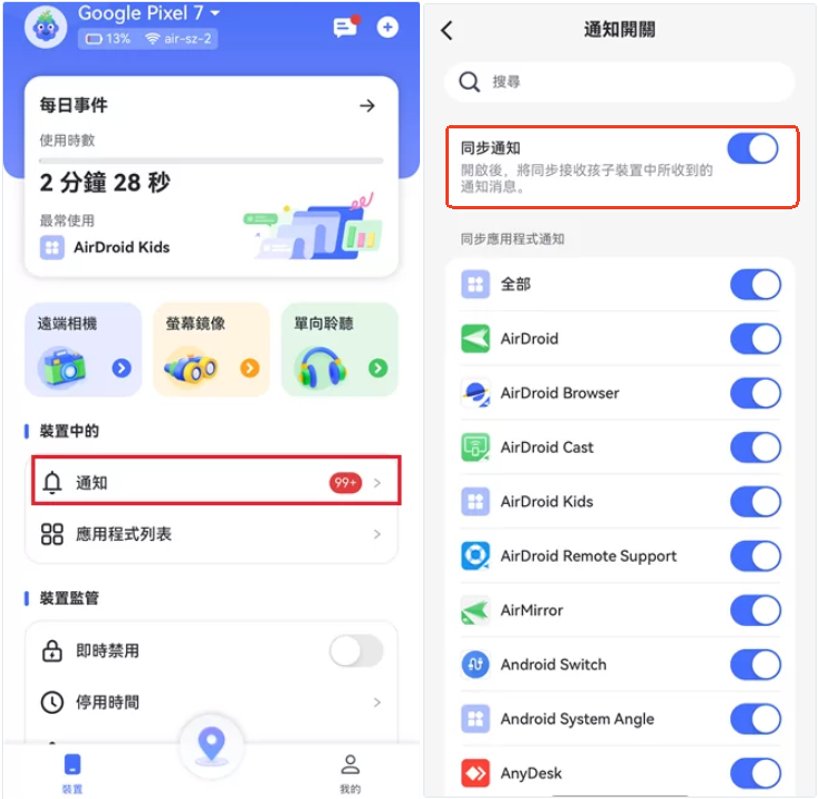
- 功能特色:可背景隱形運行,提供 App 時間限制、社群監控、內容過濾、GPS 定位追蹤,並支援螢幕鏡像與遠端環境觀察(相機 / 單向聆聽),Android 功能最完整。
- 適用對象:希望針對小朋友或家人手機進行進階監控的使用者。
- 費用(2026):提供 3 天免費試用,之後需訂閱。月繳約 NT$320(US$9.99),年繳優惠約 NT$1,990(平均每月約 NT$166)。實際價格請以 AirDroid 官網或 App Store / Google Play 公告為準,一個訂閱可管理監控多台裝置。
使用方式:
筆者建議:AirDroid 功能雖強,但屬付費進階工具。如果你家主要是 Android 裝置且只需要基本時間管理與 App 審核,建議優先試用免費的 Google Family Link;iOS 用戶則可先用內建的「螢幕使用時間」。只有當內建功能不夠用時,再考慮 AirDroid Parental Control。
2. 安卓手機 — Google Family Link(免費內建、最推薦入門選擇)
Google Family Link 是 Android 手機最方便的免費家長監護工具,由 Google 官方提供,能幫助父母輕鬆管理孩子的安卓手機、平板或 Chromebook。
- 功能特色:可設定每日螢幕使用時間上限、休息時間表、個別 App 使用限制、App 下載審核、內容過濾(包含 YouTube 限制模式與網站黑白名單),還能即時查看孩子位置與活動報告。
- 適用對象:使用 Android 手機的家庭,尤其是希望簡單設定、不想額外付費的父母。
- 費用(2026):完全免費。
使用方式:
- 在家長手機下載「Google Family Link」App 並登入你的 Google 帳戶。
- 為孩子建立 Google 兒童帳戶(或綁定現有帳戶),並在孩子手機上登入該帳戶。
- 在家長 App 中設定時間限制、App 審核、內容過濾與位置追蹤,即可完成控管。
筆者建議:Family Link 適合大多數台灣家庭作為第一選擇,操作簡單且與 Google 服務整合良好。孩子滿 13 歲後可能會收到解除監護的通知,建議提前和孩子溝通規則。
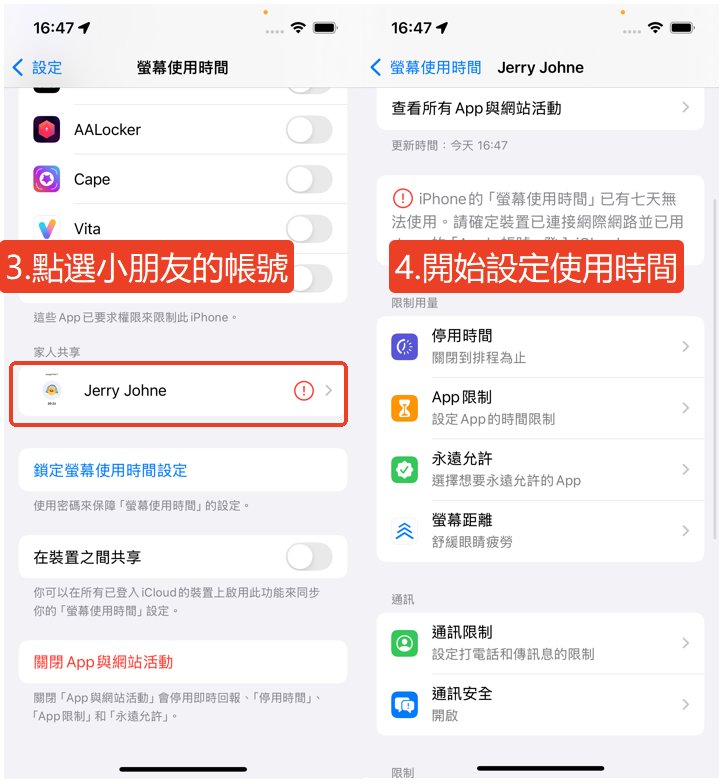
3. 蘋果手機 — 螢幕使用時間 + 家人共享(iOS 內建、隱私保護佳)
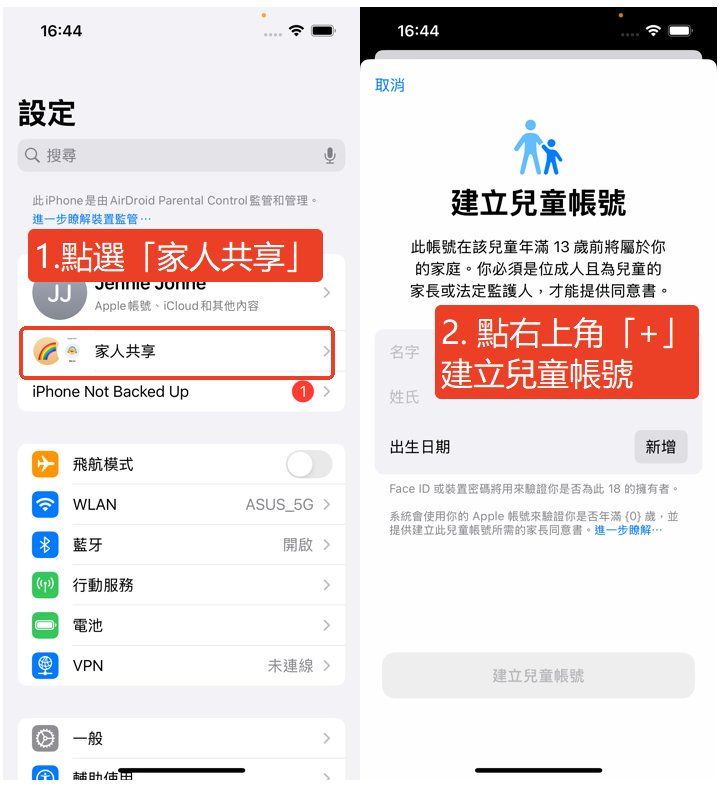
iPhone / iPad 的「螢幕使用時間」結合「家人共享」功能,是 Apple 官方提供的免費家長監護工具,能讓父母遠端管理孩子的 Apple 裝置。
- 功能特色:可設定 App 使用時間限制、停用時間(就寢或休息時段自動鎖定)、內容與隱私權限制(阻擋不適網站與 App)、購買審核,還能查看詳細使用報告。
- 適用對象:家中有 iPhone、iPad 或 Mac 的家庭,特別適合希望在 Apple 生態系內簡單控管的父母。
- 費用(2026):完全免費(需先設定家人共享)。
使用方式:
筆者建議:iOS 的內容過濾相對嚴謹,但位置追蹤功能不如 Android Family Link 強大。設定完成後記得設定「螢幕使用時間」密碼,避免孩子自行修改。
4. Windows 電腦 — Microsoft Family Safety(Windows 內建、全平台同步)
Microsoft Family Safety 是 Windows 電腦的免費家長監護工具,能有效管理孩子在使用電腦時的上網行為與時間。
- 功能特色:可設定螢幕時間限制、阻擋不適 App 與網站、查看活動報告(包含瀏覽紀錄與使用時間),並支援 Edge 瀏覽器內容過濾,還能與 Xbox 或手機 Family Safety App 同步。
- 適用對象:家中有 Windows 電腦、筆電或孩子同時使用 Microsoft 帳戶的家庭。
- 費用(2026):完全免費。
使用方式:
- 在 Microsoft 帳戶網站(account.microsoft.com/family)登入並建立家庭群組,邀請孩子加入。
- 在孩子使用的 Windows 電腦上登入該 Microsoft 帳戶。
- 在家長端透過網頁或 Family Safety App 設定時間限制、App / 網站阻擋,並開啟活動報告。
筆者建議:如果孩子主要用 Windows 電腦,這項工具非常實用。它能與手機 Family Safety App 結合,形成跨裝置管理。但若孩子常用瀏覽器玩遊戲,建議搭配電信寬頻過濾做雙重保護。
四、路由器家長監護設定 - 透過家中 Wi-Fi 統一控管所有連線裝置
如果你希望掌握家中 Wi-Fi 的主控權,特別是管理小朋友上網的「時段」與「流量」,「路由器層級」的設定能提供極佳的靈活性。
這類方式的核心是利用家中 Wi-Fi 路由器的管理功能,設定各個裝置的上網時間表。你可以一鍵暫停特定裝置的網路連接,或設定每天的上網總時數。
由於是在硬體端進行控管,通常不需額外支付月租費,是管理家中多台設備上網節奏的理想工具。
以下整理常見路由器的家長監護設定方式
1. TP-Link 路由器家長監護設定(最常見家用路由器)
TP-Link 是目前市面上最普及的家用路由器品牌之一,多數型號內建「家長監護」或「Parental Controls」功能,可直接在 App 或管理頁面中設定上網限制。
- 功能特色:可針對指定裝置設定上網時間表、暫停網路連線、網站過濾與上網時長限制,部分型號支援以 App 進行遠端管理。
- 適用對象:使用 TP-Link 路由器、希望集中管理家中所有 Wi-Fi 裝置的家庭。
設定方式:
- 下載 TP-Link Tether App 或登入路由器管理頁面(tplinkwifi.net)
- 進入「家長監護 / Parental Controls」功能
- 新增孩子裝置並綁定設備
- 設定每日上網時段、暫停規則或網站限制
✔ 適合情境:希望用一台路由器統一管理全家上網時間與裝置使用的家庭
2. 其他常見路由器家長監護設定(ASUS / Netgear / 小米等)
除了 TP-Link 之外,多數主流路由器品牌也提供類似的家長監護功能,雖然介面不同,但核心邏輯基本一致:以「裝置綁定 + 上網規則」進行控管。
- 功能特色:普遍支援上網時間排程、裝置封鎖、網站過濾與流量管理,部分品牌提供更進階的 App 控制或安全防護功能。
- 適用對象:使用 ASUS、Netgear、小米等品牌路由器的家庭用戶。
通用設定方式:
- 下載對應品牌 App(如 ASUS Router、小米 WiFi 或 Netgear Nighthawk)
- 登入路由器管理帳號
- 進入「家長控制 / Parental Control」或「裝置管理」頁面
- 選擇孩子裝置並設定上網時間、網站過濾或暫停規則
✔ 適合情境:已有路由器設備,想快速啟用基本家長監護功能、不額外增加成本的家庭
五、家長監護設定常見問題
在家長開始執行數位管理時,往往會遇到一些技術或溝通上的挑戰。以下整理了關於「家長監護設定」最常被詢問的五個核心問題,並提供專業的建議與解答:
Q1:如果孩子同時使用 Wi-Fi 和 4G/5G 行動網路,家長監護設定還有效嗎?
這取決於您採用的管理層級。若僅使用「路由器家長監護」,當孩子切換到行動網路(或連接他人的熱點)時,管理規則將會失效。
因此,若孩子擁有自己的手機門號,建議搭配「裝置層級」的 App(如 Google Family Link 或 iOS 螢幕使用時間)進行設定。
這類 App 是直接安裝在系統內,無論網路來源為何,設定的 App 限時與內容過濾都會持續生效。
Q2:家長監護設定是否會侵犯孩子的隱私?
家長監護的核心目標是「安全」而非「監視」。
多數主流的家長監護工具(如電腦手機層級)主要提供的是使用時段管理、App 類別過濾與位置追蹤,並不會讓家長直接讀取通訊軟體(如 LINE、WhatsApp)的對話內容。
在進行設定前,建議與孩子充分溝通,說明管理是為了建立健康的數位習慣,而非監控私人生活。
Q3:孩子如果具備技術知識,是否能繞過家長監護設定?
雖然「電信寬頻層級」與「裝置層級」的防護較難破解,但確實沒有百分之百完美的技術手段。
例如,孩子可能會嘗試更改裝置的 MAC 地址、重置路由器,或是透過 VPN 繞過內容過濾。
因此,家長監護設定應被視為一種「輔助工具」,而非唯一的管教手段。
建立互信的親子關係與正確的網路素養,才是長久之計。
Q4:設定家長監護後,是否會影響家中的網路速度?
通常情況下,影響微乎其微。
電信寬頻層級:由機房端過濾,用戶端幾乎無感。
路由器層級:僅在進行深度封包檢測或過濾大量網址時,舊型路由器可能會有輕微延遲。
裝置層級:App 在背景運作極為輕量,不會影響手機或電腦的運算效能。
Q5:如果家中有不同年齡層的孩子,可以分別設定不同的管理規則嗎?
可以,但建議選擇支援「個人化設定」的工具。
電信寬頻層級:通常是全家統一設定,較難針對個別裝置區分。
路由器與裝置層級:這是它們的強項。
你可以針對不同孩子設定差異化規則,例如高中生使用時間較寬鬆,而國小生則限制 App 使用與上網時段。




發佈評論