如何將 WhatsApp 轉移到新手機?最全攻略一次看懂!
換新手機是件開心的事,但想到 WhatsApp 裡那些重要的聊天記錄、照片和影片要怎麼完整移過去,可能就讓人頭大了。別擔心,這篇文章將為你詳細解析所有可能的轉移情況,讓你輕鬆無痛地將 WhatsApp 資料搬家。
一、同系統 WhatsApp 轉移到新手機
如果你只是單純從舊的 iPhone 換到新的 iPhone,或是從舊的 Android 換到新的 Android,轉移過程非常直觀,主要依賴雲端備份功能。
Android轉移到Android:
- 1.打開舊手機WhatsApp,點選「設定」>「對話」>「對話備份」。
- 2.選擇「立即備份」,然後備份到你的Google雲端硬碟。
- 3.打開你的新Android手機上的WhatsApp,並使用相同的電話號碼和Google賬號登入。
- 4.此時,WhatsApp會自動偵測到你的備份,點選「還原」即可。
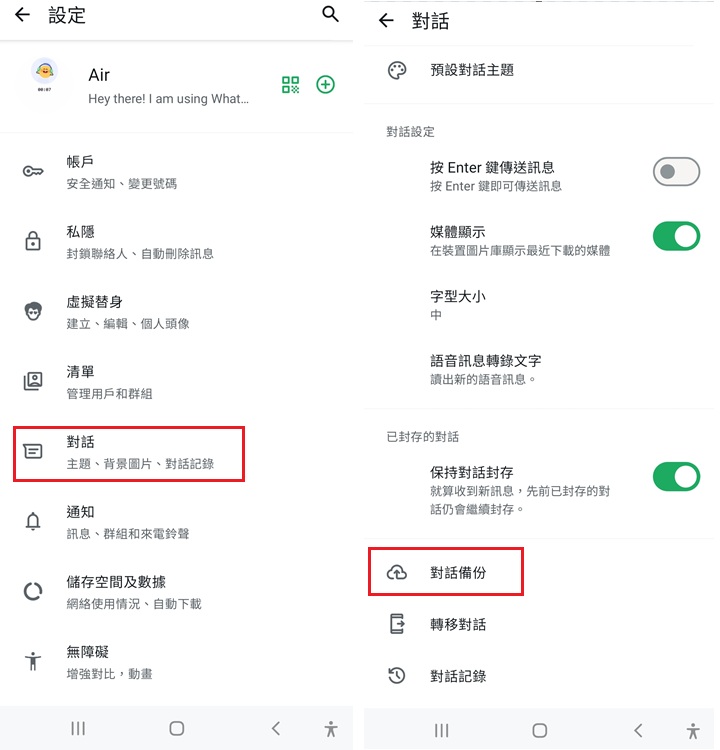
如果你只想轉移WhatsApp對話,也可以點選「設定」>「對話」>「轉移對話」,然後掃描新手機的QR碼,直接轉移就好。
iPhone轉移到iPhone:
- 1.打開舊手機WhatsApp,點選「設定」>「對話」>「對話備份」。
- 2.選擇「立即備份」,然後備份到你的iCloud。
- 3.打開新iPhone上的WhatsApp,並使用相同的電話號碼和Apple ID登入。
- 4.此時,WhatsApp會偵測到你的iCloud備份,點選「還原」即可。
注意:如果你沒有在舊手機找到「對話備份」的選項,記得先把WhatsApp更新到最新版,然後打開iPhone的「設定」>「Apple ID」,開啓備份WhatsApp到iCloud的設定。
二、跨系統 WhatsApp 轉移到
從 Android 換到 iPhone,或是反過來,是許多人最常遇到的難題。所幸,WhatsApp 官方現在已提供正式的解決方案。
iPhone 轉移到 Android
在轉移WhatsApp之前,你需要做一些準備工作:
- 你的Android裝置(無論是Samsung、Pixel或者其他Android裝置)需要安裝最新的Samsung Smart Switch。
- 需要一條Lightning to USB-C 連接缐。
- 新的裝置和舊的專職使用相同的手機號碼。
- 你的Android裝置需要是恢復原廠設定的狀態。
準備工作完成之後,現在可以開始按照以下步驟轉移WhatsApp資料:
- 1.設定新的 Android 手機,當畫面出現「還原資料」提示時,選擇執行還原。
- 2.在「複製應用程式和資料」畫面,用傳輸線把 iPhone 和 Android 手機連接起來。
- 3.保持iPhone手機解鎖狀態,然後點選iPhone彈出的「信任」按鈕
- 4.接下來按照螢幕提示進行資料複製,直到Android手機出現QR碼。
- 5.使用iPhone手機的相機掃描QR碼,然後點選「開始」,等待資料轉移。
- 6.資料轉移結束后,拔除連接缐。
- 7.在Android手機上打開WhatsApp,用與舊iPhone相同的手機號碼登入並完成驗證。
- 8.當Android手機詢問是否匯入聊天記錄時,選擇匯入聊天記錄,然後就可以開始轉移WhatsApp聊天記錄了。
這個操作除了可以轉移你的WhatsApp聊天記錄之外,還會同時轉移賬戶資料、WhatsApp頻道最新消息、媒體和設定等。
Android轉移到 iPhone:
在轉移WhatsApp之前,你需要做一些準備工作:
- 你的Android裝置需要Android 5.0或以上作業系統,你的iPhone需要iOS 15.5或以上作業系統。
- Android手機上需要安裝「轉移至iOS」應用程式。
- 新的裝置需要使用與舊裝置相同的電話號碼。
- iPhone必須是全新的出厰狀態或已恢復原廠設定。
- iPhone與Android都需連結到相同的Wi-Fi,並都需要連結電源。
這些準備工作完成之後,就可以將WhatsApp從Android轉移到iPhone了:
- 1.在Android裝置打開「轉移至iOS」應用程式,然後按照應用程式的提示開始操作。
- 2.等iPhone上出現驗證碼時,在Android裝置上輸入該驗證碼並繼續。
- 3.進入「轉移資料」畫面後,選擇 WhatsApp 作為要搬移的內容。
- 4.在 Android 手機上點擊 開始,系統會準備 WhatsApp 的資料,完成後你將自動登出 WhatsApp。
- 5.點選 下一步 返回「轉移至 iOS」,然後繼續進行資料搬移,直到畫面顯示轉移完成。
- 6.在iPhone上安裝WhatsApp,開啓WhatsApp,用與舊手機相同的電話號碼登入。
- 7.當出現「匯入聊天記錄」提示時,點選「開始」並等待過程完成。
- 8.接下來需要完成iPhone的其他初始化設定,然後打開WhatsApp就可以看到原有的聊天記錄了。
注意:
- 1. 這個操作可以幫助你轉移你的WhatsApp賬號資料、個人頭像、對話記錄、頻道最新消息、媒體和設定等資料,但無法轉移通話記錄或者是透過WhatsApp頻道收到的媒體。
- 2. 建議使用WhatsApp推薦的資料轉移程序「轉移至iOS」,使用其他的資料轉移程序可能會導致轉移過程中出現問題,導致資料丟失等。
三、轉移 WhatsApp 到新手機的特殊情況
這部分教你特殊情況下該如何轉移WhatsApp。
號碼變更
如果你在轉移WhatsApp資料的時候,更換了新的號碼,那麽建議先把新的號碼綁定到舊手機的WhatsApp,即在舊手機上更改綁定的號碼至新號碼上,再做轉移。
你可以按照這個步驟更改WhatsApp電話號碼:
- 1.在舊手機上打開WhatsApp,點選「設定」>「賬戶」>「更改號碼」。
- 2.輸入舊號碼與新號碼確認。
- 3.WhatsApp會將號碼與資料轉移到新的號碼。
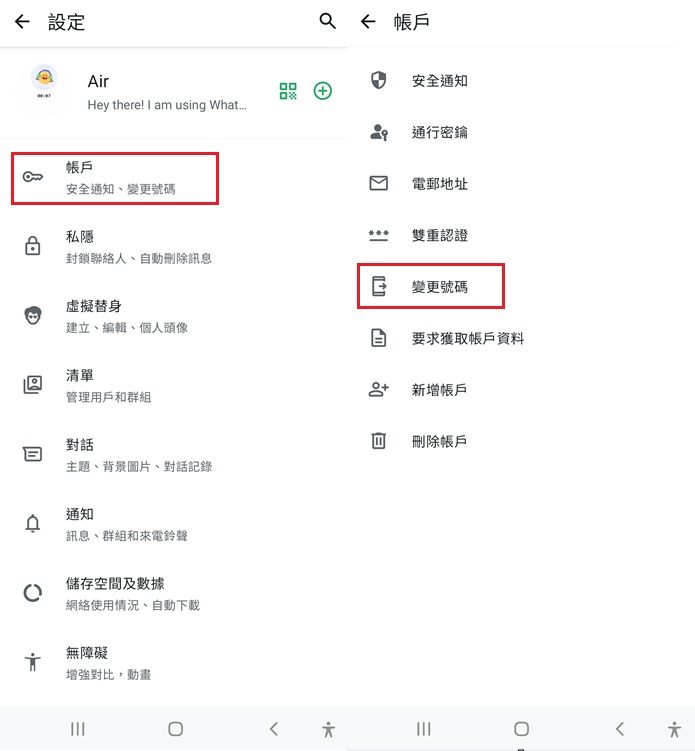
完成之後,你就可以開始「同系統」或「跨系統」的轉移操作了。或者你也可以先使用舊的手機號碼進行資料轉移,待WhatsApp轉移到新手機之後,再在新手機上變更綁定的電話號碼為新號碼。
手機壞掉/沒有備份
如果你的舊手機壞掉了,但你之前有定時備份的習慣,那麽你可以直接在新手機登入WhatsApp,然後點擊「還原」,還原最近的一次資料備份。
如果你的手機壞掉了,之前沒有備份過,也沒有開啟雲端自動備份,那很遺憾,你的聊天記錄可能無法還原。因爲WhatsApp資料只存在於你的手機和雲端備份中,沒有其他地方可以回復。
四、轉移WhatsApp的注意事項與小技巧
分享一些轉移WhatsApp資料的注意事項與小貼士:
- 1. 無論哪種轉移方式,都必須使用相同的電話號碼,否則無法偵測到備份。
- 2. 備份和還原過程需要穩定且快速的 Wi-Fi 連線,避免流量消耗。
- 3. 在備份前,請確認你的 iCloud 或 Google 雲端硬碟有足夠的儲存空間。
- 4. 轉移過程可能會消耗大量電量,建議在操作前將兩部手機充滿電或連接充電器。
五、FAQ
AirDroid Parental Control 幫助家長瞭解和管理孩子的 WhatsApp 使用狀況,過濾有害內容並設定健康的使用時間限制。家長不必再擔心孩子在看什麼、跟誰聊天,而是能即時清楚了解孩子的 WhatsApp 使用習慣。





發佈評論