【2026攻略】iPhone/iPad 限制使用時間全指南:4 招輕鬆設定
孩子一滑手機就停不下來?作業還沒寫完,卻已經在 iPad 上看影片看了兩小時? 與其每天為了「再玩一下下」與孩子發生爭執,不如學會善用 iOS 內建的「螢幕使用時間」功能。讓規則自動執行,不僅能減少衝突,更能幫助孩子從小建立健康的數位自律習慣。
本篇包含設定 iPhone/iPad 限制使用時間的 4 種方法,並帶你逐步完成限制 iPhone/iPad 使用時間的完整設定,新手也能一次學會。
| iPhone/iPad 限制使用時間設定方法 | 主要功能 | 優勢 |
|---|---|---|
| 使用「螢幕使用時間」功能 | 查看裝置使用報告及 App 使用時長 | 系統內建功能,適合了解裝置整體使用習慣 |
| 使用「停用時間」設定 | 指定時段內限制裝置大部分功能 | 系統內建功能,適合定時停用手機的家庭 |
| 使用「App 限制」設定 | 為特定 App 或類別設定每日使用時間上限 | 系統內建功能,適合管控具體 App 使用 |
| 使用 AirDroid 時間限制工具 | 靈活管理裝置與 App 使用時間,提供遠端監控、即時定位、環境監聽、螢幕鏡像以及更嚴格的 App/網頁過濾 | 功能全面,可跨裝置管理,適合需要更彈性管理的家庭 |
方法1:透過「螢幕使用時間」限制 iPhone/iPad 使用時間
「螢幕使用時間」是設定 iPhone/iPad 限制時間最基礎也最重要的功能。它不只能看報告,更是所有時間控管設定的核心。
- 1. 開啟 iPhone/iPad 的「設定」,點選「螢幕使用時間」。
- 2. 選擇「鎖定螢幕使用時間設定」,點選「這是小孩的 iPhone」。
- 3. iOS 系統會要求「設定螢幕使用時間密碼」,可以設定 Apple ID 以便忘記密碼時可重設。
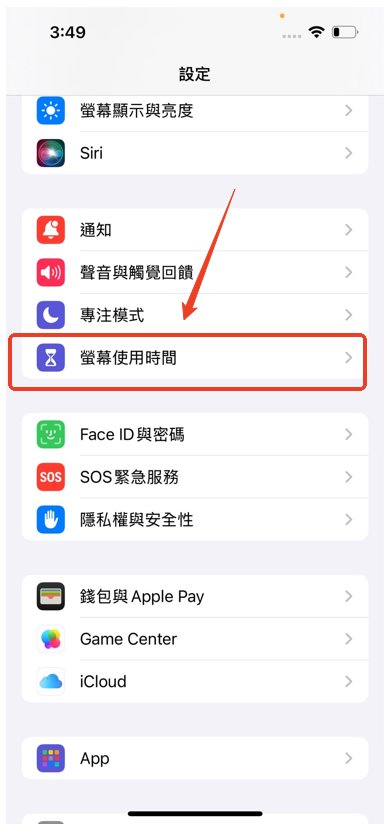
設定開啟後,家長可以在 「App 與網站活動」中該裝置的每日使用時間、各類 App 使用比例等資訊。
方法2:使用「停用時間」設定實現 iPhone/iPad 時間限制
如果你希望孩子在特定時段「幾乎不能用裝置」,例如睡覺時間或寫功課時間,那「停用時間」是一個強效的方法。
- 1. 進入「設定」,開啟「螢幕使用時間」。
- 2. 點選「停用時間」並開啟開關,你可以選擇「每天」或「自訂天數」。
- 3. 設定停用開始與停用的時間(例如 21:00 至隔日 07:00)。
注意:請開啟「停用期間阻擋裝置」,這樣時間一到,孩子就無法自行點選「忽略限額」。
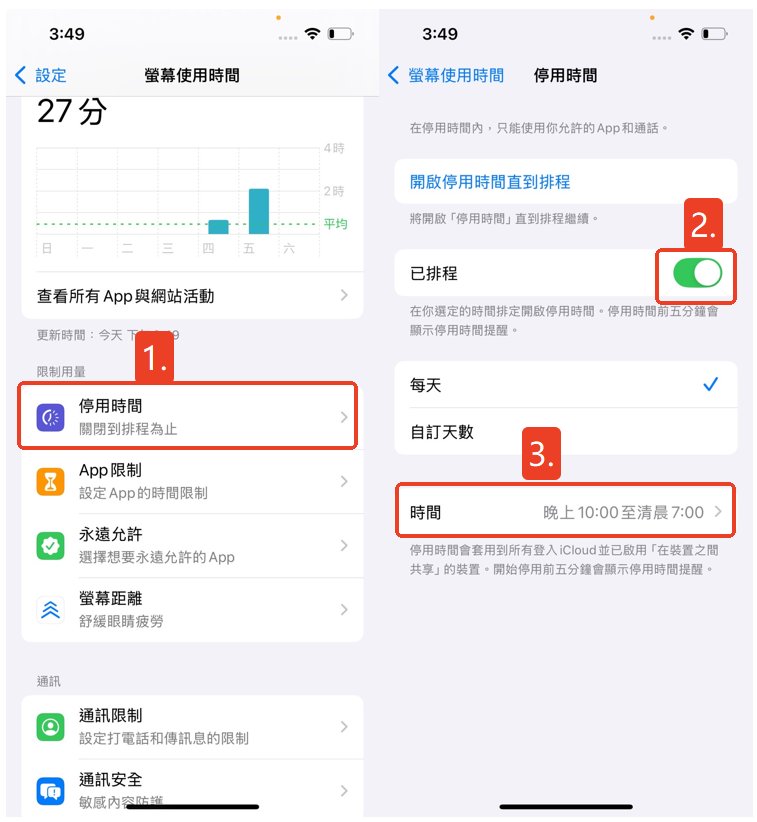
在設定的時段內,除了你允許的 App(如電話或教育類工具)和通話功能外,其他所有功能都會被鎖定。
方法3:透過「App 限制」設定 iPhone/iPad 使用時間限制
如果孩子只是對特定 App(如 Instagram 或某款手遊)過度沈迷,那麼「App 限制」可以幫助你針對單一 App 或整個類別(如「社交網路」或「遊戲」)設定每日配額。
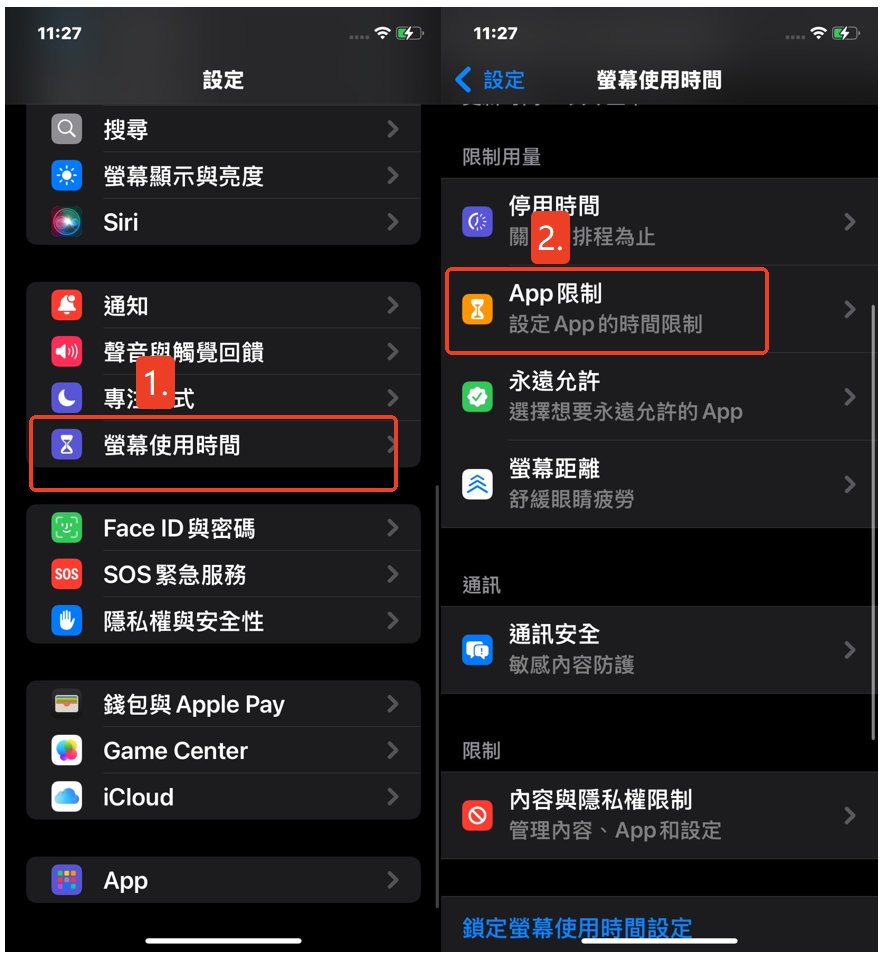
- 1. 開啟「螢幕使用時間」,在選單中點選「App 限制」。
- 2. 點選「加入限制」,勾選你想要限制的類別(例如「遊戲」),或點選類別箭頭選擇特定的 App。
- 3. 點選「下一步」,設定每日允許使用的時數(例如 1 小時),確認開啟「達到限額時阻擋」。
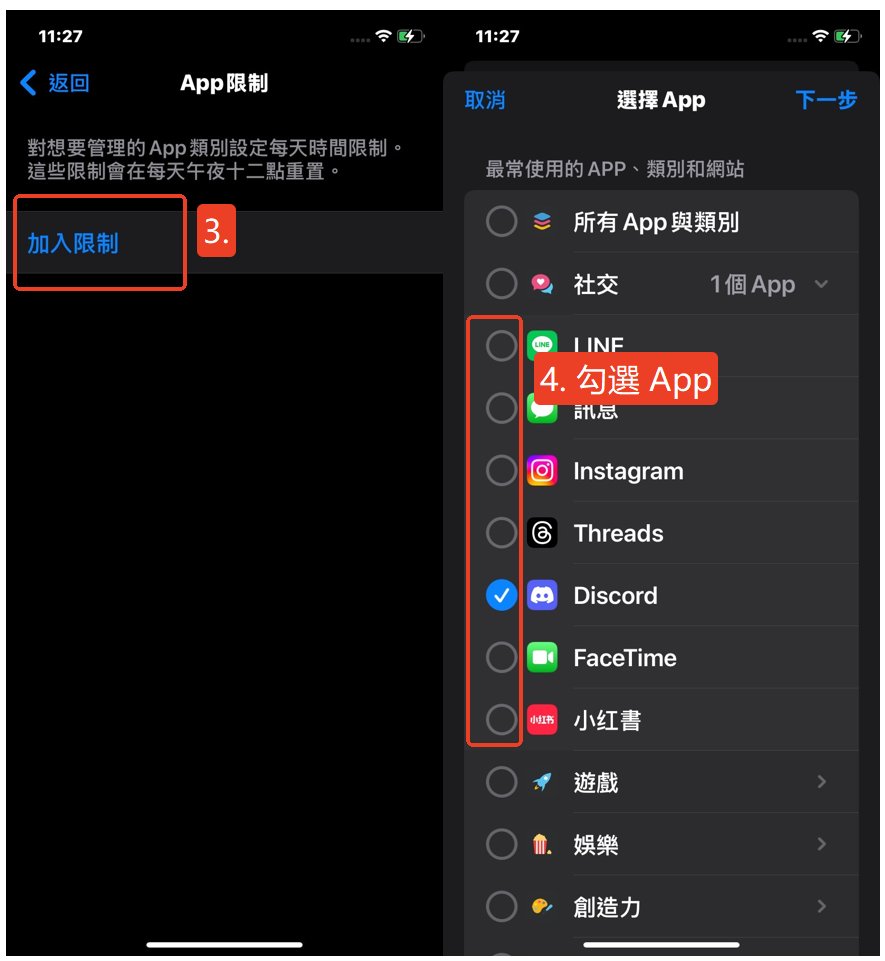
提示:達標後 App 圖示會變暗,必須輸入家長密碼才能獲得額外時間。
方法4:使用 AirDroid 時間限制工具完成 iPhone/iPad 時間限制
如果你覺得 iOS 的內建功能不能滿足你的需求,如:家長不在身邊但想遠端調整限制時間、需要同時管理多台裝置的限制使用時間等進階需求,那麼 AirDroid 時間限制工具是個不錯的選擇。
AirDroid 不僅僅是一個 iPhone/iPad 時間限制工具,它是一套全方位的數位管家。與蘋果內建功能相比,它擁有遠端監控、螢幕鏡像、地理定位等功能,為家長提供更細緻、更具彈性的時間管理方式。
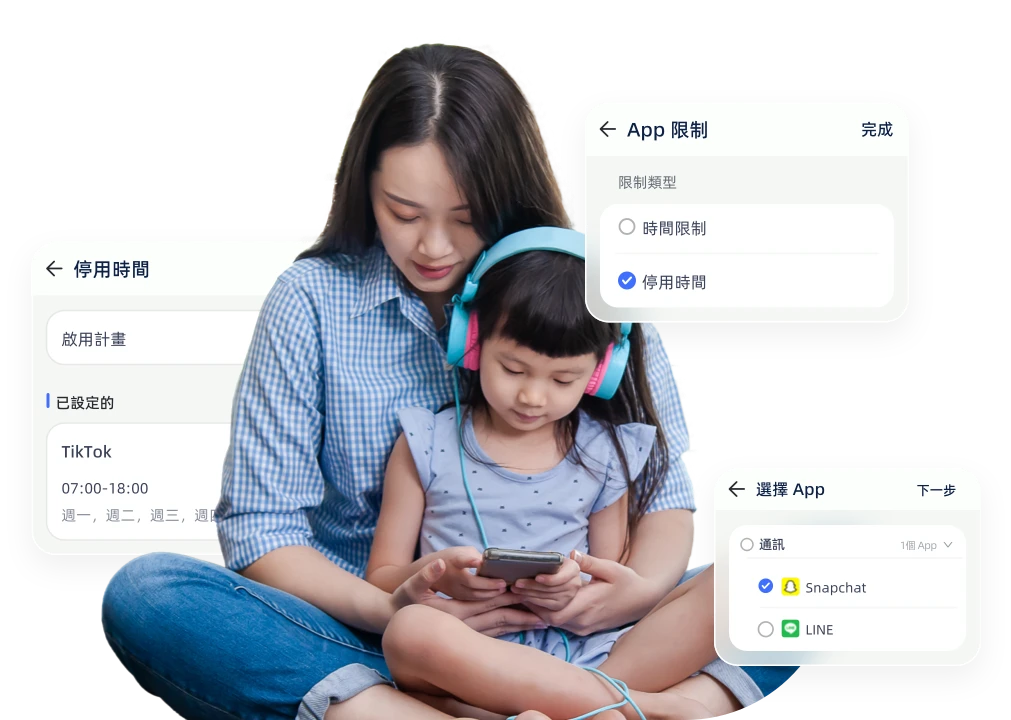
為什麼選擇 AirDroid Parental Control?
- 應用管理:能遠端監控小朋友安裝的 App,以便家長及時移除不適宜的 App/應用程式。
- 內容過濾:自動封鎖成人網站、暴力遊戲等不適合孩子的網站內容。
- 遠端相機:如遇特殊情況,可開啟孩子裝置的相機,即時獲取孩子周圍的環境。
- 地理圍欄:設定安全區域(如學校、家),當小朋友離開安全區域時,家長會收到即時提醒。
如何使用 AirDroid 時間限制工具設定 iPhone/iPad 的時間限制?
- 步驟 1. 在你的手機上下載安裝 AirDroid 後開啟,完成帳號的註冊並登入。
- 步驟 2. 在孩子的 iPhone/ iPad 上根據指示完成連結。
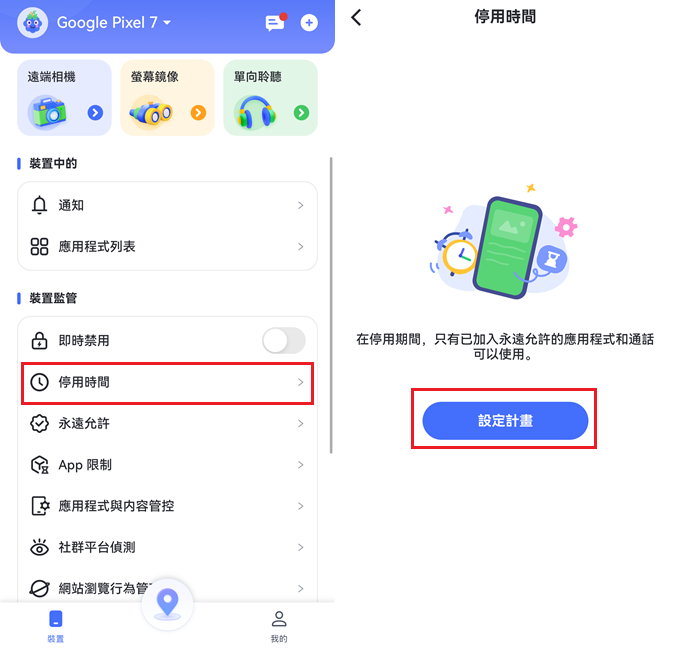
- 步驟 3. 在「裝置監管」下選取「停用時間」,選擇「設定計畫」,即可自訂停用時間。
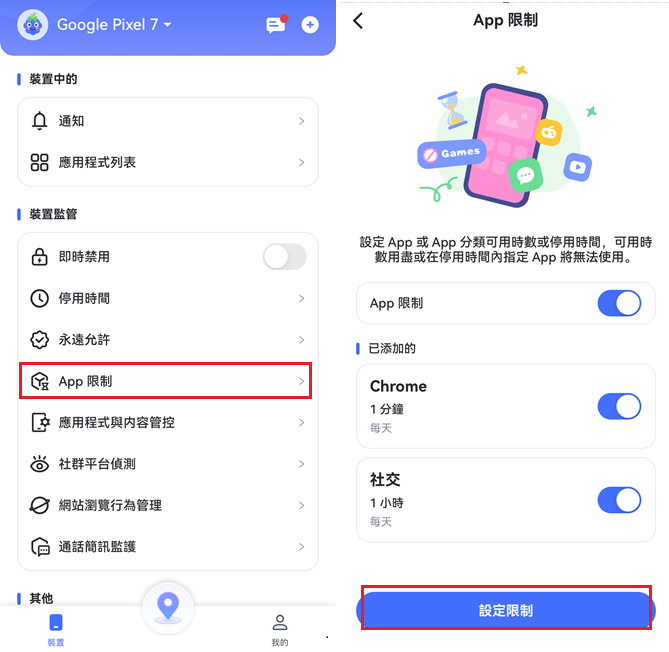
- 步驟 3. 還可以選擇「App 限制」按鈕,點選「設定限制」,勾選想要限制的 App 或類別即可開啟。
關於 iPhone/iPad 使用時間限制的 FAQ
1、iPad 可以設定關機時間嗎?
目前 iOS 系統並沒有「定時自動關機」的功能,但你可以透過「停用時間」達到類似的效果。在停用期間,iPad 基本上除了接電話外無法操作,效果等同於強制休息。
2、iPad 如何關閉取用限制?
若要解除 iPad 使用時間限制或更改內容過濾,請按照以下步驟:
進入「設定」> 選擇「螢幕使用時間」> 點選「內容與隱私權限制」> 開啟最上方的開關關閉(需輸入螢幕使用時間密碼)。
3、iPhone 如何控制 App 使用時間?
要針對特定軟體執行 iPhone 時間限制,最精準的方法是:
使用 iOS 內建工具:在「螢幕使用時間」>「App 限制」中,你可以針對「遊戲」等分類,或針對「YouTube」等單一 App 設定每日分鐘數。
使用專業工具:若覺得 iOS 系統設定無法滿足你的需求,你可以使用 AirDroid 家長監護工具,它可以幫助你即時封鎖 App,並限制孩子隨意下載應用程式。
4、如何限制小孩使用手機時間?
如果孩子同時有 iPhone 和 iPad,單靠裝置內建設定,必須分別在兩台裝置上操作 iPhone/iPad 限制使用時間,管理起來會比較麻煩。
這時可以考慮使用像 AirDroid 這類家長管理工具,讓家長在自己的手機上就能統一設定多台裝置的 iPad/iPhone 時間限制,大幅減少重複操作的時間。
總結
透過 iOS 內建的停用時間與 App 限制,你可以達成基礎的 iPad 使用時間限制;然而,面對日益複雜的網路環境,若你追求更極致的遠端管理與多裝置同步,AirDroid 家長監護工具無疑是更彈性、更省心的選擇。它不只限制時間,更為孩子打造了一個全方位的安全防護網。





發佈評論