第1部分:設定家長裝置
首先在父母的裝置上安裝AirDroid Parental Control並註冊 AirDroid 帳戶。
- 第1步.下載 AirDroid Parental Control
- 直接在 Google Play 或 App Store 搜索 AirDroid Parental Control 進行下載。您也可以按下方的下載圖示下載應用程式。
- 第2步.登入 AirDroid 帳戶
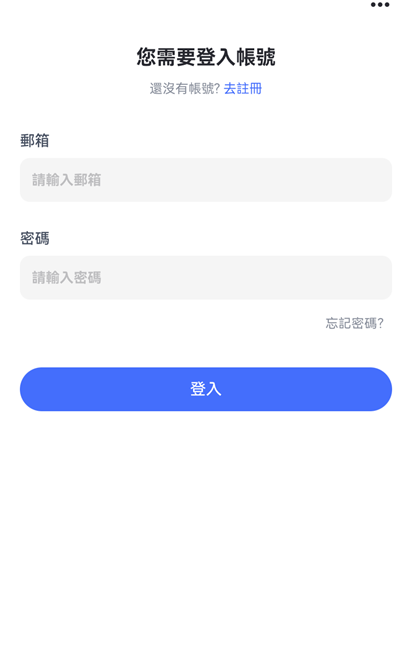
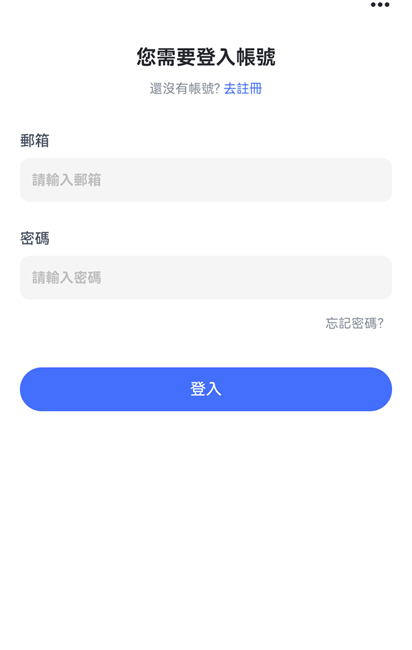
在您的裝置上安裝並啟動 AirDroid Parental Control。您將被引導到登入頁面,鍵入郵箱和密碼登入。如果您尚未註冊 AirDroid 帳戶,請按一下「去注冊」以註冊一個新的帳號。

- 第3步.選擇裝置擁有者
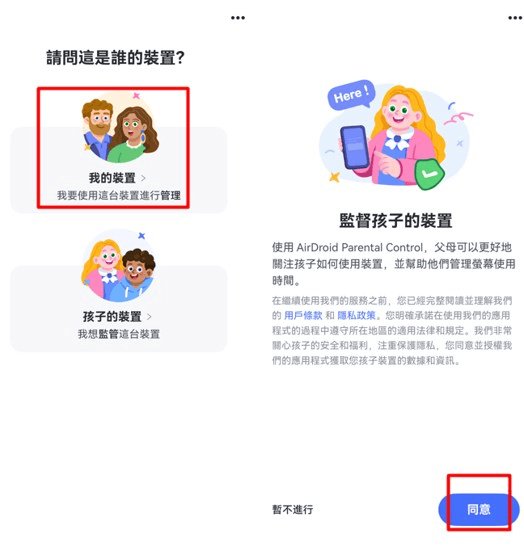
遵循畫面中的操作說明,先選取「我的裝置」選項,再點擊「同意」按鈕,即可進入下一步驟。

第2部分:連結孩子裝置
以下是綁定您孩子 Android 裝置的詳細步驟。
我們另有 YouTube 影片教學,幫助您快速掌握具體操作方法。
影片教學:如何使用 AirDroid Parental Control 連結孩子的 Android 裝置- 第1步.下載並綁定 AirDroid Kids
- 1. 在您的裝置上安裝 AirDroid Parental Control 之後,您會被引導到一個帶有 QR 代碼和 URL 的綁定頁面。
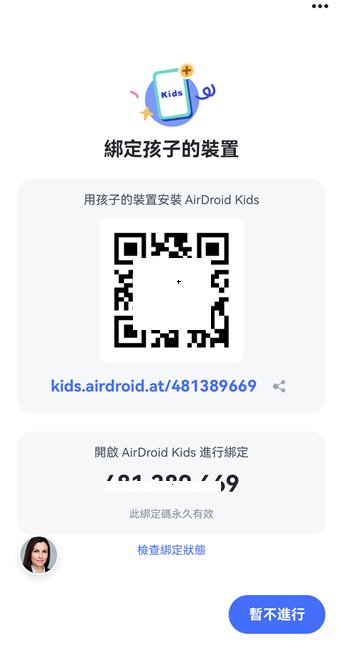
- 2. 使用您孩子的 Android 裝置掃描 QR 代碼或在瀏覽器中輸入 URL,將 AirDroid Kids 下載到裝置上。
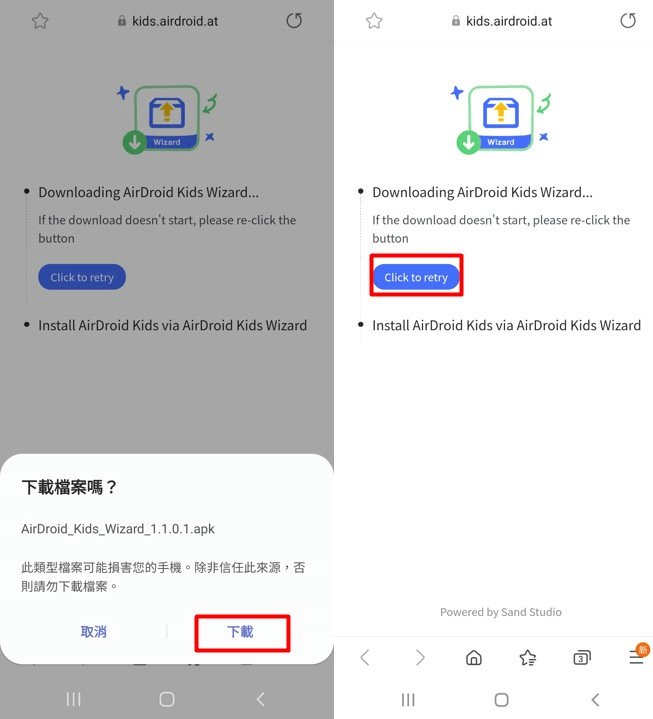
- 3. 您孩子裝置上的螢幕將被引導至下載頁面。按「下載」完成 AirDroid Kids 下載。如果沒有下載彈出窗口出現,請按 「點擊重試」。
提示:
- 如果您使用的是 Android 裝置,並且該應用程式未在 Google Play 商店或原生應用商店中提供,則需要開啟「未知來源/應用程式」設定。請放心,下載並安裝 AirDroid Kids Wizard 是安全的。
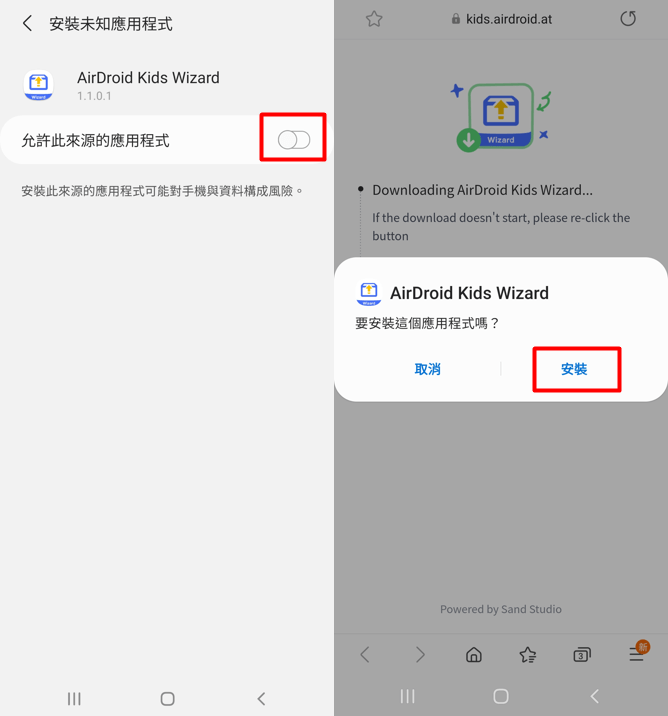
- 如果在安裝 AirDroid Kids Wizard 的過程中看到有關「未知應用程式」的彈跳視窗,請繼續安裝,點選「設定」 > 開啟「允許來自此來源的應用程式」選項。
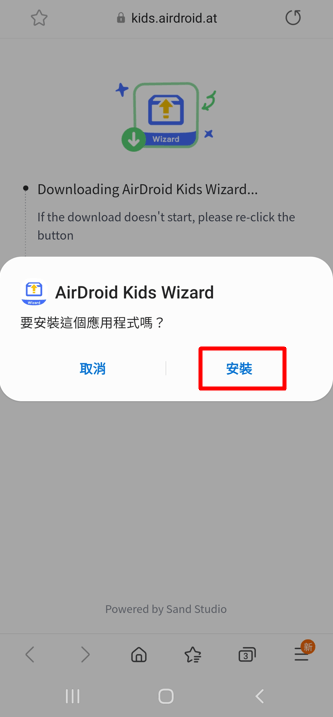
- 4. 點選「開啟」>「安裝」,即可開始在孩子的裝置上安裝 AirDroid Kids Wizard。
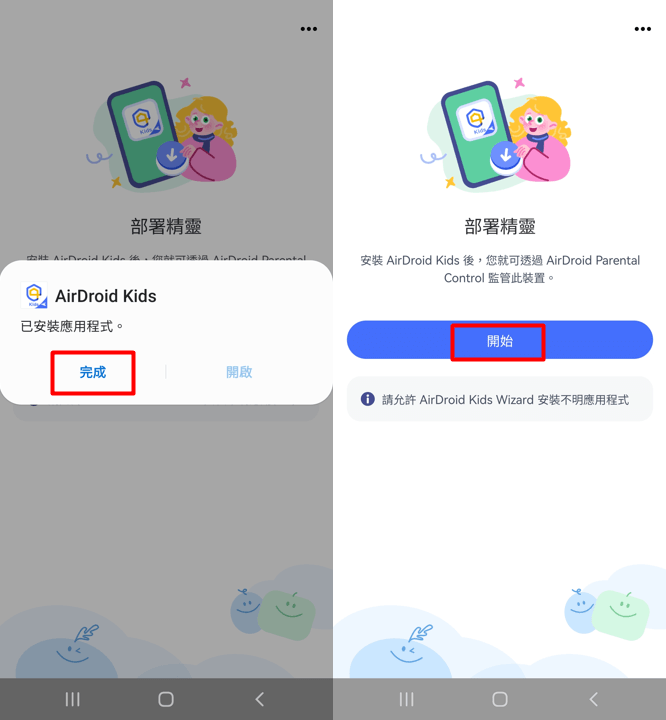
- 5. 點選「開啟」按鈕,即可看到 AirDroid Kids Wizard 的設定視窗,接著點選「開始」繼續操作。
- 6. 等待幾秒鐘後,您將看到手機頁面彈出「安裝未知應用程式」。請將開關切換為開啟,然後回到設定頁面,點擊「安裝」即可下載 AirDroid Kids。
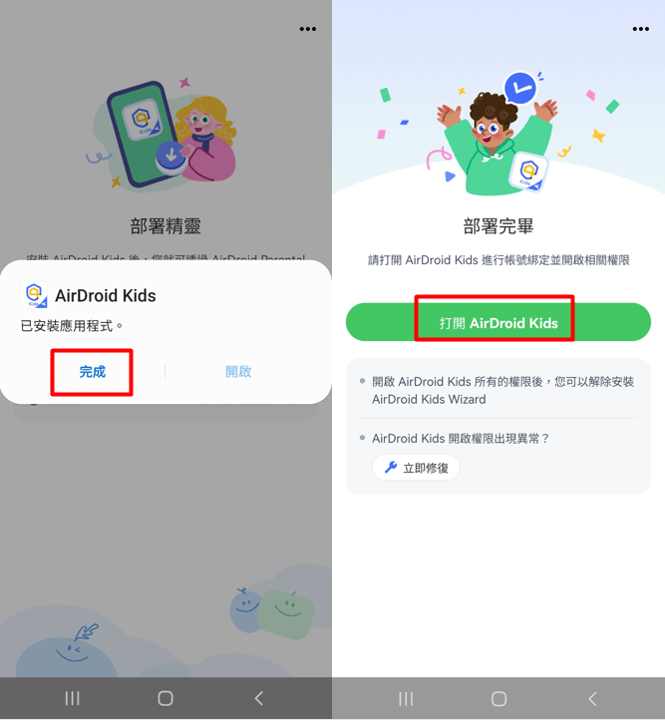
- 7. 安裝完成後,點擊「完成」按鈕。接著,您可以點擊按鈕打開 AirDroid Kids。下次也可以使用以下方式開啟 AirDroid Kids。
- 第2步.設定 AirDroid Kids
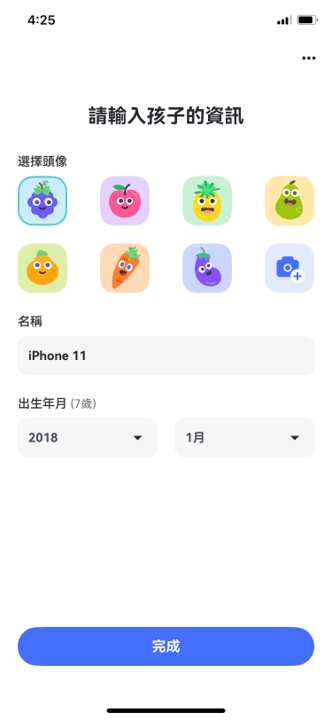
1. 按 「同意」按鈕進入孩子資訊頁面。編輯完成後,按「完成」。
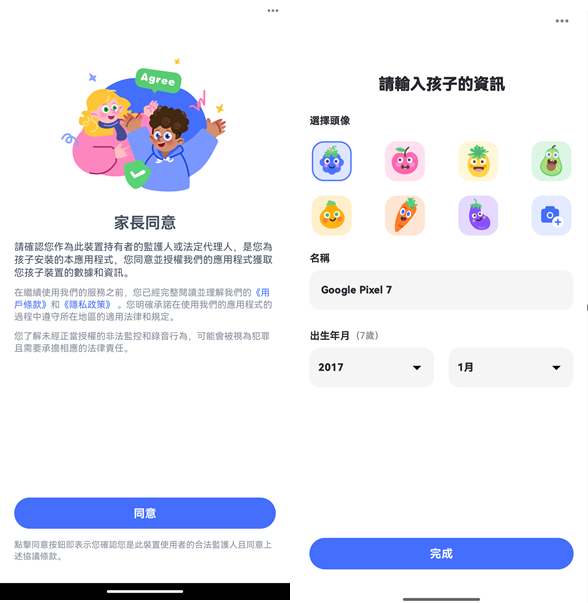
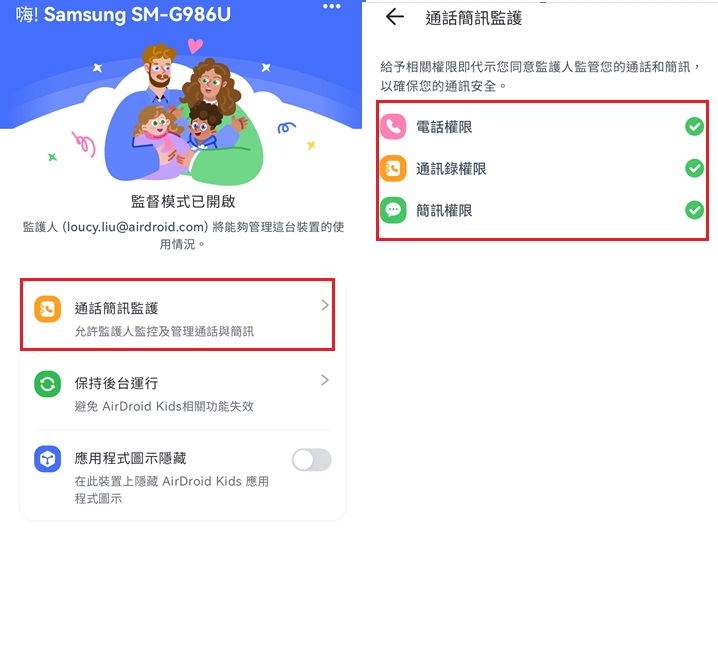
2. 請依照螢幕上的指示授予必要的權限。
3. 現在,您孩子的裝置已成功綁定。您可以在下面選擇「應用程式圖示隱藏」,選擇在孩子的裝置上隱藏 AirDroid Kids。
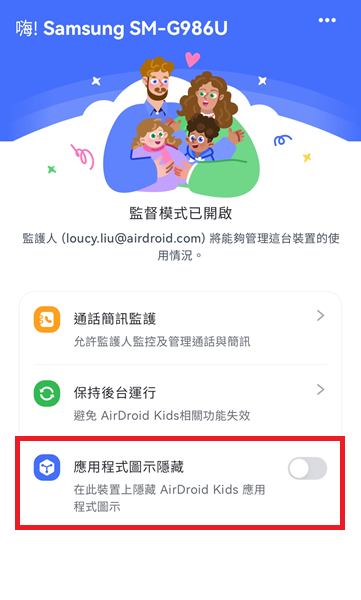
💡無法找到 AirDroid Kids 圖示?
如果您在孩子裝置的首頁找不到 AirDroid Kids,請參考以下步驟打開它。
方法 1. 您可以在孩子裝置的撥號板上輸入 *#*#247543#*#* 來打開 AirDroid Kids。請注意此方法僅適用於部分裝置。
方法 2. 在您孩子裝置上的瀏覽器中輸入以下 URL,打開 AirDroid Kids。
airdroid.com/openkids
第3部分:常用管控
管控通話
功能
- 設定限制或僅允許特定通話在您孩子的裝置上進行。
- 監控孩子是否接聽或撥打有害的通話。
提示: 若您是舊用戶且想使用新功能,請在孩子的裝置上開啟對應權限。操作方式如下:
- 在 AirDroid Kids 中: 瀏覽airdroid.com/openkids 開啟應用程式,按通話簡訊監護,以開啓通話記錄、聯絡人和簡訊的開關。
- 在孩子的手機設定中: 選擇應用程式,找到 AirDroid Kids 並啟用聯絡人和 SMS 的權限。
授權完成之後,您需要打開 「通話簡訊監護 」功能來監控您的孩子是否發送或接收有害的通話和短信。
現在您可以按照以下步驟來監控孩子 Android 裝置上的通話:
權限設定完成後,請在家長控制台點選「通話簡訊監護」選項。
- 第1步.選擇通話管控模式
點選「通話簡訊監護」> 「管控模式」,您可以在三種不同的模式下管理通話:
- 不開啓攔截:對孩子裝置上的通話沒有限制。
- 攔截黑名單上的電話號碼:封鎖黑名單上號碼的來電或撥出電話。
- 僅允許白名單上的電話號碼:只允許緊急號碼及白名單上的號碼撥打或撥出電話。
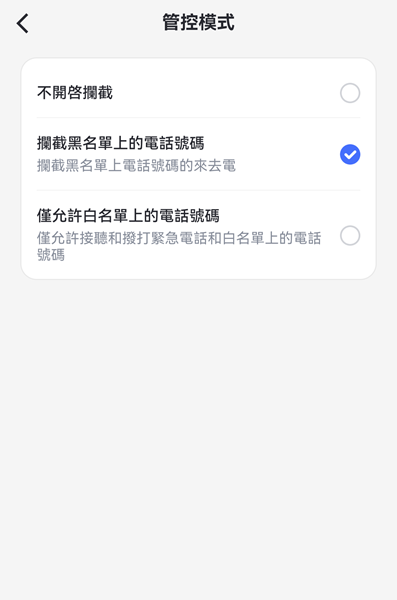
- 第2步.加入您要封鎖的號碼並檢視封鎖的來電
封鎖模式是預設模式。您需要按「電話號碼黑名單」>「新增號碼」,然後就可以新增您不希望孩子接聽或撥打的電話號碼。
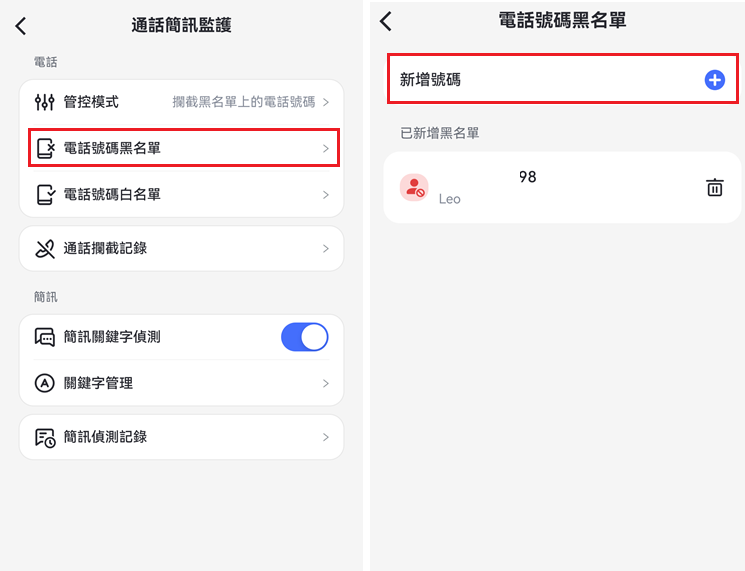
如果該號碼通過電話聯繫孩子,則會被列入「通話攔截記錄」中。
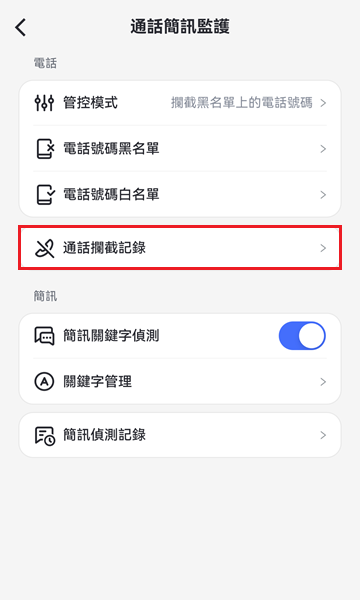
提示:如果您想查看通話記錄,可以按「通知」,搜索「通話」查看所有通話記錄。
- 第3步.將號碼加入白名單
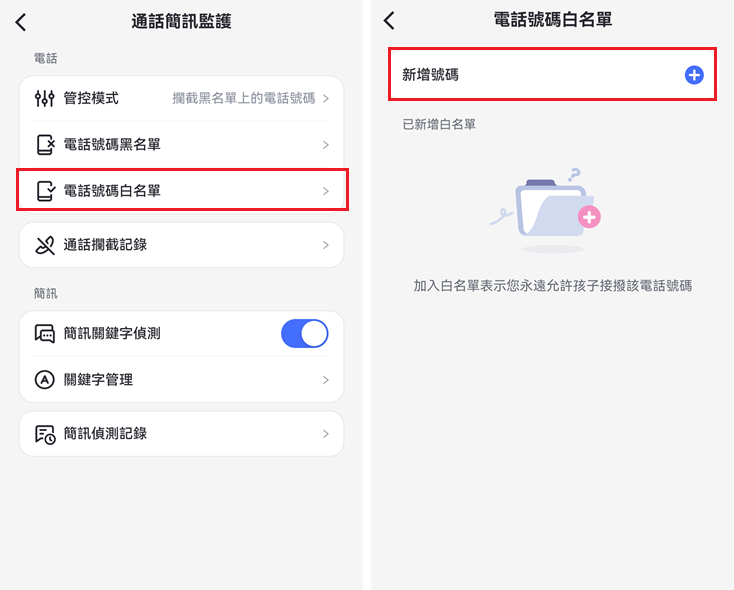
如果您想使用白名單模式,您可以點選「電話號碼白名單」>「新增號碼」,將電話號碼加入白名單。然後,孩子只能透過清單中的號碼聯絡。
偵測簡訊
功能
- 偵測您的孩子是否收到有害或不當的 SMS 內容,並發送警示。
如何開啟「偵測簡訊」功能:
- 第1步.設定關鍵字偵測
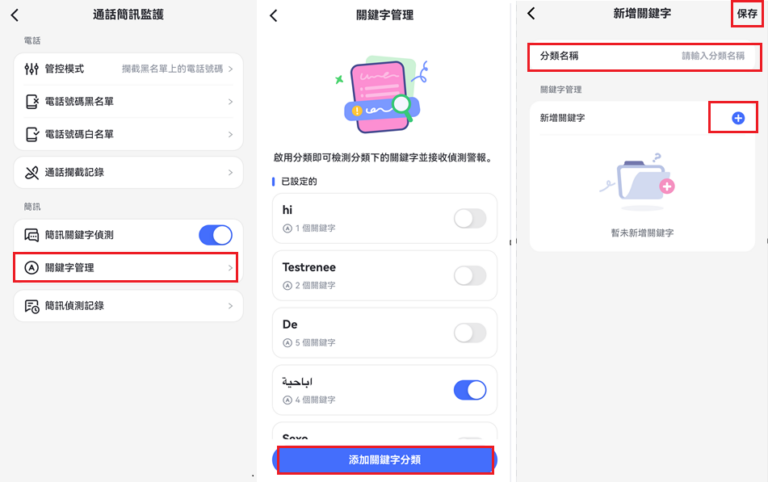
點選「通話簡訊監護」,在「關鍵字管理」中,按「添加關鍵字類別」。輸入類別名稱,新增您希望孩子手機收到警示的關鍵字,然後按「確定」儲存。
提示:如果您已在「社群平台偵測」中加入關鍵字,應用程式會同步關鍵字,反之亦然。

- 第2步.檢視簡訊偵測記錄
如果您的孩子發送或接收了包含關鍵字的簡訊,您就會收到提示。您可以按訊息圖示查看,或者在 「通話簡訊監護」>「簡訊偵測記錄」中查看。
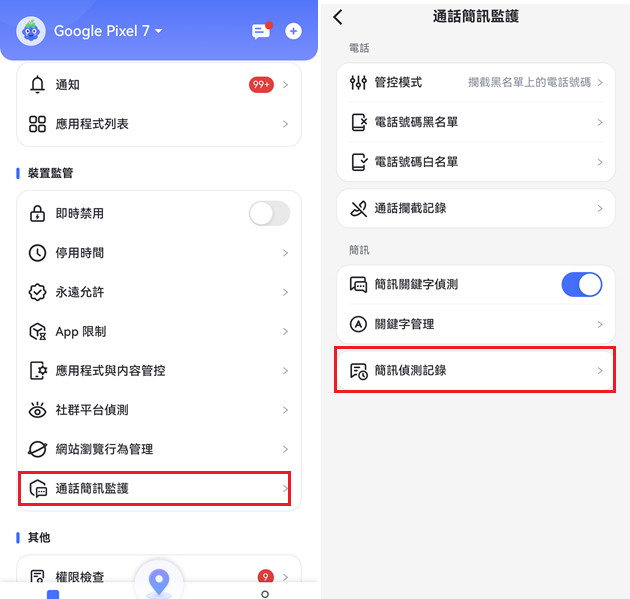
提示:若您想檢視孩子收到的所有簡訊,請前往「通知」頁面,並搜尋「訊息」。
同步通知
功能
- 接收來自孩子社交媒體的訊息和通知,例如 Snapchat、Discord、Instagram 等。
- 通知您孩子 Android 手機上正面或負面的活動。
- 監控孩子收到的簡訊和來電。
開啟「同步通知」的操作方法:
按手機上 AirDroid Parental Control 主界面上的「通知」。
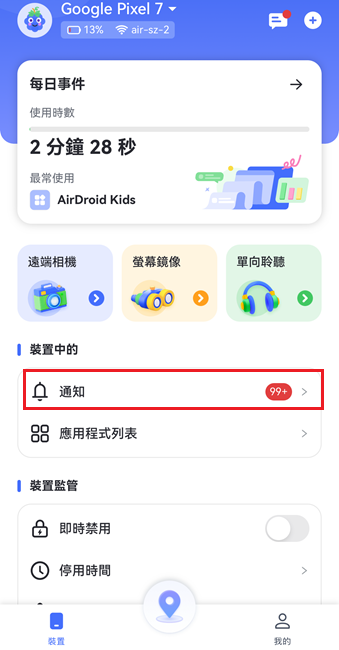

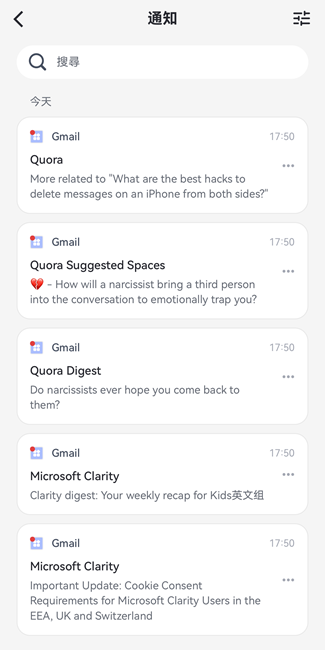
然後,您就可以看到孩子手機上的所有通知。如要查找特定應用程式的通知,只需直接在搜索欄中輸入該應用程式的名稱。
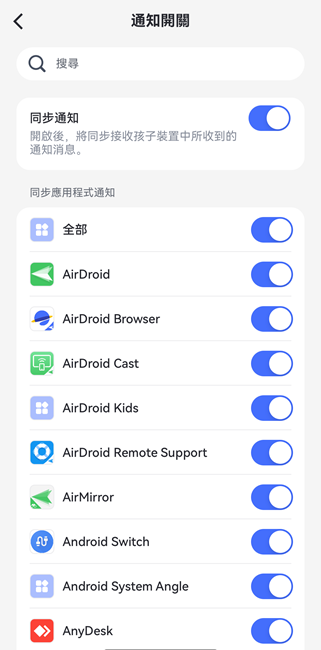
您也可以自訂要或不要接收通知的應用程式。按右上方的「≡」圖示,即可進入「通知開關」區段。然後,開啟或關閉您想要的應用程式。
限制應用程式
功能
- 您可以設定時間限制或停用時間,以限制在特定時間範圍內存取應用程式或類別。
如何設定應用程式時間限制:
- 1.向下捲動首頁,然後在「裝置監管」下選取「App限制」。然後按「設定限制」。
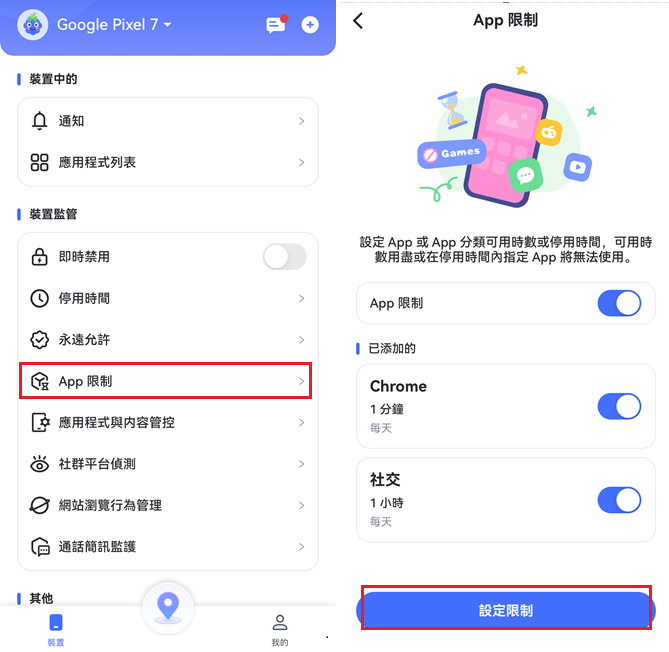
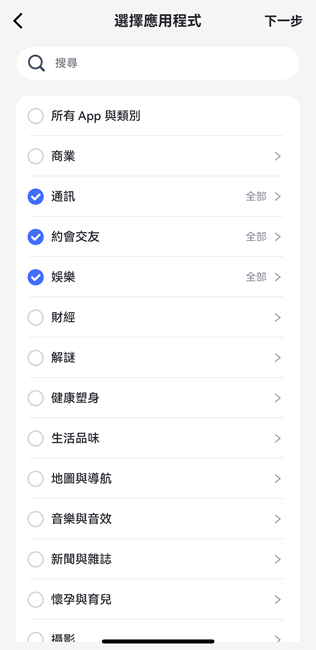
- 2.勾選您要限制的應用程式或類別,然後按右上角的下一步。您也可以透過搜尋應用程式名稱快速找到該應用程式。
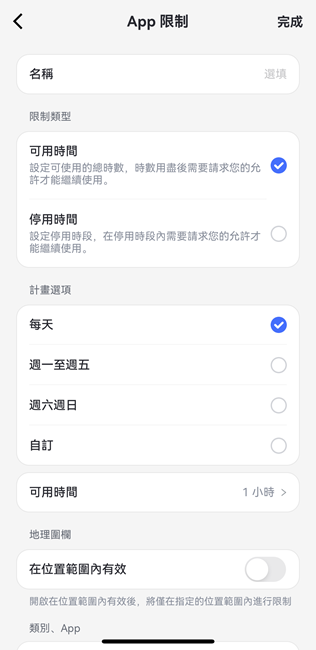
- 3.選取「可用時間」,設定孩子可使用該應用程式的時間。
若要設定每日相同限制,請勾選「每天」> 設定使用時長 > 點選「確定」。
點選「自訂」> 選擇週日到週六的日期 > 設定時間限制 > 點擊「確定」。
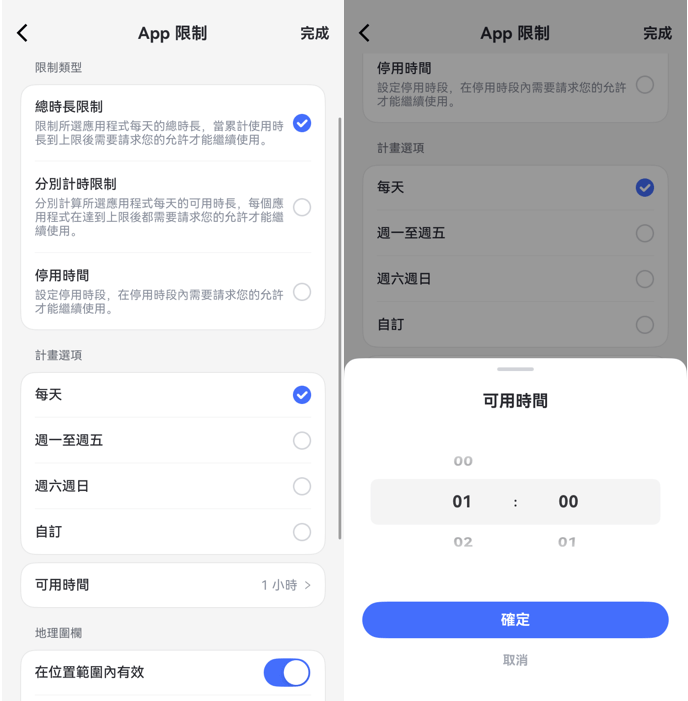
- 4.選擇「停用時間」來設定孩子無法使用該應用程式或類別的時間。
若要設定每天相同的停用時間,請勾選「每天」> 設定停用時間 > 點選「確定」。

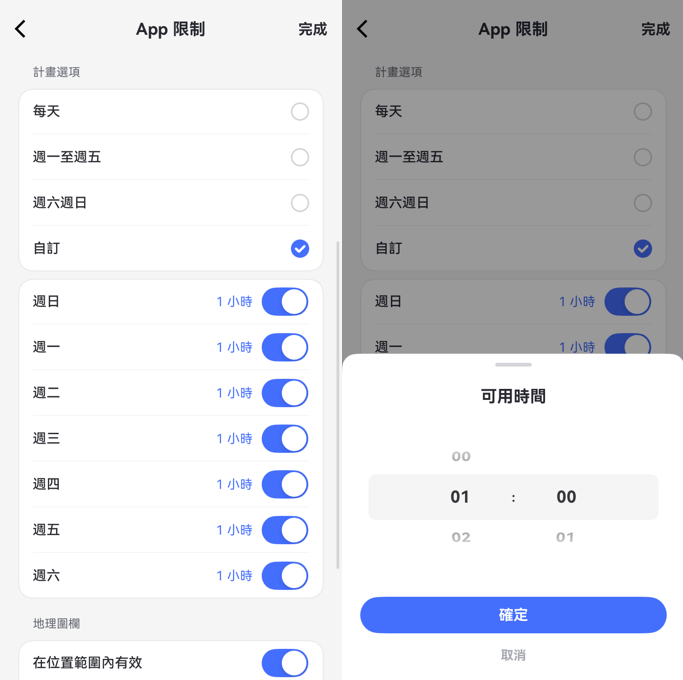
勾選「自訂」> 選擇週日到週六的日期 > 設定停用時間 > 點選「確定」。
- 5.設定完成后,點選 「完成」。
禁用應用程式
功能
- 了解孩子手機上安裝的所有應用程式。
- 查看孩子最近新增了哪些應用程式。
- 查看應用程式對孩子是否安全。
- 封鎖您不想讓孩子存取的應用程式。
使用禁用應用程式功能的操作方法:
- 1.按「應用程式與內容管控」,找出「開啟新安裝的應用程式」和「禁用應用程式」選項。
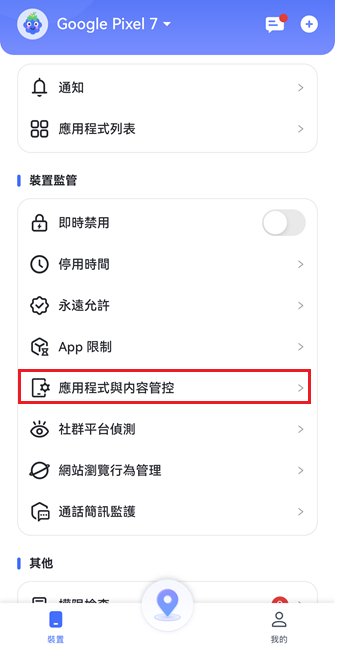
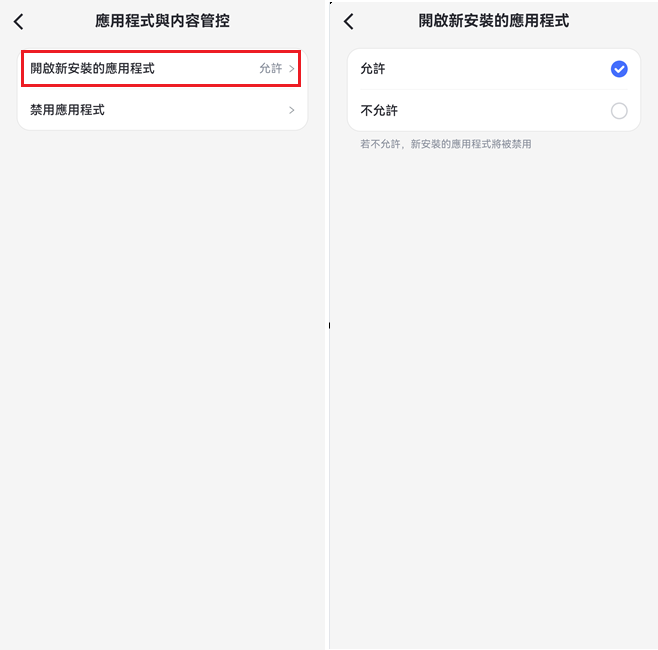
- 2.在「開啟新安裝的應用程式」選項中,您可以選擇允許或不允許新安裝的孩子裝置上的新安裝的應用程式。
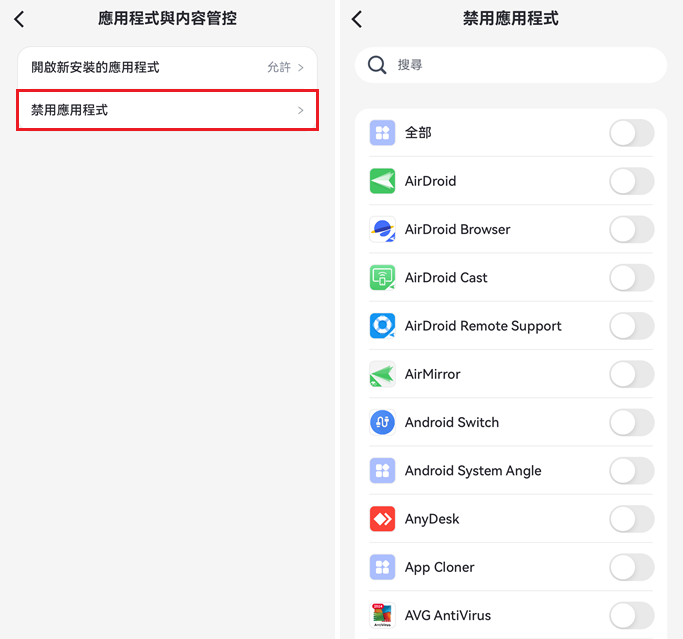
- 3.在「禁用應用程式」選項中,您可以一鍵封鎖所有應用程式或單一應用程式。如果選擇封鎖所有應用程式,除了「永遠允許」的應用程式外,所有應用程式將立即被封鎖,直到您取消此設定為止。
限制螢幕時間
如何設定螢幕時間限制:
- 1.向下捲動首頁,然後在「裝置監控」下選取「停用時間」。然後按「設定計畫」。
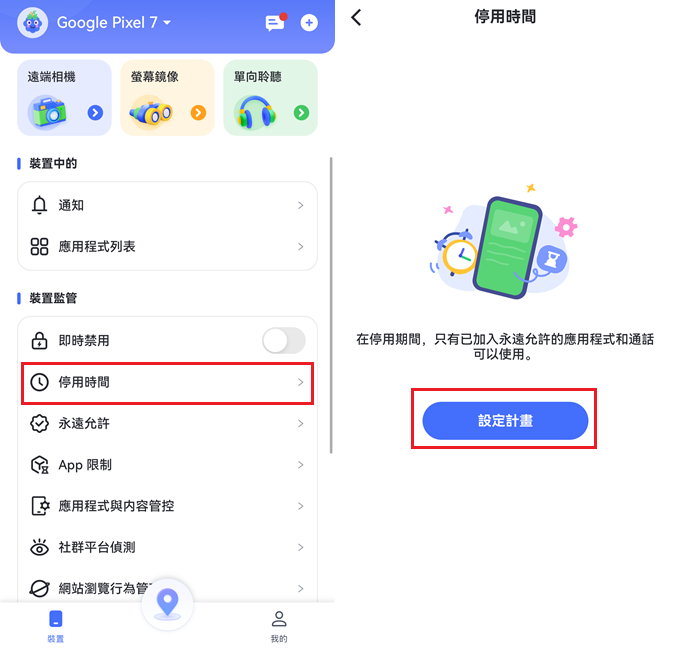
- 2.設定每天相同的停機時間,或自訂每天不同的停機時間。您甚至可以設定在特定區域啟動的停用時間。
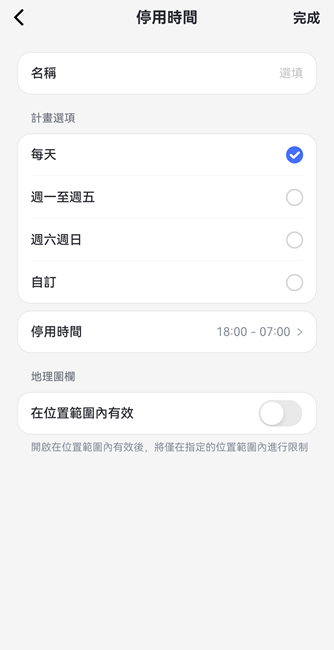
💡您可以將應用程式和網站新增至「永遠允許」清單,讓您的孩子可以在停機時間內隨時存取這些應用程式和網站:
- 1.向下捲動首頁,在「裝置監督」下找到「永遠允許」。
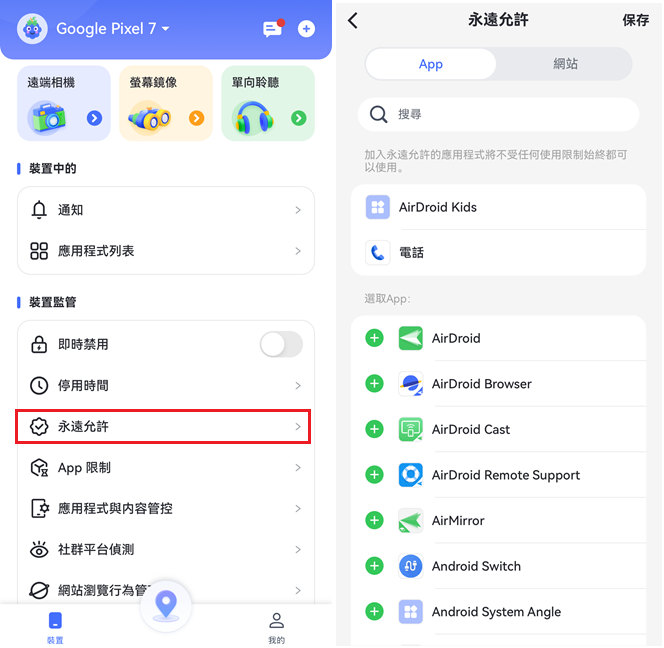
- 2.按開啟。您會看到孩子裝置上的所有應用程式。搜尋您要新增的應用程式,或向下捲動找到它,然後按應用程式左側的「+」,將它新增到允許清單。
- 3.按切換到網站。然後按添加 URL 到白名單旁邊的 「+」 來輸入您永遠允許孩子存取的網站。
注意:如果您要刪除應用程式或網站,請按右方的「-」,然後按「刪除」圖示。
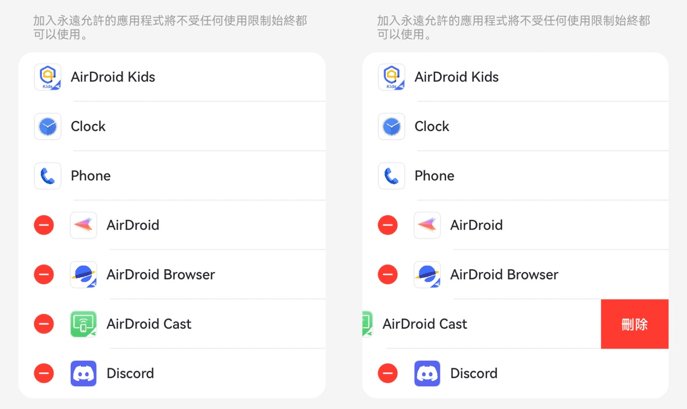
停用裝置
功能
- 它可以在一定時間內封鎖所有應用程式,除了總是允許的應用程式。
以下是停用裝置的使用步驟:
- 1.按「即時禁用」旁邊的開關。
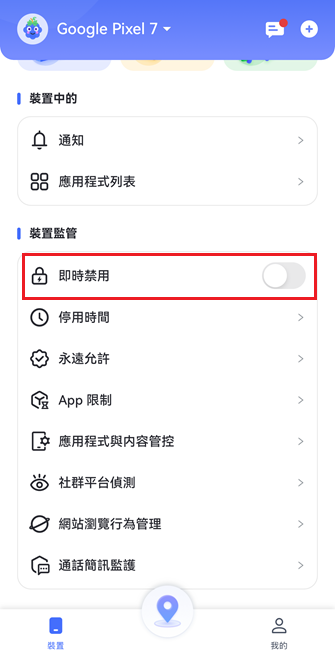
- 2.您可以選擇封鎖所有應用程式 (總是允許的應用程式除外) 1 小時、2 小時、直到24:00或直到手動關閉。點選「確認」。
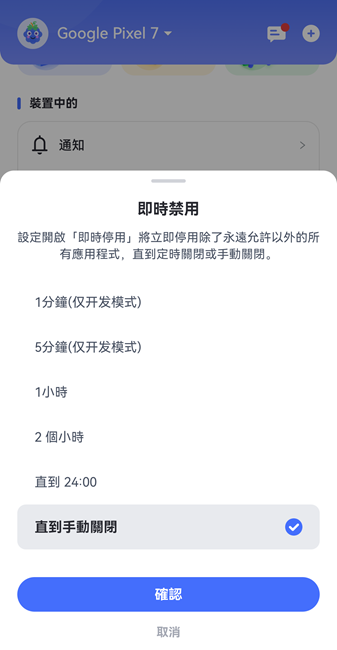
雖然即時禁用可以讓您立刻施行限制,但我們建議鼓勵孩子自己啟動
專注模式。專注模式提供相同程度的限制,並有助於孩子培養自律能力。
網路限制
功能
- 允許或封鎖孩子裝置上的任何網站。
- 靈活調整網路過濾等級。
- 可以逐一過濾網站或根據類別過濾。
AirDroid 家長控制可以管理孩子裝置上所有安裝的瀏覽器,包括 Chrome、Samsung Internet、Opera、Edge、Firefox 等。
👍如果您需要一個適合孩子使用的搜尋瀏覽器,AirDroid 瀏覽器是您的好選擇。它也能與 AirDroid 家長控制配合使用。
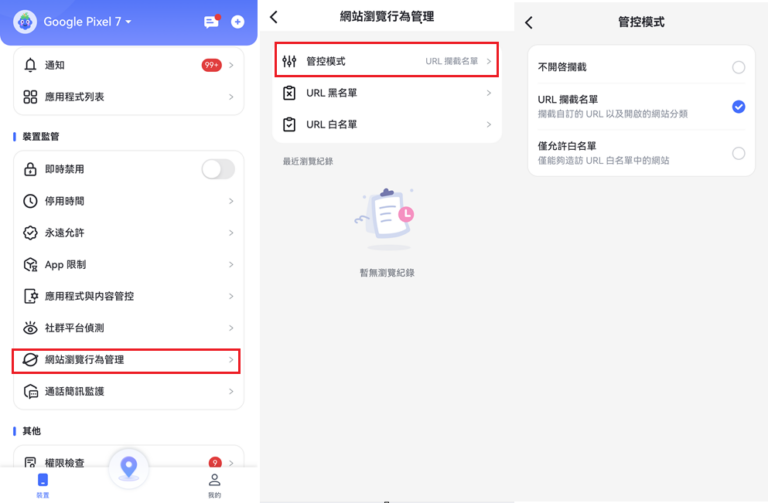
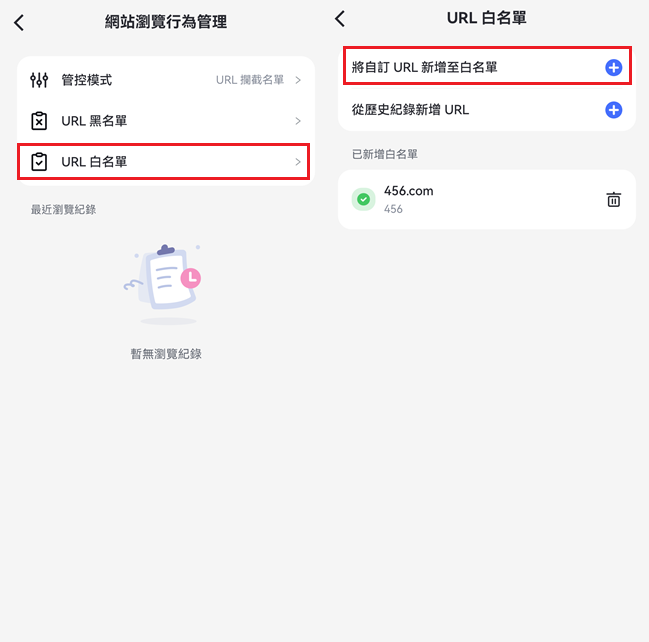
- 1.選擇管理模式
在 AirDroid Parental Control 中,從首頁進入「網站瀏覽行爲管理」功能。
接著,點選「管控模式 」,您可以在以下三種模式中管理孩子的網路活動:
- 不開啓攔截模式: 不限制孩子可以瀏覽的網站。
- URL 攔截名單模式:封鎖您新增的網站或您選擇封鎖的網站類型。
- 僅允許白名單模式: 您的孩子只能存取您新增的網站。

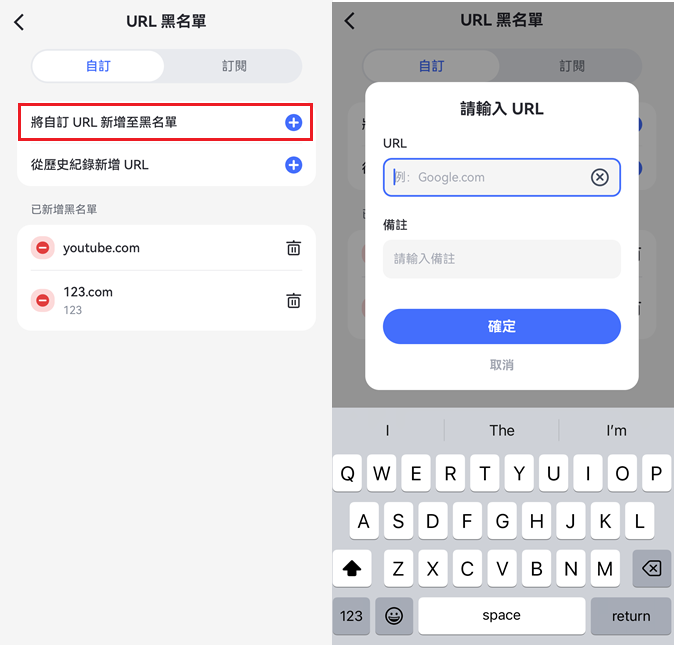
- 2.管理網站黑名單
- 在「URL 黑名單」中,點選「將自訂 URL 新增至黑名單」,然後輸入您不希望孩子訪問的網站地址。
- 當然,您也可以從孩子的瀏覽歷史中新增黑名單網址。
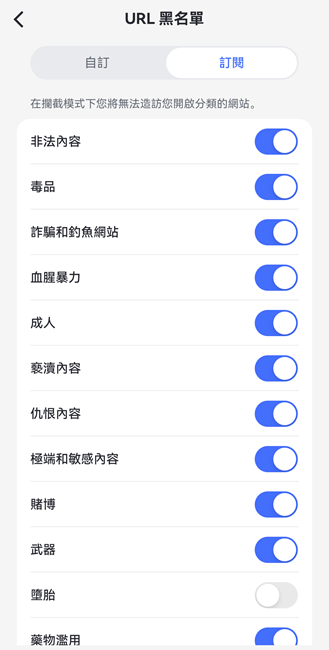
- 或者從訂閱中選擇按類別封鎖網站。這包括不適合孩子的常見類別,例如成人、毒品、暴力、賭博等。
- 3.管理網站白名單
- 在「URL 白名單」中,按「將自訂URL新增至白名單」以新增您允許孩子瀏覽的網站,或從其瀏覽紀錄中新增允許的網站。
追蹤瀏覽記錄
功能
- 記錄孩子的瀏覽及搜尋歷史。
- 查知孩子是否造訪被封鎖的網站,並即時收到警示。
以下是追蹤瀏覽記錄的操作方法:
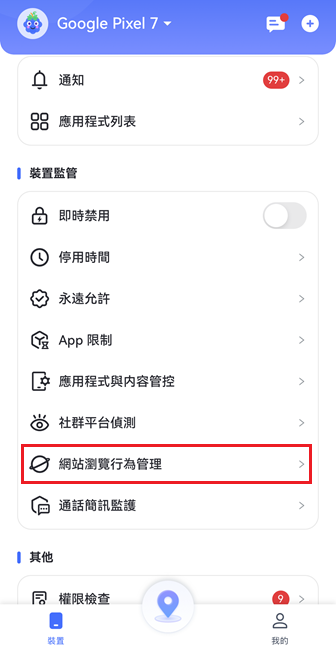
- 1.按「網站瀏覽行爲管理」。
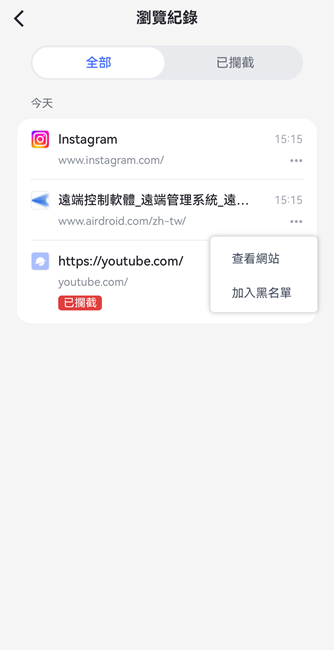
- 2.點選「看全部」即可查看所有紀錄。AirDroid 亦提供直接操作功能,點選連結旁的三點按鈕,即可造訪該網站或將其加入黑名單。
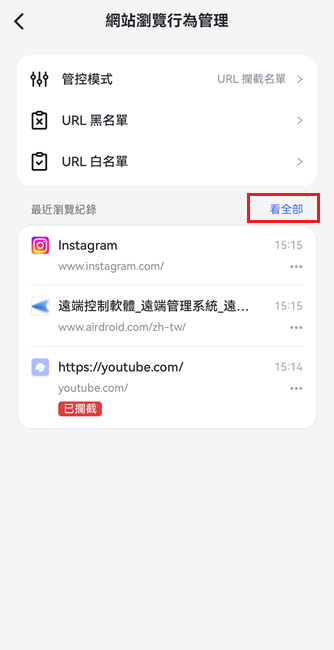
您也可以點選「已攔截」,查看在「黑名單模式」或「白名單模式」啟用時,孩子被阻止造訪的網站。
社媒管控
功能
- 透過關鍵字偵測,監控孩子社交媒體應用程式上的內容。
- 檢測到關鍵字時會立即收到警示,啟動內容過濾器。
- 檢視偵測到的關鍵字的詳細資訊。
- 檢視 30 天內有關 TikTok 和 YouTube 的活動。
如何啟用社媒管控:
- 1.點選「社群平台偵測」。
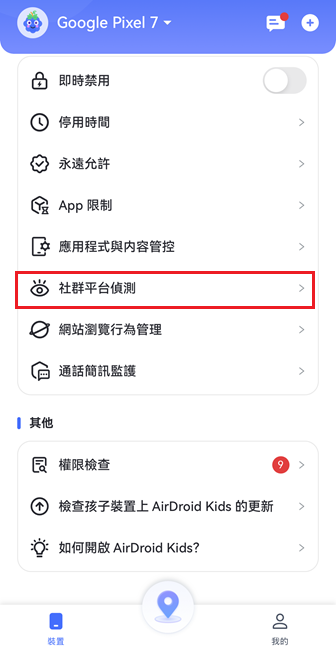
- 2.點選「偵測應用管理」,然後開啟您要監控的應用程式按鈕。完成此步驟後,內容監控就會開始,只要偵測到您新增的關鍵字,應用程式就會發出警報。
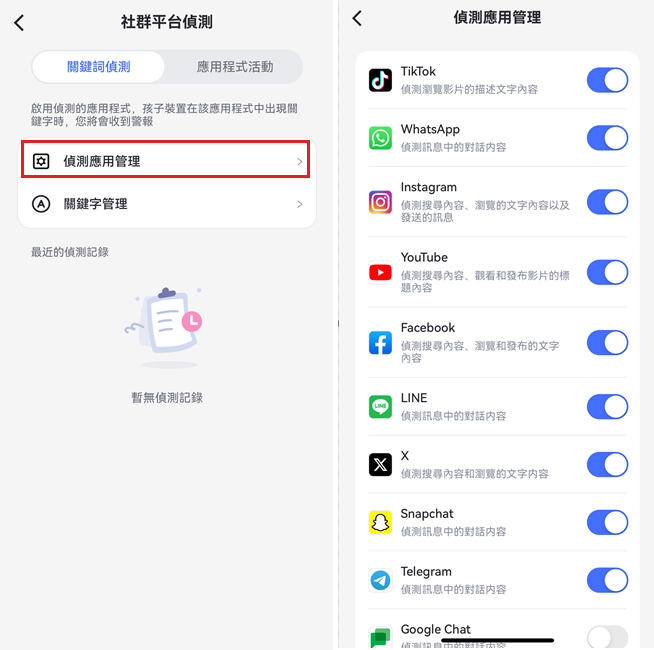
- 3.點選「應用程式活動」選項,檢視 TikTok 和 YouTube 過去 30 天的活動。
如何設定內容過濾的關鍵字偵測:
- 1.前往「社群平台偵測」,並點選「關鍵字管理」。
- 2.點選「添加關鍵字分類」,輸入類別名稱,新增您希望內容過濾器在孩子手機上偵測的關鍵字,然後點選「儲存」。
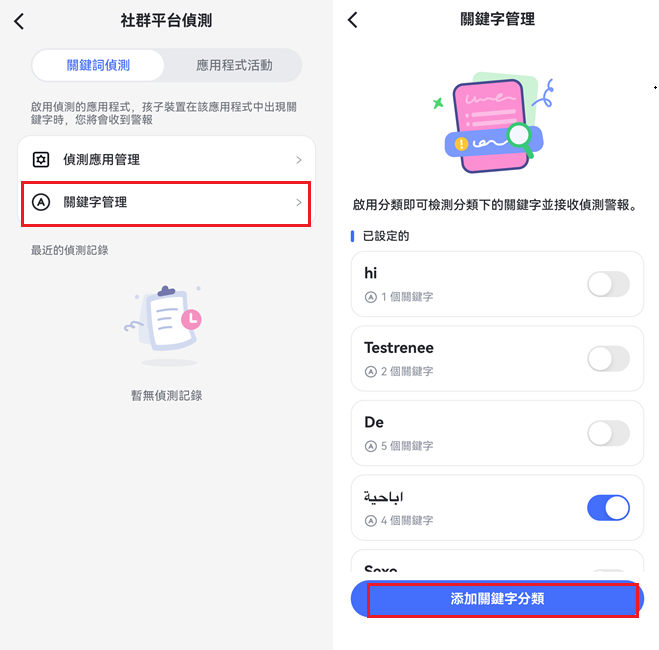
- 3.開啟包含內容過濾器所需偵測關鍵字的類別。
不當圖像偵測
功能
- 監控孩子是否儲存成人、暴力或其他不當圖像,並即時發送警示。
- 檢視不當照片的詳細資訊。
如何開啟不當圖像偵測功能:
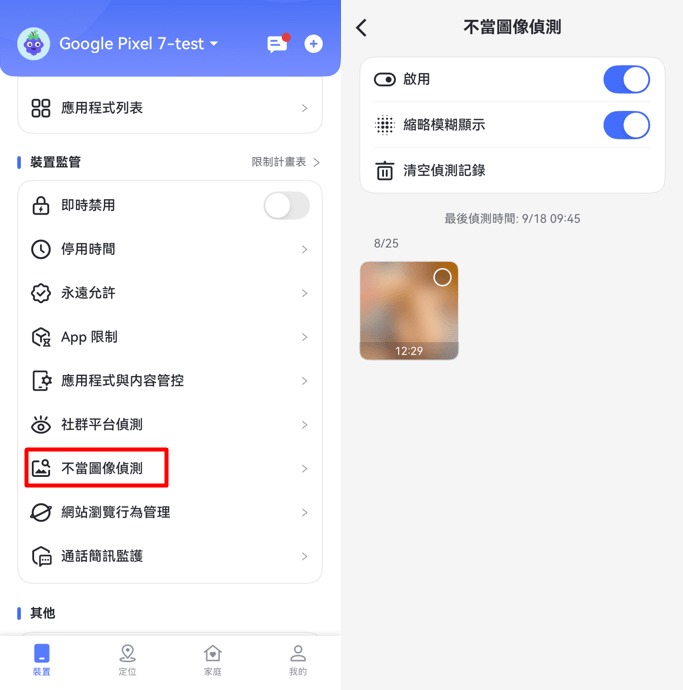
- 1.於 AirDroid Parental Control 中,點選「不當圖像偵測」。
- 2.點選「啟用」,開啟此新功能。
- 3.一旦孩子的相簿 App 中出現不當圖片,您即可在頁面中查看,並收到警示。
第4部分:遠端遙控
遠端相機
功能
- 遠端開啟孩子的手機攝影機,並在前置與後置攝影機之間切換。
- 透過孩子手機的攝影機,看到孩子周遭的環境。
- 開啟孩子手機上的手電筒,獲得更明亮的視野。
- 開啟單向音訊,聆聽孩子手機周遭的環境。
遠端相機功能的使用方法:
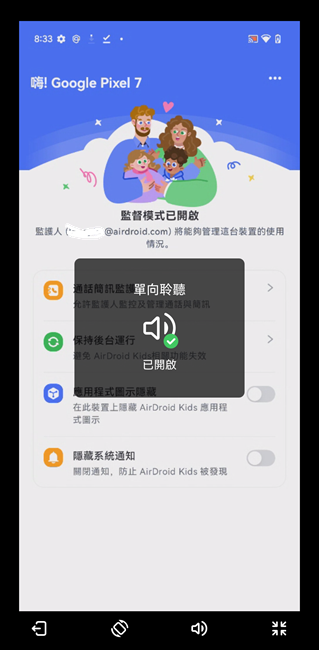
按一下「遠端相機」,等待聯結後就可以檢視孩子手機周遭的環境。
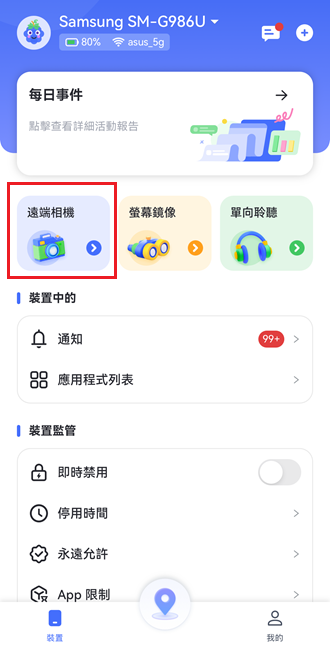
您還可以旋轉螢幕、切換網路攝影機、全螢幕、遠端開啟手電筒,以及啟用單向音訊功能。

單向收音
單向收音功能的使用方法:
按一下「單向聆聽」,等待聯結,即可聆聽孩子的電話周遭環境。
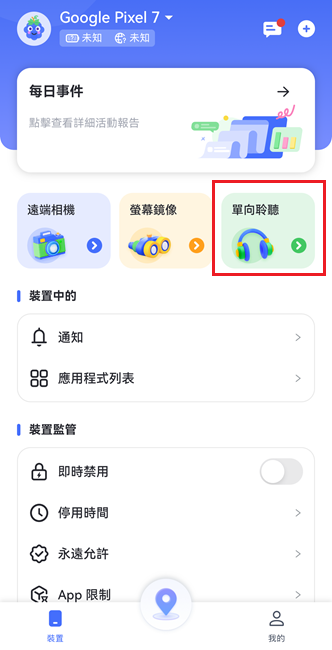
必要時也可以錄音。
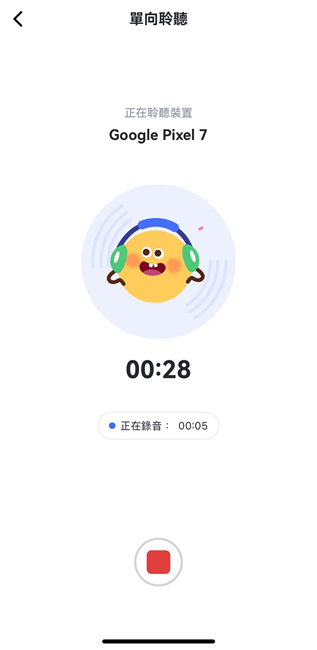
螢幕鏡像
功能
- 遠端監控孩子手機的即時畫面。
- 確保孩子的數位活動沒有風險。
螢幕鏡像的操作方法:
按一下「螢幕鏡像」,等待聯結,然後就可以將孩子的手機螢幕鏡射到您的裝置上。
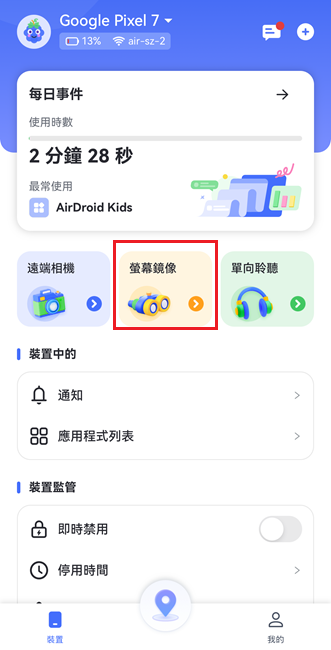
您也可以旋轉螢幕、開啟單向聲音和全螢幕。
第5部分:位置追蹤
即時位置
如何使用即時位置發你:
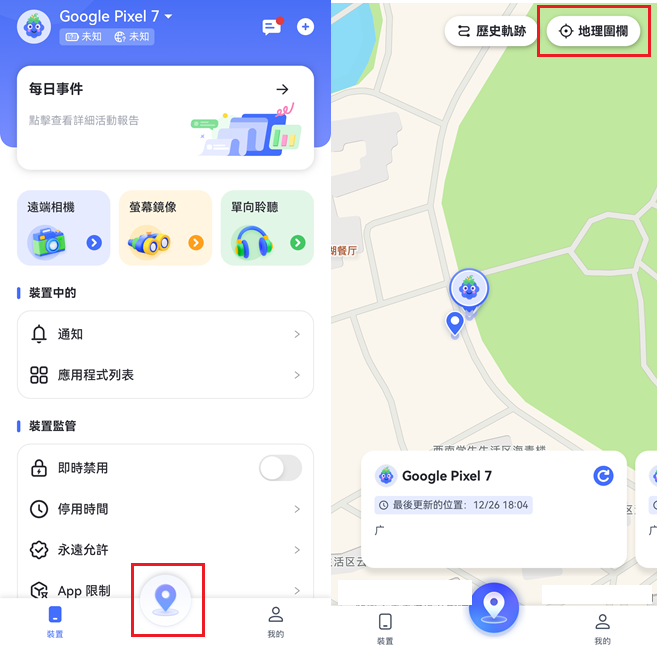
- 1.按一下主界面底部的 GPS 圖示。
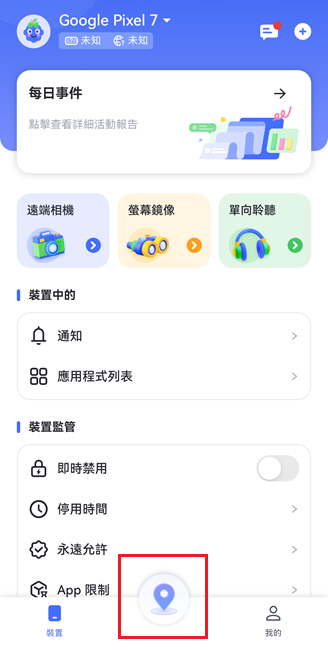
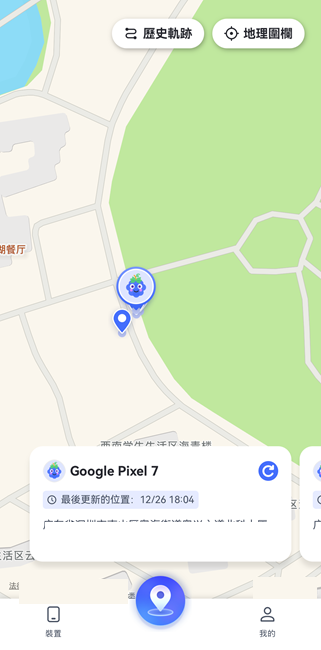
- 2.您會看到孩子裝置的位置。若要刷新位置,請點選右下角的「刷新」圖示。
歷史軌跡
功能
- 檢查您的孩子到過哪裡。
- 檢視過去 30 天的位置記錄。
使用歷史軌跡的操作方法:
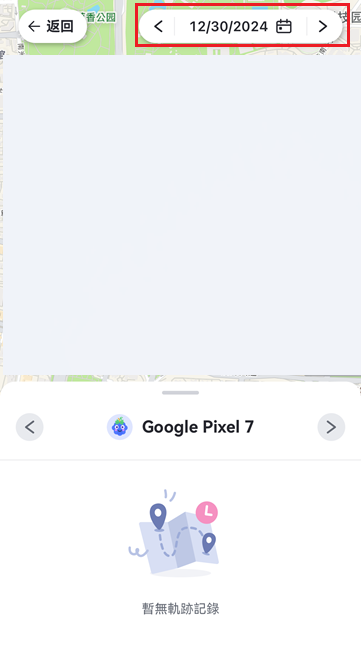
- 1.點選 GPS 圖示,點選「歷史軌跡」。
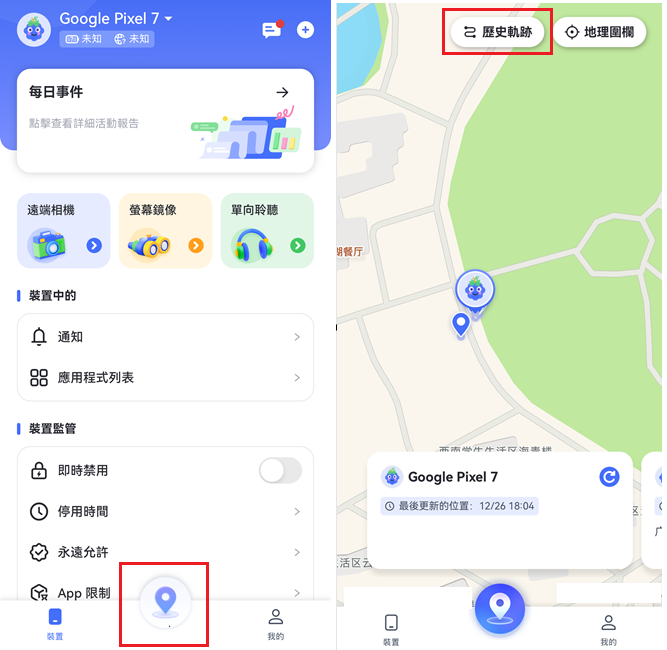
- 2.您可以時間軸形式檢查位置歷程。
3.點選日曆圖示,即可檢視過去 30 天的位置記錄。您也可以點選「<」或「>」檢視前一天或隔天的記錄。
地理圍欄
功能
- 設定特定區域,以便在兒童進入或離開該區域時收到通知。
如何使用地理圍欄功能:
- 1.點選 GPS 圖示,點選「地理圍欄」按鈕。
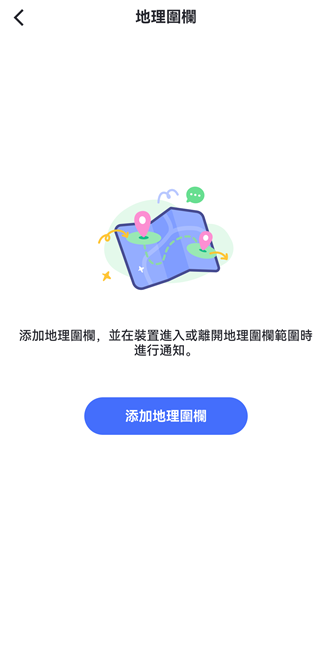
- 2.點選「添加地理圍欄」。
- 3.輸入地理圍欄名稱、選取位置,並設定地理圍欄半徑。完成後,點選「儲存」。
第6部分:報告與警報
活動報告
功能
- 以時間軸檢查每日和每週的手機使用詳細資訊。
- 檢查關於最常使用的應用程式的資訊。您也可以知道這些應用程式的使用時間。
- 查看每個應用程式收到多少通知。
- 了解哪個應用程式使用了最多的流量數據,以及使用了多少流量數據。
- 可免費檢查 30 天內任何日期的活動報告。
如何查看活動報告:
- 1.點選主界面上方的「每日事件」。
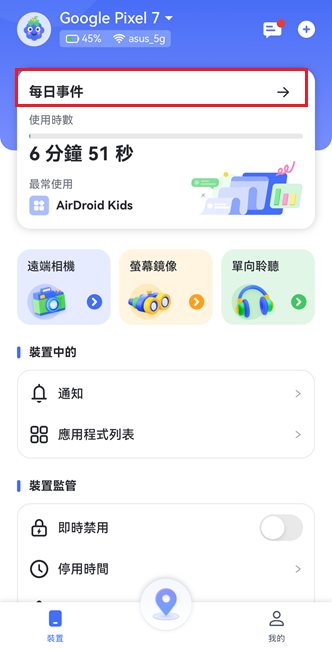
- 2.選擇您要查看每日或每週報告。預設為每日報告。您也可以左右滑動圖表來查看前一天或第二天的活動報告。
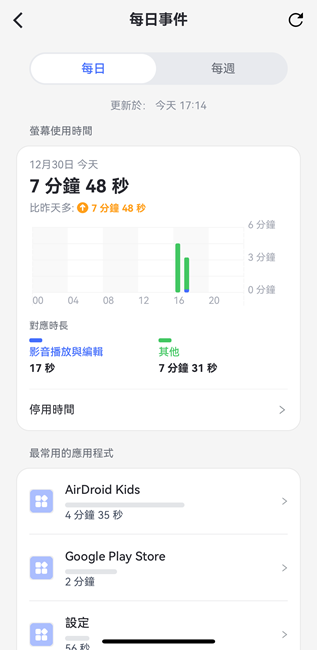
- 3.捲動檢視螢幕使用時間、最常使用的應用程式、通知數量或行動數據使用量。
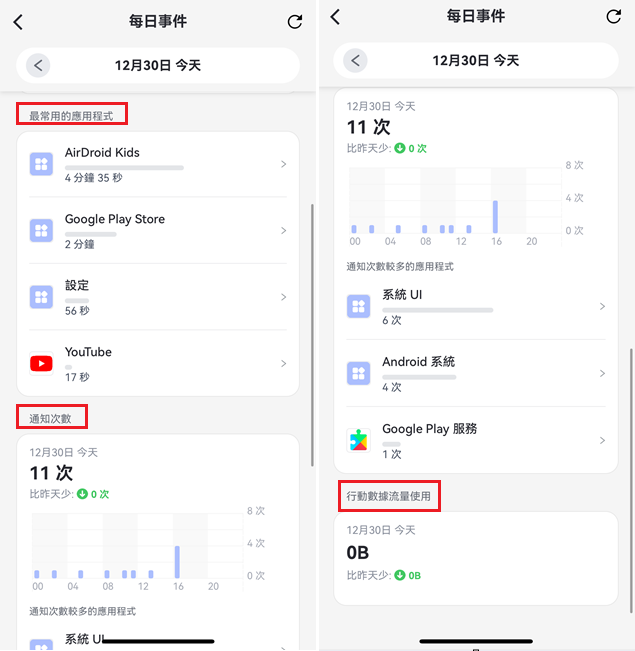
螢幕使用時長:檢查裝置使用時長。您可以知道哪些應用程式使用最多。您也可以直接在此為孩子的裝置設定停用時間。
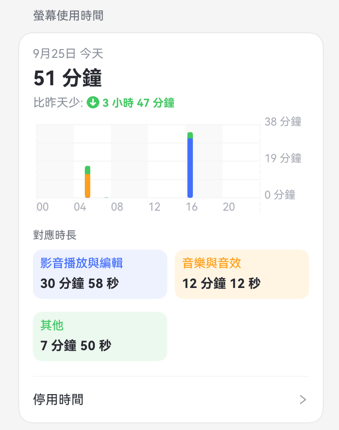
最常使用的應用程式:了解孩子最常使用的應用程式,例如持續時間、類別和年齡分級,確保孩子使用適當的應用程式,遠離惡意軟體。
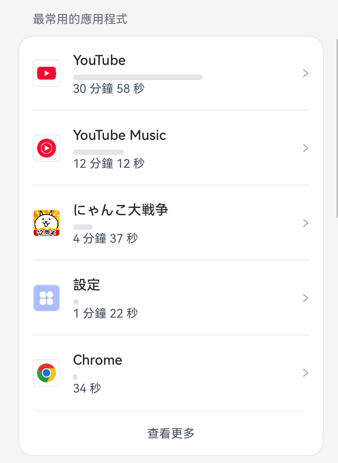
通知數量:查看孩童手機收到的通知總數。了解經常發送通知的應用程式名稱及其收到通知的時間點。點選應用程式名稱,即可查看該應用程式收到的通知內容。
行動數據使用量:查看孩子手機在某一日期的行動數據使用量。了解哪些應用程式使用了數據以及使用量多少。
請求與警報
功能
- 接收並回應孩子被限制應用程式的要求。
- 當您的孩子嘗試開啟被封鎖的應用程式或安裝新的應用程式時,您會收到通知。
- 知道您的孩子是否已進入或離開地理圍欄。
- 了解低電量和裝置離線的情況。
- 與其他家庭成員分享新的管理碼。
- 瞭解最新和最好的優惠。
請求與警報是什麼:
按主界面右上角的消息按鈕,您會看到三個索引標籤:「警報」、「請求」、和「系統」。
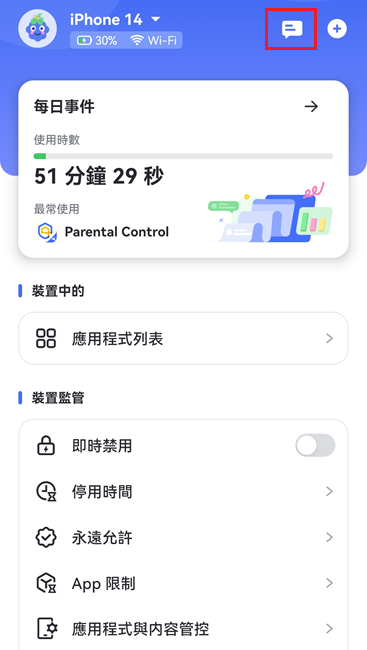

請求:檢查您的孩子是否請求存取被封鎖的應用程式。然後,選擇「批准」或「拒絕」,以決定是否給予受限制應用程式額外的時間。
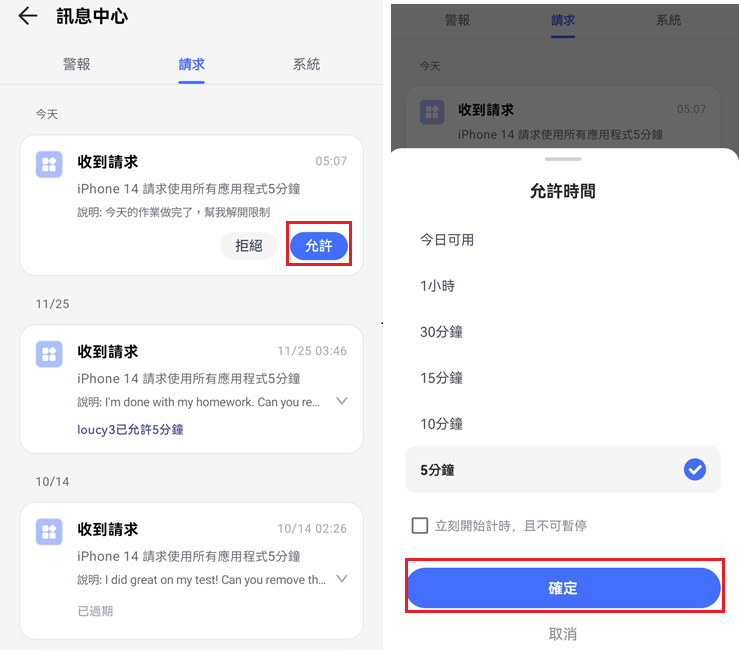
批准後,請選擇偏好選項:5 分鐘、10 分鐘、15 分鐘、30 分鐘、1 小時、今日可用以及永遠允許。
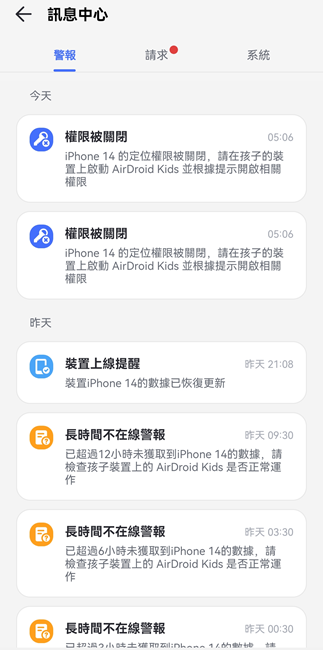
警報:當您的孩子嘗試開啟封鎖的應用程式或安裝新應用程式,以及到達或離開地理圍籬區域時,會立即收到電池電量不足、裝置離線的警示。
您也可以選擇查看受限制應用程式的詳細資訊,或直接將其新增至「永遠允許」清單。對於新安裝的應用程式,AirDroid Parental Control 可讓您一鍵封鎖。
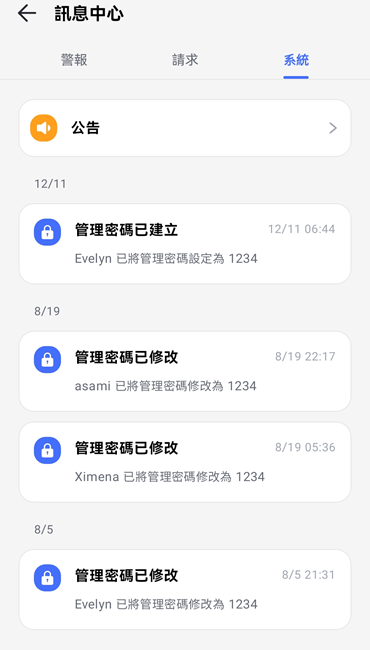
系統:每當您或家人變更或移除管理代碼時,您都會收到通知。此外,如果應用程式上有折扣或促銷,也會收到最新通知。
點選「<」或「>」按鈕,您就能查看前一天或隔天的警示。
SOS 緊急警報
功能
- 此功能可讓孩子在感到不安全時發送緊急警報。
- 當孩子點擊 SOS 按鈕時,家長會立即收到帶有警報聲的通知,並可查看孩子的即時位置,以及聆聽孩子周圍的環境聲音。
如何使用 SOS 緊急警報功能
- 1.啟用 SOS 設定
- 在 AirDroid Parental Control 中,點擊「SOS 設定」並開啟「啟用」開關。
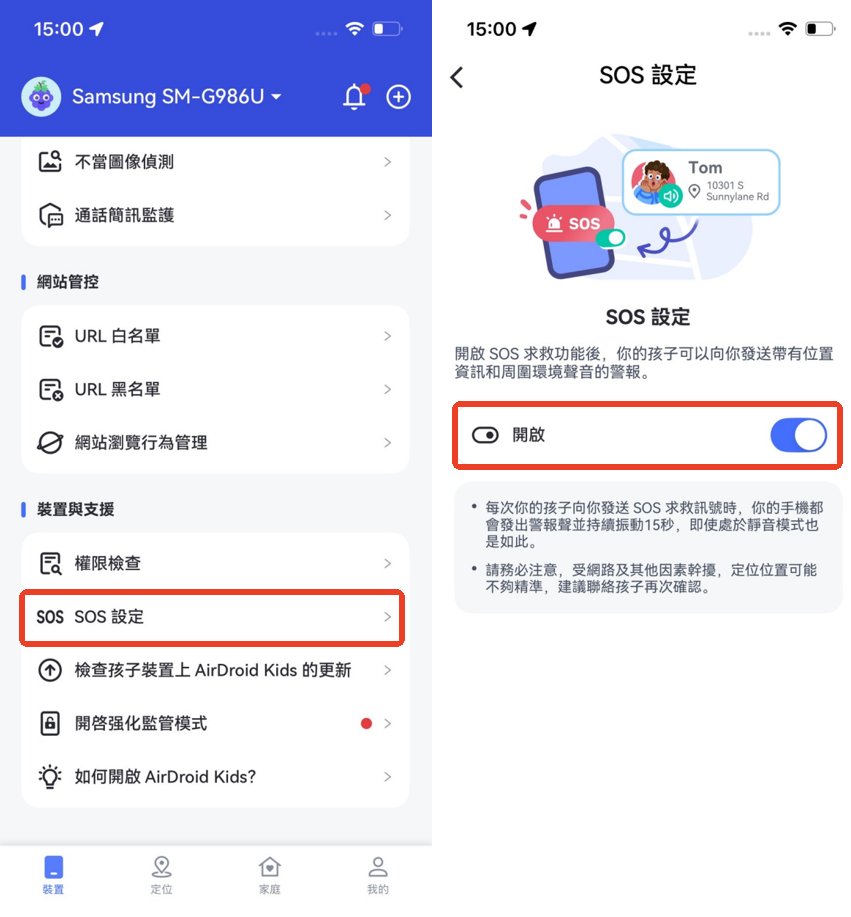
- 完成後,SOS 警報可以在 Android 裝置上即使處於靜音模式也能發出提醒。
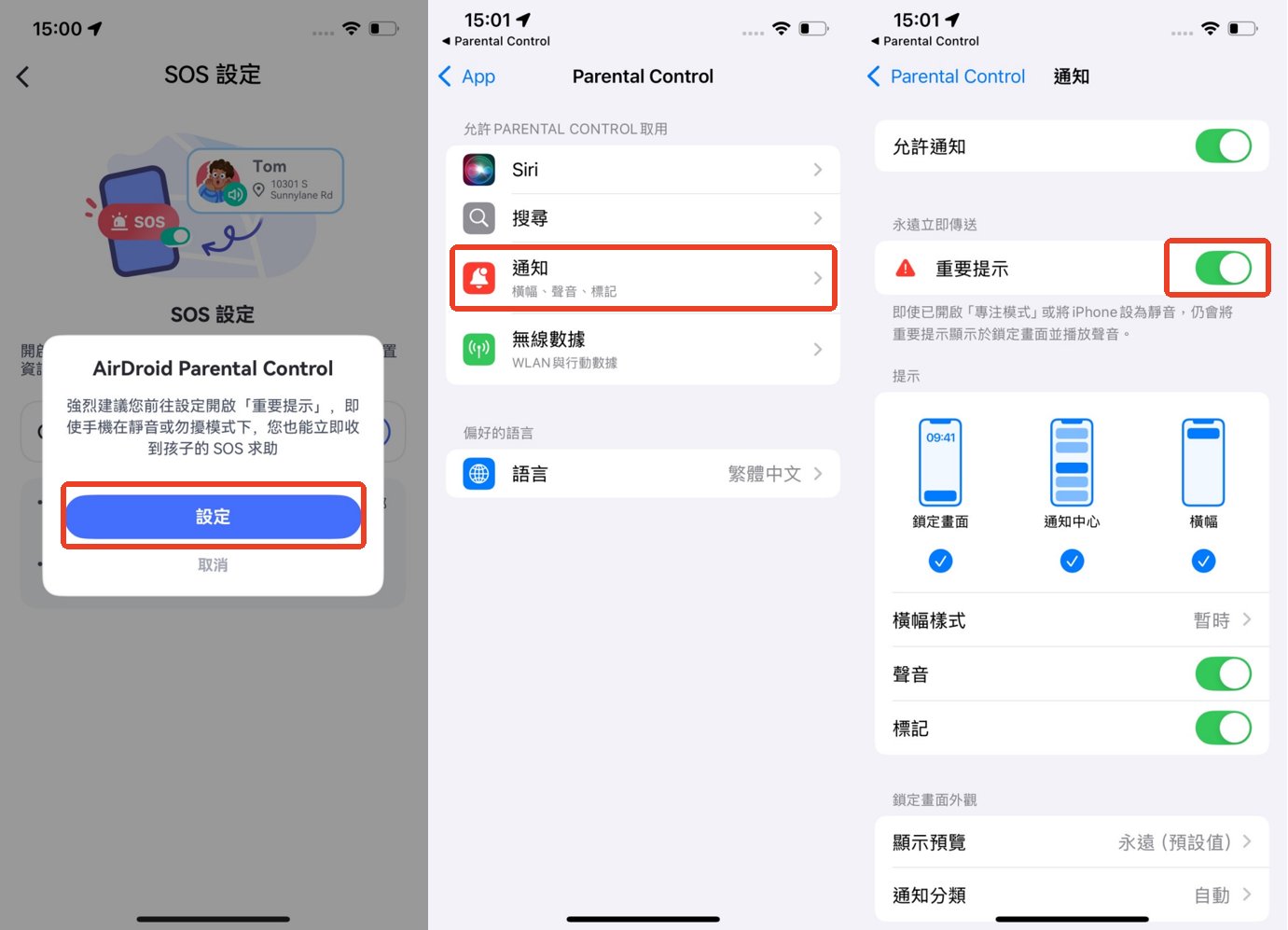
- 如果您使用的是 iPhone,請在彈出的視窗中點擊「設定」,並啟用「重要警示」,以確保即使手機處於靜音狀態也不會錯過 SOS 警報。
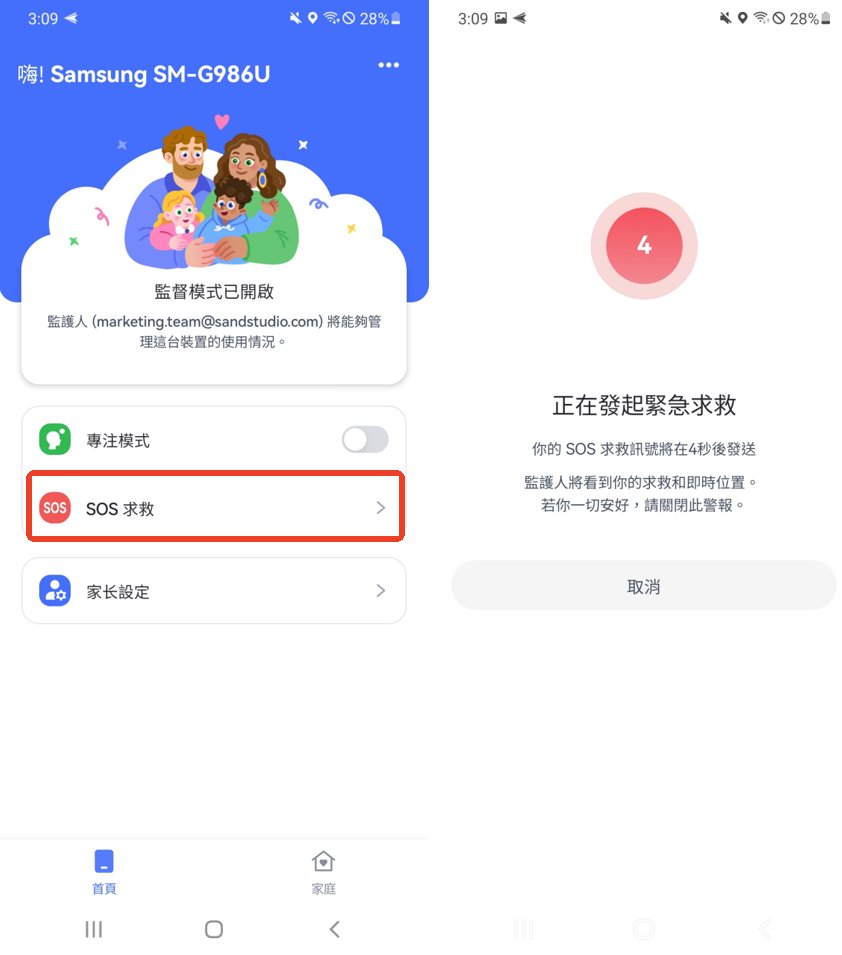
- 2.教導孩子如何使用 SOS
- 啟用 SOS 後,孩子的 AirDroid Kids App 中會出現「SOS 求救」按鈕。
- 因此,請告訴孩子按鈕的位置,並說明在什麼情況下應該使用。
如果您在初始設定時選擇隱藏 AirDroid Kids,請教孩子透過 AirDroid Kids Wizard
開啟 App,並使用 SOS 按鈕。
- 當孩子點擊「SOS 求救」按鈕時,會開始 5 秒倒數計時。如果沒有取消,SOS 警報就會發送。
- 3.查看 SOS 詳細資訊
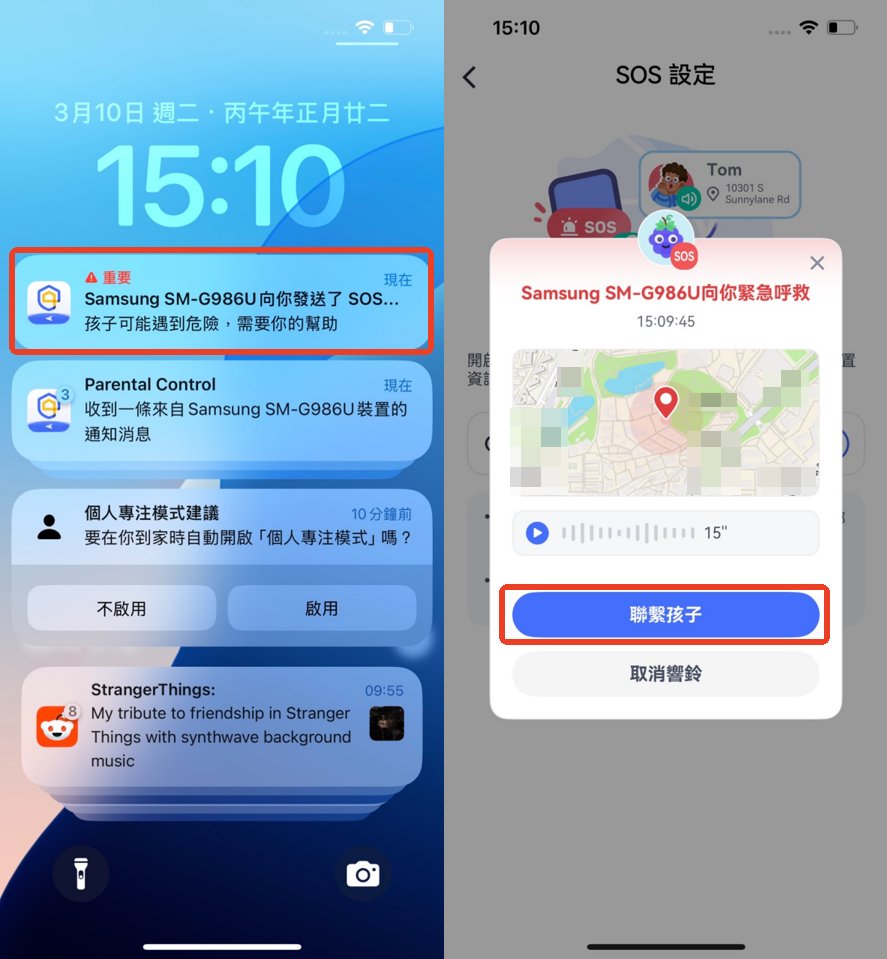
- 當 SOS 警報被觸發時,您會先聽到 15 秒的警報聲提醒。
- 接著您可以查看孩子的位置、聆聽周圍環境聲音,並在 AirDroid 中直接 聯繫孩子。
第7部分:家庭互動
家庭聊天
邀請家庭成員加入聊天室的步驟
管理員最多可邀請 10 位家庭成員加入群組,步驟相當簡單:
- 1.在家長裝置頁面底部點選「我的」,並選擇「家庭成員」。
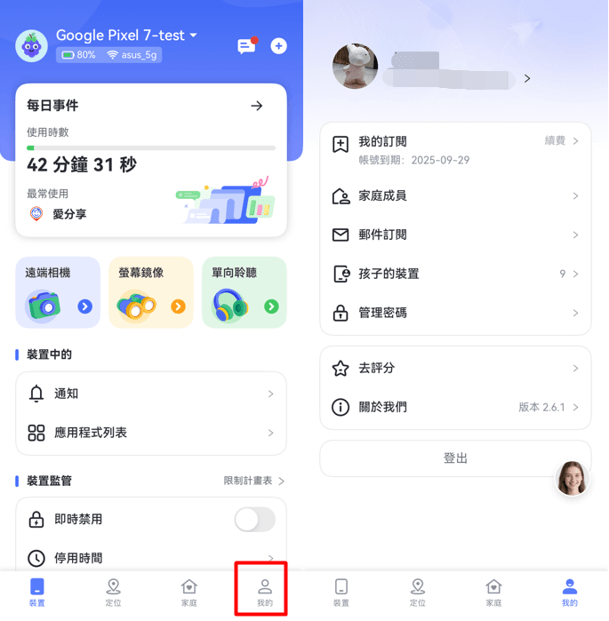
- 2.點選邀請圖示,輸入成員的電子信箱,然後點選「邀請」確認。
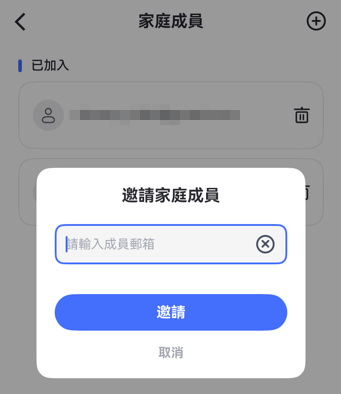
- 3.請該家庭成員查看其電子信箱以接受邀請。
您也可以點選右上角的「+」圖示,邀請更多家庭成員。
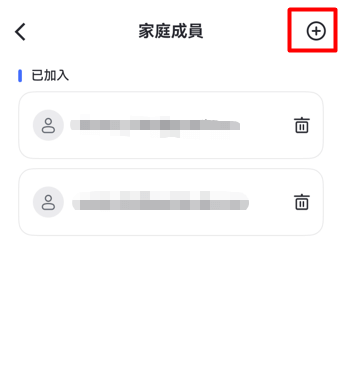
請注意,所有加入家庭成員皆可透過頁面調整孩童裝置的家長監控設定。
與家庭成員聊天
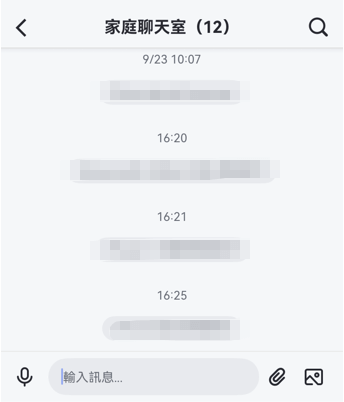
如果沒有隱藏的孩子,管理員、所有加入的家庭成員及被監控的孩子都會在家庭群組中。在「家庭聊天室」頁面中,群組中的所有成員都可以發送私人訊息給其他成員。
您可以在群組或個人聊天中發送文字訊息、語音訊息、檔案、影片及照片。
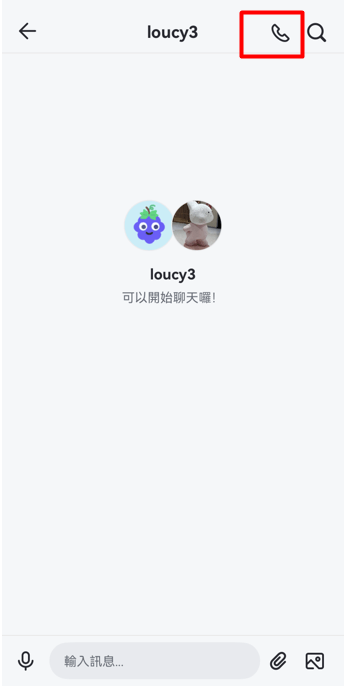
通話功能僅限於一對一聊天中使用。點選右上角的通話圖示,即可撥打給對方。
將孩子移出家庭群組
綁定孩子的裝置到您的帳戶後,孩子會自動加入家庭群組。不過,管理員可以將孩子從聊天中移除。
只有管理員可以與隱藏的孩子聊天、監控及管理孩子的裝置。
專注模式
功能
- 孩子可以在需要時啟動專注模式。
- 啟用後,只有電話、時鐘、設定和 AirDroid Kids 會在孩子的 Android 裝置上可用,並且所有通知都會被靜音,幫助孩子保持專注。
- 專注模式會保持啟用,直到設定的時間結束或家長將其關閉。
專注模式的使用方法:
內建於 AirDroid Kids 的專注模式,旨在幫助孩子在學習、休息或其他重要時段遠離干擾。因此,您可以引導孩子依照以下步驟啟動專注模式。
- 1.開啟 AirDroid Kids,並打開「專注模式」旁邊的開關。
- 2.選擇專注模式啟動的時間長度。
接著,您可以在 AirDroid 的家長裝置頁面上查看專注模式啟用的時間及持續時長,並為您的孩子關閉專注模式。
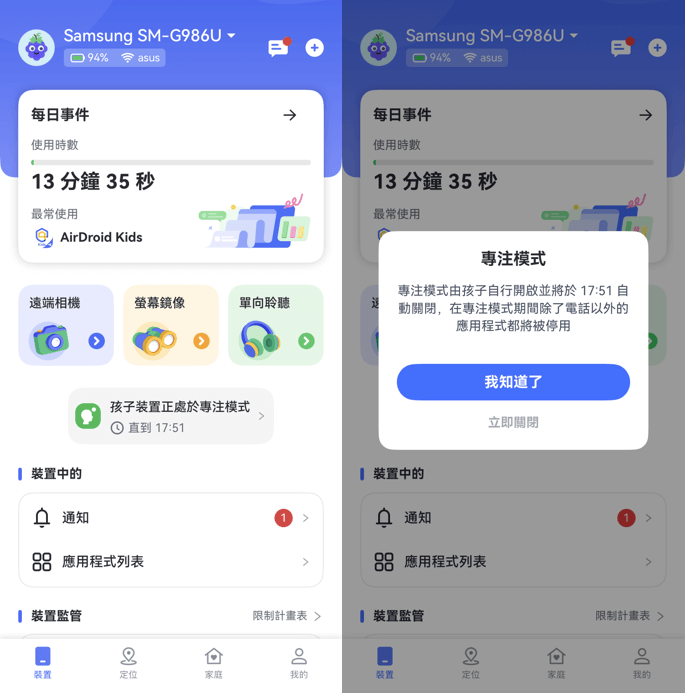

常見問題
可以。您可以邀請另一位家長或監護人一起管理孩子的裝置。加入後,兩位家長都可以設定應用程式限制、監控活動、接收通知及進行聊天。
要加入另一位家庭管理員,請參考以下圖文步驟說明 →
如何從 Android 裝置卸載 AirDroid Kids?
若要移除 AirDroid 的監控功能,請依照以下步驟操作:
- 1.在孩子的手機上,開啟「AirDroid Kids」。
- 2.點擊右上角的三個點。
- 3.點擊「卸載」按鈕。
- 4.輸入 4 位數的管理員密碼或密碼以確認刪除。
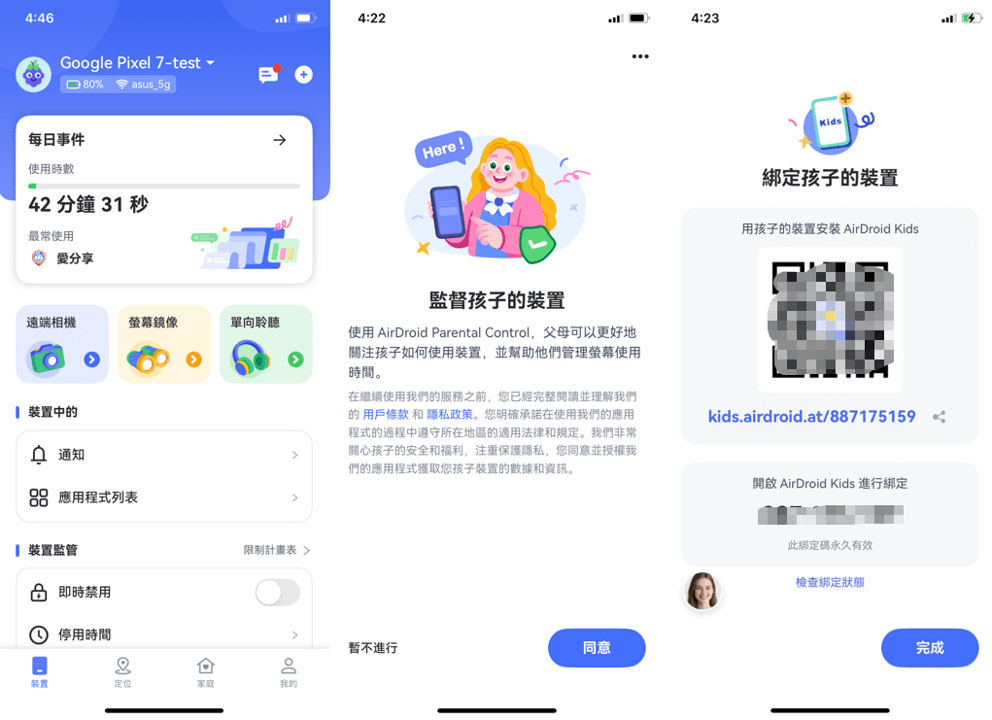
您最多可以在 AirDroid 中同時監控 10 部裝置,請依照以下步驟操作:
- 1.開啟 AirDroid 家長監控工具應用程式。
- 2.點擊右上角「+」。
- 3.接著,選擇「同意」繼續並獲取綁定碼。
- 4.在孩子的裝置上,開啟 AirDroid Kids 並輸入代碼以完成連接。
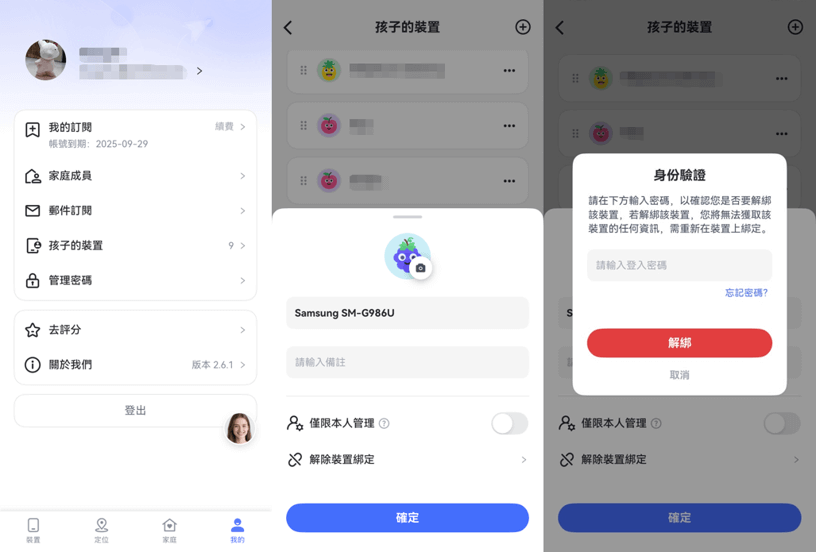
若要停止監控孩子的裝置,請先開啟 AirDroid 家長監控應用程式,然後依照以下步驟操作:
- 1.進入「我的」頁面。
- 2.點擊「孩子的裝置」。
- 3.點擊您需要解除綁定的孩子裝置旁邊的三個點。
- 4.選擇「解除綁定裝置」。
- 5.輸入密碼以解除綁定。完成後,該裝置將不再受到管理。
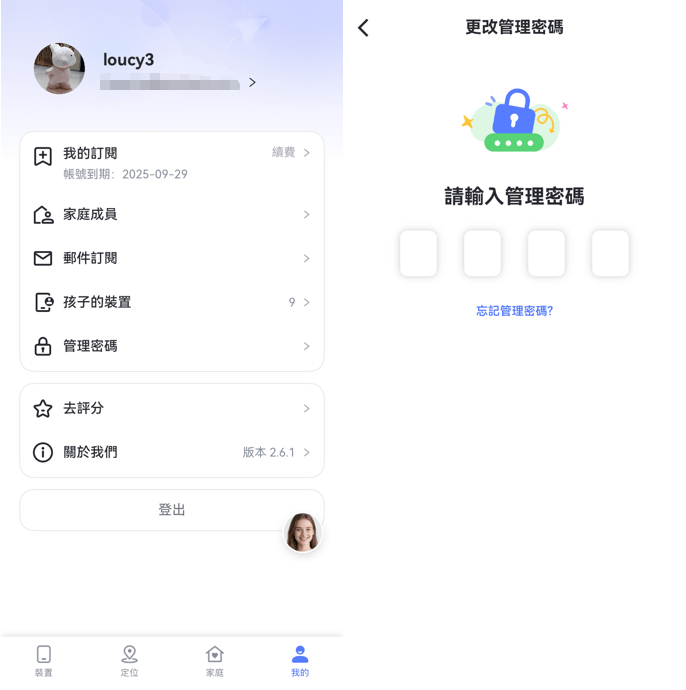
在 AirDroid 家長監控中,「管理員密碼」可用來讓孩子卸載 AirDroid Kids 應用程式、延長螢幕或應用程式使用時間、解除受限的應用程式、以及關閉專注模式。要設定管理員密碼,請依照以下步驟操作:
- 1.進入 AirDroid 家長監控的「我的」頁面。
- 2.前往「管理員密碼」,並設定新的密碼。
需要幫助嗎?請參閱幫助中心 ,快速找到答案。
第1部分:設定家長裝置
首先在父母的裝置上安裝並註冊 AirDroid 帳戶,開始使用 AirDroid Parental Control。
- 第1步.下載 AirDroid Parental Control
直接在 Google Play 或 App Store 搜索 AirDroid Parental Control 進行下載。您也可以點擊下方的下載圖示下載應用程式。
- 第2步.註冊並登入 AirDroid 帳戶
- 第3步.選擇裝置擁有者
按照螢幕上的指示選擇「我的装置」,然後按一下「同意」進入下一步。
第2部分:連結孩子裝置
以下是綁定的孩子 iOS 裝置的詳細步驟:
我們另有 YouTube 影片教學,幫助您快速掌握具體操作方法。
- 第1步.在孩子的裝置上下載並安裝 AirDroid Kids
- 1. 在裝置上安裝 AirDroid Parental Control 之後,您會被引導到一個帶有 QR 代碼和 URL 的綁定頁面。
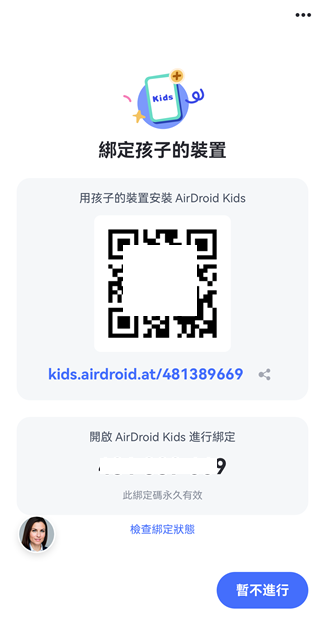
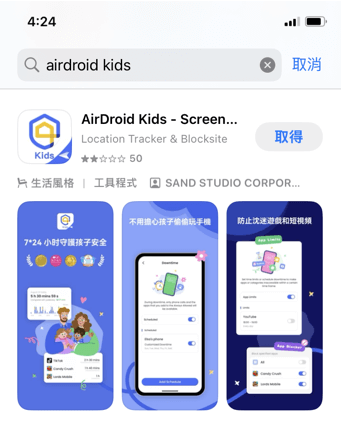
- 2. 使用您孩子的 iOS 裝置掃描 QR 代碼或在瀏覽器中輸入 URL,將 AirDroid Kids 下您也可以在孩子的 iPhone 或 iPad 的 App Store 中搜尋 AirDroid Kids。
- 3. 您孩子的 iOS 裝置會重定向至 App Store。點擊下載圖示完成下載和安裝。
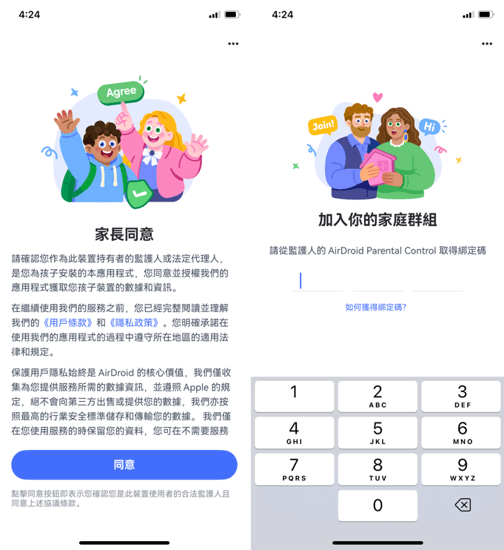
- 4. 點選「同意」繼續,然後輸入家長端顯示的綁定碼。
- 5. 依照手機上的指示編輯孩子的個人檔案,並開啟位置權限。
- 6. 您現在可以從自己的帳戶追蹤孩子的 iPhone 位置。若要解鎖所有功能,您需要開啟「監督模式」。
- 第2步.啟用監督模式
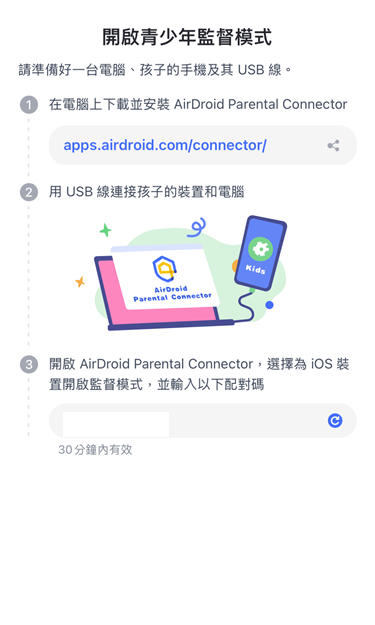
- 1. 在瀏覽器中輸入網址apps.airdroid.com/connector,下載電腦或 Android 裝置適用的 AirDroid Parental Connector。若使用 Android 裝置,也可直接在 Google Play 商店中搜尋 AirDroid Parental Connector。
- 2. 安裝完成後,開啟 AirDroid Parental Connector,並使用 USB 傳輸線將孩子的 iPhone/iPad 連結至您的電腦或 Android 裝置。
- 3. 點選 iOS 裝置上的 「信任」。
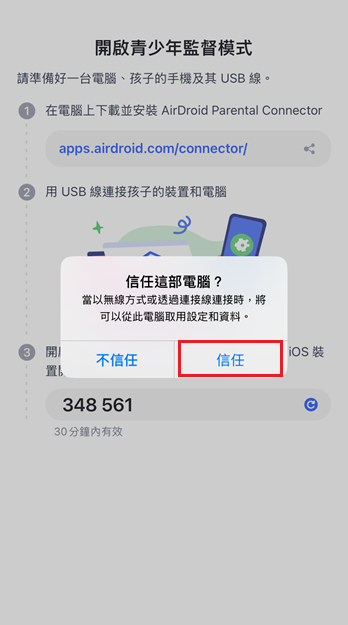
注意:若您使用 Android 裝置開啟「監督模式」,還需在 Android 裝置上點選「確定」,允許 AirDroid Parental Connector 存取 USB 裝置。
- 4. 選擇 AirDroid Parental Connector 上的 「開啓 iOS 裝置監督模式」。
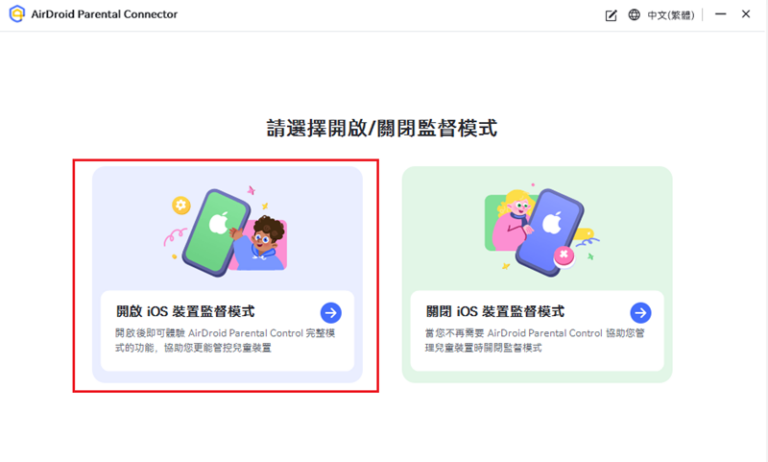
- 5. 在彈出視窗中輸入顯示在您孩子 iOS 裝置螢幕上的配對碼。
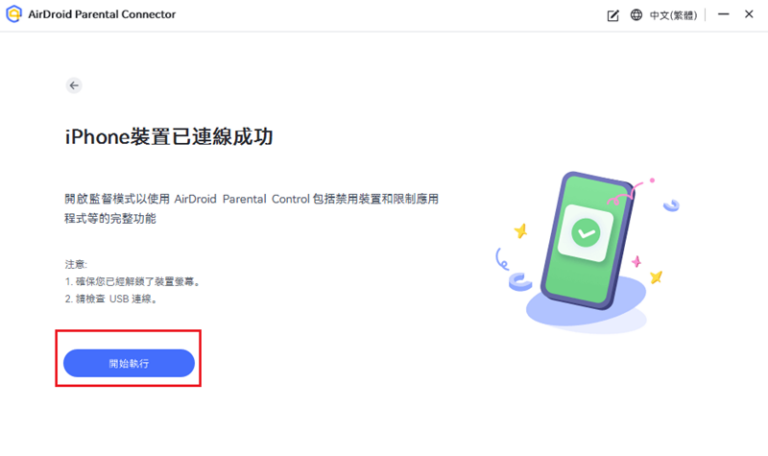
- 6. 按一下「開始執行」以開始綁定程序。您孩子的 iOS 裝置會重新啟動,重新啟動完成後,您就可以從您的手機監控孩子的 iOS 裝置。
第3部分:常用管控
限制應用程式
功能
- 設定時間限制或排程停機時間,以限制在特定時間範圍內存取應用程式或類別。
如何設定應用程式時間限制:
- 1.選取裝置監管下的「App限制」,然後點選「設定限制」。
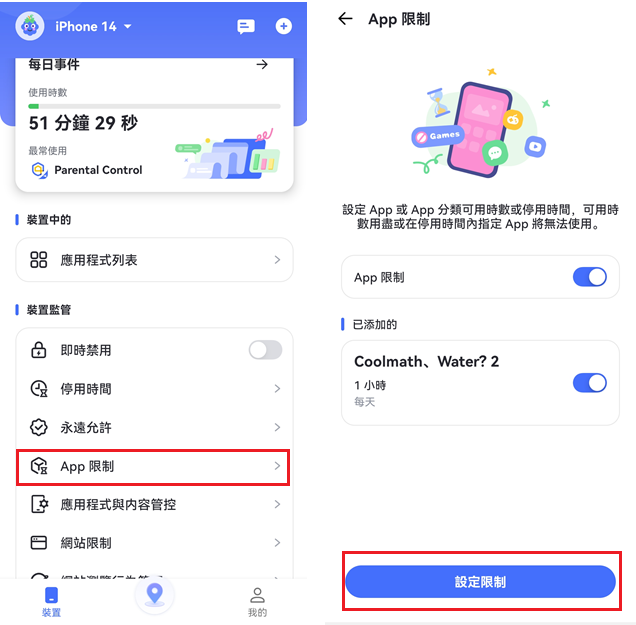
- 2.勾選您要限制的應用程式或類別,然後點選右上角的下一步。您也可以透過搜尋應用程式名稱快速找到該應用程式。
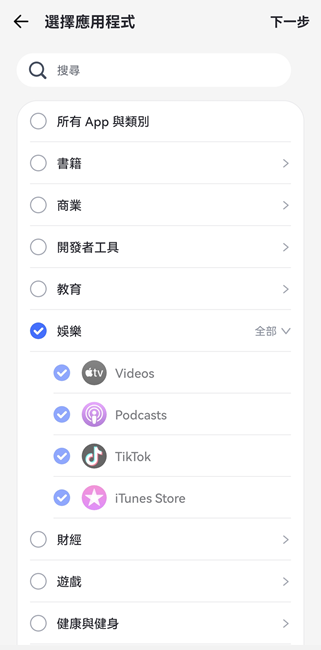
- 3.在限制類型下選擇「可用時間」或者「停用時間」。
勾選「每天」>設定時間限制>點選「完成」即可為每天設定相同的限制。
點選「自訂」> 選擇週日到週六的日期 > 設定時間限制 > 點擊「確定」。
- 4.選取「停用時間」,設定孩子禁止使用應用程式或類別的時段。
勾選「每天」>設定停用時間>點選「完成」,即可為每天設定相同的停用時間。
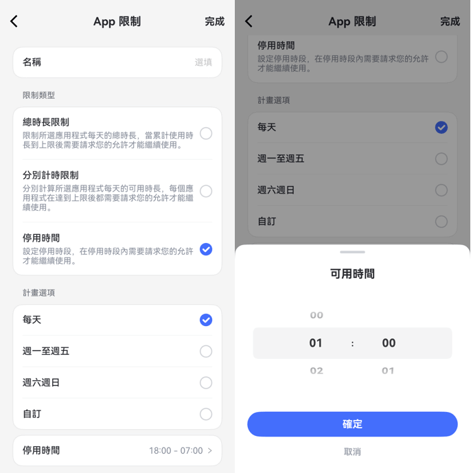
勾選「自訂」>選取週日至週六的特定日期>設定停用時間>點選「確定」,即可設定不同的停用時間。
- 5.設定完成后,點選 「完成」。
禁用應用程式
功能
- 了解孩子手機上安裝的所有應用程式。
- 查看孩子近期新增的應用程式。
- 查看這些應用程式對孩子是否安全
- 封鎖不想讓孩子存取的應用程式。
禁用應用程式的使用方法:
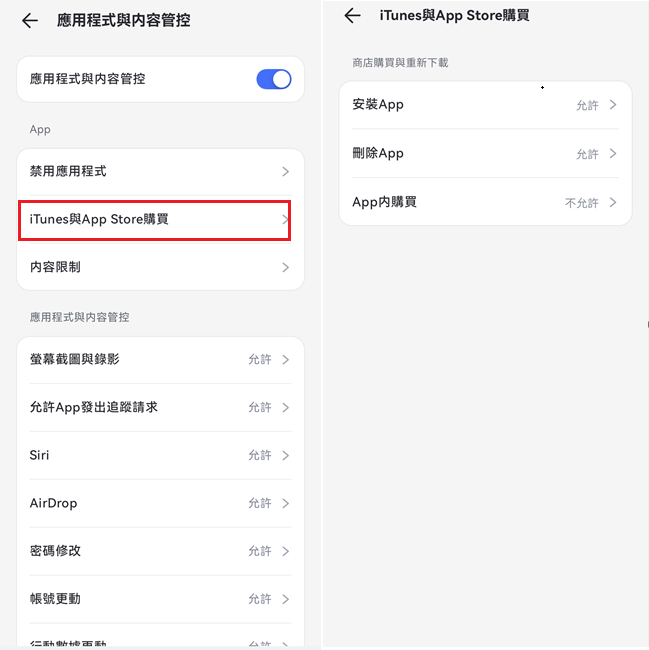
- 1.按一下「應用程式與内容管控」,您會發現一些原生的 iOS 功能和內容限制。
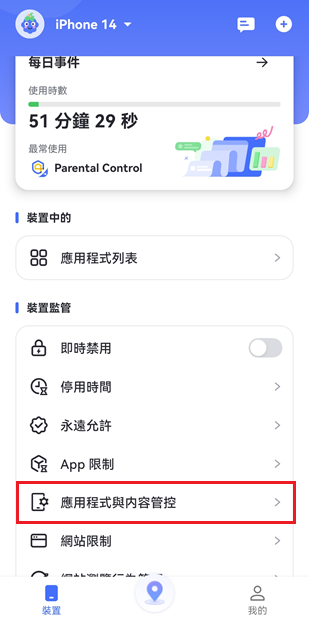

- 2.在「禁用應用程式」選項中,您可以一鍵封鎖所有應用程式或單一應用程式。如果選擇封鎖所有應用程式,除了「永遠允許」的應用程式外,所有應用程式將立即被封鎖,直到您取消此設定為止。
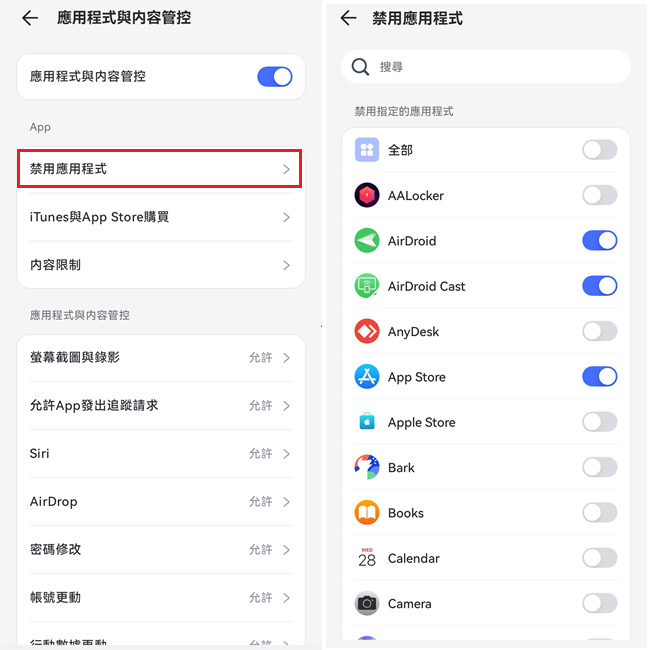
- 3.點選「iTunes 與 App Store 購買」,允許或禁止您孩子的手機安裝 App、刪除 App 或進行 App 內購買。
限制螢幕時間
如何設定停用時間:
- 1.在「裝置監管」下選取「停用時間」,然後點選「設定限制」。
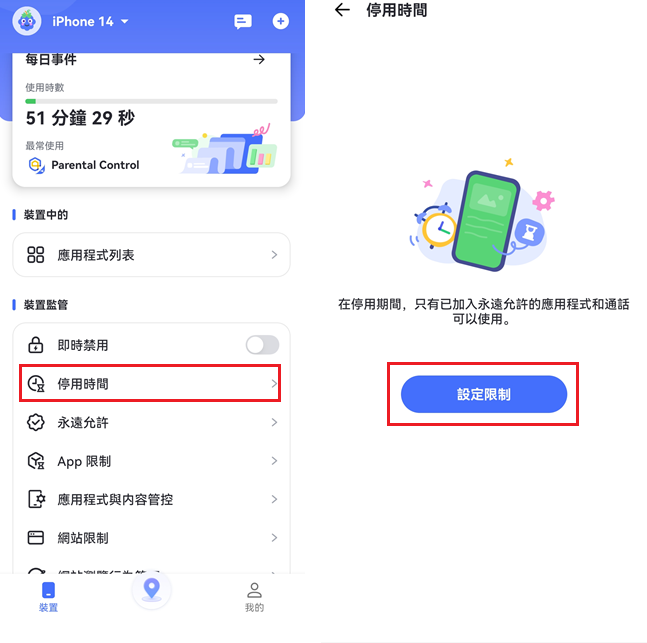
- 2.可為每天設定相同的停用時間,或為各天自訂不同的停用時間。您甚至可設定停用時間在特定區域啟用。
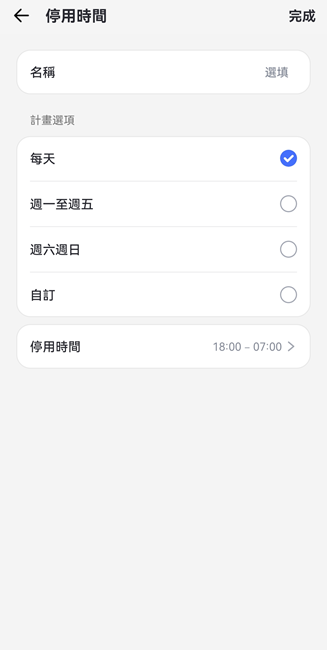
💡停用時間內,電話通話及新增至「永遠允許」的應用程式可正常存取。因此,您可將應用程式與網站加入「永遠允許」清單,讓孩子隨時都能存取。操作方式如下:
- 1.在「裝置監管」下選取「永遠允許」。
- 2.您會看到兩個標簽:App 和網站。在App標簽下,搜尋您要新增的應用程式,或向下捲動找到它,然後點選應用程式左邊的「+」,將它新增到允許清單。
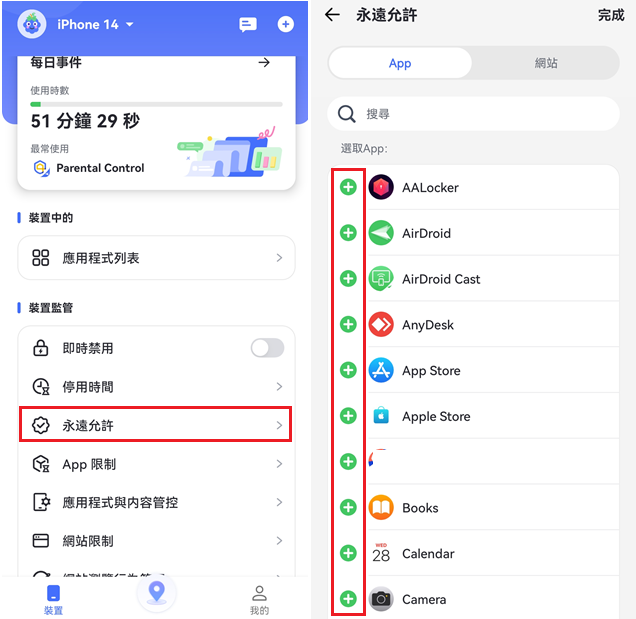
- 3.點選切換到網站。然後點選「將自訂URL新增至白名單」或者「從歷史記錄新增URL」, 來輸入您永遠允許孩子存取的網站。
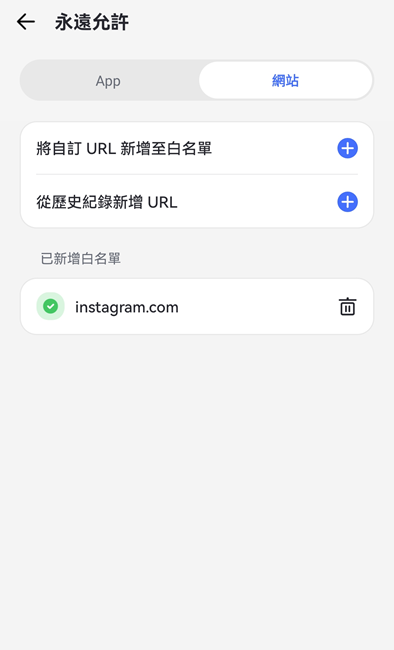
提示:如果您要刪除應用程式或網站,請點選右方的「-」,然後點選「刪除」圖示。
停用裝置
功能
- 即時封鎖所有應用程式,僅開放「永遠允許」的應用程式,直至設定時間結束或您關閉此功能。
如何使用停用裝置功能:
- 1.在「裝置監管」欄中,找到並點選「即時禁用」。
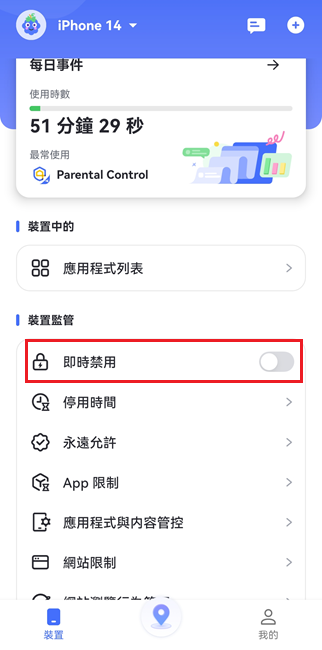
- 2.您可以選擇封鎖所有應用程式 (總是允許的應用程式除外) 1 小時、2 小時、直到午夜或直到手動關閉。最後點擊「確定」。
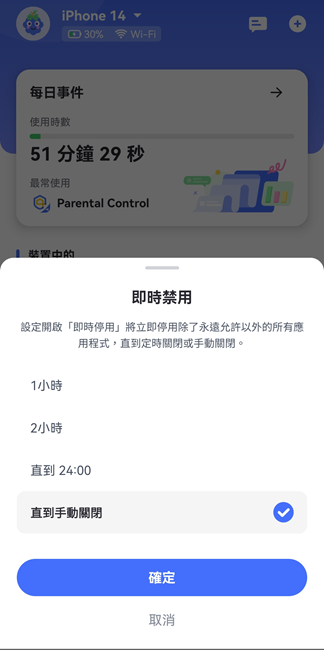
雖然即時禁用可以讓您立刻施行限制,但我們建議鼓勵孩子自己啟動
專注模式 。 專注模式提供相同程度的限制,並有助於孩子培養自律能力。
網路限制
功能
- 允許或封鎖孩子裝置上的任何網站。
- 靈活調整網路過濾等級。
- 可以逐一過濾網站或根據類別過濾。
AirDroid 家長控制可以管理孩子裝置上所有安裝的瀏覽器,包括 Chrome、Samsung Internet、Opera、Edge、Firefox 等。
👍如果您需要一個適合孩子使用的搜尋瀏覽器,AirDroid 瀏覽器是您的好選擇。它也能與 AirDroid 家長控制配合使用。
如何使用網路限制功能:
- 1.選擇管理模式
在 AirDroid 家長控制中,從首頁進入「網站瀏覽行爲管理」功能。
接著,點選「管控模式 」,您可以在以下三種模式中管理孩子的網路活動:
- 不開啓攔截模式: 不限制孩子可以瀏覽的網站。
- URL 攔截名單模式:封鎖您新增的網站或您選擇封鎖的網站類型。
- 僅允許白名單模式: 您的孩子只能存取您新增的網站。
- 2.管理網站黑名單
- 在「URL 黑名單」中,點選「將自訂 URL 新增至黑名單」,然後輸入您不希望孩子訪問的網站地址。
- 當然,您也可以從孩子的瀏覽歷史中新增黑名單網址。
- 或者從訂閱中選擇按類別封鎖網站。這包括不適合孩子的常見類別,例如成人、毒品、暴力、賭博等。
- 3.管理網站白名單
- 在「URL 白名單」中,按「將自訂URL新增至白名單」以新增您允許孩子瀏覽的網站,或從其瀏覽紀錄中新增允許的網站。
限制螢幕時間
功能
- 設定網站的總使用時間限制。
- 設定「停用時間」,以限制在特定時段存取網站或類別。
如何設定螢幕時間限制:
- 1.選取裝置監督下的「網站限制」 然後點選「設定限制」。
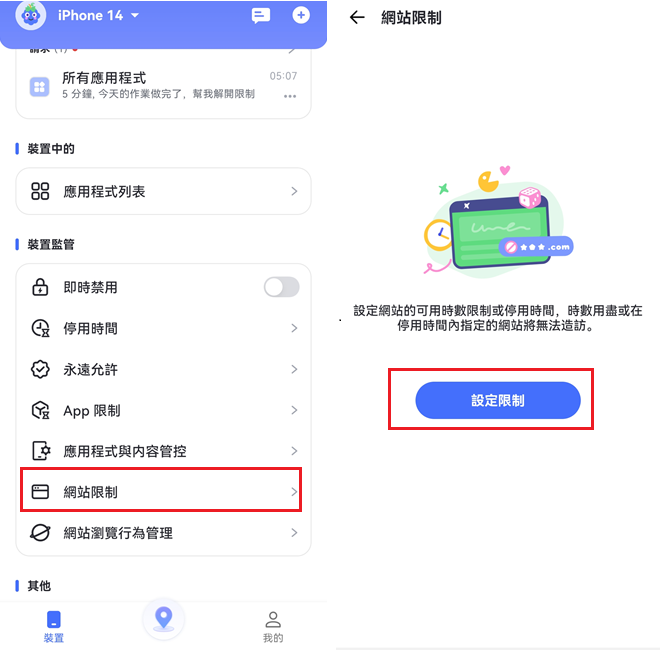
- 2.設定孩子可以使用的 URL 的時間:
- 點選「新增 URL」,輸入您想限制的網址。您也可以從瀏覽記錄中新增 URL。
- 選擇「可用時間」。
- 選擇您要設定每日相同限制,或自訂不同限制。
- 點選「可用時間」設定確切的限制時長。
- 點選「確定」確認設定限制。
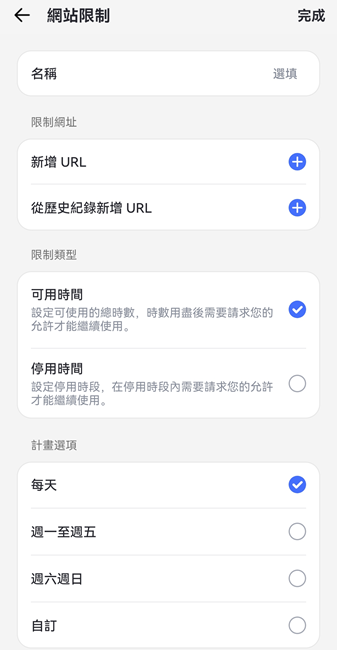
- 3.設定孩子無法使用的 URL 的時間:
- 點選「新增 URL」,輸入您想限制的 URL。您也可以從瀏覽記錄中新增網址。
- 選擇「停用時間」。
- 選擇您要設定每日相同的休息時間,或自訂不同的休息時間。
- 點選下方的「停用時間」,設定開始與結束時間。
- 點選「確定」確認停用時間設定。
- 4.點選右上角的「完成」。
追蹤瀏覽記錄
功能
- 顯示您孩子的搜尋與瀏覽記錄
- 掌握孩童是否訪問被封鎖的網站,並即時接收警報。
如何使用追蹤瀏覽記錄功能:
- 1.點選「網站瀏覽行爲管理」。
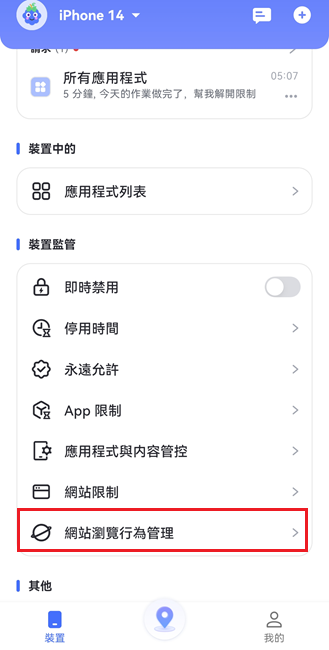
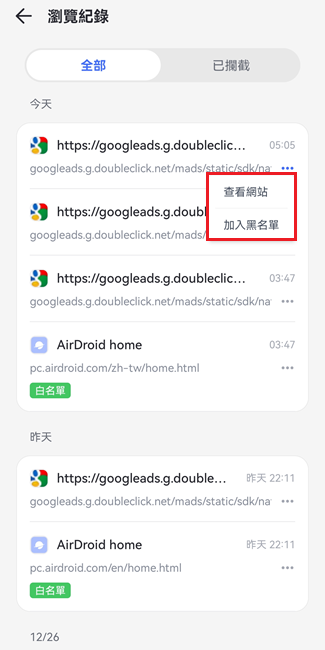
- 2.點選「最近瀏覽項目」即可查看所有網站。AirDroid 亦提供「看全部」功能,點選連結旁的三點按鈕,即可直接造訪該網站或將其加入黑名單。
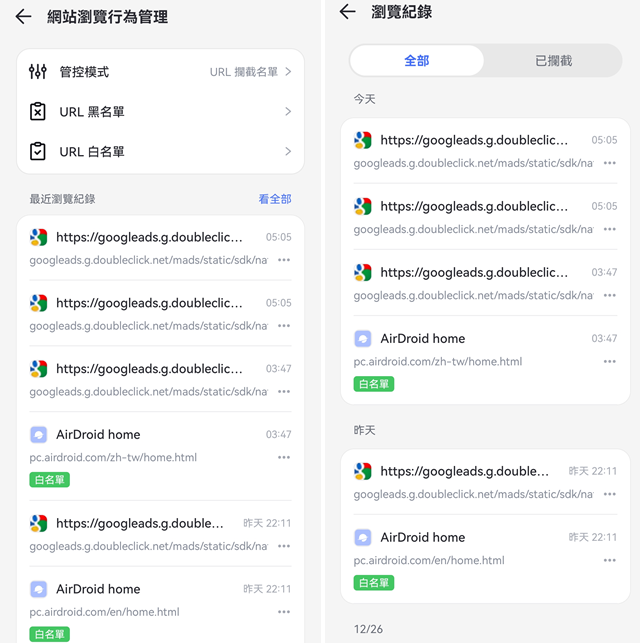
您也可以點選「封鎖」,查看在「黑名單模式」或「白名單模式」啟用時,被阻止存取的網站。
iOS 隱私權限制
功能
- 過濾不良內容,或管控內容分級。
- 管理影片、App、書籍、Siri、遊戲等多類內容並設定限制。
- 允許或禁止變更隱私設定。
操作方法
- 1.按一下「應用程式與內容管控」。
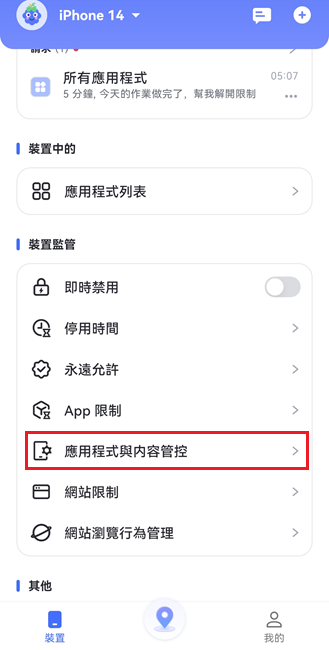
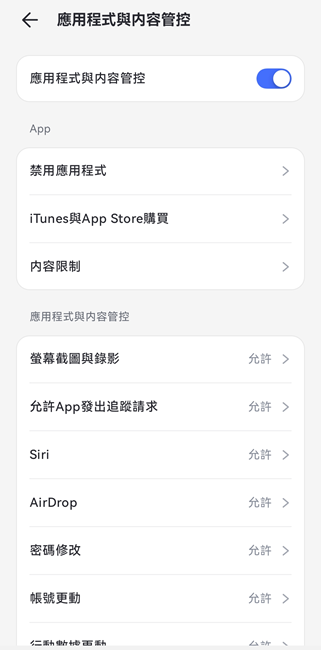
- 2.在「應用程式與內容管控」下,您可以針對某些裝置功能選擇「允許」或「不允許」,例如螢幕截圖與螢幕錄影、Siri、AirDrop、密碼修改和帳號更動。
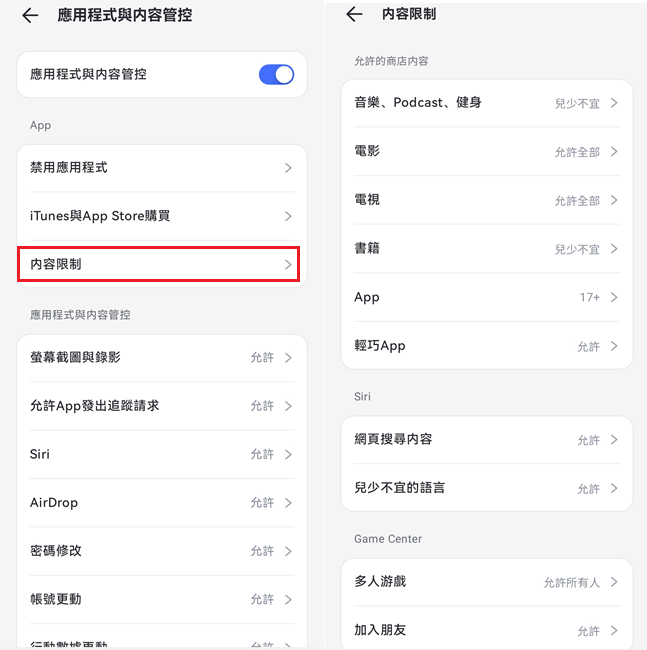
您也可以點選「內容限制」來管理「允許的商店內容」和「遊戲中心」。
不當圖像偵測
功能
- 監控孩子是否儲存成人、暴力或其他不當圖片,並即時接收警告。
- 檢視不當照片的詳細資訊。
使用不當圖像偵測的操作方法:
- 1.於 AirDroid Parental Control 中,點選「不當圖像偵測」。
- 2.點選「啟用」,開啟此新功能。
- 3.一旦孩子的相簿 App 中出現不當圖片,您即可在頁面中查看,並收到警示。
第4部分:位置追蹤
即時位置
使用方法:
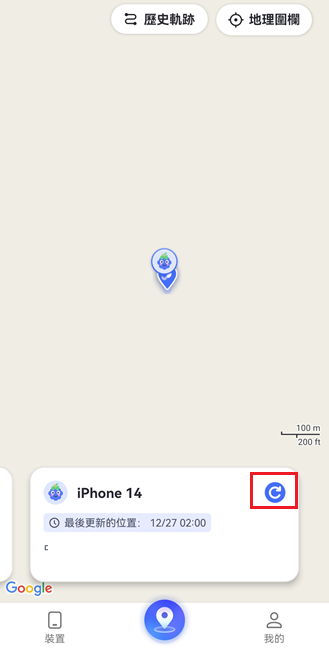
- 1.按一下主界面底部的 GPS 圖示。
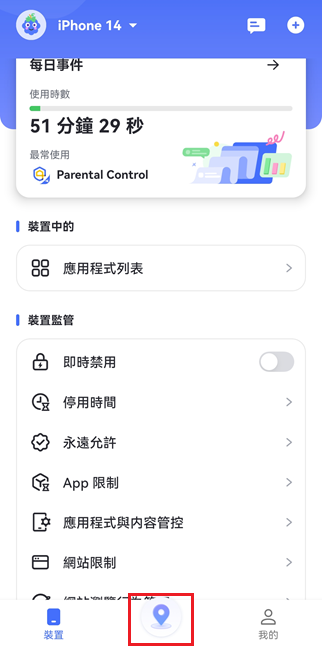
- 2.您會看到孩子裝置的位置。若要刷新位置,請點選右下角的「刷新」圖示。
歷史軌跡
功能
- 檢查您的孩子到過哪裡。
- 檢視過去 30 天的位置記錄。
使用歷史軌跡的操作方法:
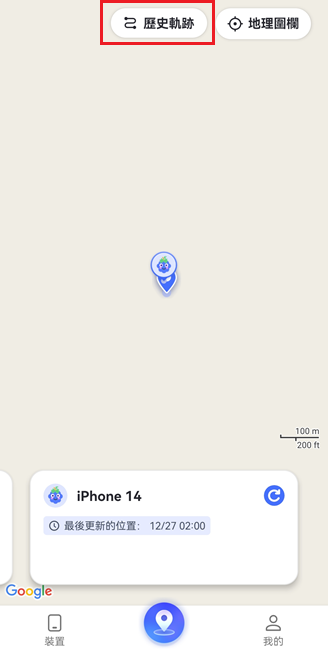
- 1.在「位置」區域中,點選「歷史軌跡」。
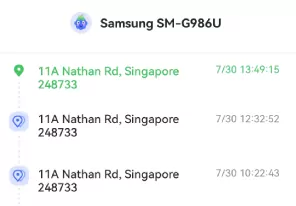
- 2.您可以時間軸形式檢視位置歷程。
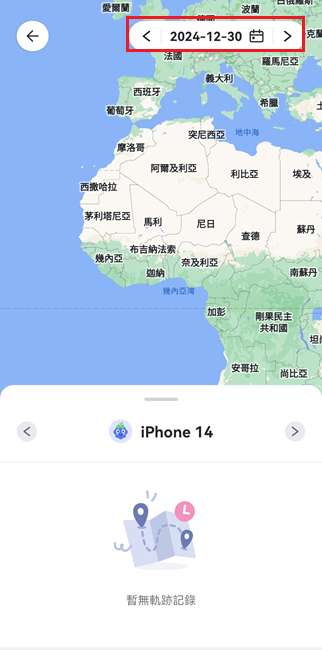
3.點選行事曆圖示,即可檢視過去 30 天的位置記錄。您也可以點選「<」或「>」檢視前一天或隔天的記錄。
地理圍欄
功能
- 設定特定區域,以便在孩子進入或離開該區域時收到通知。
使用地理圍欄的操作方法:
- 1.在「位置」部分,點選「地理圍欄」 按鈕。
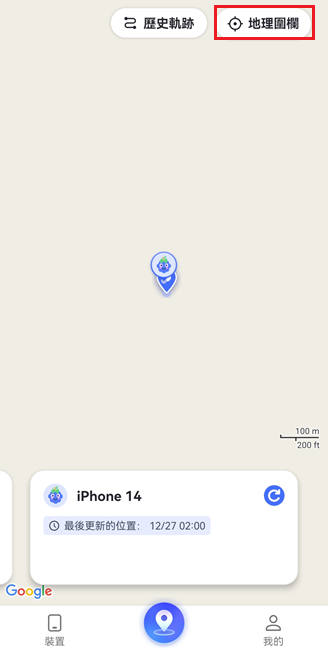
- 2.點選「添加地理圍欄」。
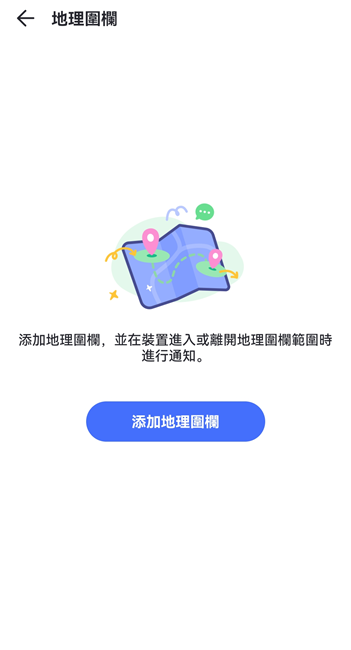
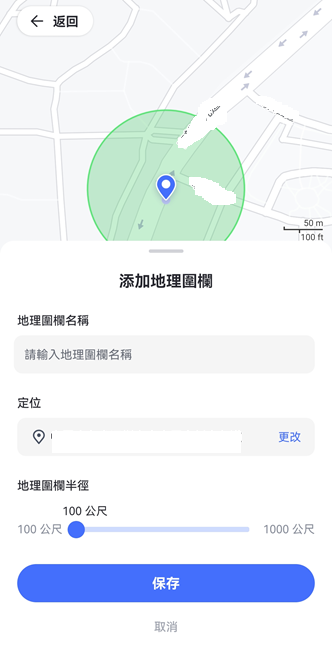
- 3.輸入地理圍籬名稱、選取定位,並設定地理圍欄半徑。完成後,點選「儲存」。
第5部分:報告與警報
活動報告
功能
- 以時間軸檢查每日和每週的手機使用詳細資訊。
- 檢查關於最常使用的應用程式的資訊。您也可以知道這些應用程式的使用時間。
- 查看每個應用程式收到的通知數量。
- 了解哪個應用程式使用的數據最多以及使用了多少數據。
- 可免費檢查 30 天內任何日期的活動報告。
查看活動報告的操作方法:
- 1.點選主界面上方的「每日事件」。
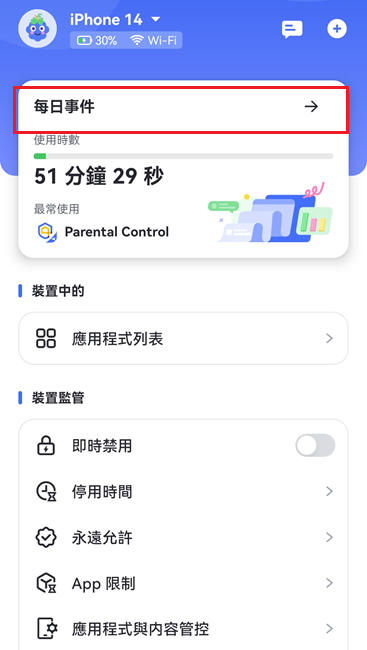
- 2.選擇您想查看「每日」或「每週」報告。「每日」報告為預設選項。您也可以左右滑動圖表,查看前一天或後一天的活動報告。
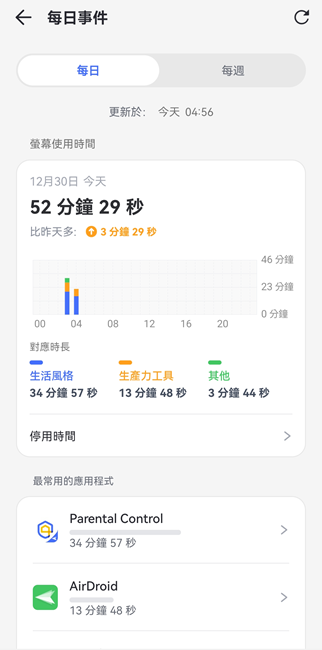
- 3.捲動以查看螢幕使用時間、最常使用的應用程式、通知數量或行動數據使用量。
螢幕使用時長:檢查裝置使用時長。您可以知道哪些應用程式使用最多。您也可以直接在此為孩子的裝置設定停用時間。
最常使用的應用程式:了解孩子最常使用的應用程式,例如持續時間、類別和年齡分級,確保孩子使用適當的應用程式,遠離惡意軟體。
通知數量:查看孩童手機收到的通知總數。了解經常發送通知的應用程式名稱及其收到通知的時間點。點選應用程式名稱,即可查看該應用程式收到的通知內容。
行動數據使用量:查看孩子手機在某一日期的行動數據使用量。了解哪些應用程式使用了數據以及使用量多少。
請求與警報
功能
- 接收並回應孩子對限制應用程式的要求。
- 當您的孩子嘗試開啟被封鎖的應用程式或安裝新的應用程式時,您會收到通知。
- 知道孩子是否已進入或離開地理圍欄。
- 了解低電量和裝置離線的情況。
- 與其他家庭成員分享新的管理碼。
- 瞭解最新和最好的優惠。
請求與警報功能的使用方法:
按主界面右上角的消息按鈕,您會看到三個索引標籤:「警報」、「請求」、和「系統」。
請求:檢查您的孩子是否請求存取被封鎖的應用程式。然後,選擇「批准」或「拒絕」,以決定是否給予受限制應用程式額外的時間。
批准後,請選擇偏好選項:5 分鐘、10 分鐘、15 分鐘、30 分鐘、1 小時、今日可用以及永遠允許。
警報:當您的孩子嘗試開啟封鎖的應用程式或安裝新應用程式,以及到達或離開地理圍籬區域時,會立即收到電池電量不足、裝置離線的警示。
您也可以選擇查看受限制應用程式的詳細資訊,或直接將其新增至「永遠允許」清單。對於新安裝的應用程式,AirDroid Parental Control 可讓您一鍵封鎖。
系統:每當您或家人變更或移除管理代碼時,您都會收到通知。此外,如果應用程式上有折扣或促銷,也會收到最新通知。
點選「<」或「>」按鈕,您就能查看前一天或隔天的警示。
SOS 緊急警報
功能
- 此功能可讓孩子在感到不安全時發送緊急警報。
- 當孩子點擊 SOS 按鈕時,家長會立即收到帶有警報聲的通知,並可查看孩子的即時位置,以及聆聽孩子周圍的環境聲音。
如何使用 SOS 緊急警報功能
- 1.啟用 SOS 設定
- 在 AirDroid Parental Control 中,點擊「SOS 設定」並開啟「啟用」開關。
- 完成後,SOS 警報可以在 Android 裝置上即使處於靜音模式也能發出提醒。
- 如果您使用的是 iPhone,請在彈出的視窗中點擊「設定」,並啟用「重要警示」,以確保即使手機處於靜音狀態也不會錯過 SOS 警報。
- 2.教導孩子如何使用 SOS
- 啟用 SOS 後,孩子的 AirDroid Kids App 中會出現「SOS 求救」按鈕。
- 因此,請告訴孩子按鈕的位置,並說明在什麼情況下應該使用。
如果您在初始設定時選擇隱藏 AirDroid Kids,請教孩子透過 AirDroid Kids Wizard
開啟 App,並使用 SOS 按鈕。
- 當孩子點擊「SOS 求救」按鈕時,會開始 5 秒倒數計時。如果沒有取消,SOS 警報就會發送。
- 3.查看 SOS 詳細資訊
- 當 SOS 警報被觸發時,您會先聽到 15 秒的警報聲提醒。
- 接著您可以查看孩子的位置、聆聽周圍環境聲音,並在 AirDroid 中直接 聯繫孩子。
第6部分:家庭互動
家庭聊天
邀請家庭成員加入聊天室的步驟
管理員最多可邀請 10 位家庭成員加入群組,步驟相當簡單:
- 1.在家長裝置頁面底部點選「我的」,並選擇「家庭成員」。
- 2.點選邀請圖示,輸入成員的電子信箱,然後點選「邀請」確認。
- 3.請該家庭成員查看其電子信箱以接受邀請。
您也可以點選右上角的「+」圖示,邀請更多家庭成員。
請注意,所有加入家庭成員皆可透過頁面調整孩童裝置的家長監控設定。
與家庭成員聊天
如果沒有隱藏的孩子,管理員、所有加入的家庭成員及被監控的孩子都會在家庭群組中。在「家庭聊天室」頁面中,群組中的所有成員都可以發送私人訊息給其他成員。
您可以在群組或個人聊天中發送文字訊息、語音訊息、檔案、影片及照片。
通話功能僅限於一對一聊天中使用。點選右上角的通話圖示,即可撥打給對方。
將孩子移出家庭群組
綁定孩子的裝置到您的帳戶後,孩子會自動加入家庭群組。不過,管理員可以將孩子從聊天中移除。
- 1.點選家長裝置頁面底部的「我的」。
- 2.點選「孩子的裝置」,找到您想隱藏的孩子,然後點擊他們名字旁邊的編輯圖示。
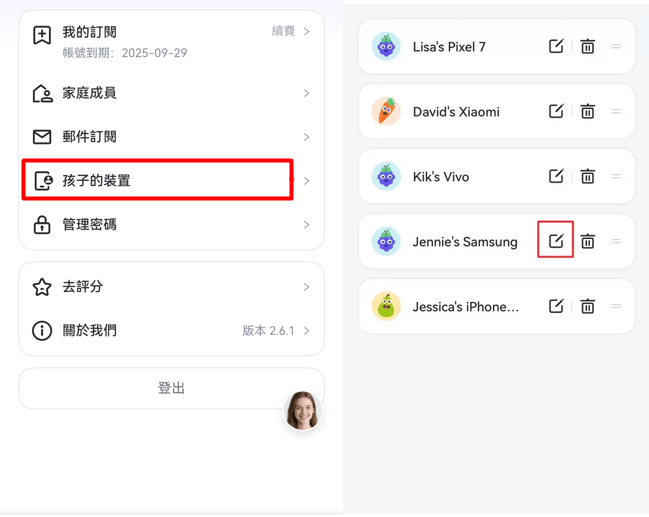
- 3.選擇「僅限本人管理」。
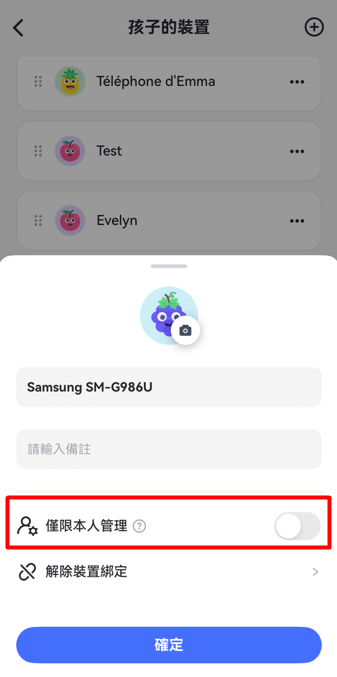
只有管理員可以與隱藏的孩子聊天、監控及管理孩子的裝置。
專注模式
功能
- 孩子可以在需要時啟動專注模式。
- 啟用後,只有電話、時鐘、設定和 AirDroid Kids 會在孩子的 Android 裝置上可用,並且所有通知都會被靜音,幫助孩子保持專注。
- 專注模式會保持啟用,直到設定的時間結束或家長將其關閉。
專注模式的使用方法:
內建於 AirDroid Kids 的專注模式,旨在幫助孩子在學習、休息或其他重要時段遠離干擾。因此,您可以引導孩子依照以下步驟啟動專注模式。
- 1.開啟 AirDroid Kids,並打開「專注模式」旁邊的開關。
- 2.選擇專注模式啟動的時間長度。
接著,您可以在 AirDroid 的家長裝置頁面上查看專注模式啟用的時間及持續時長,並為您的孩子關閉專注模式。
常見問題
可以。您可以邀請另一位家長或監護人一起管理孩子的裝置。加入後,兩位家長都可以設定應用程式限制、監控活動、接收通知及進行聊天。
要加入另一位家庭管理員,請參考以下圖文步驟說明 →
如何從 Android 裝置卸載 AirDroid Kids?
若要移除 AirDroid 的監控功能,請依照以下步驟操作:
- 1.在孩子的手機上,開啟「AirDroid Kids」。
- 2.點擊右上角的三個點。
- 3.點擊「卸載」按鈕。
- 4.輸入 4 位數的管理員密碼或密碼以確認刪除。
您最多可以在 AirDroid 中同時監控 10 部裝置,請依照以下步驟操作:
- 1.開啟 AirDroid 家長監控工具應用程式。
- 2.點擊右上角「+」。
- 3.接著,選擇「同意」繼續並獲取綁定碼。
- 4.在孩子的裝置上,開啟 AirDroid Kids 並輸入代碼以完成連接。
若要停止監控孩子的裝置,請先開啟 AirDroid 家長監控應用程式,然後依照以下步驟操作:
- 1.進入「我的」頁面。
- 2.點擊「孩子的裝置」。
- 3.點擊您需要解除綁定的孩子裝置旁邊的三個點。
- 4.選擇「解除綁定裝置」。
- 5.輸入密碼以解除綁定。完成後,該裝置將不再受到管理。
在 AirDroid 家長監控中,「管理員密碼」可用來讓孩子卸載 AirDroid Kids 應用程式、延長螢幕或應用程式使用時間、解除受限的應用程式、以及關閉專注模式。要設定管理員密碼,請依照以下步驟操作:
- 1.進入 AirDroid 家長監控的「我的」頁面。
- 2.前往「管理員密碼」,並設定新的密碼。
需要幫助嗎?請參閱幫助中心 ,快速找到答案。



 管控 Android
 管控 iOS