【2025教學】iPhone 如何封鎖 App?禁止下載與使用完整指南
你是否擔心孩子在 iPhone 上亂下載 App、或沉迷於遊戲與社群軟體?許多家長都希望能在手機上設定限制,讓孩子只能使用合適的應用程式。
其實,iPhone 內建就提供了「封鎖 App」與「禁止下載 App」的功能,只要簡單幾個步驟,就能有效控管。
若你想進一步提升監護力,也能搭配專業的家長監護工具,靈活設定使用時間與封鎖內容。
一. 如何在 iPhone 禁止下載 App?
想設定 iPhone 禁止下載 App?其實不需要安裝額外程式,利用 iPhone 內建功能就能達成。如果你想更全面封鎖 App 或防止小孩誤下載不良內容,也可以使用專業的家長監護工具。以下是詳細的設定方法。
方法 1. 透過 App Store 禁止 iPhone 下載 App
如果你想在 iPhone 禁止下載 App,可以透過內建的「螢幕使用時間」功能來設定,操作簡單又安全。步驟如下:
- 步骤 1.打開 iPhone「設定」App → 點選「螢幕使用時間」。如果尚未啟用,請點選「開啟螢幕使用時間」,並設定密碼。
- 步骤 2.進入「內容與隱私限制」 → 開啟「內容與隱私限制」開關。
- 步骤 3.點選「iTunes 與 App Store 購買項目」 → 在「安裝 App」項目中選擇「不允許」。
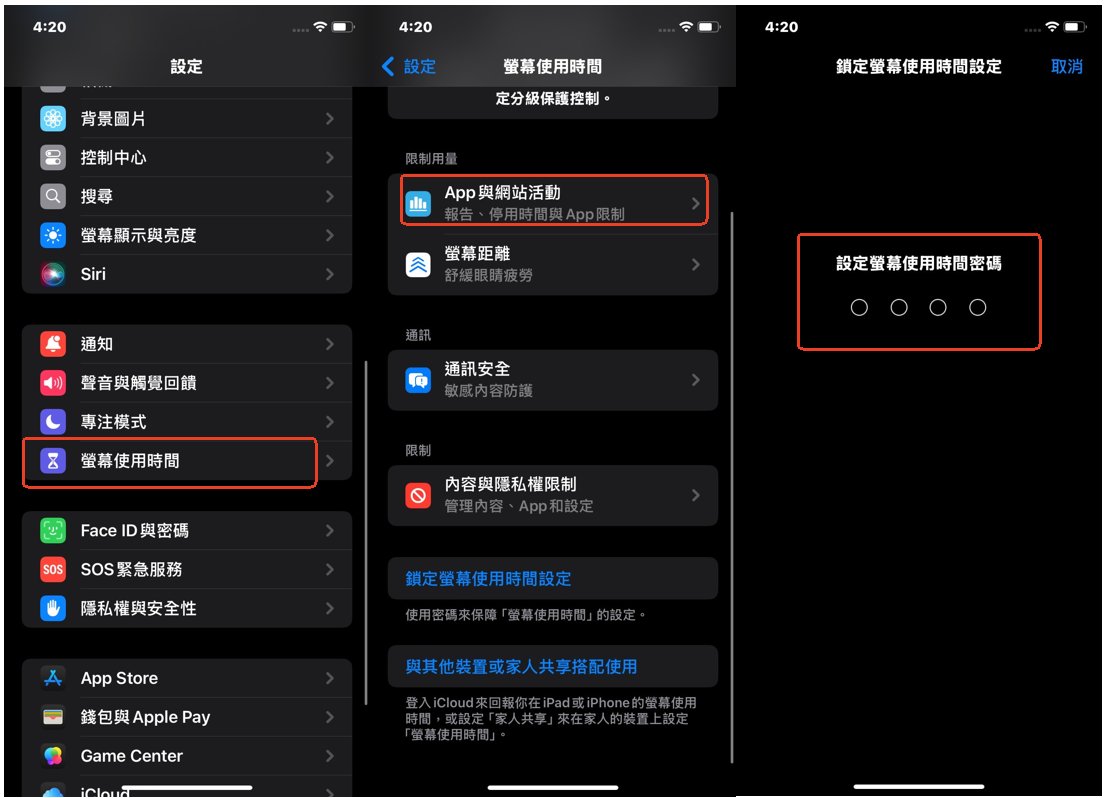
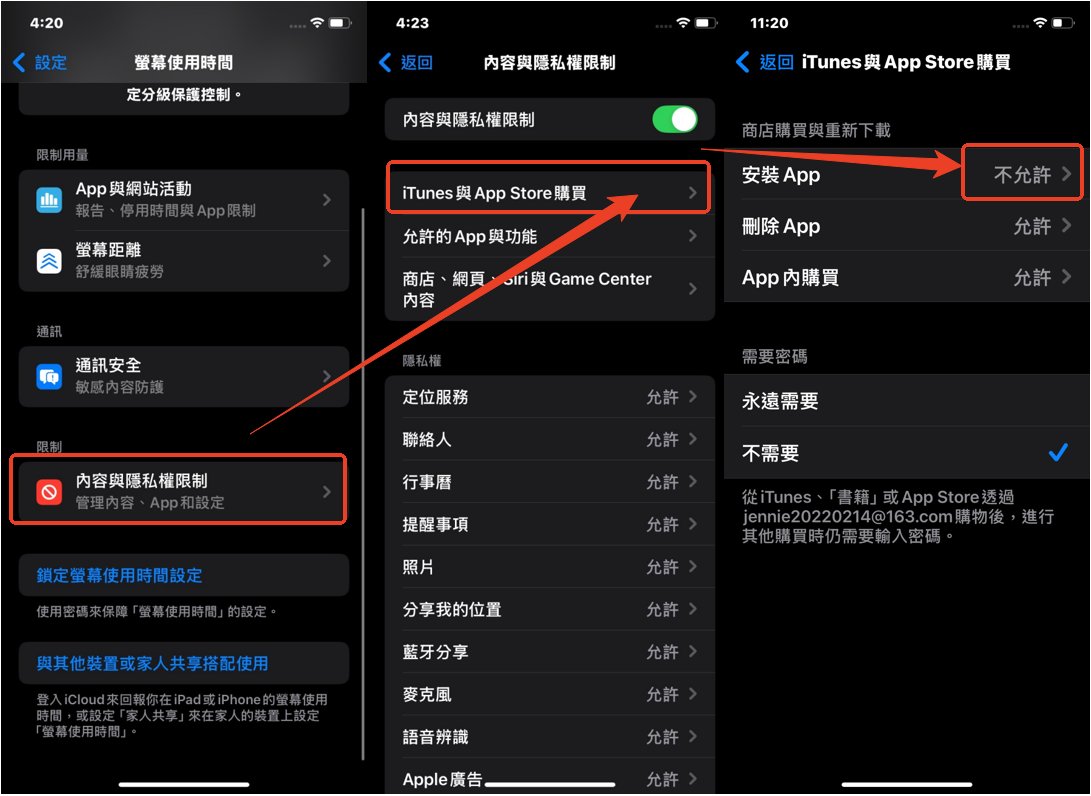
完成後,App Store 將無法安裝新應用程式,成功達到禁止下載的效果。若孩子想安裝新的 App,必須先輸入你設定的螢幕使用時間密碼才能解除限制。
方法 2. 透過 AirDroid 家長監護工具禁止 iPhone 下載 App
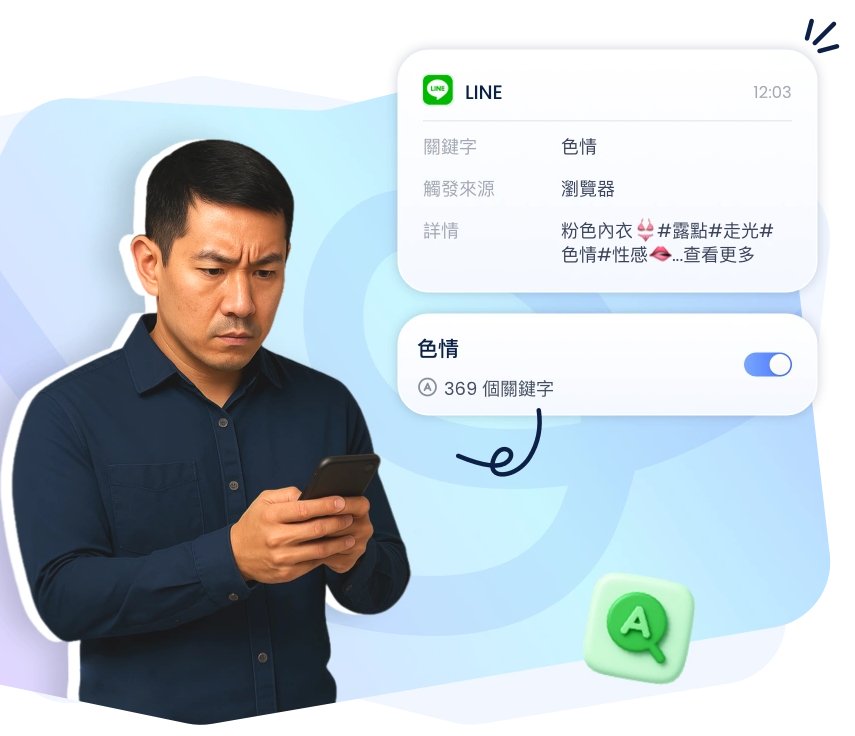
AirDroid Parental Control 是新加坡 SandStudio 研發的家長監護工具。它不僅能禁止下載 App,還可封鎖不良 App 與網站,並具備 GPS 即時定位與色情圖像偵測功能,是一款全面守護兒童上網安全的實用工具。
- 步骤 1.在家長的手機上安裝 AirDroid Parental Control 並註冊帳號,也可直接前往 webparent.airdroid.com
線上使用。 - 步骤 2.根據畫面提示,將小朋友的 iPhone 與你的帳號連結。
- 步骤 3.進入「應用程式與內容管控」功能,開啟「禁止安裝 App」,即可阻止孩子在 iPhone 上下載新應用程式。
- 步骤 4.若想進一步限制使用時間,可在「App 限制」中設定每日使用上限或允許的使用時段。
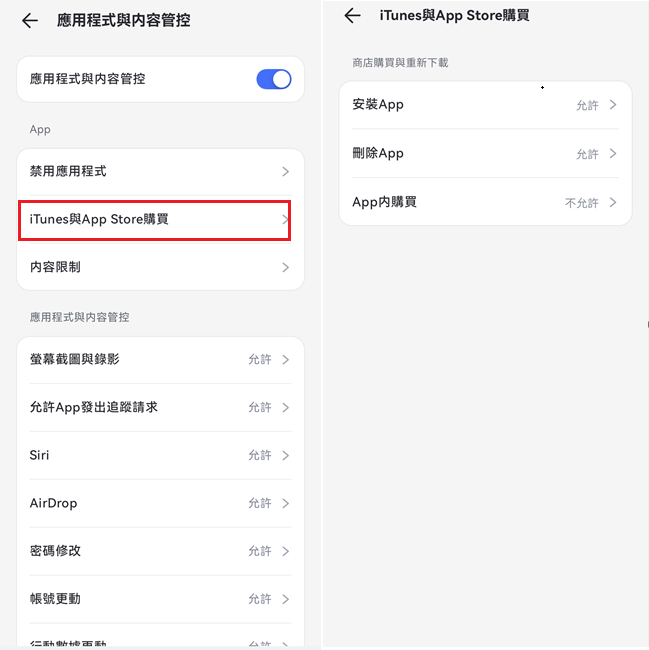
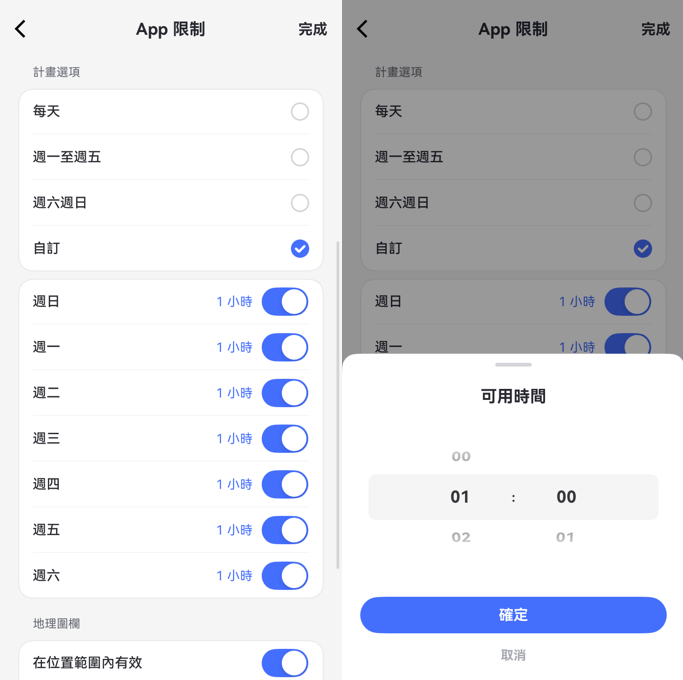
AirDroid 家長監護工具更多功能
二. 如何在 iPhone 封鎖 App?
想要在 iPhone 上封鎖 App 的方法有很多,不同功能可以達到暫時或永久限制的效果。在開始前,請先完成以下前置設定:
iPhone 封鎖 App 的前提設置
在使用「停用時間」或「App 限制」等功能前,先設定螢幕使用時間密碼,以防止孩子自行修改設定。
開啟【設定】 → 【螢幕使用時間】 → 點選【使用螢幕使用時間密碼】 → 輸入四位數密碼即可
完成後即可開始使用以下功能來封鎖 App。
想封鎖 iPhone 上的 App,有多種方式可選,依照你想「暫時限制使用」或「永久封鎖下載」的需求不同,操作也略有差異。以下整理了 4 種最實用的封鎖方法,家長可依需求選擇:
- 方法 1. 使用「停用時間」封鎖 App - 暫時限制使用
- 方法 2. 透過「App 限制」封鎖 App - 暫時限制使用
- 方法 3. 使用「內容與隱私限制」封鎖 App - 永久限制
- 方法 4. 透過主畫面封鎖 App - 暫時限制使用
方法 1. 使用「停用時間」封鎖 App
「停用時間」可讓 iPhone 在特定時段自動封鎖大多數 App,例如晚間或上課時間。
- 步驟 1.前往「設定」→「螢幕使用時間」→「停用時間」。
- 步驟 2.開啟「排程」,設定每日開始與結束時間。
- 步驟 3.只允許必要 App(如通話、訊息)。
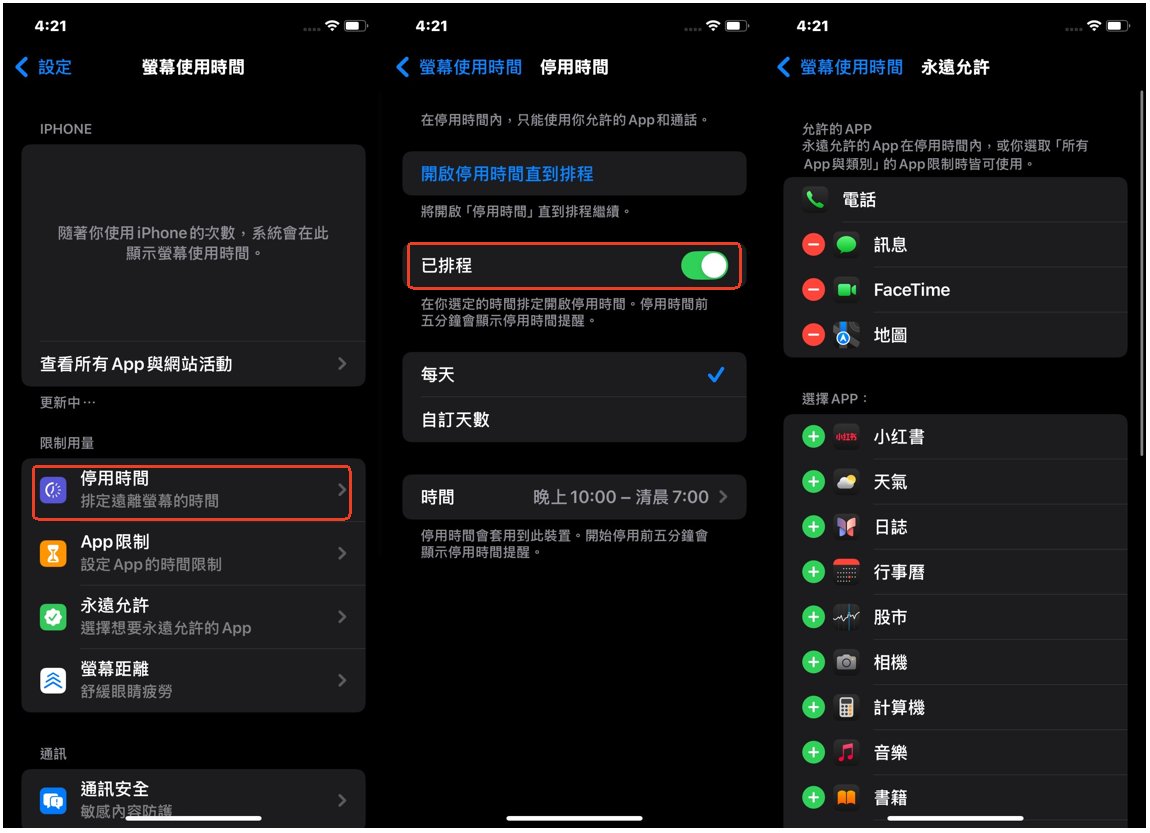
設定後,其他應用程式圖示會變灰、無法開啟。若家長點擊「忽略限制」可暫時解鎖,因此不算完全封鎖。
方法 2. 使用「App 限制」設定使用時間(暫時限制使用)
「App 限制」可針對遊戲、社群媒體等類別或個別 App 設定每日使用上限,超過時間後將自動封鎖。
- 步驟 1. 前往「設定」→「螢幕使用時間」→「App 限制」。
- 步驟 2. 點擊「新增限制」,選擇應用類別或單一 App。
- 步驟 3. 設定每日使用時間(至少 1 分鐘起)。
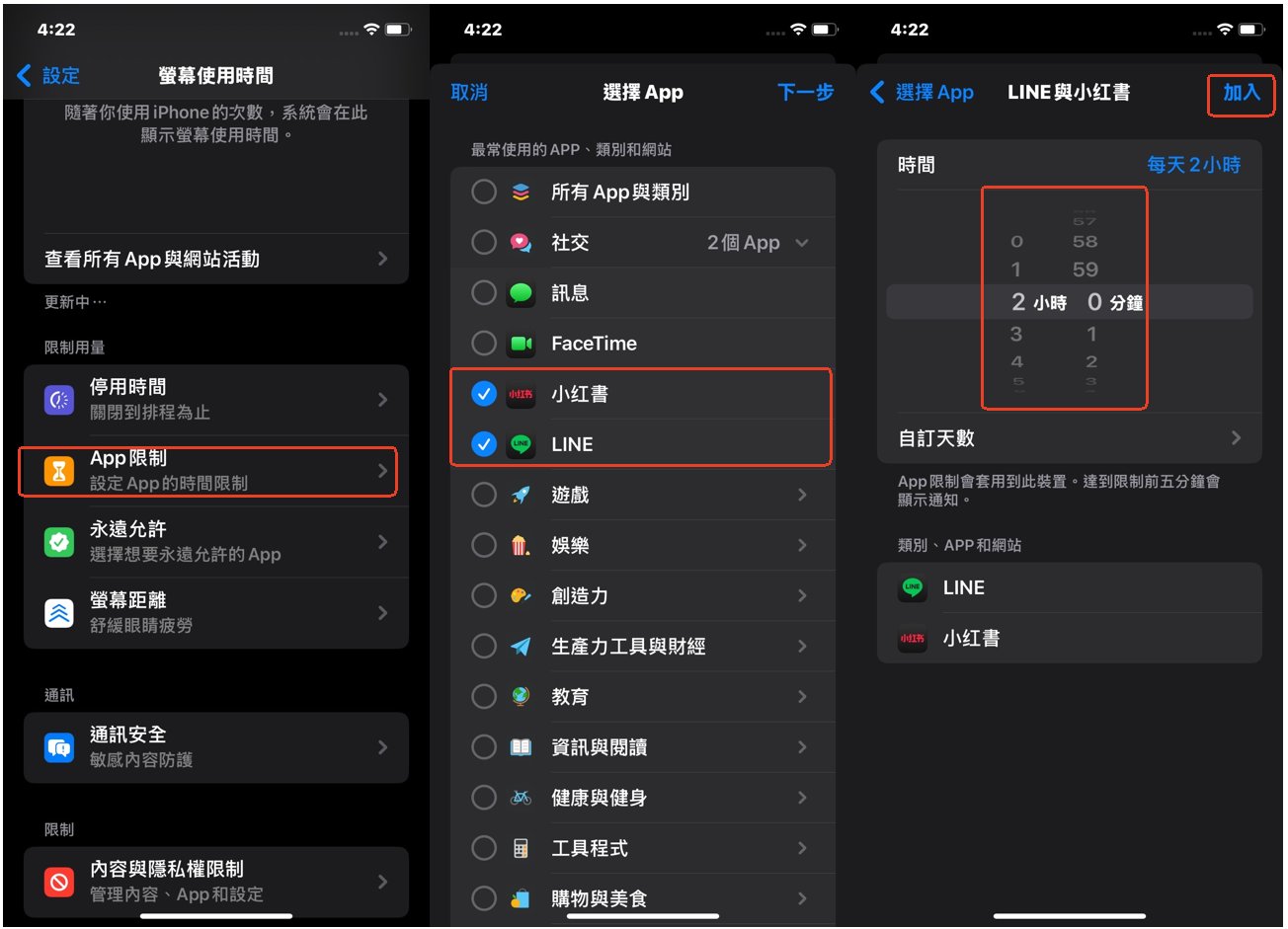
當使用時間到達上限後,App 會自動被封鎖。若想繼續使用,需輸入「螢幕使用時間密碼」才能解鎖。
方法 3. 使用「內容與隱私限制」封鎖系統 App(永久限制)
若想完全封鎖 Apple 內建 App,例如 Safari、FaceTime、錢包等,可透過「內容與隱私限制」設定。
- 步驟 1. 前往「設定」→「螢幕使用時間」→「內容與隱私限制」。
- 步驟 2. 開啟「內容與隱私限制」開關,並點選「允許的 App」。
- 步驟 3. 關閉不希望孩子使用的 App。
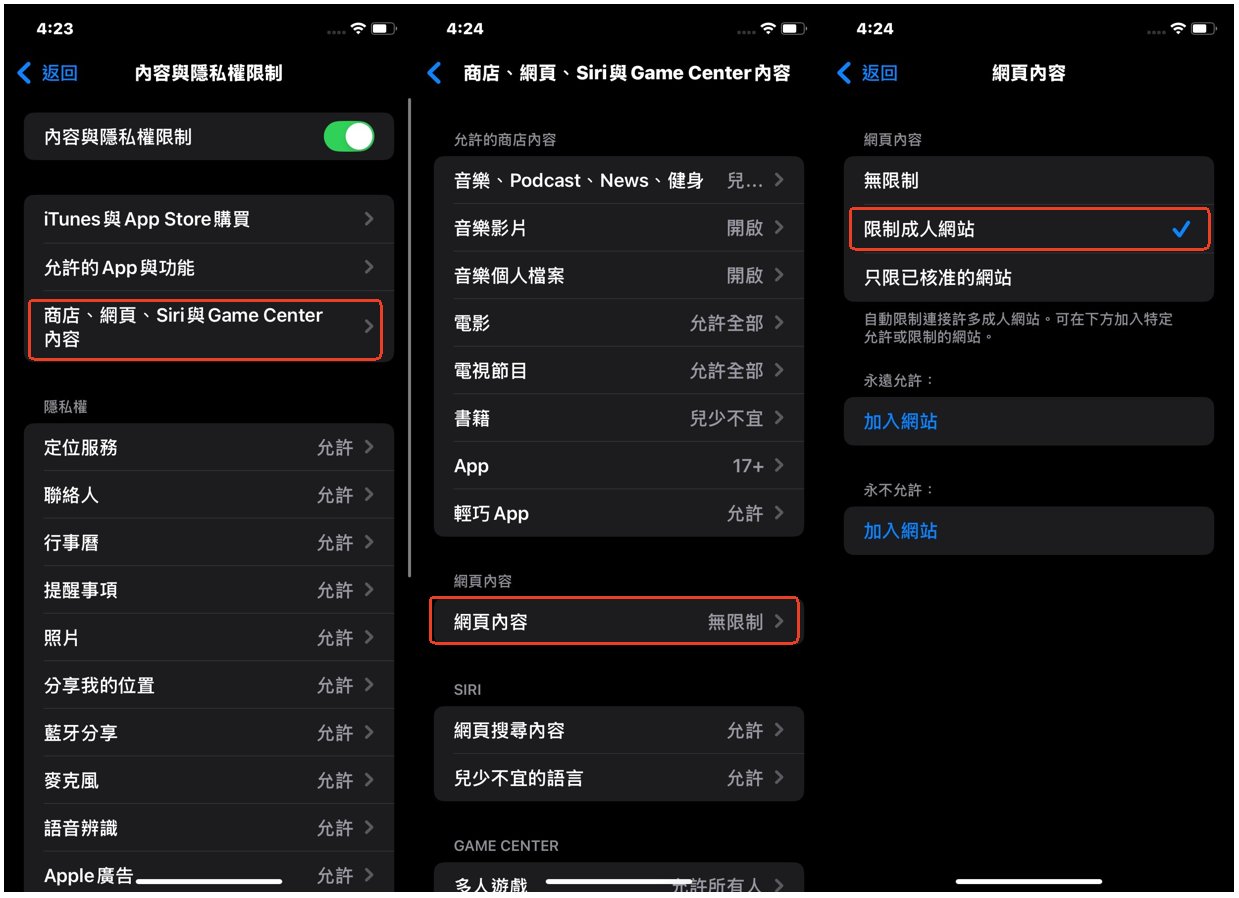
封鎖後,App 將從主畫面隱藏,但不會被刪除。若想更徹底封鎖,可至「App Store」→「已購項目」中隱藏該 App,以防止重新下載。
方法 4. 透過主畫面封鎖 App(暫時限制使用,iOS 18 新功能)
iOS 18 以上的系統新增「隱藏並需要密碼」功能,可快速封鎖單一 App,適合家長臨時限制孩子使用。
- 步驟 1. 長按欲封鎖的 App 圖示 → 選擇「需要密碼」。
- 步驟 2. 點選「隱藏並需要密碼」,再輸入密碼確認。
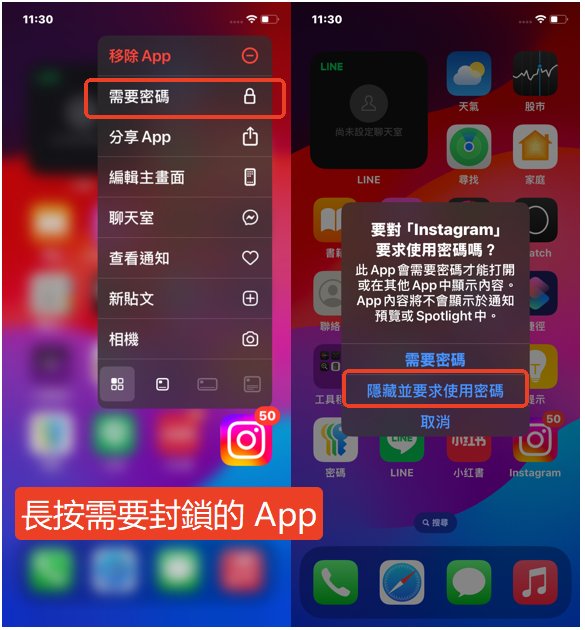
App 將從主畫面消失並移至 App Library 的「隱藏資料夾」。若要解除封鎖,只需前往該資料夾輸入密碼即可。
結語
以上就是在 iPhone 上封鎖 App 的多種方法。
無論你是想暫時限制孩子的使用時間,還是永久封鎖特定 App 或內容,都能透過 iOS 內建的「螢幕使用時間」功能達成。
若你希望有更全面的家長監護方案,也可以考慮搭配像 AirDroid Parental Control 這類專業工具,提供遠端監控、GPS 定位與色情內容偵測等進階功能,讓孩子的上網環境更安全、安心。
AirDroid 當前提供 3 天全功能免費試用,並支援退款保證,快來體驗吧!





發佈評論