Xuất khẩu trò chuyện WhatsApp: Nó là gì và cách thực hiện như thế nào?
Để lưu giữ các cuộc trò chuyện của bạn, WhatsApp đã tích hợp sẵn một tùy chọn cho phép bạn dễ dàng xuất các đoạn chat. Tính năng này rất hữu ích để sao lưu những cuộc trò chuyện quan trọng và giúp bạn dễ dàng xem lại chúng trên thiết bị khác hoặc thậm chí trên một ứng dụng nhắn tin khác.
Nếu bạn chưa biết đến tính năng này, hãy tiếp tục đọc bài viết dưới đây, vì chúng tôi sẽ hướng dẫn bạn cách xuất đoạn chat WhatsApp từng bước một.
Xuất Đoạn Chat WhatsApp Là Gì và Dùng Để Làm Gì?
Giải thích về “xuất đoạn chat” trên WhatsApp rất đơn giản. Đây là một tính năng cho phép bạn tạo bản sao lưu của cuộc trò chuyện, dù là cá nhân hay nhóm. Bạn có thể lưu trữ trên thiết bị hoặc nhập vào một ứng dụng nhắn tin khác như Telegram.
Thông thường, các đoạn chat WhatsApp sẽ được xuất dưới dạng tệp TXT giống như Notepad trên Windows và có thể kèm theo các tệp đa phương tiện. Nếu bạn chọn xuất kèm đa phương tiện, các tệp này sẽ được nén trong một file .zip.
Việc xuất đoạn chat WhatsApp giúp bạn:
- Lưu giữ những cuộc trò chuyện quan trọng.
- Chuyển sang thiết bị hoặc ứng dụng khác.
- Tạo bản sao lưu hoặc lưu trữ đoạn chat.
- Lưu đoạn chat mong muốn thành tệp.
Cách Xuất Đoạn Chat WhatsApp?
Sau khi đã hiểu xuất đoạn chat WhatsApp là gì, bạn cần lưu ý rằng tính năng này chỉ khả dụng trên Android và iOS. Dưới đây là hướng dẫn chi tiết:
Xuất Đoạn Chat WhatsApp Trên Android
Theo hướng dẫn này, để xuất đoạn chat WhatsApp trên Android, bạn thực hiện như sau:
- Bước 1. Mở đoạn chat bạn muốn xuất.
- Bước 2. Nhấn vào ba dấu chấm rồi chọn “Thêm”.
- Bước 3. Chọn tùy chọn “Xuất đoạn chat”.
- Bước 4. Lựa chọn nơi lưu trữ đoạn chat theo ý muốn.
- Bước 5. Chờ quá trình xuất đoạn chat hoàn tất.
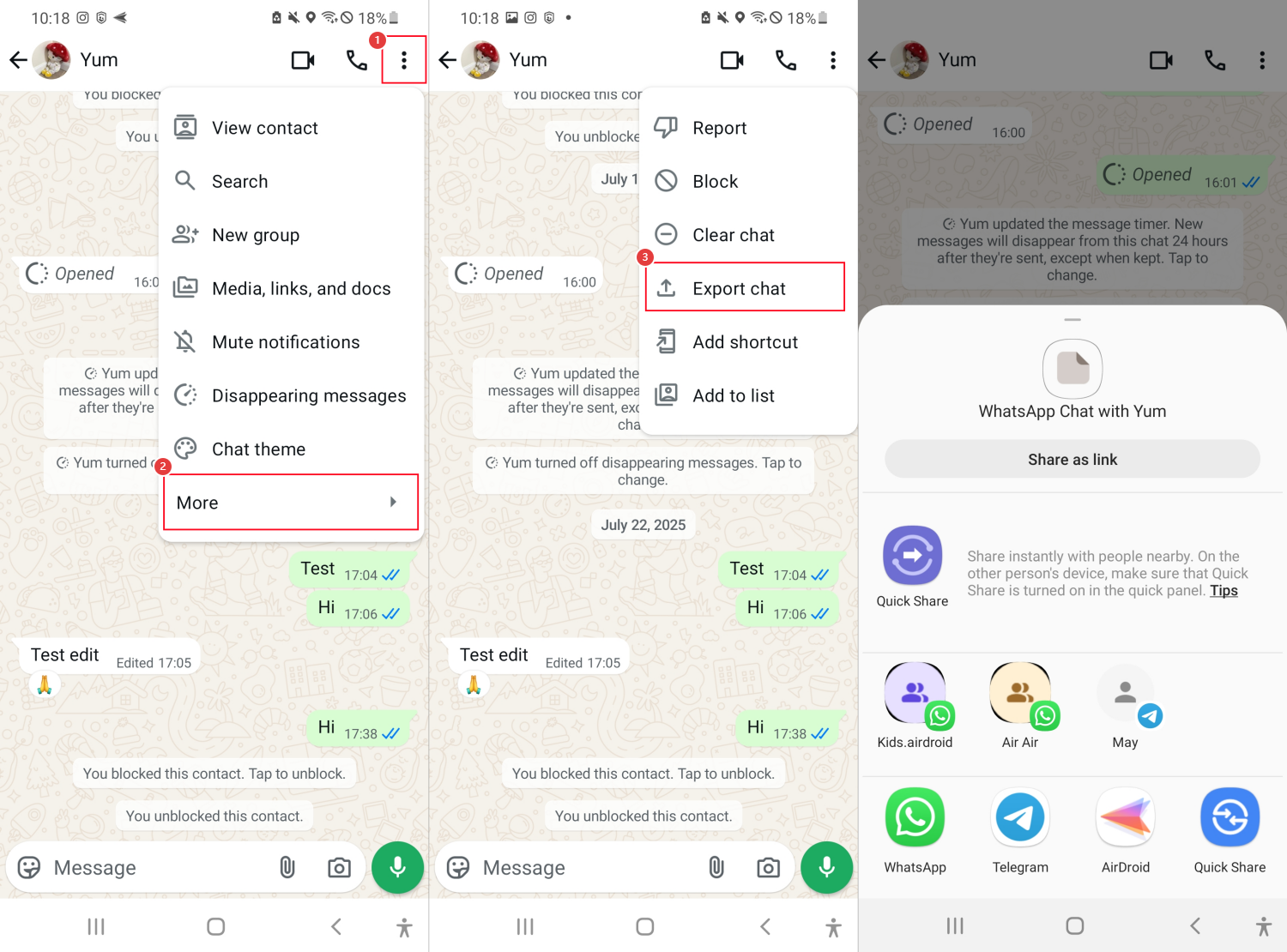
Lưu ý: Nếu bạn chọn xuất kèm các tệp đa phương tiện, thời gian xuất sẽ lâu hơn.
Xuất Đoạn Chat WhatsApp Trên iPhone
Nếu bạn muốn xuất đoạn chat WhatsApp trên thiết bị iOS, hãy làm theo các bước sau:
- Bước 1. Mở đoạn chat bạn muốn xuất.
- Bước 2. Nhấn vào tên liên hệ ở phía trên cùng.
- Bước 3. Kéo xuống và chọn “Xuất đoạn chat”.
- Bước 4. Chọn có đính kèm tệp hay không.
- Bước 5. Chọn nơi hoặc hình thức xuất đoạn chat: tệp ghi chú, email, tin nhắn, v.v.
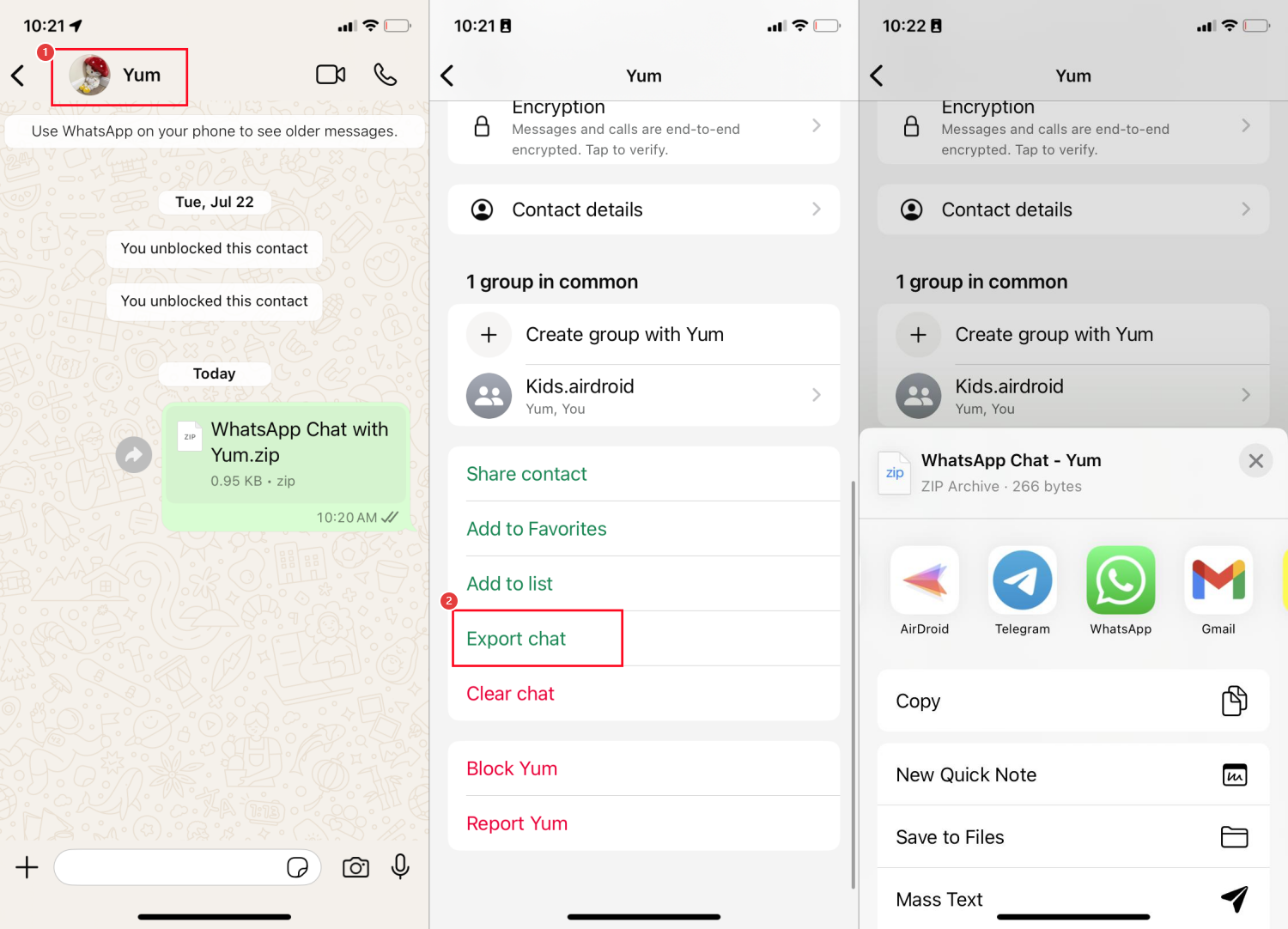
Bây giờ, chỉ cần chờ quá trình hoàn tất để xuất đoạn chat. Lưu ý, nếu bạn đính kèm tệp, thời gian xuất sẽ lâu hơn. Ngoài ra, các tin nhắn chỉ xem một lần sẽ không được xuất.
Cách Xem Đoạn Chat WhatsApp Đã Xuất?
Nếu bạn chọn xuất đoạn chat dưới dạng tệp, chúng sẽ ở định dạng TXT, vốn không thân thiện và khó xem trực tiếp.
1Sử Dụng Trình Xem Chat Miễn Phí
Vì vậy, bạn có thể tham khảo các hướng dẫn xem file này trực tuyến hoàn toàn miễn phí. Làm theo các bước sau:
- Bước 1. Đảm bảo bạn đã có tệp đoạn chat xuất ra dưới dạng .txt trên thiết bị.
- Bước 2. Truy cập Chat Viewer bằng trình duyệt.
- Bước 3. Nhấn vào nút “Chọn tệp” và chọn tệp .txt (tệp đoạn chat đã xuất).
- Bước 4. Nhấn “Bắt đầu trả lời” và chờ kết quả hiển thị.
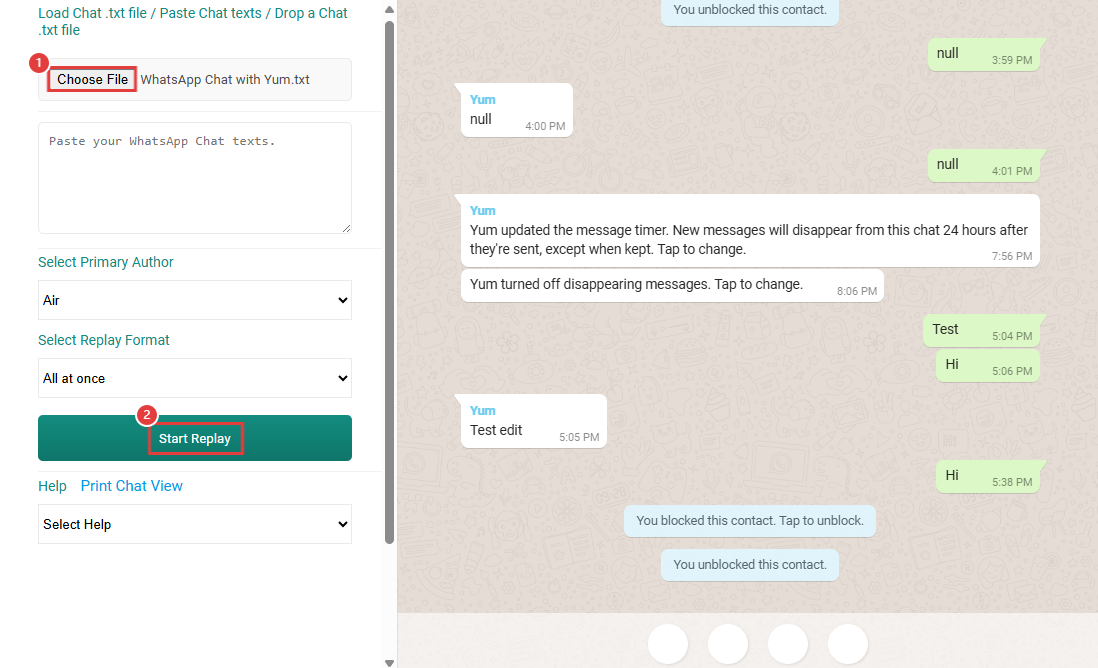
Trình xem chat sẽ hiển thị toàn bộ nội dung đã xuất một cách trực quan, dễ đọc như một đoạn chat thực tế.
Lưu ý: Trình xem này không hỗ trợ hiển thị ảnh, sticker hoặc tin nhắn thoại.
2Nhập Đoạn Chat WhatsApp Vào Telegram
Bạn cũng có thể chuyển đoạn chat WhatsApp sang Telegram, ví dụ khi muốn đổi ứng dụng nhắn tin. Dưới đây là cách lưu và xem đoạn chat WhatsApp đã xuất trên Telegram.
- Bước 1. Khi xuất đoạn chat WhatsApp, chọn Telegram làm nơi lưu trữ.
- Bước 2. Trong ứng dụng Telegram, nhấn “Nhập” khi có thông báo hiện lên.
- Bước 4. Chờ quá trình hoàn tất. Sau đó, bạn có thể xem đoạn chat WhatsApp trong Telegram.
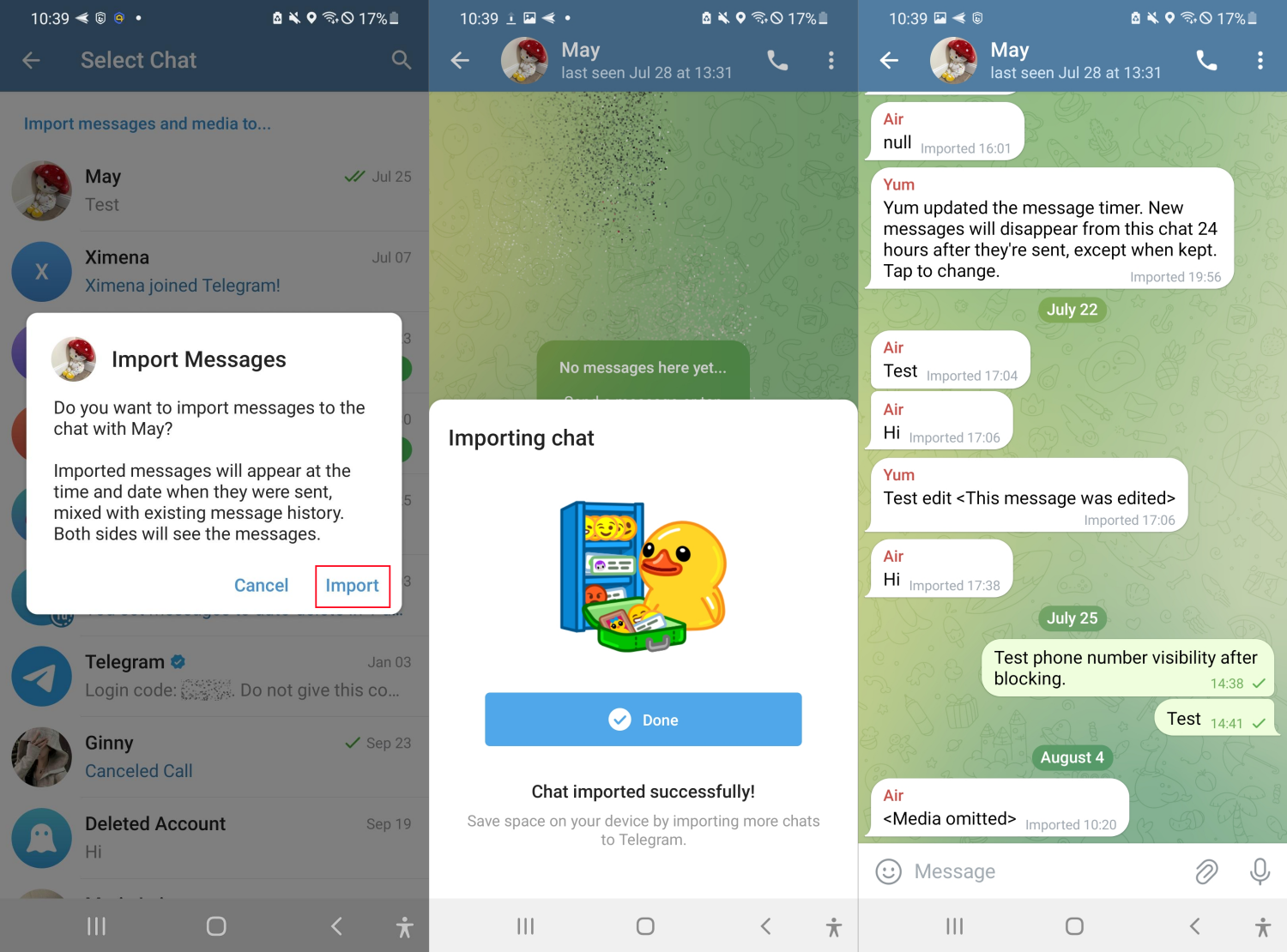
Lưu ý: Quá trình này có thể hơi lâu tùy vào số lượng tin nhắn và kích thước tệp đính kèm. Tuy nhiên, nhìn chung thao tác khá đơn giản nhờ giao diện trực quan của ứng dụng.
Cách Chuyển Đoạn Chat WhatsApp Sang Điện Thoại Khác?
Nếu bạn muốn chuyển đoạn chat từ điện thoại này sang điện thoại khác, ví dụ khi đổi máy, hãy làm theo các bước dưới đây!
1Dùng Sao Lưu Để Chuyển Đoạn Chat WhatsApp
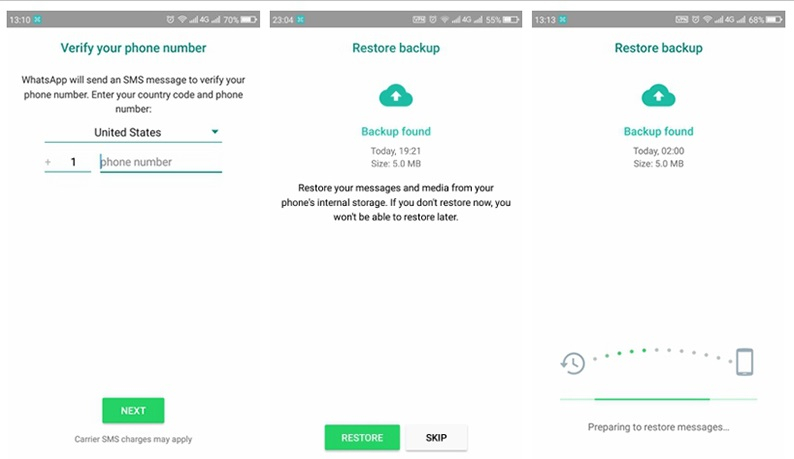
Lựa chọn đầu tiên để khôi phục đoạn chat là thông qua bản sao lưu. Dù không thể chọn từng đoạn chat riêng lẻ, cách này giúp bạn nhanh chóng khôi phục toàn bộ cuộc trò chuyện từ bản lưu trữ, giữ nguyên dữ liệu WhatsApp.
- Bước 1. Tải WhatsApp về thiết bị mới.
- Bước 2. Nhập số điện thoại đã liên kết với WhatsApp.
- Bước 3. Nhấn khôi phục để lấy lại các đoạn chat.
- Đảm bảo thiết bị có kết nối Internet.
- Kiểm tra đủ dung lượng bộ nhớ để khôi phục dữ liệu.
- Hãy sử dụng đúng số điện thoại đã liên kết với WhatsApp.
Cách này chỉ áp dụng khi bạn đã tạo bản sao lưu đám mây liên kết với tài khoản Google hoặc iCloud.
2Dùng Tính Năng Chuyển Đoạn Chat WhatsApp
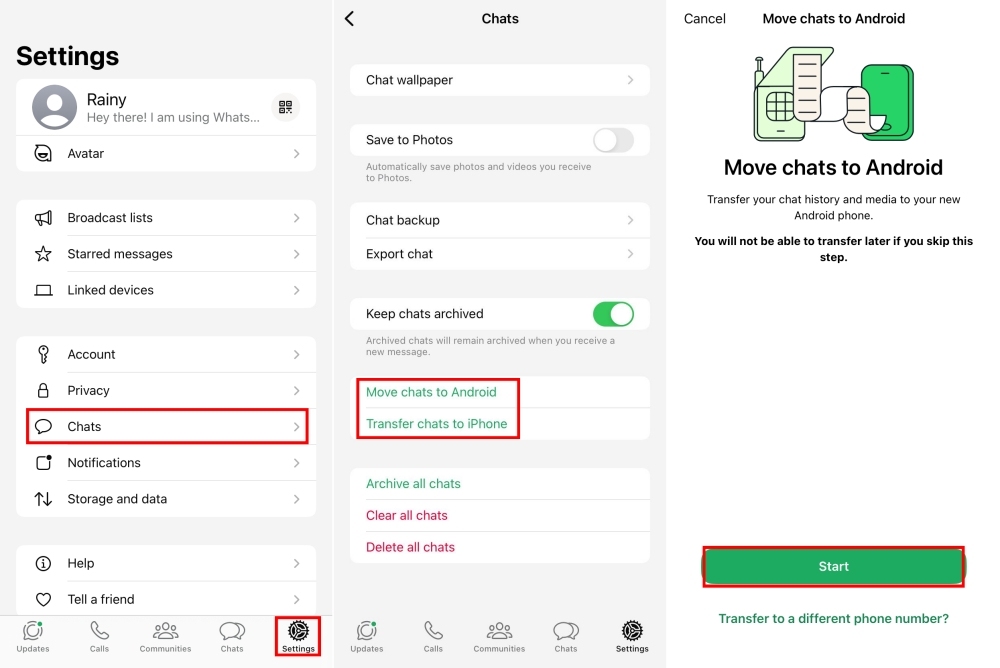
Tính năng chuyển đoạn chat của WhatsApp cho phép bạn dễ dàng chuyển lịch sử trò chuyện từ điện thoại cũ sang điện thoại mới ngay trong ứng dụng. Thực hiện theo các bước sau:
- Bước 1. Trên điện thoại cũ, mở WhatsApp.
- Bước 2. Vào “Cài đặt”.
- Bước 3. Chọn “Đoạn chat” rồi “Chuyển đoạn chat”.
- Bước 4. Nhấn “Bắt đầu”.
- Bước 5. Trên điện thoại mới, tải WhatsApp và hoàn tất thiết lập.
- Bước 6. Chọn “Chuyển lịch sử đoạn chat từ điện thoại cũ”. Một mã QR sẽ xuất hiện.
- Bước 7. Dùng điện thoại mới quét mã QR này.
- Bước 8. Chấp nhận lời mời ghép nối trên điện thoại mới.
- Bước 9. Chờ quá trình chuyển hoàn tất, không tắt máy hoặc đóng WhatsApp. Khi xong, nhấn OK.
Với cách này, bạn có thể chuyển lịch sử trò chuyện mà không cần dùng ứng dụng bên thứ ba.
- Trên điện thoại mới, phải dùng cùng số điện thoại như máy cũ.
- Cả hai thiết bị phải kết nối Wi-Fi và cắm sạc.
- Nếu gặp lỗi khi chuyển, hãy thử khởi động lại cả hai máy và thao tác lại.
- Hiện tại, chưa hỗ trợ chuyển đoạn chat trên WhatsApp Business.
Kết Luận
Xuất đoạn chat WhatsApp rất hữu ích để lưu trữ và bảo vệ dữ liệu. Dù bạn muốn khôi phục trên thiết bị khác, mở trên Telegram hay lưu trữ để xem trực tuyến, tính năng này giúp bạn giữ các cuộc trò chuyện quan trọng mọi lúc mọi nơi.
Câu hỏi thường gặp về cuộc trò chuyện đã xuất khẩu trên WhatsApp



Để lại một trả lời.