"Tải Lên Phương Tiện" (Media Upload) Trên Snapchat Là Gì? Cách Hiển Thị và Xóa Bỏ Nhãn Này
Bạn đã bao giờ để ý thấy nhãn "Tải Lên Phương Tiện" (Media Upload) xuất hiện ở góc trên bên trái khi xem Snap từ ai đó và tự hỏi nó mang ý nghĩa gì chưa? Đừng lo, thắc mắc này hoàn toàn phổ biến. Trong bài viết dưới đây, chúng tôi sẽ giải thích rõ "Tải Lên Phương Tiện" (Media Upload) trên Snapchat nghĩa là gì, đồng thời hướng dẫn bạn cách làm cho nhãn này xuất hiện hoặc biến mất tùy ý. Hãy cùng tìm hiểu ngay.
Điểm Chính
- Trên Snapchat, nhãn "Tải Lên Phương Tiện" (Media Upload) cho biết ảnh hoặc video trong Snap được gửi từ Thư Viện Ảnh (Camera Roll) của người gửi, không phải chụp hay quay trực tiếp bằng camera Snapchat.
- Để nhãn "Tải Lên Phương Tiện" (Media Upload) xuất hiện trên Snap, hãy mở Snapchat, nhấn Camera (Camera) > Video (Video) > Nhập Phương Tiện (Import Media), chọn video hoặc ảnh từ thư viện rồi gửi cho bạn bè.
- Muốn tránh nhãn "Tải Lên Phương Tiện" (Media Upload), hãy chụp ảnh hoặc quay video trực tiếp thay vì nhập từ thư viện. Nếu cần dùng ảnh hoặc video có sẵn, bạn có thể đăng vào Snap Story hoặc sử dụng phiên bản cũ của Snapchat "12.90.0.46" để gửi mà không hiển thị nhãn.
"Tải Lên Phương Tiện" (Media Upload) trên Snapchat nghĩa là gì?
Nhãn "Tải Lên Phương Tiện" (Media Upload) trên Snapchat cho biết ảnh hoặc video trong Snap đó không được chụp hay quay trực tiếp bằng camera Snapchat, mà là nội dung đã được ghi lại từ trước và người gửi đã tải lên từ Thư Viện Ảnh (Camera Roll) trên điện thoại.
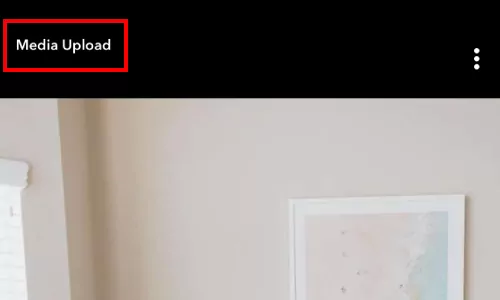
Bạn hoàn toàn có thể tận dụng tính năng Tải Lên Phương Tiện (Media Upload) để chia sẻ những khoảnh khắc đã ghi lại trước đó với bạn bè hoặc gia đình qua Snapchat. Trước khi gửi, bạn còn có thể thêm Nhãn Dán (Stickers), Chú Thích (Captions) hoặc Bộ Lọc (Filters) để ảnh và video thêm phần thú vị và sinh động.
Cách làm cho nhãn "Tải Lên Phương Tiện" xuất hiện trên Snap
Tải phương tiện lên Snapchat thực ra đơn giản hơn bạn nghĩ rất nhiều. Chỉ cần nắm rõ các bước, bạn có thể dễ dàng gửi ảnh hoặc video đã ghi lại trước cho bạn bè qua Snap bất cứ lúc nào mà không bị giới hạn. Hãy cùng xem cách thực hiện:
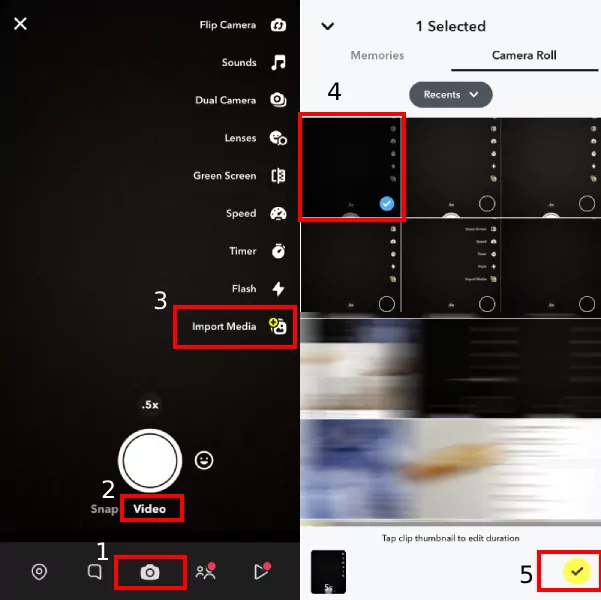
Bước 1. Mở ứng dụng Snapchat và nhấn biểu tượng Camera (Camera) ở thanh điều hướng phía dưới, sau đó chuyển sang chế độ Video (Video).
Bước 2. Ở phía bên phải, bạn sẽ thấy nhiều tùy chọn hiện ra. Hãy nhấn vào Nhập Phương Tiện (Import Media).
Bước 3. Chọn ảnh hoặc video bạn muốn tải lên, sau đó nhấn biểu tượng Dấu Tích Vàng (Yellow Checkmark) để xác nhận.
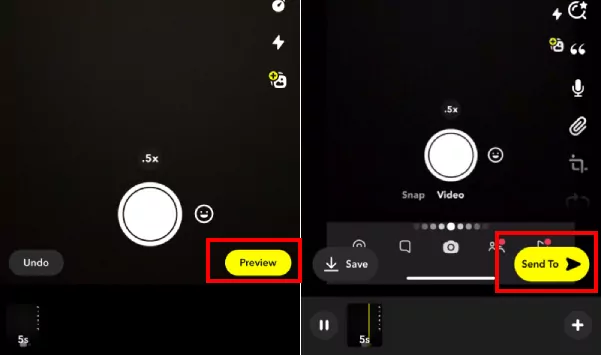
Bước 4. Nhấn Xem Trước (Preview) để kiểm tra hoặc tùy chỉnh nội dung trước khi gửi.
Bước 5. Khi đã hài lòng, nhấn Gửi Đến (Send To).
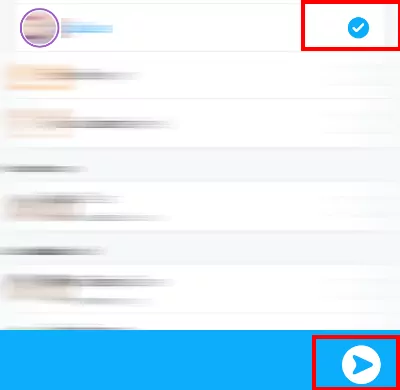
Bước 6. Chọn bạn bè mà bạn muốn gửi Snap rồi xác nhận gửi.
Cách loại bỏ nhãn "Tải Lên Phương Tiện" trên Snap
Khi bạn gửi Snap bằng tính năng Tải Lên Phương Tiện (Media Upload), người xem sẽ thấy nhãn này hiển thị trên Snap đó. Với một số người, nhãn này không gây phiền hà gì. Tuy nhiên, nếu bạn muốn Snap trông "tự nhiên" hơn mà không có nhãn "Tải Lên Phương Tiện" (Media Upload), hãy áp dụng một trong hai cách dưới đây.
Phương pháp 1: Đăng Snap vào Snap Story
Cách đầu tiên là đăng ảnh hoặc video đã ghi lại trước vào Câu Chuyện (Story) của bạn. Khi đăng theo cách này, bạn bè sẽ xem được Snap mà không hề thấy nhãn "Tải Lên Phương Tiện" (Media Upload).
Bước 1. Thực hiện các bước nhập phương tiện như đã hướng dẫn ở trên cho đến phần Gửi Đến (Send To).
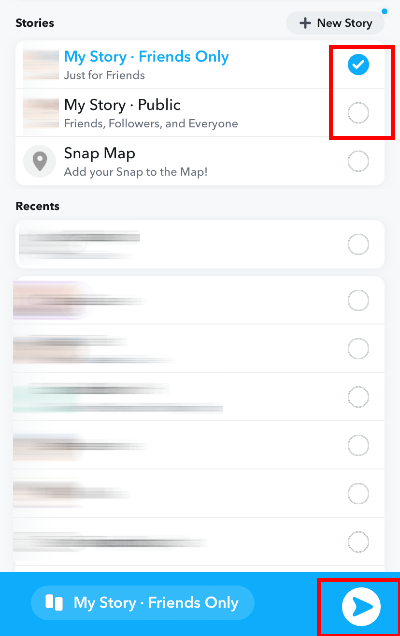
Bước 2. Sau khi nhấn Gửi Đến (Send To), hãy chọn Câu Chuyện Của Tôi · Chỉ Bạn Bè (My Story · Friends Only) hoặc Câu Chuyện Của Tôi · Công Khai (My Story · Public).
Bước 3. Cuối cùng, nhấn biểu tượng gửi màu xanh để đăng lên Story.
Phương pháp 2: Sử dụng phiên bản cũ của Snapchat
Nếu bạn cần chia sẻ ảnh hoặc video không chụp trực tiếp mà vẫn muốn "sạch" nhãn, đừng lo. Qua thử nghiệm thực tế, phiên bản cũ Snapchat 12.90.0.46 cho phép bạn chia sẻ nội dung từ Thư Viện Ảnh (Camera Roll) mà hoàn toàn không hiển thị nhãn "Tải Lên Phương Tiện" (Media Upload). Bạn có thể tìm và tải phiên bản này trên mạng.
Tuy nhiên, vì Apple App Store không cho phép tải các phiên bản cũ, phương pháp này chỉ áp dụng được cho thiết bị Android.
Dưới đây là cách xóa bỏ nhãn "Tải Lên Phương Tiện" (Media Upload) bằng cách quay lại phiên bản cũ của Snapchat:
Bước 1. Trước tiên, gỡ cài đặt ứng dụng Snapchat hiện tại trên điện thoại.
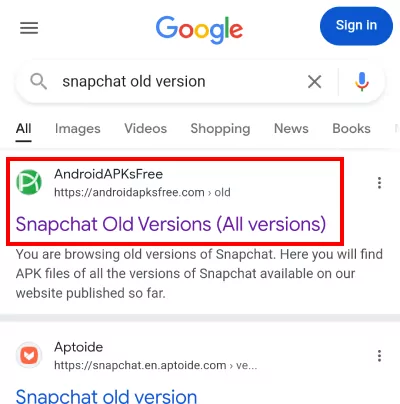
Bước 2. Tiếp theo, mở trình duyệt web và tìm kiếm cụm từ "Snapchat old version" (Phiên bản cũ Snapchat).
Bước 3. Mở liên kết đầu tiên có tiêu đề "Snapchat Old Versions (All Versions)" như hình minh họa bên dưới.
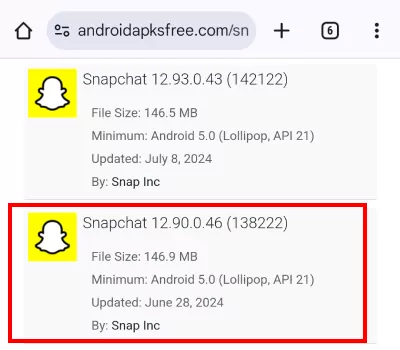
Bước 4. Bạn sẽ thấy danh sách nhiều phiên bản Snapchat khác nhau. Hãy tìm đúng phiên bản "Snapchat 12.90.0.46 (138222)".
Bước 5. Nhấn để tải về rồi tiến hành cài đặt trên điện thoại.
Bước 6. Sau khi cài đặt xong, mở ứng dụng Snapchat và đăng nhập vào tài khoản của bạn.
Bước 7. Từ giờ, khi bạn gửi Snap bằng cách tải lên ảnh hoặc video đã ghi lại trước, người xem sẽ không còn thấy nhãn "Tải Lên Phương Tiện" (Media Upload) trên Snap nữa.
Bonus: Nhận thông báo Snap từ tài khoản khác theo Thời Gian Thực
Giả sử bạn đang sử dụng hai tài khoản Snapchat trên hai thiết bị khác nhau và muốn cập nhật đầy đủ mọi thông báo Snap. Trong trường hợp đó, AirDroid Parental Control chính là giải pháp lý tưởng dành cho bạn. Ứng dụng này đồng bộ thông báo theo Thời Gian Thực (Real-time), giúp bạn luôn nhận được cập nhật về Snap và tin nhắn trên tất cả thiết bị Android của mình.
Nhờ vậy, bạn sẽ không bỏ lỡ bất kỳ Chuỗi Snap (Snap Streak), tin nhắn hay cuộc gọi quan trọng nào, bởi thông báo sẽ được chuyển tiếp ngay lập tức dù bạn đang dùng thiết bị nào.
Lời Kết
Nhãn "Tải Lên Phương Tiện" (Media Upload) trên Snapchat đơn giản là cách nền tảng phân biệt giữa Snap được chụp/quay trực tiếp và nội dung đã ghi lại từ trước. Dù bạn muốn nhãn này xuất hiện hay muốn loại bỏ nó, bài viết đã cung cấp giải pháp cụ thể cho cả hai trường hợp.
Ngoài ra, nếu muốn nâng cao trải nghiệm Snapchat trên nhiều thiết bị, bạn có thể sử dụng công cụ như AirDroid Parental Control để đồng bộ thông báo theo Thời Gian Thực (Real-time), đảm bảo không bỏ lỡ bất kỳ Snap hay tin nhắn quan trọng nào.





Để lại một trả lời.