Cách sử dụng Live Listen trên iPhone mà không cần AirPods?
Live Listen là một tính năng hữu ích trên iPhone, thường được sử dụng cùng với AirPods. Nó biến iPhone của bạn thành một micro mạnh mẽ, lý tưởng để ghi âm trong các buổi học, cuộc họp hoặc thậm chí phát hiện những âm thanh nhỏ xung quanh bạn. Tuy nhiên, bạn có biết rằng không nhất thiết phải dùng AirPods mới sử dụng được tính năng này? Bạn cũng có thể tận dụng Live Listen với các thiết bị trợ thính đạt chuẩn Made for iPhone (MFi).
Live Listen trên iPhone Chỉ Hoạt Động với AirPods?
AirPods không phải là thiết bị duy nhất có thể sử dụng với Live Listen trên iPhone. Tính năng này hỗ trợ nhiều thiết bị không dây như AirPods Pro, AirPods Max và Beats Fit Pro. Ngoài ra, Powerbeats Pro và Beats Solo cũng được hỗ trợ. Để đảm bảo kết nối mượt mà và trải nghiệm âm nhạc liên tục, hãy cập nhật iPhone hoặc iPad của bạn lên iOS hoặc iPadOS 14.3 trở lên.
Live Listen biến thiết bị của bạn thành một micro từ xa, giúp âm thanh xung quanh trở nên rõ ràng hơn. Không chỉ dành cho người dùng thiết bị trợ thính, bất kỳ ai cũng có thể tận dụng tính năng này. Dù bạn muốn nghe rõ hơn trong cuộc trò chuyện hay cải thiện khả năng nghe ở nơi ồn ào, Live Listen đều mang lại nhiều tiện ích.
Cách Dùng Live Listen trên iPhone Không Cần AirPods
Live Listen trên iPhone không chỉ giới hạn cho AirPods. Nhiều thiết bị tương thích khác cũng có thể sử dụng tính năng này. Live Listen giúp khuếch đại âm thanh xung quanh, tăng khả năng tiếp cận cho người dùng. Đây là công cụ linh hoạt để hỗ trợ nghe và ghi âm âm thanh ở khoảng cách xa một cách kín đáo.
Thiết Lập Live Listen
Vào Cài Đặt (Settings) và truy cập Trung Tâm Điều Khiển (Control Center).
Kéo xuống và nhấn vào biểu tượng "+" bên cạnh mục "Hearing" để thêm Live Listen vào Trung Tâm Điều Khiển.
2. Sử Dụng Live Listen với Beats
Đảm bảo tai nghe Beats đã kết nối và bạn đang đeo trên tai.
Mở Trung Tâm Điều Khiển trên thiết bị.
Nhấn vào biểu tượng "Hearing". Kích hoạt "Live Listen" bằng cách nhấn vào nút tương ứng.
Đặt iPhone hoặc iPad gần nguồn âm thanh bạn muốn nghe rõ. Điều chỉnh âm lượng thiết bị nếu cần để nghe rõ hơn.
Cách Sử Dụng Live Listen với Thiết Bị Trợ Thính MFi
Chương trình MFi (Made for iPhone/iPod/iPad) của Apple là sáng kiến cấp phép dành cho các nhà phát triển phần cứng và phần mềm bổ trợ cho iPod, iPad và iPhone. Ban đầu có tên Made for iPod, chương trình này đã phát triển thành MFi, đảm bảo các phụ kiện đáp ứng tiêu chuẩn chất lượng và tương thích của Apple. Điều này khuyến khích sử dụng các thiết bị ngoại vi như tai nghe, loa và các phụ kiện khác, nâng cao trải nghiệm với thiết bị Apple.
Lưu Ý: Để đạt chứng nhận MFi, nhà sản xuất phải tuân thủ các yêu cầu và chứng minh thiết bị tương thích với sản phẩm của Apple.
Làm theo các bước sau để sử dụng Live Listen với thiết bị trợ thính đạt chuẩn MFi:
Vào Cài Đặt trên iPhone, chọn "Trợ Năng" (Accessibility), sau đó chọn "Thiết Bị Trợ Thính" (Hearing Devices).
Chọn tên thiết bị trợ thính của bạn trong danh sách "Thiết Bị Trợ Thính MFi".
Nhấn "Bắt Đầu Live Listen".
Đặt thiết bị trước người mà bạn muốn nghe rõ hơn.
Tại Sao Không Dùng Được Live Listen?
Nếu bạn không sử dụng được Live Listen, có thể do nhiều nguyên nhân khác nhau, nhưng đều có cách khắc phục. Hãy đảm bảo thiết bị và phụ kiện của bạn tương thích và đã cập nhật phần mềm mới nhất. Kiểm tra lại cài đặt Live Listen và xác nhận kết nối phụ kiện. Nếu cần, hãy khởi động lại thiết bị hoặc đặt lại cài đặt. Một số nguyên nhân phổ biến gồm:
- Thiết Bị hoặc Phụ Kiện Không Tương Thích: Một số mẫu iPhone hoặc iPad đời cũ có thể không hỗ trợ Live Listen.
- Phần Mềm Lỗi Thời: Đảm bảo thiết bị và phụ kiện đã cập nhật iOS hoặc iPadOS mới nhất.
- Cấu Hình Chưa Chính Xác: Kiểm tra phụ kiện đã kết nối đúng và Live Listen đã bật trong Trung Tâm Điều Khiển.
- Sự Cố Kết Nối: Đảm bảo thiết bị đã kết nối với AirPods hoặc tai nghe Beats.
- Lỗi Kỹ Thuật: Khởi động lại thiết bị hoặc đặt lại cài đặt để khắc phục các sự cố phần mềm có thể xảy ra.
Có Ứng Dụng Nào Giống Live Listen Không?
Bạn đang tìm kiếm một ứng dụng có chức năng tương tự Live Listen của Apple? AirDroid Parental Control có thể đáp ứng nhu cầu của bạn. Ứng dụng này tích hợp tính năng Nghe Âm Thanh Một Chiều, cho phép bạn nghe âm thanh xung quanh thiết bị từ xa, tương tự như Live Listen. Tính năng này đặc biệt hữu ích cho phụ huynh muốn theo dõi môi trường xung quanh con mà không gây cảm giác bị kiểm soát.
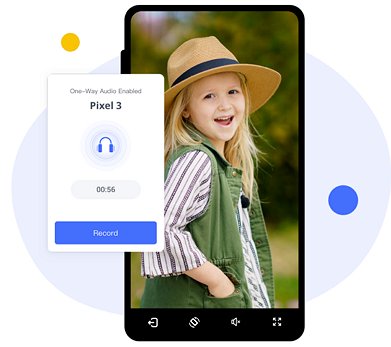
Cách sử dụng như sau:
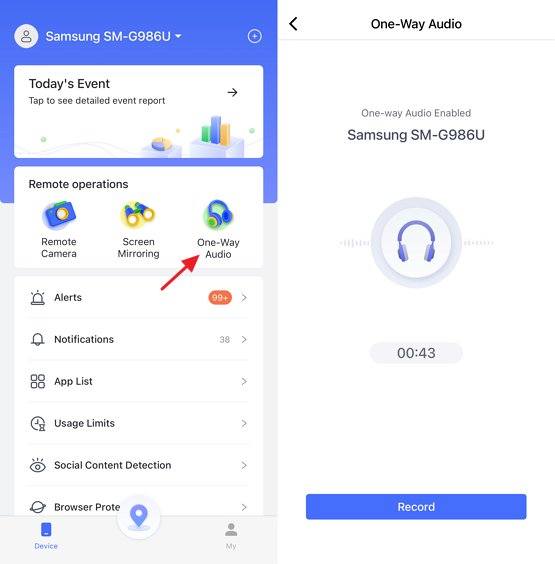
Bước 1: Truy cập Google Play Store hoặc App Store để tải ứng dụng AirDroid Parental Control. Trên thiết bị của con, cài đặt ứng dụng AirDroid Kids và hoàn tất thiết lập.
Bước 2: Mở ứng dụng AirDroid Parental Control và chọn tính năng "Nghe Âm Thanh Một Chiều" để nghe trực tiếp âm thanh xung quanh từ điện thoại của con.
Kết Luận
Live Listen trên iPhone mang lại nhiều lợi ích về khả năng tiếp cận. Bạn có thể sử dụng với các phụ kiện tương thích như Beats hoặc lựa chọn thay thế như AirDroid Parental Control. Tuy nhiên, hãy đảm bảo bạn đã xin phép trước khi sử dụng Live Listen.


Để lại một trả lời.