Cách Tắt Chế Độ Tìm Kiếm An Toàn trên Twitter (X)
Mạng xã hội đã trở thành một phần không thể thiếu trong cuộc sống hiện đại. Nếu những người yêu thời trang luôn lướt Instagram, thì những ai muốn cập nhật tin tức thế giới lại chọn Twitter. Twitter, nay đã đổi tên thành X, là nền tảng lý tưởng để chia sẻ nhiều loại nội dung khác nhau. Tuy nhiên, đôi khi bạn sẽ thấy cảnh báo trên màn hình cho biết nội dung này nhạy cảm.
Việc liên tục nhìn thấy các cảnh báo này đôi khi gây khó chịu, vì vậy nhiều người muốn biết cách tắt chế độ Duyệt Web An Toàn trên Twitter. Trong bài viết này, chúng tôi sẽ hướng dẫn bạn cách tắt Safe Search trên Twitter cho iOS, Android và cả nền tảng web!
- Phần 1: Twitter Safe Search là gì
- Phần 2: Cách tắt Safe Search trên Twitter
- Phần 3: Tại sao tôi thấy cảnh báo nội dung nhạy cảm trên Twitter
- Phần 4: Làm sao để tránh bị Twitter gắn nhãn tài khoản và bài đăng là nhạy cảm
- Phần 5: Điều gì xảy ra nếu con bạn tắt Safe Search trên Twitter
- Phần 6: Cách bảo vệ con bạn an toàn trên Twitter
1Twitter Safe Search là gì
Twitter Safe Search là một tính năng nổi bật giúp bảo vệ bạn khỏi các nội dung nhạy cảm. Nội dung nhạy cảm ở đây có thể là những thứ gây khó chịu như hành vi tình dục, ảnh khỏa thân người lớn, hình ảnh bạo lực, hành vi tình dục không lành mạnh, nội dung đồ họa, xác chết hoặc thú dâm. Thực tế, việc đăng tải những nội dung này còn vi phạm quy tắc cộng đồng của Twitter.
Chế độ Safe Search sẽ tự động loại bỏ các nội dung nhạy cảm khỏi bảng tin của bạn. Những nội dung này sẽ bị làm mờ và bạn chỉ có thể xem khi nhấn vào biểu tượng con mắt. Ngoài ra, chế độ này cũng ẩn các bài đăng từ những tài khoản bạn đã chặn hoặc tắt tiếng.
2Cách tắt Safe Search trên Twitter
Mỗi người dùng lại sử dụng Twitter trên các thiết bị khác nhau như điện thoại, máy tính bảng, laptop hoặc máy tính để bàn. Sự khác biệt chủ yếu nằm ở hệ điều hành như Android, iOS hoặc web. Để giúp bạn dễ dàng thao tác, dưới đây là hướng dẫn tắt Safe Search trên Twitter cho từng thiết bị!
Cách tắt Safe Search trên Twitter (iPhone & Android)
Điện thoại thông minh là thiết bị phổ biến nhất hiện nay. Người dùng Android có thể tắt Safe Search trực tiếp trên ứng dụng Twitter. Tuy nhiên, nếu bạn dùng iPhone, lưu ý rằng không thể tắt Safe Search trong ứng dụng Twitter mà phải đăng nhập tài khoản Twitter trên trình duyệt để thay đổi cài đặt này.
Dưới đây là các bước giúp bạn tắt tính năng này qua trình duyệt trên iPhone hoặc ứng dụng Twitter trên Android.
Bước 1. Mở twitter.com trên trình duyệt iPhone hoặc mở ứng dụng Twitter trên Android.
Bước 2. Đăng nhập nếu chưa đăng nhập. Sau đó, nhấn vào biểu tượng hồ sơ và chọn "Cài đặt và Quyền riêng tư" trong mục "Cài đặt và Hỗ trợ".
Bước 3. Vào mục "Quyền riêng tư và An toàn".
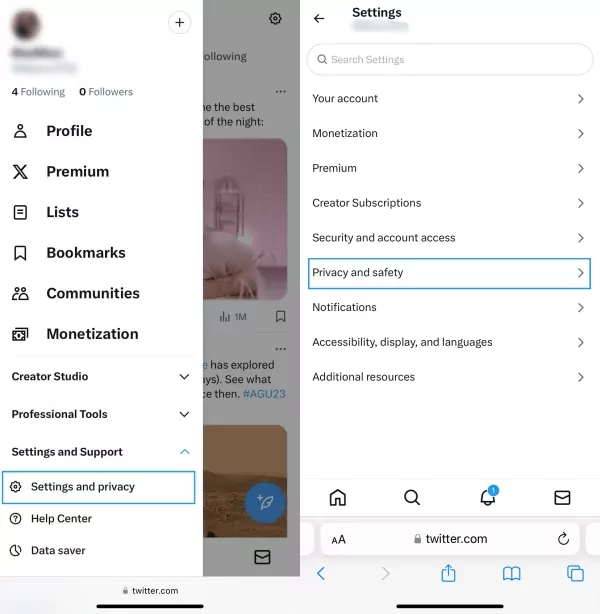
Bước 4. Nhấn vào "Nội dung bạn xem" và chọn "Cài đặt tìm kiếm".
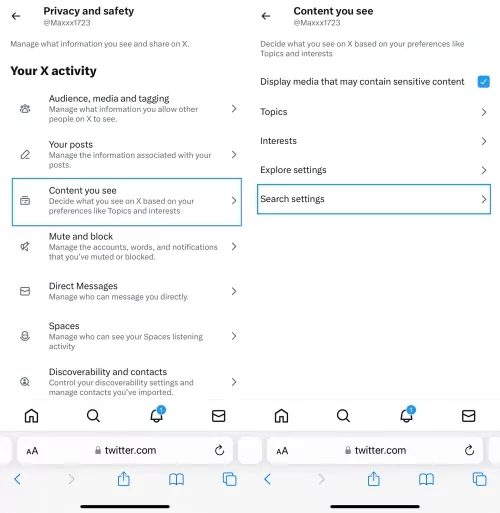
Bước 5. Bỏ chọn ô "Ẩn nội dung nhạy cảm".
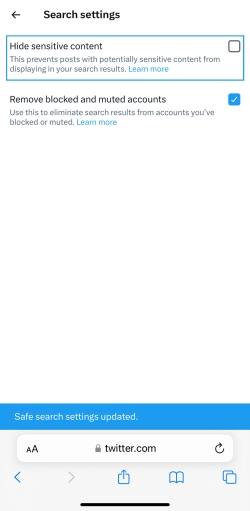
Cách tắt Safe Search trên Twitter (Windows & Mac)
Sau khi biết cách tắt Safe Search trên iPhone và Android, người dùng máy tính cũng cần được hướng dẫn. Bạn chỉ cần mở trình duyệt như Safari, Google Chrome, Opera hoặc Firefox và làm theo các bước dưới đây.
Bước 1. Truy cập trang web Twitter và đăng nhập tài khoản của bạn.
Bước 2. Ở thanh bên, nhấn vào "Thêm".
Bước 3. Chọn "Cài đặt & Hỗ trợ" rồi tiếp tục vào "Cài đặt & Quyền riêng tư".
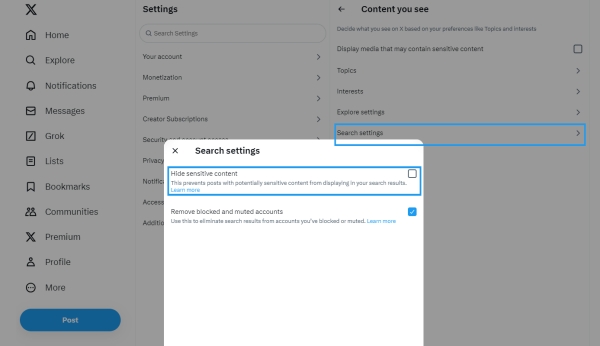
Bước 4. Trong trang Cài đặt, nhấn vào "Quyền riêng tư và An toàn", sau đó chọn "Nội dung bạn xem".
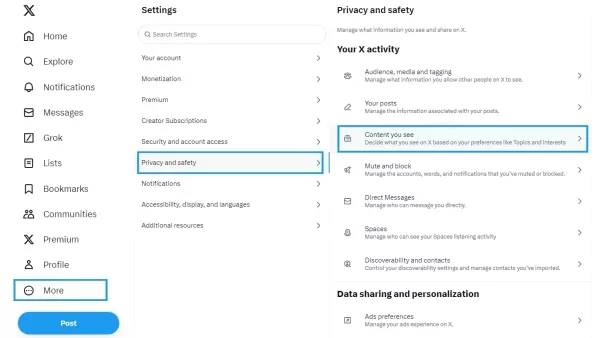
Bước 5. Nhấn vào "Cài đặt tìm kiếm" và tắt tùy chọn "Ẩn nội dung nhạy cảm".
Khắc phục sự cố: Vì sao tôi không thể tắt Safe Search trên X hoặc Twitter?
Nếu bạn không thể tắt chế độ Safe Search, nguyên nhân thường là do bạn chưa thêm ngày sinh khi đăng ký tài khoản Twitter. Hãy cập nhật ngày sinh và lưu lại cài đặt.
Ngoài ra, nếu bạn đã cung cấp đầy đủ thông tin nhưng vẫn không tắt được, có thể bạn chưa đủ 18 tuổi. Twitter có chính sách bảo vệ nội dung nhạy cảm, đảm bảo trẻ dưới 18 tuổi không thể truy cập nội dung không phù hợp. Chỉ những người trên 18 tuổi mới có thể thay đổi cài đặt này.
Như đã đề cập, không có tùy chọn tắt Safe Search trên ứng dụng Twitter cho iPhone. Vì vậy, bạn chỉ có thể tắt Safe Search trên iPhone khi truy cập Twitter qua trình duyệt web.
Nếu cả hai trường hợp trên đều không đúng với bạn, hãy liên hệ bộ phận hỗ trợ khách hàng của Twitter để được kiểm tra tài khoản.
3Tại sao tôi thấy cảnh báo nội dung nhạy cảm trên Twitter
Khi sử dụng Twitter, bạn có thể thấy một số bài đăng bị gắn cảnh báo nội dung nhạy cảm dù đã tắt Safe Search và bật "hiển thị nội dung có thể nhạy cảm". Thông thường, cảnh báo này đi kèm biểu tượng con mắt và nội dung bị làm mờ.
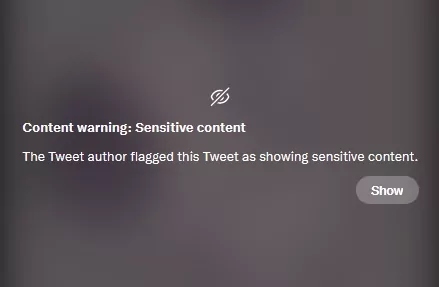
Thực tế, bạn không thể bỏ qua loại cảnh báo này vì đây là nhãn do chính tác giả bài đăng gắn để cảnh báo người xem về nội dung nhạy cảm. Tuy nhiên, X cho phép bạn thay đổi những gì xuất hiện trên dòng thời gian. Khi muốn xem nội dung bị cảnh báo, chỉ cần nhấn vào biểu tượng "Hiển thị" để truy cập bài đăng đó.
Bên cạnh đó, còn có một loại cảnh báo nội dung nhạy cảm khác trên Twitter như hình dưới đây.

Nếu gặp cảnh báo này, bạn có thể nhấn "Xem" để hiển thị nội dung. Để loại bỏ cảnh báo này trong tương lai, hãy nhấn "Thay đổi cài đặt" rồi tích vào ô "Hiển thị nội dung có thể nhạy cảm".
4Làm sao để tránh bị Twitter gắn nhãn tài khoản và bài đăng là nhạy cảm
Twitter/X cho phép đăng tải mọi loại nội dung đa phương tiện. Tuy nhiên, X khuyến khích người dùng gắn nhãn phù hợp cho nội dung để hệ thống nhận diện chính xác hơn. Nếu ảnh hoặc video bạn đăng có yếu tố bạo lực, khỏa thân hoặc nhạy cảm, hãy chủ động gắn nhãn cảnh báo để người xem tránh tiếp xúc với nội dung không phù hợp.
Nếu bạn đăng tải nội dung nhạy cảm mà không gắn nhãn, Twitter sẽ tự động gắn nhãn cảnh báo sau khi phát hiện. Đặc biệt, nếu bạn liên tục đăng nội dung nhạy cảm mà không gắn nhãn, tài khoản của bạn sẽ bị đánh dấu là tài khoản có nội dung nhạy cảm và các bài đăng sau này cũng sẽ bị cảnh báo tương tự.
Để tránh tình trạng này, nếu bạn thỉnh thoảng đăng nội dung nhạy cảm, hãy thực hiện các bước sau trước khi đăng bài:
Bước 1. Trên ứng dụng hoặc website Twitter, mở bài đăng bạn chuẩn bị đăng.
Bước 2. Nhấn vào ảnh hoặc video để mở công cụ chỉnh sửa.
Bước 3. Chạm vào biểu tượng "cờ" và chọn cảnh báo phù hợp như "Khỏa thân", "Bạo lực" hoặc "Nhạy cảm".
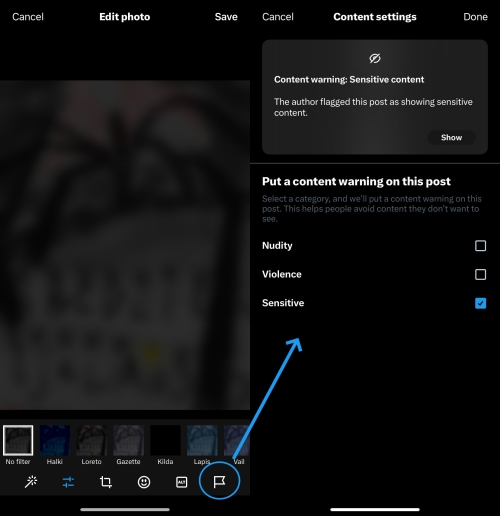
Bước 4. Nhấn "Xong" và đăng bài.
Nếu bạn đã lỡ đăng nội dung nhạy cảm, có thể nâng cấp lên Premium để chỉnh sửa bài đăng và thực hiện lại các bước trên.
Nếu bạn thường xuyên đăng nội dung nhạy cảm và hay quên gắn nhãn, hãy điều chỉnh cài đặt phương tiện như sau để tránh bị Twitter gắn nhãn tài khoản:
Bước 1. Truy cập "Cài đặt & Hỗ trợ" từ hồ sơ Twitter của bạn.
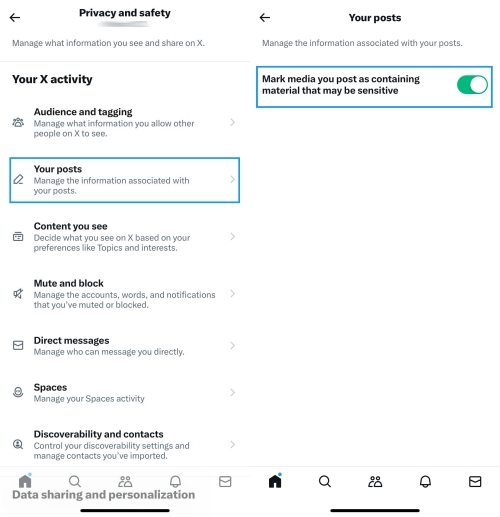
Bước 2. Chọn "Cài đặt & Quyền riêng tư" rồi vào "Quyền riêng tư và An toàn".
Bước 3. Chọn "Bài đăng của bạn" và bật "Đánh dấu phương tiện bạn đăng là có thể chứa nội dung nhạy cảm".
5Điều gì xảy ra nếu con bạn tắt Safe Search trên Twitter
Vì Safe Search được bật mặc định trên Twitter, trẻ em sẽ không thể truy cập nội dung nhạy cảm hoặc không phù hợp. Nhiều phụ huynh tin tưởng chế độ này và cho phép con sử dụng Twitter. Tuy nhiên, trẻ ngày nay rất rành công nghệ và có thể tự tắt Safe Search, từ đó tiếp xúc với nội dung khiêu dâm, hình ảnh người lớn, ngôn từ mạnh và nhiều nội dung không phù hợp khác.
Những hình ảnh và bài đăng này có thể gây hại nghiêm trọng cho trẻ, vì nội dung phản cảm, tiêu cực có thể ảnh hưởng đến sức khỏe tâm thần, khiến trẻ dễ bị bắt nạt trên mạng.
6Cách bảo vệ con bạn an toàn trên Twitter
Rõ ràng, việc bảo vệ con bạn an toàn trên Twitter là rất quan trọng. Để làm được điều này, chúng tôi khuyên bạn nên sử dụng ứng dụng AirDroid Parental Control để theo dõi việc sử dụng mạng xã hội và các hoạt động trực tuyến khác của trẻ.
AirDroid Parental Control là ứng dụng kiểm soát của phụ huynh, giúp cha mẹ bảo vệ con ngay cả khi trẻ đã tắt chế độ Safe Search. Dưới đây là các tính năng nổi bật của AirDroid Parental Control giúp bạn đảm bảo an toàn cho trẻ trên Twitter:
Đồng bộ thông báo: Tính năng này giúp AirDroid nổi bật so với các ứng dụng kiểm soát khác. Bạn có thể nhận thông báo từ điện thoại của trẻ để kiểm tra xem trẻ có bị bắt nạt trên mạng hoặc gặp rủi ro nào không.

Phản Chiếu Màn Hình Từ Xa: Với tính năng này, bạn có thể theo dõi trực tiếp màn hình thiết bị của trẻ để đảm bảo trẻ chỉ xem nội dung phù hợp. Nếu phát hiện trẻ truy cập nội dung độc hại, bạn có thể chặn hoàn toàn quyền truy cập Twitter và trao đổi với trẻ về các nguy cơ.
Báo Cáo Hoạt Động Ứng Dụng: Bạn sẽ biết trẻ dành bao nhiêu thời gian cho từng ứng dụng, bao gồm cả Twitter, từ đó nhận biết trẻ có dấu hiệu nghiện mạng xã hội hay không.
Quản Lý Thời Gian Sử Dụng Ứng Dụng: Bạn có thể lên lịch thời gian sử dụng thiết bị, giới hạn quyền truy cập vào các ứng dụng như Twitter và tắt hoàn toàn thời gian sử dụng cho tất cả ứng dụng.
Không chỉ vậy, AirDroid còn hỗ trợ Phát Hiện Nội Dung Mạng Xã Hội. Cha mẹ dễ dàng thiết lập từ khóa để phát hiện nội dung độc hại trên nhiều nền tảng mạng xã hội. Mỗi khi trẻ tìm kiếm hoặc tiếp xúc với nội dung chứa từ khóa này, bạn sẽ nhận được Cảnh Báo Tức Thì.

Cách sử dụng AirDroid Parental Control như sau:
Bước 1. Tải AirDroid Parental Control về điện thoại hoặc truy cập bản web tại webparent.airdroid.com.
Bước 2. Để giám sát hoạt động Twitter của trẻ, hãy cài đặt AirDroid Kids lên điện thoại Android của trẻ.
Bước 3. Nhập mã ghép nối để liên kết hai thiết bị và thiết lập các cài đặt cần thiết.
7Kết luận
Tóm lại, Safe Search là một tính năng bảo mật và quyền riêng tư tuyệt vời trên Twitter, giúp bảo vệ bạn và cả trẻ nhỏ khỏi nội dung độc hại. Tuy nhiên, trẻ em thường biết cách vượt qua các biện pháp này và dễ tiếp xúc với nội dung không phù hợp. Vì vậy, chúng tôi khuyên các bậc phụ huynh nên sử dụng ứng dụng AirDroid Parental Control để bảo vệ con mình trên Twitter cũng như các mạng xã hội khác.


Để lại một trả lời.