Điều Gì Xảy Ra Khi Tắt Thông Báo Đã Xem Trên WhatsApp?
Tắt thông báo đã xem trên WhatsApp giúp bạn giữ được sự riêng tư, cho phép bạn đọc tin nhắn mà không làm hiện dấu tích màu xanh. Đây là một cài đặt đơn giản, nhưng bạn cũng cần lưu ý rằng khi tắt tính năng này, bạn sẽ không thể biết khi nào người khác đã đọc tin nhắn của mình.
Nếu bạn đang thắc mắc cách tắt thông báo đã xem và những thay đổi sau khi thực hiện, hãy cùng tìm hiểu chi tiết dưới đây.
- Thông Báo Đã Xem Trên WhatsApp Là Gì
- Có Thể Tắt Thông Báo Đã Xem Trên WhatsApp Không
- Cách Tắt Thông Báo Đã Xem Trên WhatsApp
- Điều Gì Xảy Ra Khi Bạn Tắt Thông Báo Đã Xem Trên WhatsApp
- Bạn Có Biết Ai Đó Đã Tắt Thông Báo Đã Xem Trên WhatsApp Không?
- Phương pháp Tốt Nhất Quản Lý Thông Báo Đã Xem Trên WhatsApp
Thông Báo Đã Xem Trên WhatsApp Là Gì
Thông báo đã xem trên WhatsApp là dấu hiệu cho biết tin nhắn của bạn đã được người nhận đọc hay chưa. Cách hoạt động cụ thể như sau:
Có Thể Tắt Thông Báo Đã Xem Trên WhatsApp Không
Có, bạn hoàn toàn có thể tắt thông báo đã xem trên WhatsApp. Cách thực hiện khá đơn giản và chỉ với vài thao tác.
Hướng dẫn nhanh
- Mở ứng dụng WhatsApp trên điện thoại.
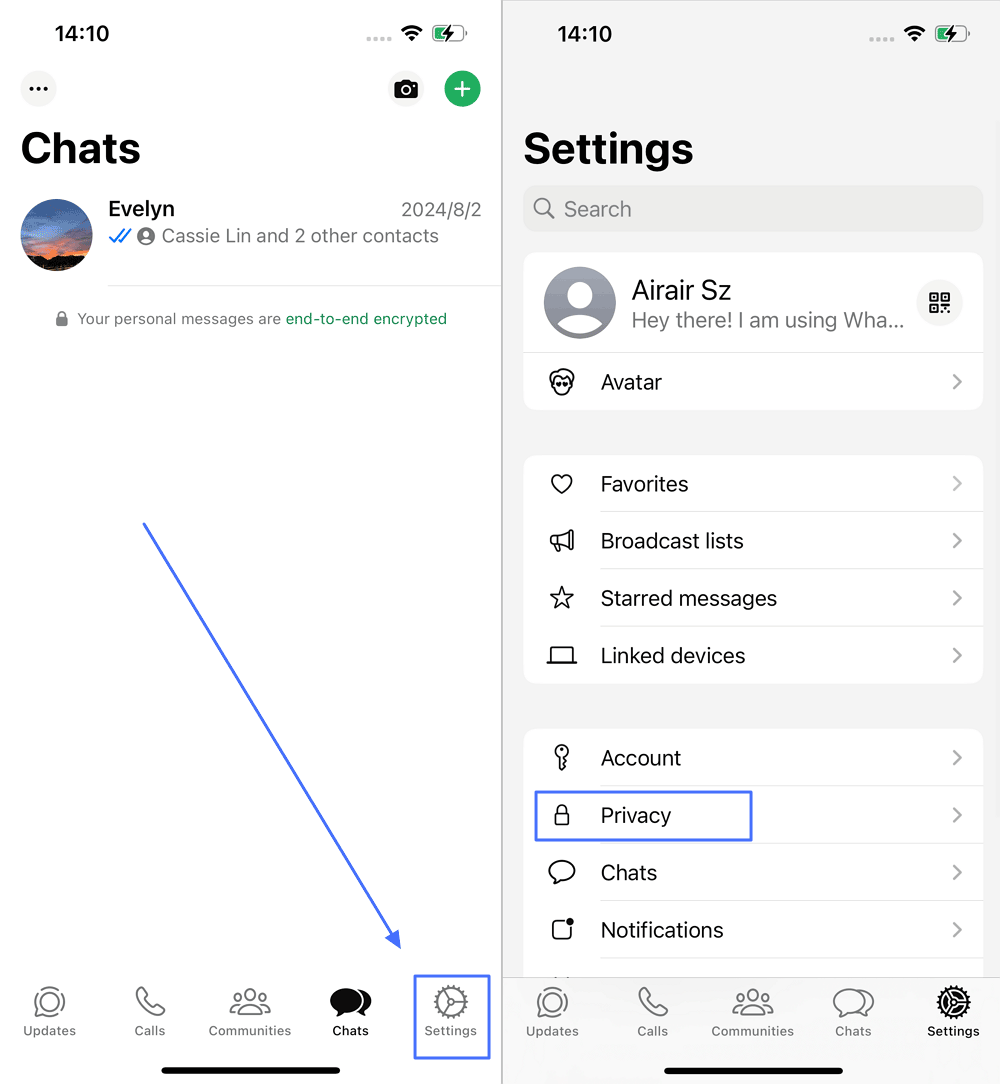
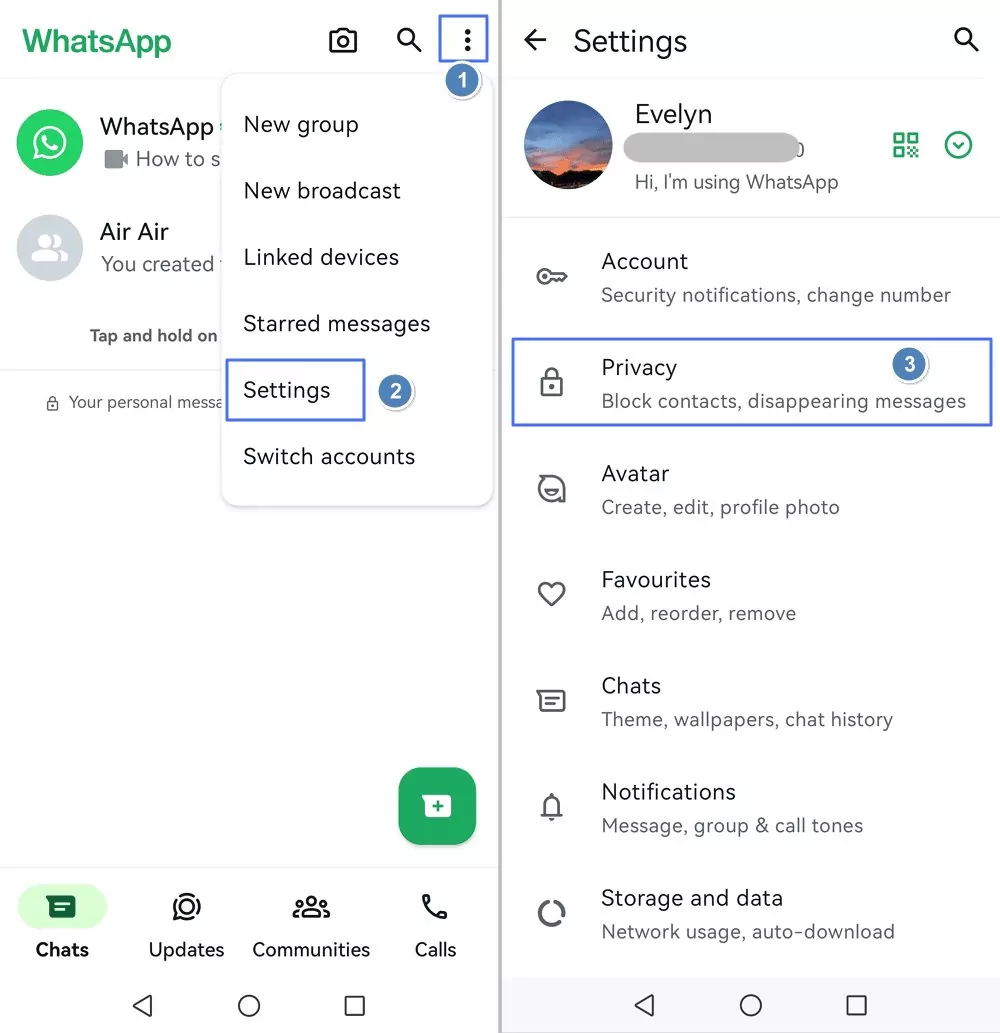
- Vào phần Cài đặt. Trên iPhone, chạm vào biểu tượng Cài đặt (hình bánh răng) ở góc dưới bên phải. Trên thiết bị Android, chạm vào biểu tượng ba chấm (⋮) ở góc trên bên phải, sau đó chọn Cài đặt.
- Chọn Tài khoản, rồi chọn Quyền riêng tư.
- Tìm mục Thông báo đã xem và chuyển sang trạng thái tắt.
Cách Tắt Thông Báo Đã Xem Trên WhatsApp
Bằng cách làm theo các bước dưới đây, bạn có thể quản lý quyền riêng tư trên WhatsApp liên quan đến thông báo đã đọc tin nhắn một cách hiệu quả.
- Mở WhatsApp
- Mở ứng dụng WhatsApp trên điện thoại của bạn (hỗ trợ cả Android và iOS).
- Vào Cài đặt và Mở Mục Quyền Riêng Tư
- Trên iPhone: Chạm vào biểu tượng bánh răng ở góc dưới bên phải rồi chọn Quyền riêng tư.

- Trên Android: Chạm vào biểu tượng ba chấm ở góc trên bên phải, chọn Cài đặt trong menu thả xuống. Sau đó bạn sẽ thấy mục Quyền riêng tư.

- Trên iPhone: Chạm vào biểu tượng bánh răng ở góc dưới bên phải rồi chọn Quyền riêng tư.
- Tìm mục "Thông báo đã xem" và chuyển sang trạng thái tắt
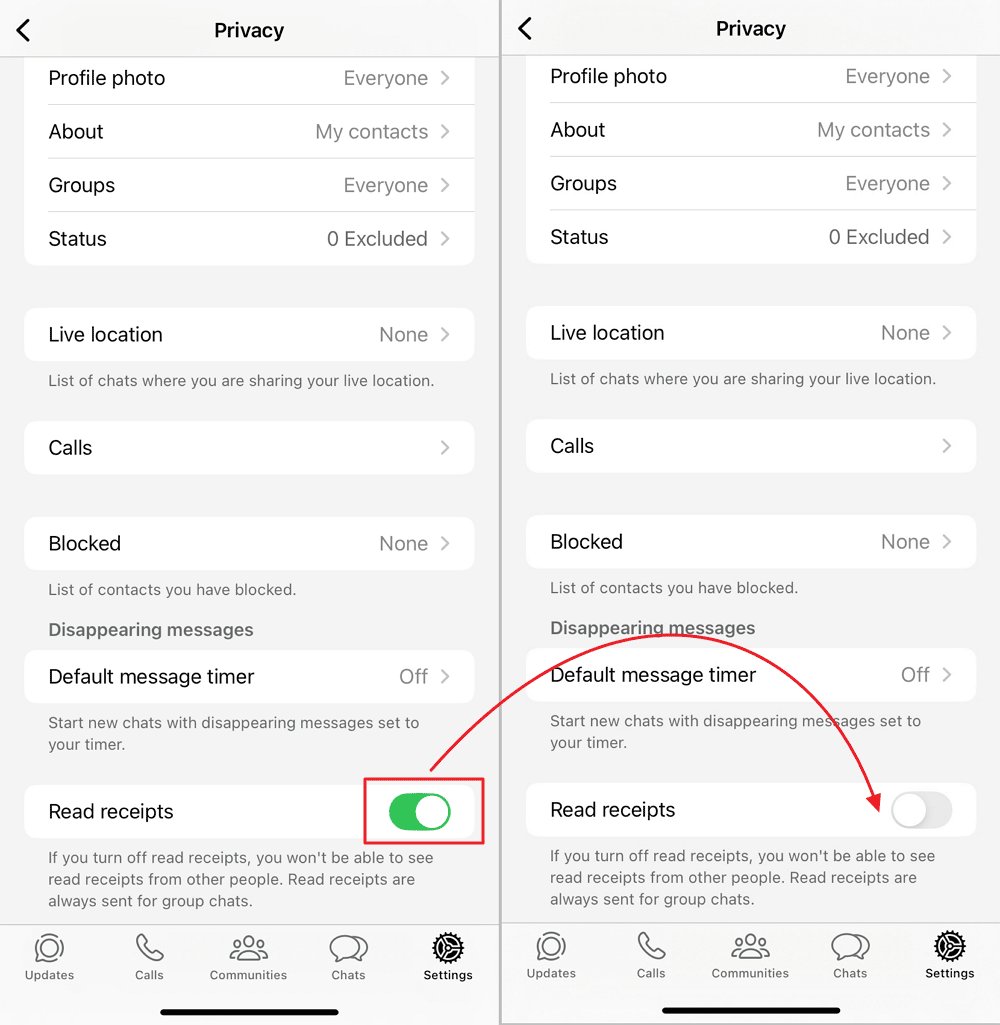
- Cuộn xuống trong phần Quyền riêng tư cho đến khi thấy Thông báo đã xem.
- Nhấn vào nút bật/tắt bên cạnh Thông báo đã xem để tắt tính năng này.iPhone
 Android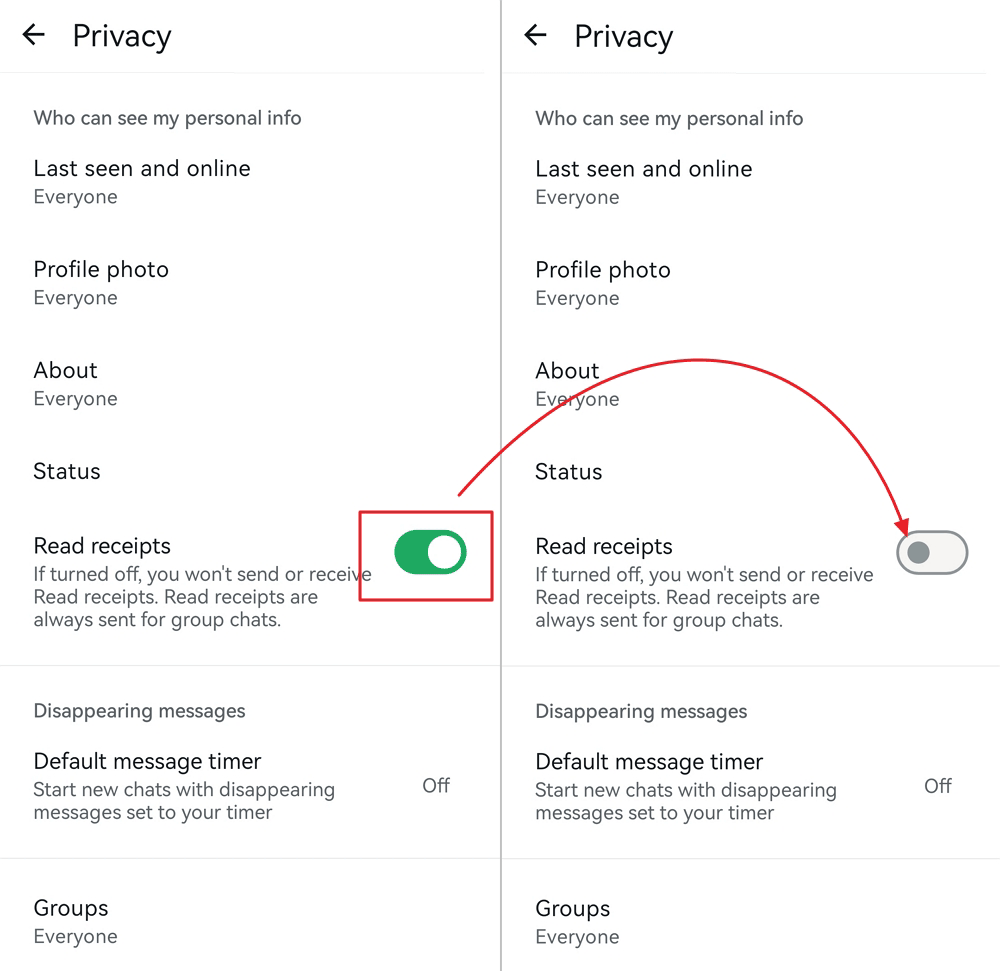

Lưu ý thêm:
- Khi tắt thông báo đã xem, dấu tích màu xanh trong các cuộc trò chuyện cá nhân sẽ không còn xuất hiện khi bạn đọc tin nhắn của người khác.
- Cài đặt này không ảnh hưởng đến trò chuyện nhóm, dấu tích xanh vẫn hiển thị như bình thường.
- Bạn cũng sẽ không biết khi nào người khác đọc tin nhắn của mình khi thông báo đã xem bị tắt.
Điều Gì Xảy Ra Khi Bạn Tắt Thông Báo Đã Xem Trên WhatsApp
1Điều Gì Xảy Ra Với Trạng Thái Tin Nhắn?
Chỉ Ảnh Hưởng Đến Trò Chuyện Cá Nhân:
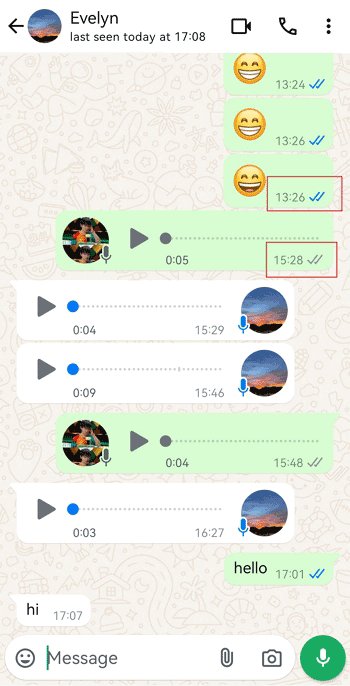
Khi bạn tắt thông báo đã xem, người gửi sẽ không nhìn thấy dấu tích xanh xác nhận rằng bạn đã đọc tin nhắn.
- Điều này áp dụng cho tin nhắn văn bản, tin nhắn thoại, biểu tượng cảm xúc và các nội dung khác.
- Với tin nhắn thoại, cả dấu tích xanh và biểu tượng micro màu xanh đều sẽ không hiển thị.
Chỉ Ảnh Hưởng Đến Tin Nhắn Mới:
Cài đặt thông báo đã xem chỉ ảnh hưởng đến các tin nhắn sau khi bạn thay đổi cài đặt. Ví dụ:
- Nếu bạn tắt thông báo đã xem sau khi nhận tin nhắn nhưng sau đó bật lại, tin nhắn đó sẽ không tự động hiện dấu tích xanh.
- Nếu bạn bật thông báo đã xem rồi tắt lại, các dấu tích xanh đã hiện trước đó sẽ không chuyển thành màu xám.
Ảnh Hưởng Đến Người Gửi & Người Nhận:
Cả người gửi và người nhận đều bị ảnh hưởng. Nếu tắt thông báo đã xem, cả hai bên đều không thấy xác nhận tin nhắn đã được đọc.
2Điều Gì Xảy Ra Với Cập Nhật Trạng Thái ("Stories")?
Danh Sách Người Xem Trạng Thái Của Bạn:
Bạn sẽ không biết ai đã xem cập nhật trạng thái WhatsApp của mình khi thông báo đã xem bị tắt.
Khi Bạn Xem Trạng Thái Người Khác:
Người khác sẽ không thấy tên bạn trong danh sách “Đã xem”, ngay cả khi bạn đã xem trạng thái của họ.
Thời điểm xem có ý nghĩa:
- Nếu bạn tắt thông báo đã xem, xem trạng thái của ai đó rồi bật lại, tên bạn vẫn có thể xuất hiện trong danh sách người xem. Tuy nhiên, thời gian “đã xem” sẽ được tính từ lúc bạn bật lại thông báo đã xem, không phải thời điểm bạn thực sự xem trạng thái.
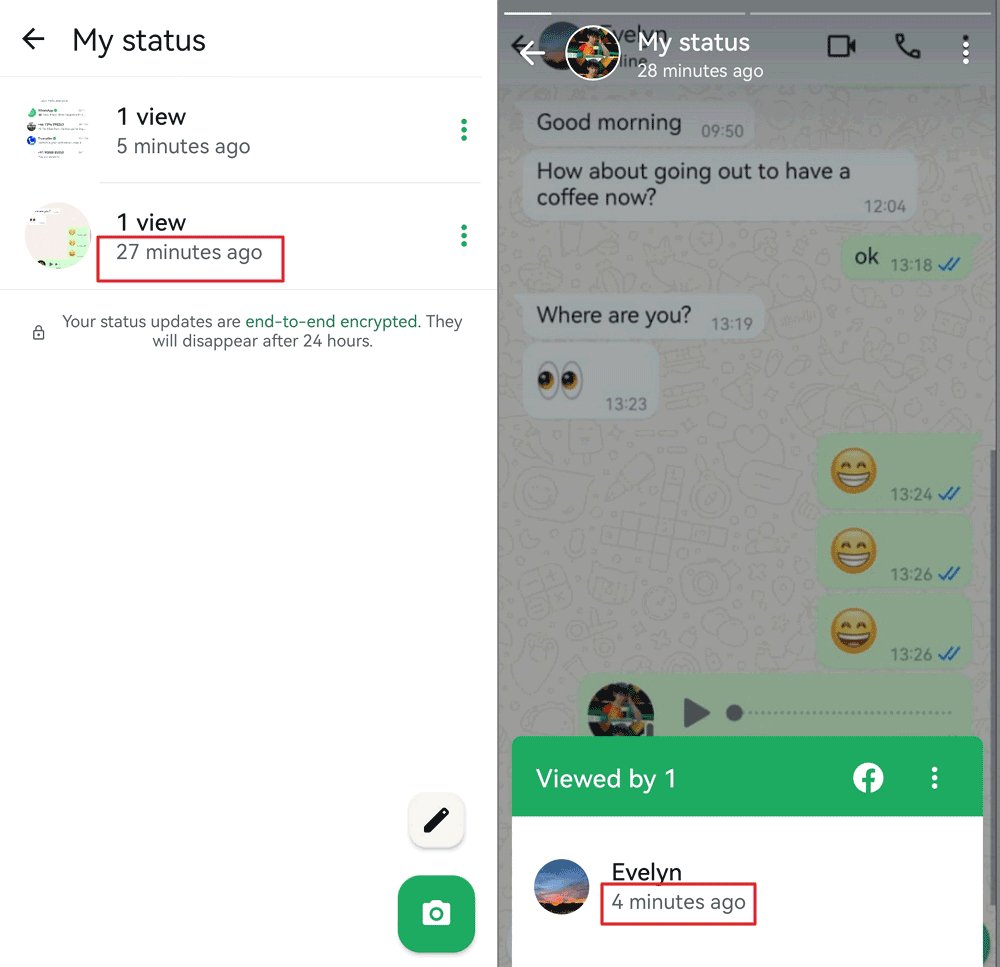

- Nếu bạn bật rồi tắt thông báo đã xem trong thời gian rất ngắn, tên bạn có thể không xuất hiện. Tuy nhiên, trong hầu hết trường hợp, các cập nhật vẫn diễn ra gần như ngay lập tức.
3Bạn Có Thể Tắt Thông Báo Đã Xem Cho Một Số Người Không?
Rất tiếc là không. Khi bạn tắt thông báo đã xem, thay đổi này sẽ áp dụng cho tất cả mọi người trong danh bạ, chứ không thể tùy chỉnh theo từng liên hệ riêng lẻ.
4Còn Trạng Thái Trực Tuyến và Lần Cuối Truy Cập Thì Sao?
Tắt thông báo đã xem không ảnh hưởng đến trạng thái trực tuyến hay thời gian lần cuối truy cập của bạn. Hai cài đặt này được quản lý riêng trong phần Quyền riêng tư của WhatsApp.
AirDroid Parental Control cho WhatsApp
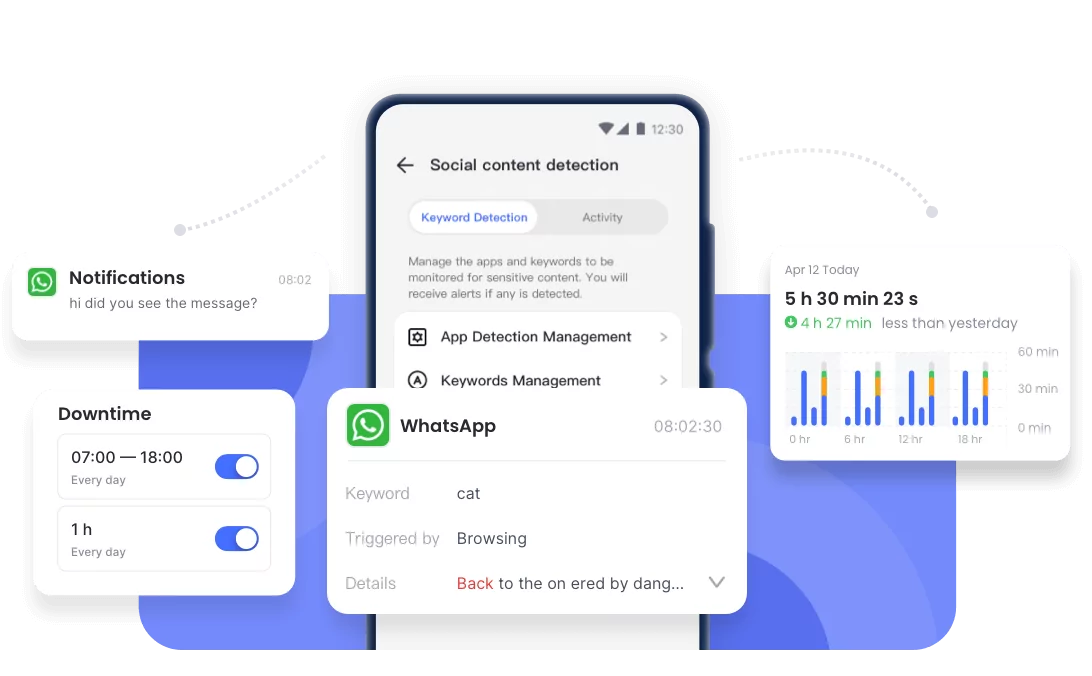
Lọc nội dung không phù hợp trên WhatsApp và gửi cảnh báo ngay lập tức; đồng bộ thông báo WhatsApp và lịch sử sử dụng WhatsApp.
Bạn Có Biết Ai Đó Đã Tắt Thông Báo Đã Xem Trên WhatsApp Không?
Nếu bạn đang băn khoăn liệu ai đó có tắt thông báo đã xem hay không, thì WhatsApp không cung cấp cách kiểm tra trực tiếp. Tuy vậy, vẫn có một vài dấu hiệu giúp bạn dự đoán được.
Họ Trả Lời Bạn Nhưng Bạn Chỉ Thấy Dấu Tích Xám
Nếu bạn chưa tắt thông báo đã xem, nhưng họ đã trả lời trong khi tin nhắn trước đó của bạn vẫn chỉ hiện dấu tích xám, thì khả năng rất cao (trên 95%) là họ đã tắt tính năng này.
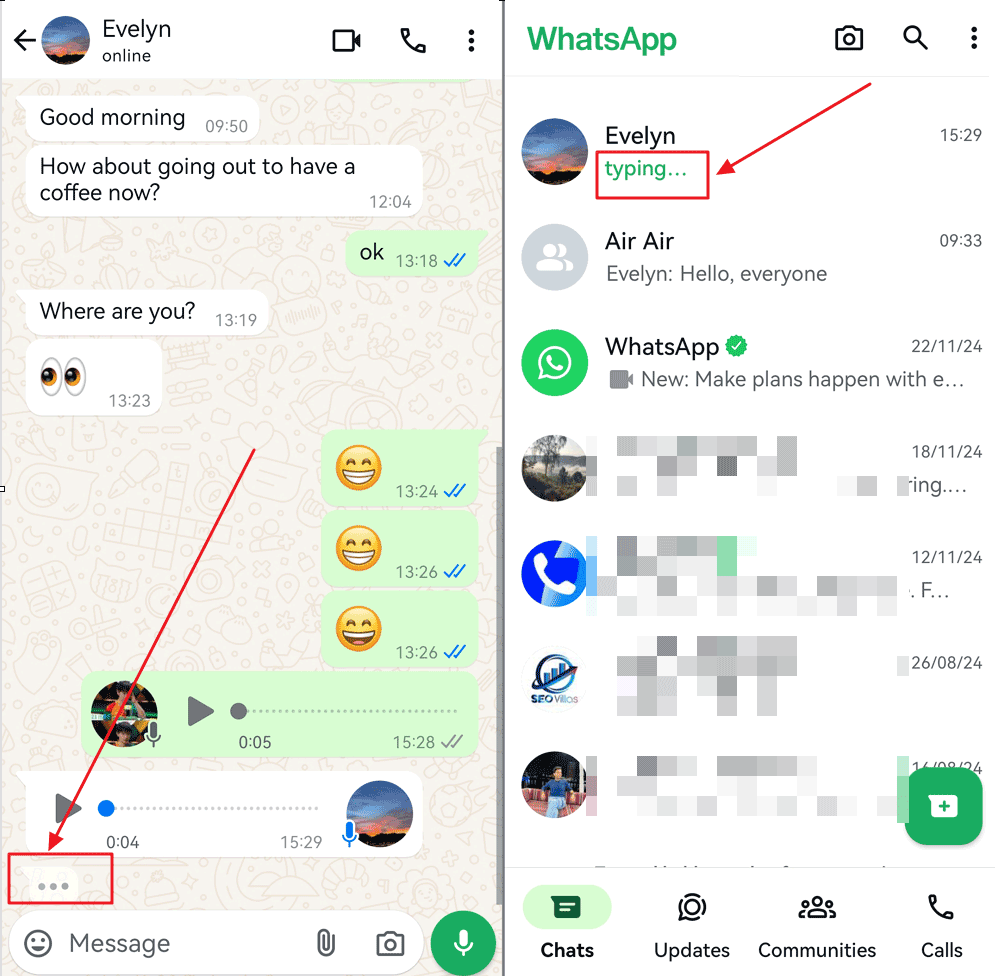
Bạn Thấy Hiệu Ứng “Đang Gõ…”, Nhưng Tin Nhắn Vẫn Chỉ Hiện Dấu Tích Xám
Đây cũng là một dấu hiệu khá rõ ràng (trên 95%). Khi bạn thấy trạng thái “đang gõ” xuất hiện, nhưng tin nhắn gửi cho họ vẫn không chuyển sang dấu tích xanh, rất có thể họ đã tắt thông báo đã xem.
Tin Nhắn Nhóm Hiện Dấu Tích Xanh, Nhưng Tin Nhắn Cá Nhân Vẫn Xám
Trong trò chuyện nhóm, thông báo đã xem hoạt động khác: chỉ cần bất kỳ thành viên nào đọc tin nhắn thì dấu tích xanh sẽ xuất hiện. Nếu tin nhắn nhóm bạn gửi có dấu tích xanh, nhưng tin nhắn riêng với cùng người đó vẫn chỉ hiện dấu tích xám, thì khả năng cao (trên 80%) họ đã tắt thông báo đã xem trong trò chuyện cá nhân.
Vì vậy, dù không thể khẳng định tuyệt đối, những dấu hiệu trên thường là chỉ báo khá đáng tin cậy. Dĩ nhiên, cũng không loại trừ khả năng họ đơn giản là chưa mở tin nhắn của bạn.
Phương Pháp Tốt Nhất Quản Lý Thông Báo Đã Xem Trên WhatsApp
Dưới đây là một số thực tiễn giúp bạn tận dụng thông báo đã xem hiệu quả hơn, vừa kiểm soát tốt tin nhắn, vừa giữ được sự riêng tư khi cần.
Khi Nào Nên Bật Thông Báo Đã Xem:
- Khi bạn muốn duy trì sự minh bạch trong các mối quan hệ cá nhân hoặc công việc.
- Khi cần xác nhận rằng tin nhắn đã được người khác đọc.
- Trong các cuộc trò chuyện nhóm hoặc công việc phối hợp, nơi thời gian phản hồi đóng vai trò quan trọng.
Khi Nào Nên Tắt Thông Báo Đã Xem:
- Khi bạn ưu tiên sự riêng tư và không muốn chịu áp lực phải trả lời ngay.
- Khi bạn muốn xem trạng thái WhatsApp của người khác một cách kín đáo.
- Với các cuộc trò chuyện thông thường, không cần theo dõi chặt chẽ trạng thái tin nhắn.
Các Mẹo Giao Tiếp Khác:
- Chia sẻ rõ ràng về thói quen của bạn: Nếu cần, hãy cho người thân hoặc đồng nghiệp biết rằng bạn đã tắt thông báo đã xem để tránh hiểu lầm.
- Điều chỉnh linh hoạt: Bạn có thể bật thông báo đã xem tạm thời để kiểm tra trạng thái tin nhắn, sau đó tắt lại khi cần.
- Kết Hợp Cài Đặt Lần Cuối Truy Cập & Trực Tuyến: Tùy chỉnh hiển thị để bổ sung cho cài đặt thông báo đã xem.
- Kết Hợp Với Các Tính Năng Riêng Tư Khác: Dùng tin nhắn tự hủy hoặc lưu trữ trò chuyện để tăng cường quyền riêng tư khi tắt thông báo đã xem.
- Cập Nhật Ứng Dụng Thường Xuyên: Đảm bảo bạn đang dùng phiên bản WhatsApp mới nhất để cập nhật các tính năng và thay đổi mới.
Lời Kết
Tóm lại, việc tắt thông báo đã xem trên WhatsApp là một cách hiệu quả để tăng cường quyền riêng tư. Bạn có thể đọc tin nhắn và xem trạng thái mà không tạo cảm giác bị thúc ép phải phản hồi ngay.
Tuy nhiên, hãy nhớ rằng khi tắt tính năng này, bạn cũng sẽ không biết thời điểm người khác đọc tin nhắn của mình. Đây chính là sự đánh đổi giữa quyền riêng tư và khả năng theo dõi thông tin.
Tùy theo nhu cầu và thói quen sử dụng, cài đặt này có thể giúp trải nghiệm WhatsApp của bạn trở nên thoải mái và dễ chịu hơn rất nhiều đấy.





Để lại một trả lời.