Cơ hội tìm lại điện thoại sẽ cao hơn nếu bạn thêm thông tin liên hệ lên màn hình khóa — một cách đơn giản nhưng hiệu quả.
Cách theo dõi điện thoại của bạn bằng tài khoản Gmail?
Bạn có bị mất điện thoại và lo lắng không biết làm thế nào để tìm lại? Mất điện thoại chắc chắn là trải nghiệm gây hoang mang, nhưng bạn đừng quá lo lắng vì luôn có cách để định vị và lấy lại quyền kiểm soát thiết bị.
Trong hướng dẫn toàn diện này, chúng tôi sẽ chỉ cho bạn cách theo dõi điện thoại thông qua tài khoản Gmail, đồng thời giới thiệu các phương pháp và công cụ hỗ trợ tìm kiếm thiết bị hiệu quả.
Tôi có thể theo dõi điện thoại bằng Gmail không?
Có, bạn có thể theo dõi điện thoại Android bằng tài khoản Google của mình! Dịch vụ định vị phổ biến cho Android là Google Find Hub. Với thiết bị Samsung, tính năng Samsung Find My Mobile sẽ hỗ trợ bạn. Còn nếu điện thoại bị mất trong nhà, bạn có thể dùng loa thông minh Google để tìm.
Tuy nhiên, lưu ý rằng, việc theo dõi qua tài khoản Gmail chỉ áp dụng cho hệ điều hành Android. Người dùng iPhone cần sử dụng dịch vụ iCloud Find My để định vị thiết bị iOS, vì Gmail không hỗ trợ tính năng theo dõi đa nền tảng.
3 cách theo dõi điện thoại bằng tài khoản Gmail
Dưới đây là ba phương pháp sử dụng tài khoản Gmail trong việc tìm kiếm điện thoại. Hiệu quả của mỗi cách sẽ tùy thuộc vào tình huống cụ thể của bạn.
Trước khi bắt đầu, hãy xem bạn cần lưu ý những điều gì để theo dõi điện thoại qua tài khoản Gmail.
- Bật dịch vụ định vị trên điện thoại Android của bạn.
- Đảm bảo điện thoại Android đã liên kết với tài khoản Gmail của bạn.
- Đảm bảo thiết bị được kết nối internet qua dữ liệu di động hoặc Wi-Fi.
- Cố gắng giữ pin thiết bị đầy để việc theo dõi diễn ra suôn sẻ.
Lưu ý
1Sử dụng 'Google Find Hub' – Dành cho tất cả điện thoại Android
Tất cả người dùng Android đều có thể tận dụng khả năng định vị mạnh mẽ của 'Find Hub' do Google cung cấp (trước đây gọi là 'Find My Device'). Thông qua tài khoản Gmail được liên kết, bạn có thể xem vị trí thực tế của thiết bị trên bản đồ và thực hiện khóa từ xa.
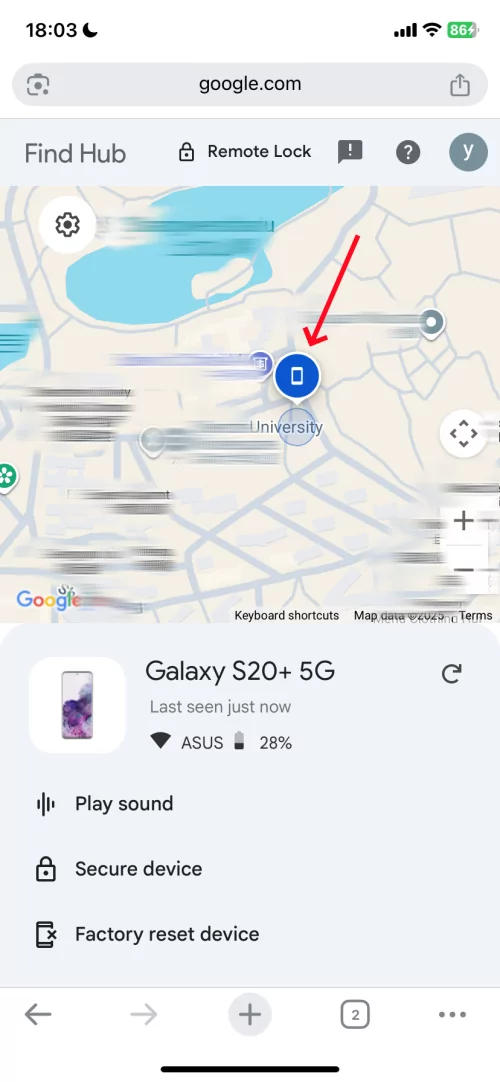
Để tìm điện thoại Android bằng tài khoản Gmail, hãy dùng tính năng Find My Device của Google theo các bước sau:
- Bước 1.Mở ứng dụng 'Google Find Hub' hoặc truy cập trang web Find My Device.
- Bước 2.Đăng nhập bằng tài khoản Google đang đăng nhập trên điện thoại Android.
- Bước 3.Dịch vụ sẽ định vị thiết bị và hiển thị vị trí trên bản đồ.
- Bước 4.Bạn có thể chọn hành động: "Phát âm thanh" để điện thoại reo chuông, "Bảo mật thiết bị" để khóa và hiển thị tin nhắn, hoặc "Xóa thiết bị" để xóa toàn bộ dữ liệu.
2Sử dụng 'Find My Mobile' – Dành cho điện thoại Samsung
Samsung cung cấp dịch vụ SmartThings Find độc quyền, cho phép người dùng định vị thiết bị qua tính năng "Find My Phone". Người dùng có thể tìm thiết bị sau khi đăng nhập dịch vụ bằng tài khoản Google. Ứng dụng này cung cấp các tính năng định vị toàn diện và bảo mật bổ sung như định vị theo thời gian thực, khóa điện thoại từ xa và xóa dữ liệu.
Dưới đây là các bước bạn cần làm để theo dõi điện thoại:
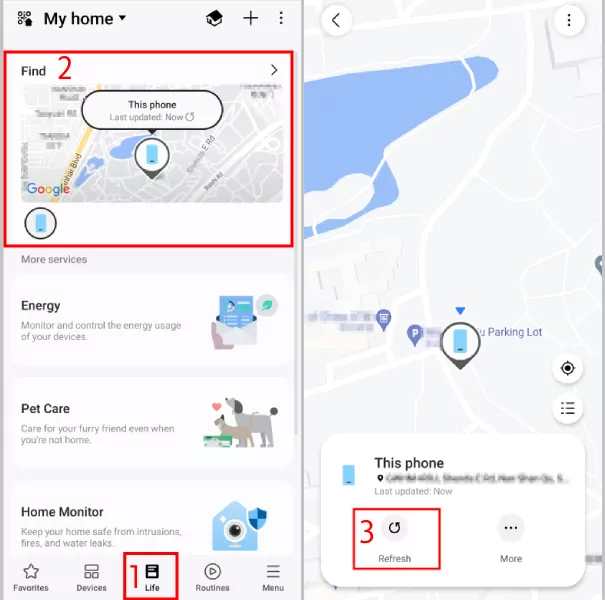
Bước 1. Dùng thiết bị khác mở ứng dụng 'SmartThings' hoặc truy cập trang web SmartThings Find.
Bước 2. Đăng nhập tài khoản Samsung bằng tài khoản Gmail của bạn.
Bước 3. Chọn 'Life' rồi chọn 'Find'.
Bước 4. Nhấn "Làm mới" để xem vị trí mới nhất của điện thoại.
3Sử dụng loa thông minh Google – khi điện thoại bị mất trong nhà
Loa thông minh Google sử dụng tính năng 'Find My Device' để định vị điện thoại Android. Nếu bạn có Google Nest hoặc các loại loa thông minh của Google, bạn có thể tận dụng chúng để tìm điện thoại. Sau khi liên kết Gmail và cài đặt nhận diện giọng nói trong Google Home, bạn chỉ cần ra lệnh bằng giọng nói.
Khi bạn yêu cầu loa thông minh Google tìm điện thoại, nó sẽ gửi lệnh đến máy chủ Google, sau đó truyền đến thiết bị Android của bạn. Thiết bị sẽ reo chuông với âm lượng tối đa trong vòng năm phút, ngay cả khi đang ở chế độ im lặng hoặc không làm phiền.
Lưu ý: Chức năng này yêu cầu điện thoại Android phải bật nguồn, đăng nhập cùng tài khoản Gmail và kết nối mạng di động hoặc Wi-Fi.
Dưới đây là các bước bạn cần làm để theo dõi điện thoại:
Bước 1. Trước tiên, kích hoạt loa thông minh Google. Xem hướng dẫn chi tiết tại đây.
Bước 2. Nói "Hey Google, tìm điện thoại của tôi." với loa thông minh Google.
Bước 3. Theo tiếng chuông để tìm điện thoại.
Làm sao để theo dõi điện thoại khi đã đăng xuất Gmail?
Khi thiết bị đã đăng xuất tài khoản Gmail, bạn không thể truy cập dịch vụ 'Find My Device' của Google vì thiết bị không còn liên kết với tài khoản Google. Vì vậy, chúng tôi tổng hợp ba cách giúp bạn theo dõi điện thoại ngay cả khi đã đăng xuất Gmail.
Sử dụng dịch vụ "SmartThings Find"
Người dùng Samsung vẫn có thể định vị điện thoại qua dịch vụ "SmartThings Find" dù đã đăng xuất Gmail. Dịch vụ này liên kết với tài khoản Samsung, độc lập với tài khoản Gmail. Do đó, việc đăng xuất tài khoản Gmail không ảnh hưởng đến "SmartThings Find" hay 'Find My Mobile'.
Chỉ cần bạn vẫn đăng nhập tài khoản Samsung, bạn có thể dùng tính năng này để theo dõi thiết bị. Tài khoản Samsung được đăng ký bằng Gmail không quan trọng. Điều quan trọng là bạn đã đăng nhập tài khoản Samsung và thiết lập 'Find My Mobile' trước đó.
Liên hệ nhà mạng của bạn
Một số nhà mạng có thể cung cấp dịch vụ định vị thiết bị, nhưng điều này phụ thuộc vào từng nhà mạng và gói dịch vụ mà bạn sử dụng.
Tuy nhiên, các dịch vụ này thường yêu cầu thiết lập trước và có thể không chính xác hoặc toàn diện như 'Find My Device'. Bạn nên liên hệ trực tiếp với nhà mạng để biết họ có thể hỗ trợ tìm điện thoại bị mất hay không.
Sử dụng ứng dụng định vị bên thứ ba
Có nhiều ứng dụng chuyên dụng giúp xác định vị trí điện thoại bị mất với nhiều tính năng tùy chỉnh hơn. Tuy nhiên, các ứng dụng này bắt buộc phải được cài đặt và cấp quyền đầy đủ trước khi sự cố mất máy xảy ra. Ví dụ như AirDroid Family Locator.
Thông thường, các ứng dụng này nên được dùng để quản lý thiết bị cá nhân hoặc giám sát an toàn cho trẻ em, người già và những người đã đồng ý chia sẻ vị trí.
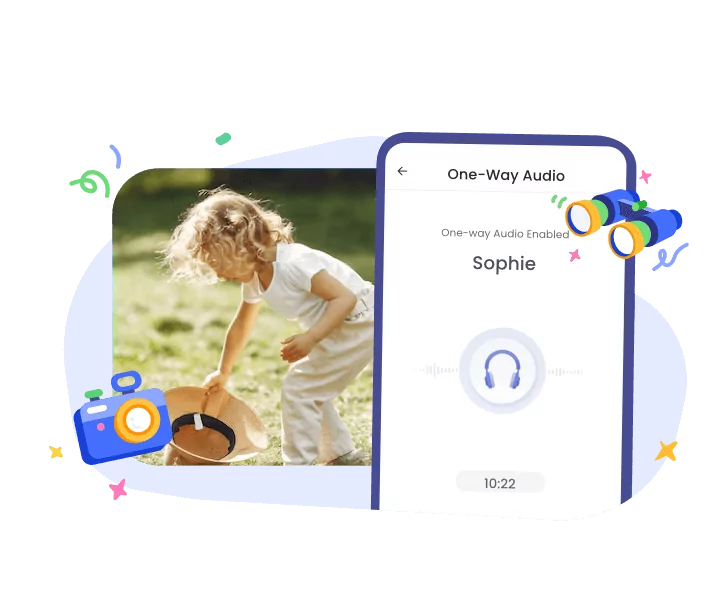
AirDroid Family Locator
Theo dõi vị trí GPS trực tiếp của con bạn với sự đồng ý của họ.
Xem và nghe những gì đang diễn ra xung quanh thiết bị Android.
Xem và nghe những gì đang diễn ra xung quanh thiết bị Android.
Mẹo khác giúp bạn tìm điện thoại bị mất
Ngoài việc sử dụng tài khoản email, bạn nên áp dụng các chiến lược sau để tăng khả năng tìm lại thiết bị khi bị thất lạc.
Thêm thông tin liên hệ trên màn hình khóa
Sử dụng thiết bị định vị Bluetooth
Bạn có thể gắn thiết bị định vị Bluetooth vào điện thoại để dễ dàng tìm khi bị thất lạc. Đây là lớp bảo vệ bổ sung giúp bạn tìm điện thoại nhanh hơn.
Kiểm tra trạng thái chia sẻ vị trí trên ứng dụng mạng xã hội
Nếu bạn bật tính năng chia sẻ vị trí trên ứng dụng mạng xã hội như Snapchat, bạn có thể nhờ bạn bè xem vị trí cuối cùng của điện thoại.
Đăng thông báo mất đồ trên mạng xã hội
Bạn có thể chia sẻ thông báo mất điện thoại trên các tài khoản mạng xã hội. Điều này giúp tiếp cận nhiều người hơn, tăng cơ hội tìm lại được điện thoại.
Kết luận
Hãy tận dụng sức mạnh tuyệt vời của tài khoản Gmail để tìm lại điện thoại bị mất. Bằng cách áp dụng các chiến lược đã trình bày, khả năng định vị thiết bị thất lạc sẽ được cải thiện đáng kể. Luôn cảnh giác, hành động nhanh chóng và sử dụng mọi nguồn lực có thể để lấy lại tài sản của bạn.



Thảo luận
Câu hỏi liên quan đến sản phẩm?Liên hệ đội ngũ hỗ trợ của chúng tôi để có giải pháp nhanh chóng>


Để lại một trả lời.