Làm thế nào để theo dõi điện thoại Huawei bị đánh cắp?
Thật không dễ chịu chút nào khi nghe tin điện thoại Huawei của bạn bị mất. Chắc chắn bạn đã lưu rất nhiều danh bạ, hình ảnh quan trọng, ứng dụng giá trị và vô số dữ liệu thiết yếu. Giờ đây, song song với việc mua điện thoại mới, bạn cũng sẽ cảm thấy tiếc nuối nếu không có cách nào khôi phục lại toàn bộ dữ liệu đã mất; quan trọng hơn cả là lo lắng về việc tìm lại chiếc điện thoại Huawei của mình. Trong bài viết này, chúng tôi sẽ hướng dẫn bạn chi tiết cách tìm lại điện thoại Huawei bị mất hoặc bị đánh cắp!
- Phần 1: Cách Tìm Điện Thoại Huawei Bằng Huawei Cloud?
- Phần 2: Cách Tìm Điện Thoại Huawei Bị Mất Qua Số IMEI?
- Phần 3: Cách Tìm Điện Thoại Huawei Bằng Ứng Dụng Định Vị?
- Phần 4: Làm Gì Khi Điện Thoại Huawei Bị Mất?
- Phần 5: Có Thể Định Vị Điện Thoại Huawei Bằng iPhone Không?
- Phần 6: Các Câu Hỏi Thường Gặp Khi Tìm Điện Thoại Huawei

1Cách Tìm Điện Thoại Huawei Bằng Huawei Cloud?
Trước khi đi vào chi tiết cách tìm điện thoại Huawei, bạn cần biết rằng Huawei cung cấp một phương thức riêng biệt để định vị điện thoại thông qua Huawei Cloud.
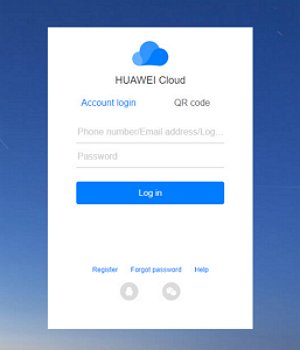
Tính năng Huawei Cloud chỉ khả dụng khi bạn đã tạo Huawei ID. Huawei ID áp dụng cho tất cả các dòng điện thoại Honor và Huawei. Tài khoản này giúp bạn truy cập các dịch vụ độc quyền như AppGallery, Cloud, Video, Themes và nhiều tiện ích khác. Nhận thấy sự hữu ích của tính năng này, Huawei đã yêu cầu tất cả người dùng chuyển từ hãng khác sang Huawei đều phải tạo Huawei ID. Tuy nhiên, Huawei ID có thể không khả dụng ở một số quốc gia, nhưng phần lớn các khu vực lớn đều sử dụng được tính năng này.
Nếu bạn chưa biết cách truy cập Huawei Cloud, hãy làm theo các bước sau:
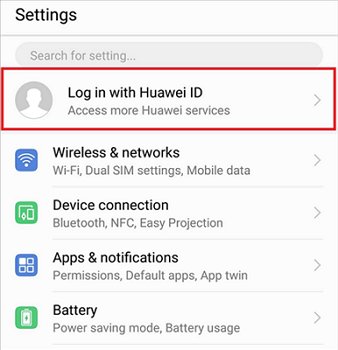
- Từ màn hình chính, vuốt xuống và nhấn vào biểu tượng bánh răng để vào cài đặt, hoặc mở trực tiếp ứng dụng Cài đặt.
- Đăng nhập bằng Huawei ID của bạn.
- Mở mục Cloud và bật các tính năng bạn muốn sử dụng.
Sau khi đã thiết lập Cloud trên thiết bị, nếu chẳng may bị mất hoặc bị đánh cắp, bạn không cần quá lo lắng. Bạn có thể định vị điện thoại Huawei bị mất thông qua tính năng cloud theo hai cách: Find Device và Find My Phone.
Hai tính năng này có nguồn gốc khác nhau nhưng chức năng tương tự nhau. Find Device dành cho người dùng tài khoản Google, có trên Android 4.1 trở lên. Nghĩa là các dòng như Ascend P7 Mini, Ascend Mate 2 4G, B199 đều có thể tìm điện thoại bị mất qua Find Device.
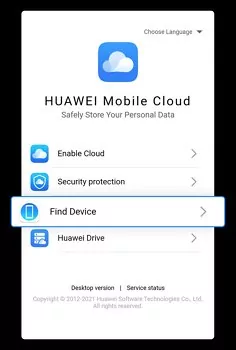
Cách tìm điện thoại Huawei qua Find Device như sau:
- Truy cập cloud.huawei.com trên trình duyệt và mở Find Device.
- Đăng nhập bằng tài khoản giống trên điện thoại bị mất.
- Truy cập giao diện Find Device và chọn thiết bị bạn muốn định vị. Nếu không thấy thiết bị trong danh sách, có thể tính năng này không khả dụng trên điện thoại của bạn, thiết bị không kết nối mạng, đã đăng xuất khỏi tài khoản Huawei, v.v. Trong trường hợp này, hãy liên hệ với cơ quan chức năng.
- Khi đã định vị được, thiết bị sẽ hiển thị trên bản đồ.
Trong khi đó, tính năng Find My Phone chỉ khả dụng với một số dòng máy nhất định. Theo thông báo của Huawei, Find My Phone sẽ có trên các dòng P10 Plus, P10, Nova 2, P10 Lite và các mẫu mới hơn.
Các bước sử dụng Find My Phone cũng tương tự như Find Device.
2Cách Tìm Điện Thoại Huawei Bị Mất Qua Số IMEI?
IMEI là viết tắt của International Mobile Equipment Identity – mã nhận diện thiết bị di động quốc tế. Mỗi điện thoại đều có một số IMEI riêng biệt. Bạn cũng có thể tìm điện thoại Huawei bị mất bằng cách theo dõi số IMEI. Đầu tiên, bạn cần biết số IMEI của điện thoại. Cách kiểm tra như sau:
- Vuốt thanh thông báo trên màn hình chính và nhấn vào biểu tượng Cài đặt.
- Vào mục Giới thiệu về điện thoại (About Phone).
- Tìm và xem số IMEI.
- Bạn cũng có thể kiểm tra IMEI bằng cách bấm *#06# trên bàn phím. Nếu điện thoại bị mất, bạn có thể xem số IMEI trên vỏ hộp điện thoại.
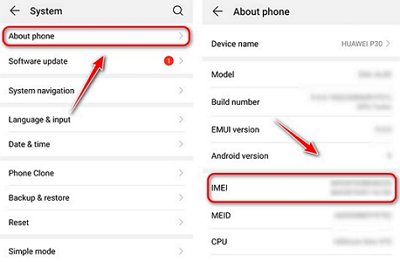
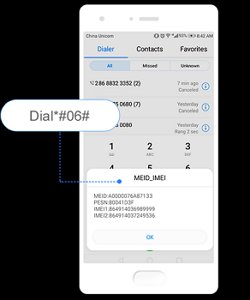
Sau khi biết số IMEI, hãy làm theo hướng dẫn dưới đây để định vị điện thoại Huawei bị mất:
- Vào Google Play Store và tải ứng dụng “IMEI Tracker”.
- Mở ứng dụng và nhập số IMEI của điện thoại bị mất. Ứng dụng sẽ hiển thị vị trí của điện thoại.
3Cách Tìm Điện Thoại Huawei Bằng Ứng Dụng Định Vị?
Có nhiều ứng dụng định vị miễn phí và trả phí giúp bạn tìm điện thoại Huawei bị mất. Các phần mềm trả phí của bên thứ ba còn cung cấp thêm nhiều tính năng như nghe âm thanh xung quanh điện thoại bị mất. Nếu bạn muốn sử dụng nhiều tính năng nâng cao, nên chọn các công cụ trả phí. Dưới đây là ba ứng dụng định vị giúp bạn tìm điện thoại Huawei bị mất:
1AirDroid Parental Control
Nếu bạn muốn nhiều lợi ích hơn ngoài việc chỉ tìm điện thoại Huawei, đây là công cụ tốt nhất hiện nay. Phần mềm này dành cho phụ huynh muốn kiểm soát toàn diện hoạt động của con và giám sát mọi lúc mọi nơi. Tuy nhiên, với tính năng Định Vị, bạn có thể tìm điện thoại Huawei bị mất ngay lập tức. Với AirDroid Parental Control, bạn có thể xác định vị trí điện thoại bị mất chỉ trong vài giây.
Nhờ các tính năng định vị, theo dõi hoạt động và cảnh báo tức thì, AirDroid Parental Control giúp bạn yên tâm bảo vệ con cái an toàn, khỏe mạnh. Ứng dụng còn cho phép bạn đặt giới hạn thời gian sử dụng thiết bị cho trẻ và nhận thông báo khi trẻ vượt quá giới hạn này.
Dưới đây là quy trình cài đặt và tìm điện thoại Huawei bị mất:
Quy Trình Thiết Lập
- Bước 1.Tải và cài đặt AirDroid Parental Control trên thiết bị của bạn.
- Bước 2.Mở ứng dụng, tạo tài khoản và đăng nhập. Sau đó tải AirDroid Kids về điện thoại cần giám sát. Sau khi cài đặt, mở ứng dụng và ghép nối thiết bị bằng mã ghép nối. Lưu ý: điện thoại bị mất cũng phải được cài đặt phần mềm này từ trước, nếu không quy trình sẽ không hiệu quả.
- Bước 3.Nhấn vào biểu tượng GPS ở cuối màn hình chính. Bạn sẽ thấy vị trí hiện tại của điện thoại bị mất. Nhấn biểu tượng Làm mới ở góc trên bên phải để cập nhật vị trí mới nhất. Ứng dụng sẽ hiển thị vị trí chính xác của điện thoại Huawei bị mất.
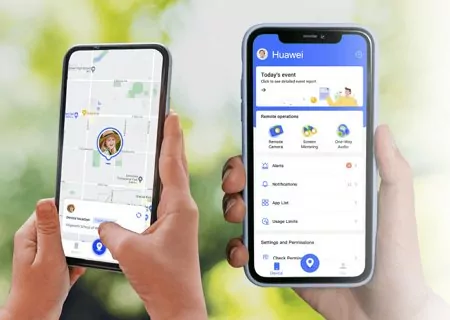
Tính năng này trên AirDroid Parental Control sẽ cho bạn biết vị trí hiện tại và chính xác của điện thoại bị mất. Đây là cách bạn có thể tìm lại điện thoại Huawei bị mất:
2Find My Device
Như đã đề cập ở trên, đây là tính năng tích hợp sẵn của Google. Bạn cần có tài khoản Google để đăng nhập. Bạn có thể tìm điện thoại Huawei bằng tài khoản Google của mình. Tính năng này liên kết với Google Maps và cho phép bạn xem vị trí tương đối trên bản đồ.
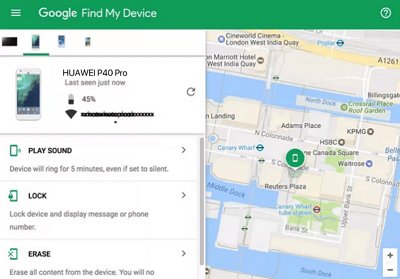
- Bước 1.Trên máy tính bảng hoặc điện thoại Android, mở ứng dụng Find My Device. Đăng nhập bằng tên tài khoản và nhấn Tiếp tục.
- Bước 2.Truy cập google.com/android/find và đăng nhập bằng tài khoản Google.
- Bước 3.Nếu bạn có nhiều điện thoại, hãy chọn thiết bị cần tìm ở đầu màn hình.
- Bước 4.Nếu điện thoại có nhiều hồ sơ người dùng, hãy đăng nhập bằng hồ sơ chính. Điện thoại bị mất sẽ nhận được thông báo.
- Bước 5.Bạn sẽ thấy thông tin vị trí điện thoại bị mất trên bản đồ. Tuy nhiên, vị trí chỉ mang tính tương đối. Nếu không thể tìm thấy, bạn sẽ thấy vị trí cuối cùng nếu tính năng này khả dụng.
3Google Maps
Google Maps rất hữu ích khi có người nhặt được điện thoại của bạn và liên hệ với bạn. Khi đó, bạn có thể nhờ người này giúp xác định vị trí điện thoại Huawei trên Google Maps. Cách thực hiện như sau:
- Bước 1.Nhờ người nhặt được điện thoại bật GPS trên thiết bị.
- Bước 2.Yêu cầu họ mở Google Maps.
- Bước 3.Bảo họ nhấn vào biểu tượng “định vị trung tâm” để xác định vị trí chính xác.
- Bước 4.Nhờ họ chia sẻ vị trí đến số điện thoại bạn muốn nhận thông tin.
- Bước 5.Sau khi nhận được liên kết, bạn chỉ cần nhấn vào đó để mở Google Maps và biết vị trí hiện tại của điện thoại.
4Làm Gì Khi Điện Thoại Huawei Bị Mất?
Nếu không may bị mất điện thoại, bạn nên thực hiện ngay ba việc sau để tránh bị đe dọa hoặc tống tiền.
1: Cách Phát Âm Thanh và Khóa Điện Thoại Bị Mất?
- Bạn cần bật sẵn tính năng Find My Phone trên thiết bị bị mất. Nếu chưa bật, quy trình này sẽ không thực hiện được.
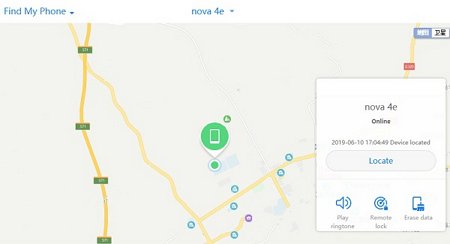
- Truy cập cloud.huawei.com và đăng nhập bằng Huawei ID trên điện thoại bị mất. Nhấn vào Find My Phone.
- Chọn thiết bị bạn muốn định vị trong danh sách. Thiết bị sẽ hiển thị trên bản đồ.
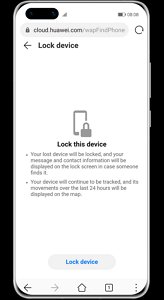
- Nhấn vào biểu tượng khóa để khóa thiết bị. Nhấn vào biểu tượng âm thanh để phát âm thanh lớn trên điện thoại. Tuy nhiên, không nên sử dụng tính năng này nếu điện thoại ở xa bạn, vì kẻ trộm có thể phát hiện và tắt nguồn điện thoại.
2: Cách Xóa Dữ Liệu Trên Điện Thoại Huawei Bị Đánh Cắp?
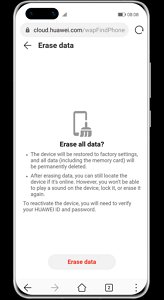
- Làm theo các bước trên cho đến khi thiết bị xuất hiện trên bản đồ.
- Nhấn vào Xóa Dữ Liệu để xóa toàn bộ dữ liệu trên điện thoại bị mất.
3: Cách Sử Dụng Chế Độ Mất Để Gửi Thông Báo?
- Đăng nhập bằng Huawei ID trên điện thoại bị mất.
- Chọn thiết bị bạn muốn định vị trong danh sách.
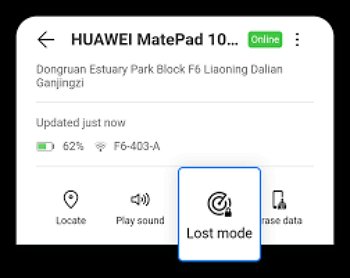
- Truy cập Find My Device và nhấn vào Chế Độ Mất (Lost Mode).
- Gửi tin nhắn để hiển thị trên màn hình khóa của điện thoại bị mất, giúp người nhặt được có thể liên hệ trả lại cho bạn.
5Có Thể Định Vị Điện Thoại Huawei Bằng iPhone Không?
Google chỉ phát triển ứng dụng Find My Device cho thiết bị Android. Tuy nhiên, nếu điện thoại Android của bạn bị mất và bạn đang sử dụng iPhone, bạn vẫn có thể định vị điện thoại qua iPhone. Cách thực hiện như sau:
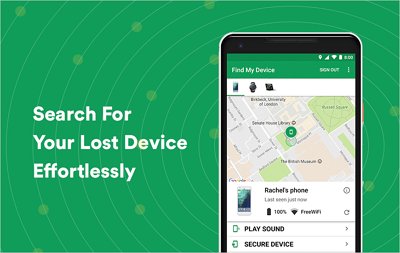
- Bước 1.Mở trình duyệt trên iPhone. Nhập địa chỉ google.com/android/find
- Bước 2.Nhập Google ID đang hoạt động trên điện thoại Huawei bị mất và nhấn Tiếp theo. Nhập đúng mật khẩu.
- Bước 3.Trang web sẽ chuyển đến “trang thiết bị chính”, tại đây bạn có thể theo dõi điện thoại.
- Bước 4.Nhấn vào “Vị trí” trên bản đồ, tọa độ của điện thoại Huawei bị mất sẽ hiển thị trên iPhone.
Kết Luận
Tóm lại, nếu bạn đang lo lắng về việc tìm lại điện thoại Huawei bị mất, có rất nhiều phương pháp để giải quyết vấn đề này. Ngay cả khi điện thoại không có kết nối mạng hoặc đang ở chế độ máy bay, bạn vẫn có thể xác định vị trí bằng các ứng dụng hỗ trợ. Tuy nhiên, để nhận cập nhật vị trí theo thời gian thực, AirDroid Parental Control là ứng dụng được khuyên dùng.
6Các câu hỏi thường gặp về việc tìm điện thoại Huawei của tôi



Để lại một trả lời.