Cách Đồng Bộ Thông Báo Trên Nhiều Thiết Bị [iOS, Android, Win, Mac]
Việc sở hữu nhiều thiết bị như điện thoại di động, laptop và máy tính để bàn là điều phổ biến hiện nay, vì vậy nhiều người muốn đồng bộ thông báo từ điện thoại này sang điện thoại khác hoặc sang máy tính trong nhiều tình huống khác nhau.
Ví dụ, nhân viên làm việc từ xa cần đồng bộ thông báo giữa điện thoại và máy tính để theo dõi cuộc họp và email; game thủ hoặc streamer có thể đồng bộ thông báo để nhận cảnh báo, giảm sự phân tâm; hoặc phụ huynh đồng bộ thông báo từ điện thoại của con để đảm bảo an toàn trước nội dung không phù hợp.
Nếu bạn cũng đang trong trường hợp này và muốn đồng bộ thông báo từ điện thoại này sang điện thoại khác hoặc máy tính, chúng tôi sẽ chia sẻ hướng dẫn chi tiết dành cho bạn.
- 1: Cách đồng bộ thông báo giữa các thiết bị iOS (iPhone và iPad)
- 2: Cách đồng bộ thông báo từ Android sang Android/iPhone
- 3: Cách đồng bộ thông báo từ Android/iPhone sang máy tính Windows
- 4: Cách đồng bộ thông báo từ iPhone sang Mac
- 5: Cách đồng bộ thông báo từ Android sang Mac
- 6: Mẹo quản lý thông báo đã đồng bộ
Điểm chính cần nhớ:
- 1. Để đồng bộ thông báo giữa các thiết bị iOS hoặc từ thiết bị iOS sang Mac, bạn có thể sử dụng tính năng iCloud tích hợp sẵn.
- 2. Để đồng bộ thông báo giữa các thiết bị Android hoặc từ Android sang iPhone, bạn cần dùng các ứng dụng bên thứ ba như AirDroid.
- 3. Để đồng bộ thông báo từ điện thoại sang máy tính, bạn có thể thử Microsoft Phone Link, AirDroid Parental Control Web hoặc Pushbullet.
1. Cách đồng bộ thông báo giữa các thiết bị iOS (iPhone và iPad)
Các thiết bị iOS như iPad và iPhone được thiết kế để hoạt động liền mạch với nhau. Điều này có nghĩa là bạn có thể dễ dàng đồng bộ thông báo giữa iPhone và iPad. Trong phần này, chúng tôi sẽ hướng dẫn cách đồng bộ thông báo trên các thiết bị iOS, bao gồm đồng bộ giữa các iPhone, giữa các iPad và giữa iPhone với iPad.
Các bước để nhận thông báo giữa iPhone/iPad
- Bước 1.Trên tất cả các iPhone hoặc iPad bạn muốn đồng bộ thông báo, đăng nhập cùng một Apple ID.
- Bước 2.Khi đã đăng nhập Apple ID, mở Cài đặt và nhấn vào hồ sơ của bạn ở phía trên cùng.
- Bước 3.Cuộn xuống chọn mục "iCloud" và nhấn "Hiển thị tất cả".
- Bước 4.Bật các ứng dụng như Tin nhắn, Ghi chú, Danh bạ, Mail, Lịch và các ứng dụng khác trong danh sách.
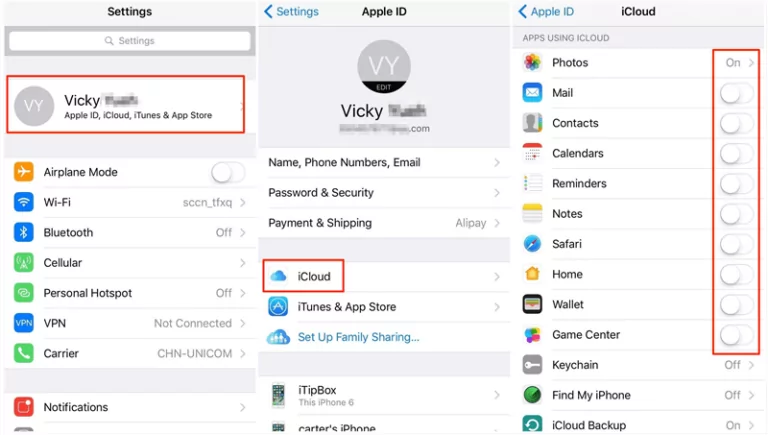
Vậy là xong. Giờ bạn có thể dễ dàng chuyển tiếp thông báo sang điện thoại khác.
Nếu bạn chỉ muốn đồng bộ iMessages và tin nhắn SMS giữa các thiết bị iOS, bạn có thể chuyển tiếp tin nhắn trực tiếp:
1. Trên iPhone chính của bạn, vào Cài đặt > Tin nhắn > Chuyển tiếp tin nhắn văn bản.
2. Bật các thiết bị bạn muốn đồng bộ tin nhắn.
Bây giờ bạn có thể nhận tin nhắn từ iPhone hoặc iPad khác.
2. Cách đồng bộ thông báo từ Android sang Android/iPhone
Tuy nhiên, khác với iOS, các thiết bị Android không thể đồng bộ thông báo giữa các thiết bị qua tính năng tích hợp hoặc ứng dụng cài sẵn. Ngay cả khi bạn dùng cùng một tài khoản Google trên hai thiết bị Android khác nhau, nó chỉ đồng bộ ứng dụng chứ không đồng bộ thông báo giữa hai thiết bị.
Để đồng bộ thông báo giữa các thiết bị Android, bạn cần sử dụng ứng dụng bên thứ ba như AirDroid Parental Control. Ứng dụng này giúp đồng bộ thông báo giữa các thiết bị Android hoặc từ Android sang iPhone/iPad.
Các bước để nhận thông báo từ Android sang Android/iPhone:
- Bước 1.Cài đặt AirDroid Parental Control trên điện thoại Android chính, và cài AirDroid Kids trên thiết bị bạn muốn nhận thông báo.
- Bước 2.Làm theo hướng dẫn trên màn hình để kết nối hai thiết bị và thiết lập.
- Bước 3.Sau đó, trên điện thoại chính, nhấn ‘Thông báo’, bạn sẽ thấy tất cả thông báo nhận được trên thiết bị Android đó.
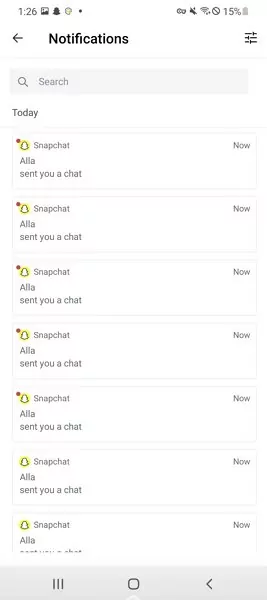
Bên cạnh đó, bạn cũng có thể đồng bộ thông báo Android lên máy tính (Windows hoặc Mac) qua AirDroid Parental Web.
Thêm vào đó, AirDroid Parental Control cung cấp dùng thử miễn phí 3 ngày, giúp bạn trải nghiệm đầy đủ các tính năng cao cấp trước khi đăng ký.
3. Cách đồng bộ thông báo từ Android/iPhone sang máy tính Windows
Nhiều game thủ hoặc streamer muốn nhận thông báo từ điện thoại sang máy tính Windows khi chơi game hoặc phát trực tiếp. Dù bạn dùng Android hay iPhone, bạn đều có thể đồng bộ thông báo điện thoại sang máy tính Windows bằng Phone Link.
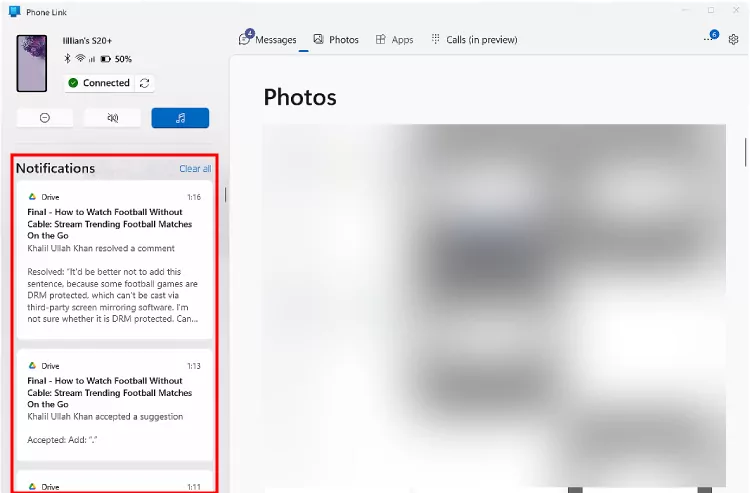
Chương trình "Phone Link" của Microsoft (còn gọi là 'Your Phone') cho phép đồng bộ thông báo, tin nhắn, ảnh, ứng dụng và cuộc gọi.
Cách nhận thông báo từ Android/iPhone sang máy tính Windows
- Bước 1.Mở chương trình "Phone Link" trên máy tính Windows. (Thông thường đã được cài sẵn trên Windows 10/11, nếu chưa có bạn có thể tải từ Microsoft Store.)
- Bước 2.Cài ứng dụng "Link to Windows" trên điện thoại từ Google Play Store hoặc Apple App Store.
- Bước 3.Khởi chạy ứng dụng trên máy tính và đăng nhập tài khoản Microsoft.
- Bước 4.Chọn Android hoặc iPhone tùy theo thiết bị của bạn.
- Bước 5.Nhấn ‘Quét mã QR’ trên điện thoại và hoàn tất thiết lập.
- Bước 6.Khi kết nối thành công, bạn sẽ nhận được thông báo trên máy tính Windows từ điện thoại Android hoặc iPhone, bao gồm tin nhắn, cuộc gọi và có thể sử dụng ứng dụng trực tiếp.
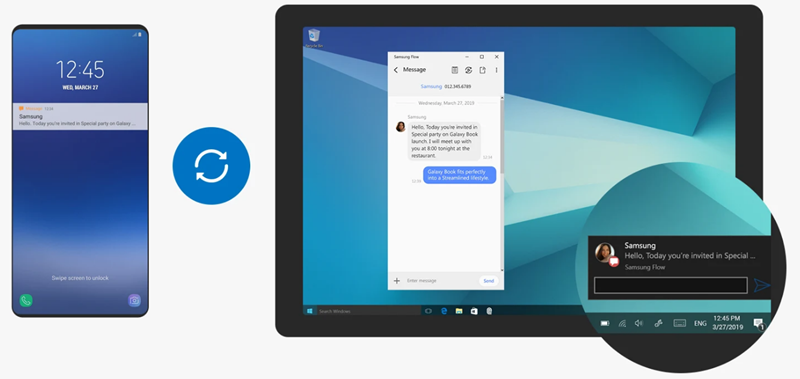
Lưu ý: Nếu bạn dùng điện thoại Samsung, bạn cũng có thể đồng bộ thông báo sang máy tính bảng Samsung hoặc máy tính Windows. Chỉ cần cài Samsung Flow trên cả hai thiết bị, đăng nhập tài khoản Samsung, rồi vào Cài đặt Samsung Flow > Quản lý thông báo > bật Tất cả ứng dụng.
4. Cách đồng bộ thông báo từ iPhone sang Mac
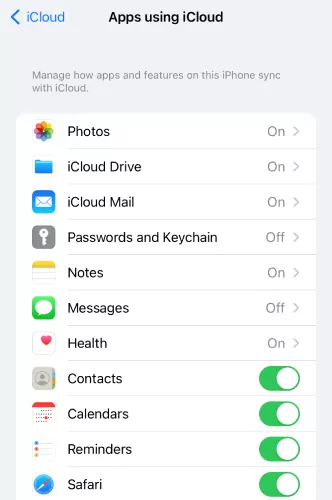
Để đồng bộ thông báo giữa iPhone và Mac, bạn có thể sử dụng iCloud. iCloud đồng bộ dữ liệu và thông báo từ các ứng dụng tích hợp của Apple như Mail, Tin nhắn, Lịch, Nhắc nhở và các ứng dụng khác. Những thông báo này sẽ xuất hiện trên tất cả thiết bị Apple khi bạn đăng nhập cùng một Apple ID.
Cách đồng bộ thông báo iPhone sang Mac
- Bước 1.Vào "Cài đặt," nhấn vào tên của bạn và chọn "iCloud."
- Bước 2.Dữ liệu từ các ứng dụng này sẽ được đồng bộ trên tất cả thiết bị. Bật các công tắc bên cạnh các ứng dụng bạn muốn đồng bộ thông báo.
- Bước 3.Lặp lại trên Mac. Vào "Tùy chọn hệ thống," chọn "Apple ID" (hoặc "iCloud" trên hệ điều hành cũ hơn). Đăng nhập cùng Apple ID và đánh dấu các ứng dụng bạn muốn đồng bộ.
- Bước 4.Bây giờ, khi nhận thông báo từ các ứng dụng đã chọn trên iPhone, chúng cũng sẽ hiển thị trên Mac.
5. Cách đồng bộ thông báo từ Android sang Mac
Nếu bạn muốn đồng bộ thông báo Android sang Mac, bạn có thể dùng ứng dụng "Pushbullet." Pushbullet cho phép bạn xem thông báo điện thoại trên Mac mà không cần liên tục kiểm tra điện thoại. Bạn cũng có thể trả lời tin nhắn, xem cuộc gọi và nhận các thông báo liên quan khác trực tiếp trên Mac. Dưới đây là các bước thực hiện:
Cách nhận thông báo từ điện thoại Android lên Mac:
- Bước 1.Tải và cài đặt ứng dụng Pushbullet từ Google Play Store trên điện thoại Android.
- Bước 2.Mở ứng dụng và đăng nhập bằng tài khoản Pushbullet của bạn.
- Bước 3.Cho phép các quyền cần thiết khi được yêu cầu để ứng dụng có thể truy cập và đồng bộ thông báo với các thiết bị khác.
- Bước 4.Trên Mac, mở trình duyệt như Google Chrome và thêm tiện ích mở rộng Pushbullet cho Chrome.
- Bước 5.Đăng nhập cùng tài khoản và làm theo hướng dẫn trên màn hình để thiết lập.
- Bước 6.Sau khi hoàn tất, bạn sẽ nhận được thông báo Android trên Mac.
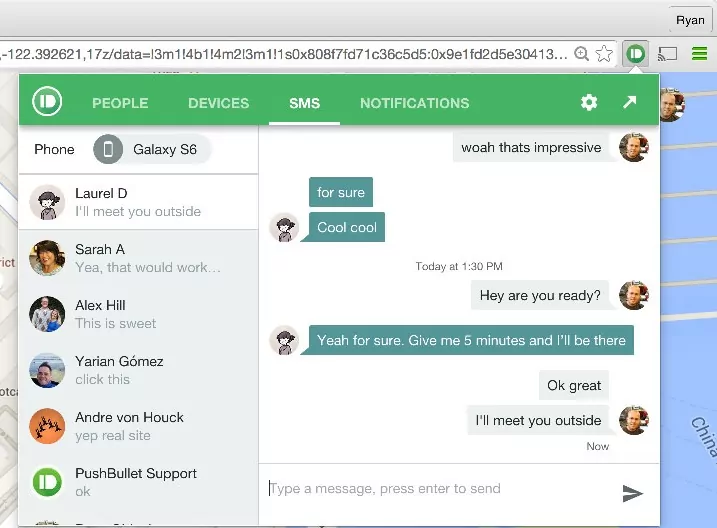
Bên cạnh đồng bộ thông báo, Pushbullet còn cho phép bạn gửi tin nhắn SMS từ máy tính. Nếu bạn tắt thông báo trên máy tính, nó cũng sẽ biến mất trên điện thoại.
6. Mẹo quản lý thông báo đã đồng bộ
Bây giờ bạn đã biết cách nhận thông báo từ điện thoại khác, bạn cũng cần quản lý các thông báo này để không bị quá tải. Để quản lý thông báo hiệu quả, hãy làm theo các mẹo dưới đây:
1. Ưu tiên các ứng dụng nhận thông báo. Ví dụ, tin nhắn, cuộc gọi, nhắc nhở, email và mạng xã hội là quan trọng, nên ưu tiên các thông báo này.
2. Nếu có thông báo không cần thiết hoặc không yêu cầu bạn chú ý ngay, hãy tắt chúng để giảm bớt sự lộn xộn.
3. Để tránh bị phân tâm không cần thiết, bật chế độ Không làm phiền vào những thời điểm nhất định.
4. Bạn có thể sử dụng các danh mục và kênh thông báo trên Android để dễ dàng lọc các thông báo quan trọng.
Ngoài ra, luôn bảo vệ thiết bị bằng Face ID hoặc mật khẩu mạnh để đảm bảo không ai truy cập trái phép vào thông báo của bạn.
7. Kết luận
Hy vọng bạn đã biết cách đồng bộ thông báo từ điện thoại sang điện thoại khác hoặc máy tính. Bằng cách kiểm soát thông báo được đồng bộ, thời điểm xuất hiện và thiết bị nhận, bạn có thể tạo ra quy trình làm việc gọn gàng, ít bị phân tâm trên tất cả thiết bị của mình.
Các câu hỏi thường gặp về Đồng bộ hóa Thông báo trên Thiết bị





Để lại một trả lời.