Vị trí Trực tiếp trên Snapchat Không Cập nhật hoặc Sai Vị Trí?
Bạn có nhận thấy vị trí trực tiếp của mình không được cập nhật không? Bạn không phải là người duy nhất! Nhiều người dùng cũng gặp phải vấn đề khó chịu này. Đây là lỗi phổ biến trên ứng dụng mà vốn có hơn 27,3 triệu người dùng hàng ngày tại Pháp!

Thật may là có nhiều cách đơn giản để khắc phục lỗi vị trí trên Snap. Trong bài viết này, chúng tôi sẽ hướng dẫn các bước để bản đồ Snapchat hoạt động trở lại, đảm bảo vị trí của bạn được hiển thị chính xác và cập nhật liên tục. Hãy theo dõi hướng dẫn chi tiết để dễ dàng sửa lỗi nhé!

Tại sao vị trí Snap của tôi hiển thị sai?
Nếu bạn nhận thấy vị trí Snap của mình sai, có một số nguyên nhân có thể gây ra lỗi này. Snapchat sử dụng GPS trên thiết bị của bạn để chia sẻ vị trí chính xác. Bạn bè có thể dùng nó để biết khi nào bạn hoạt động cuối cùng trên Snapchat. Tuy nhiên, nhiều yếu tố có thể khiến vị trí hiển thị sai hoặc không được cập nhật. Thông thường, các nguyên nhân gồm:
Ứng dụng không được mở gần đây: Snapchat chỉ cập nhật vị trí khi ứng dụng đang mở. Nếu bạn không sử dụng trong hơn sáu giờ, vị trí sẽ không được cập nhật và sẽ hiển thị vị trí sai.
Chế độ Ghost Mode bật: Khi Ghost Mode được bật, vị trí của bạn sẽ không được chia sẻ với bạn bè trên Snap Map. Trong trường hợp này, vị trí sẽ không hiển thị.
Kết nối internet không ổn định: Kết nối internet chậm hoặc không ổn định có thể ngăn Snapchat cập nhật vị trí chính xác. Nếu bạn không kết nối internet, Snapchat không thể truy cập vị trí của bạn.
Ứng dụng chưa được cập nhật: Dùng phiên bản Snapchat cũ có thể gây ra lỗi định vị. Hãy đảm bảo ứng dụng của bạn luôn được cập nhật để tránh lỗi.
Quyền truy cập vị trí bị tắt: Nếu bạn tắt quyền truy cập vị trí cho Snapchat trong cài đặt thiết bị, ứng dụng sẽ không thể lấy vị trí hiện tại và sẽ hiển thị vị trí sai hoặc không có vị trí.
Sự cố kỹ thuật: Giống như bất kỳ ứng dụng nào, Snapchat có thể gặp lỗi hoặc sự cố kỹ thuật ảnh hưởng đến việc cập nhật vị trí trên Snap Map. Những lỗi này đôi khi khó phát hiện, nhưng khởi động lại ứng dụng thường có thể khắc phục.
Thay đổi vị trí giả: Nếu bạn dùng ứng dụng khác để thay đổi vị trí GPS trên điện thoại như VPN, Snapchat sẽ hiển thị vị trí sai.
Hiểu rõ nguyên nhân lỗi vị trí Snap sẽ giúp bạn nhanh chóng khắc phục bằng cách áp dụng phương pháp phù hợp.
Cách sửa lỗi vị trí trực tiếp Snapchat không cập nhật trên iPhone/Android?
Nếu bạn gặp lỗi vị trí Snap và vị trí hiển thị sai, có 6 cách giúp bạn khắc phục. Chúng tôi sẽ hướng dẫn chi tiết từng cách để bạn dễ dàng xử lý!
Phương pháp 1: Khởi động lại ứng dụng Snapchat
Điều đầu tiên khi ứng dụng gặp lỗi là khởi động lại nó. Đây là cách đơn giản nhưng hiệu quả trong nhiều trường hợp, đặc biệt với Snapchat. Hãy đóng ứng dụng Snap và mở lại để xem lỗi vị trí có được sửa không.
Phương pháp 2: Kiểm tra kết nối internet
Snapchat cần kết nối internet để chia sẻ vị trí chính xác với bạn bè. Hãy đảm bảo dữ liệu di động của bạn đang bật hoặc bạn đã kết nối Wi-Fi. Nếu đã kết nối, hãy kiểm tra xem kết nối có ổn định không.
Phương pháp 3: Kiểm tra cài đặt vị trí trên Snap
Nếu cài đặt vị trí trên Snap không đúng, ứng dụng sẽ không hiển thị vị trí chính xác. Hãy chắc chắn Snapchat được phép truy cập vị trí trong cài đặt; đôi khi bạn chưa cấp quyền cần thiết cho ứng dụng. Thực hiện các bước đơn giản sau trên Android hoặc iPhone để kiểm tra cài đặt vị trí Snap.
Trên Android:
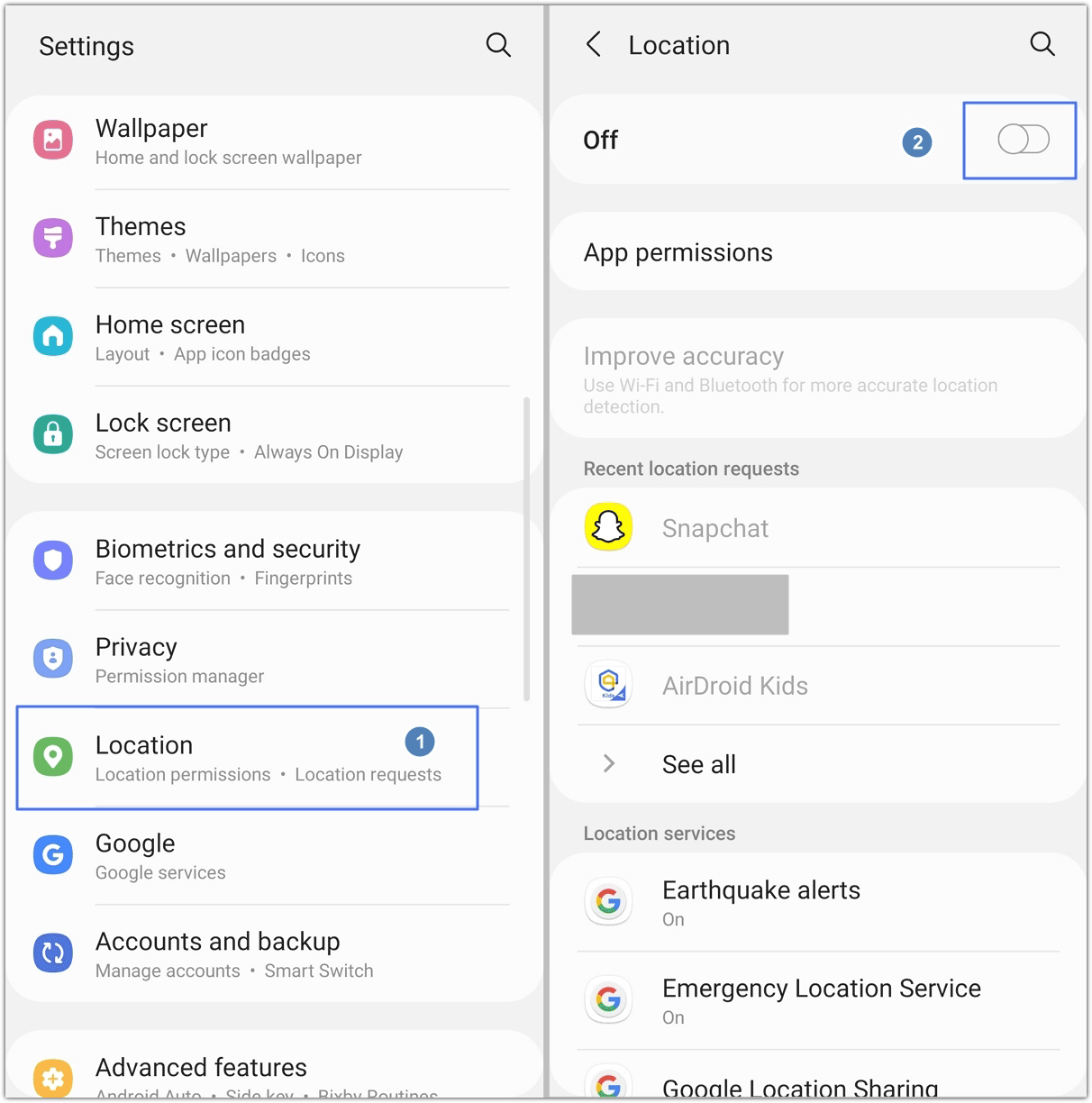
- Bước 1: Vào cài đặt điện thoại.
- Bước 2: Tìm mục Cài đặt Vị trí hoặc trong phần Kết nối hoặc Bảo mật. Nếu Vị trí đang tắt, hãy bật lên.

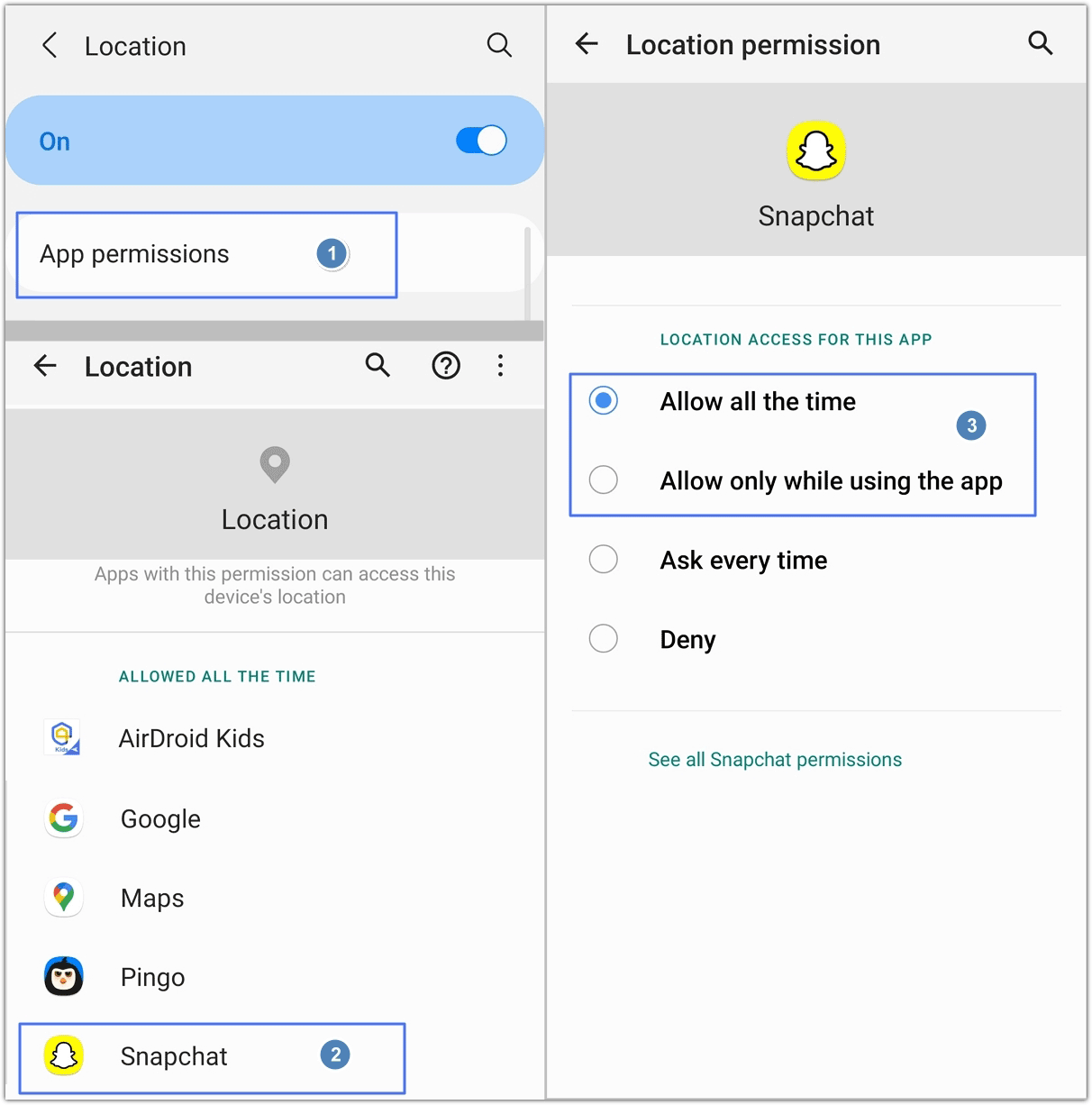
- Bước 3: Vào mục Ứng dụng hoặc Quyền ứng dụng, tìm Snapchat. Cấp quyền truy cập vị trí cho Snapchat bằng cách chọn "Luôn cho phép" hoặc "Chỉ khi dùng ứng dụng."

Trên iOS:
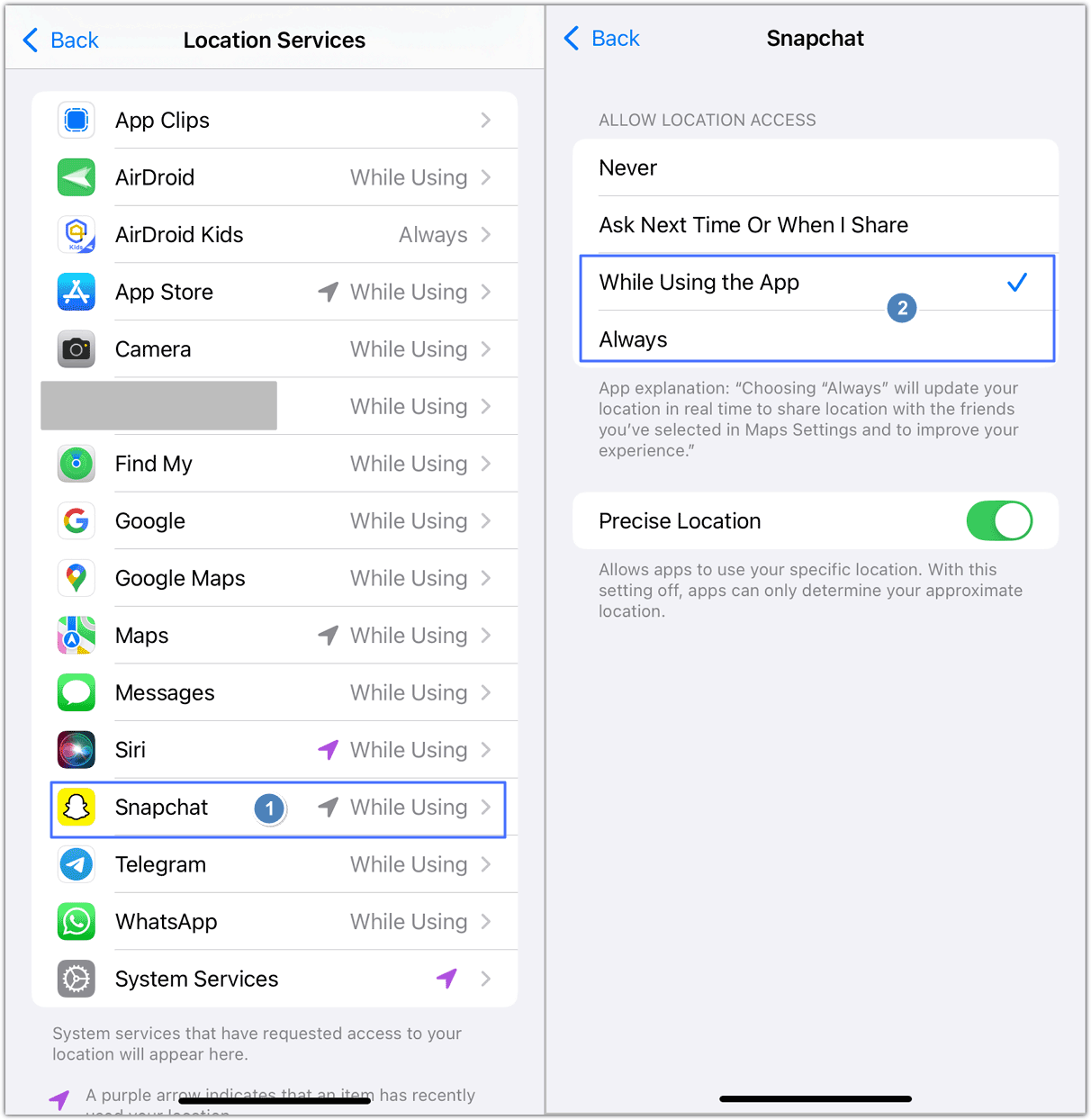
- Bước 1: Vào cài đặt iPhone, chọn "Quyền riêng tư & Bảo mật" hoặc "Quyền riêng tư." Chọn "Dịch vụ định vị."


- Bước 2: Đảm bảo "Dịch vụ định vị" đang bật, tìm Snapchat trong danh sách ứng dụng bên dưới và chọn. Chọn "Khi dùng ứng dụng" hoặc "Luôn" để cho phép Snapchat truy cập vị trí.

Phương pháp 4: Kiểm tra xem Ghost Mode có bật không và tắt nó đi
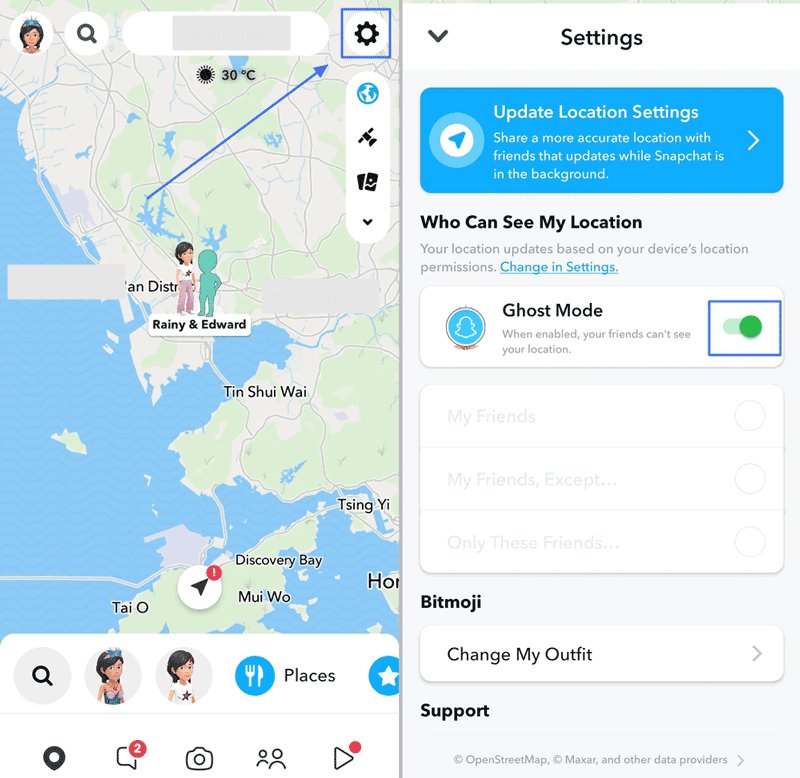
Nếu bạn bật Ghost Mode trên Snap, vị trí của bạn sẽ không được hiển thị.
- Bước 1: Mở Snapchat, vuốt sang trái để vào Snap Map, rồi nhấn biểu tượng cài đặt ở góc trên bên phải.
- Bước 2: Tắt Ghost Mode.
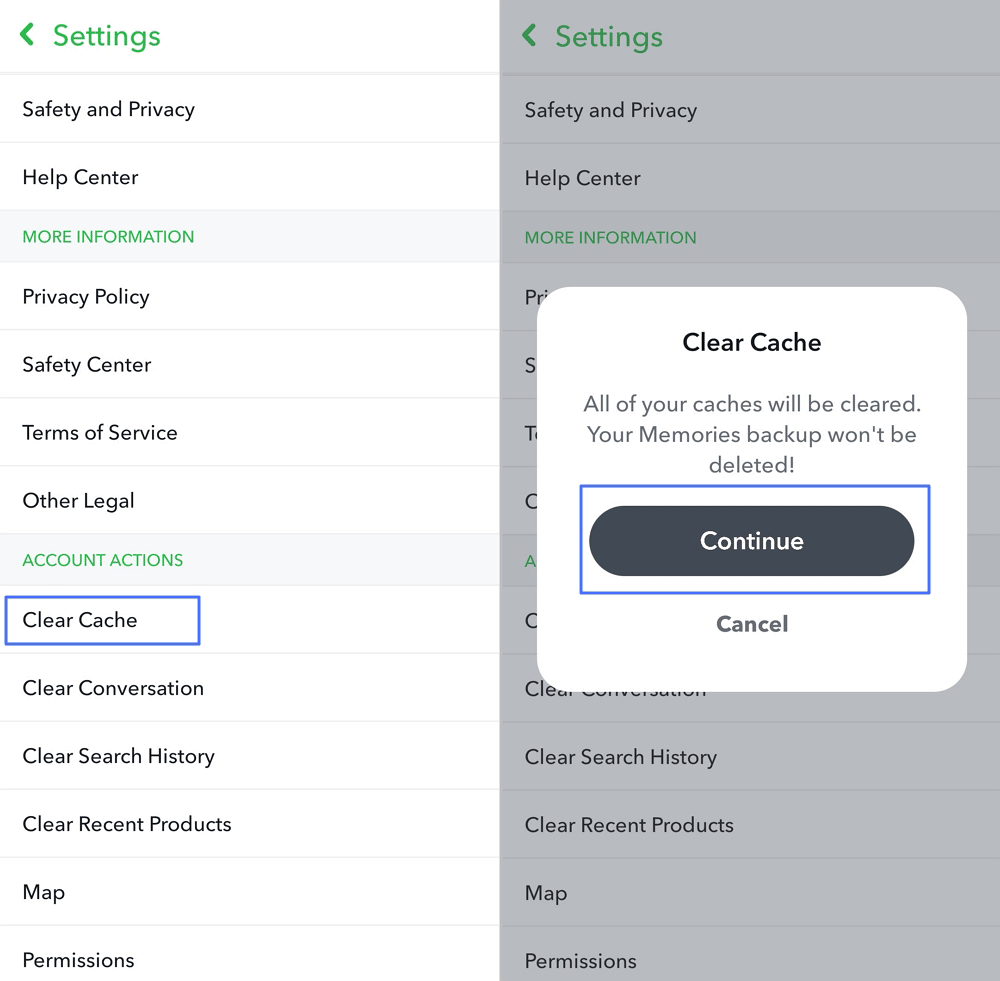
Phương pháp 5: Xóa bộ nhớ đệm và khởi động lại Snap
Nếu bạn đã dùng Snapchat một thời gian, bộ nhớ đệm của ứng dụng có thể chứa dữ liệu bị lỗi. Điều này có thể ảnh hưởng đến vị trí Snap của bạn.
Để xóa bộ nhớ đệm, vào cài đặt Snapchat từ hồ sơ của bạn, chọn "Xóa bộ nhớ đệm." Sau đó, khởi động lại thiết bị.
Phương pháp 6: Cập nhật ứng dụng Snapchat
Hãy đảm bảo bạn đang dùng phiên bản Snapchat mới nhất bằng cách kiểm tra cập nhật trên Play Store nếu dùng Android hoặc App Store nếu dùng iPhone. Nếu có bản cập nhật, hãy cài đặt để sửa lỗi. Nếu vẫn gặp sự cố, bạn có thể thử gỡ cài đặt rồi cài lại Snapchat để xem có khắc phục được lỗi vị trí không.
Giải pháp thay thế vị trí Snap với AirDroid Parental Control
Nếu sau khi thử tất cả các cách trên mà lỗi vị trí Snapchat vẫn chưa được khắc phục, một giải pháp thay thế hiệu quả là sử dụng ứng dụng bên thứ ba như AirDroid Parental Control. Đây là ứng dụng giúp phụ huynh giám sát và quản lý việc sử dụng thiết bị của con cái. Tuy nhiên, tính năng quản lý vị trí nâng cao của nó cũng là lựa chọn thay thế vị trí Snap rất tốt. AirDroid Parental Control cho phép bạn:
- Theo dõi vị trí thiết bị theo thời gian thực.
- Xem lịch sử di chuyển.
- Đặt vùng an toàn và nhận thông báo khi thiết bị ra khỏi vùng đó.
Cách xác định vị trí ai đó bằng AirDroid Parental Control?
- Bước 1: Tải ứng dụng AirDroid Parental Control trên thiết bị của bạn từ Google Play Store hoặc Apple App Store. Tạo tài khoản để truy cập giao diện chính.
- Bước 2: Cài đặt AirDroid Kids trên thiết bị của người bạn muốn theo dõi vị trí và hoàn tất thiết lập bằng cách liên kết thiết bị đó với tài khoản AirDroid của bạn.
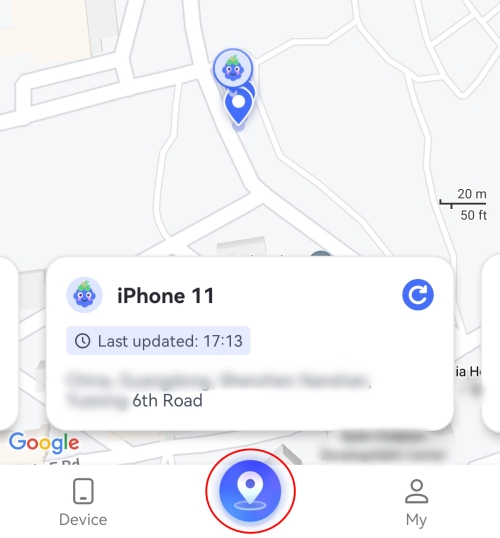
- Bước 3: Trên thiết bị của bạn, mở AirDroid Parental Control và truy cập tính năng vị trí bằng cách nhấn vào biểu tượng GPS ở dưới cùng của bảng điều khiển. Bạn có thể xác định vị trí trên iPhone và Android cũng như xem lịch sử di chuyển.

Câu hỏi thường gặp về lỗi vị trí Snap
1Tại sao vị trí của tôi trên Snapchat lại sai?
Vị trí trên Snapchat có thể sai do nhiều nguyên nhân, bao gồm kết nối internet kém, cài đặt vị trí bị tắt hoặc sự cố kỹ thuật với ứng dụng.
2Làm sao biết Snapchat có quyền truy cập vị trí của tôi không?
Trên Android, vào cài đặt thiết bị rồi kiểm tra quyền ứng dụng để xem Snapchat có được phép truy cập vị trí không. Trên iOS, vào cài đặt quyền riêng tư để kiểm tra quyền của Snapchat.
3Nếu bạn bè không thấy tôi trên Snap Map thì làm sao?
Hãy chắc chắn vị trí của bạn đã được bật trong cài đặt Snapchat và Ghost Mode không được bật. Nếu vẫn gặp vấn đề, thử khởi động lại ứng dụng hoặc điện thoại. Kiểm tra các phương pháp khác trong bài viết nếu lỗi vẫn tiếp diễn.
4Xóa bộ nhớ đệm Snapchat có giúp sửa lỗi vị trí không?
Có, xóa bộ nhớ đệm đôi khi giúp sửa lỗi vị trí bằng cách loại bỏ dữ liệu tạm thời gây lỗi. Bạn có thể thực hiện trong cài đặt ứng dụng Snapchat.
5Tôi có nên cập nhật Snapchat thường xuyên để tránh lỗi vị trí không?
Đúng vậy, cập nhật Snapchat giúp ngăn ngừa lỗi vị trí bằng cách sửa lỗi và cải thiện độ ổn định ứng dụng. Hãy thường xuyên kiểm tra cập nhật trên Play Store hoặc App Store.
6Nếu không phương pháp nào khắc phục được lỗi vị trí Snapchat thì sao?
Nếu các cách trên không giải quyết được vấn đề, bạn có thể liên hệ bộ phận hỗ trợ kỹ thuật của Snapchat để được trợ giúp. Họ có thể cung cấp giải pháp phù hợp với trường hợp của bạn.
Kết luận
Bây giờ bạn đã có nhiều cách để sửa lỗi vị trí Snap. Dù bạn gặp sự cố vị trí sai trên Snapchat hay bạn bè không tìm thấy bạn trên Snap Map, những bước đơn giản này sẽ giúp bạn khắc phục lỗi vị trí. Bằng cách khởi động lại ứng dụng, kiểm tra cài đặt vị trí, xác nhận quyền truy cập Snapchat hoặc tắt Ghost Mode, bạn thường có thể sửa lỗi vị trí.
Thêm vào đó, xóa bộ nhớ đệm, cập nhật hoặc cài lại ứng dụng cũng giúp giải quyết các lỗi vị trí phức tạp hơn. Làm theo những mẹo này để tận hưởng đầy đủ tính năng của Snap Map và chia sẻ vị trí chính xác, tận dụng tối đa ứng dụng Snapchat.





Để lại một trả lời.