Cách xem tin nhắn đã xóa trên WhatsApp?
Bạn lỡ tay xóa hoặc bị mất những tin nhắn quan trọng trên WhatsApp? Bạn tự hỏi liệu có cách nào để khôi phục hoặc xem lại chúng không? Bài viết dưới đây sẽ hướng dẫn bạn những phương pháp hiệu quả nhất đã được thử nghiệm thành công. Hãy cùng khám phá!
- Cách xem tin nhắn đã xóa trên WhatsApp?
- Xem qua lịch sử thông báo WhatsApp
- Sử dụng công cụ AirDroid WhatsApp Monitor


- Khôi phục từ bản sao lưu trò chuyện WhatsApp
- Khôi phục tin nhắn WhatsApp từ Google Drive
- Khôi phục qua bản sao lưu iCloud
- Khôi phục qua bản sao lưu iTunes
- Bonus: Cách sao lưu tin nhắn WhatsApp trước khi xóa?
- Câu hỏi thường gặp về tin nhắn đã xóa trên WhatsApp
Cách xem tin nhắn đã xóa trên WhatsApp?
1Xem qua lịch sử thông báo WhatsApp
Thông báo tin nhắn thường ghi lại toàn bộ nội dung tin nhắn WhatsApp ngay khi bạn nhận được, kể cả khi chúng bị xóa đi sau đó. Chỉ cần điện thoại của bạn đang bật chế độ nhận và xem trước thông báo, bạn hoàn toàn có thể tìm lại nội dung đã xóa trong nhật ký thông báo của thiết bị.
Tuy nhiên, lịch sử thông báo của Android chỉ giữ thông báo trong 24 giờ. Vì vậy, nếu bạn cần xem tin nhắn WhatsApp đã xóa từ lâu hơn, chúng tôi khuyến nghị sử dụng AirDroid WhatsApp Monitor.
Đây là cách xem tin nhắn WhatsApp đã xóa từ lịch sử thông báo của Android:
Bước 1. Trong ""Cài đặt"" ứng dụng, tìm kiếm và nhấn vào ""Lịch sử thông báo"".
Bước 2. Tìm WhatsApp và bạn có thể xem tin nhắn WhatsApp đã nhận.
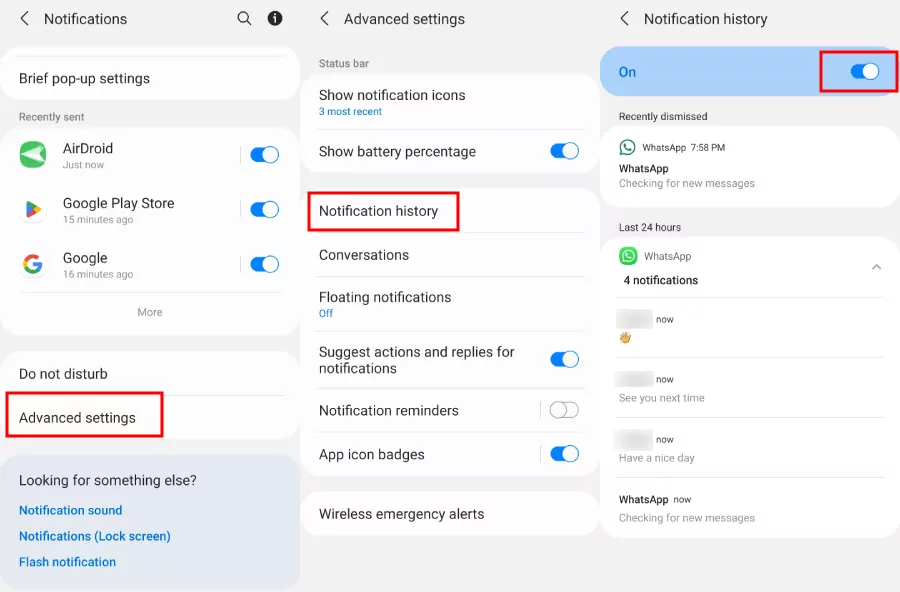
Sau khi thực hiện các bước này, bạn sẽ xem được nội dung gốc của tin nhắn, ngay cả khi người gửi những tin nhắn đó đã xóa chúng.
2Sử dụng AirDroid WhatsApp Monitor
Như đã đề cập ở trên, AirDroid là giải pháp tuyệt vời để xem lại các bản ghi tin nhắn từ trước đó rất lâu. Khi thiết lập ứng dụng, mọi lịch sử tin nhắn sẽ được lưu lại tự động mà không cần bạn phải thao tác thêm gì khác. Đây là cách sử dụng AirDroid WhatsApp Monitor:
Bước 1. Tải xuống ứng dụng AirDroid Parental Control từ Play Store hoặc App Store.
Bước 2. Làm theo hướng dẫn trong ứng dụng để kết nối thiết bị mà bạn cần xem tin nhắn đã xóa trên WhatsApp.
Bước 3. Bây giờ, vào ""Thông báo"" và tìm kiếm ""WhatsApp"" để xem tin nhắn WhatsApp đã bị xóa.
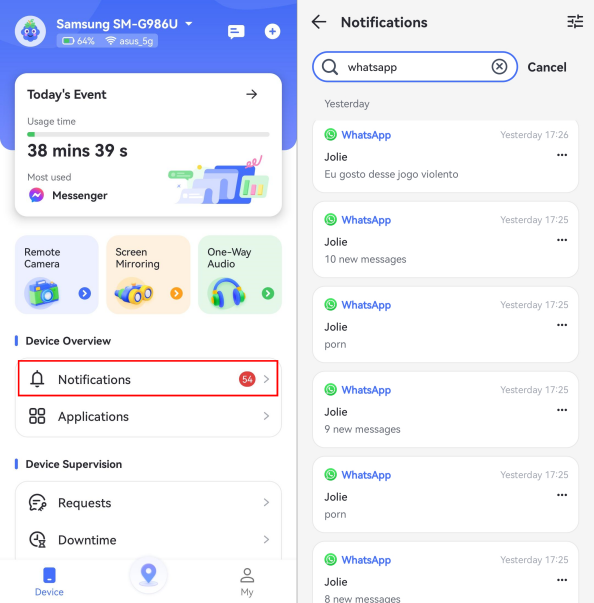
Tất cả các tin nhắn WhatsApp trước đây sẽ được hiển thị trong trung tâm thông báo. Ngoài ra, AirDroid Parental Control có thể định vị theo thời gian thực, lọc nội dung không phù hợp, hạn chế sử dụng ứng dụng,... Hãy khám phá thêm!
3Khôi phục từ bản sao lưu trò chuyện WhatsApp
WhatsApp có thể tự động sao lưu trò chuyện của bạn hàng ngày, hàng tuần hoặc hàng tháng vào bộ nhớ đám mây, bao gồm toàn bộ lịch sử trò chuyện của bạn. Bạn cũng có thể nhấn Sao lưu để thực hiện sao lưu thủ công.
Nếu bạn đã sao lưu dữ liệu WhatsApp của mình trước khi xóa tin nhắn và bản sao lưu chưa bị ghi đè, bạn có thể khôi phục chúng. Tuy nhiên, khi khôi phục cần lưu ý, những tin nhắn WhatsApp mới phát sinh sau thời điểm sao lưu sẽ bị mất.
Hãy làm theo các bước dưới đây để xem liệu bạn có tệp sao lưu trò chuyện WhatsApp không!
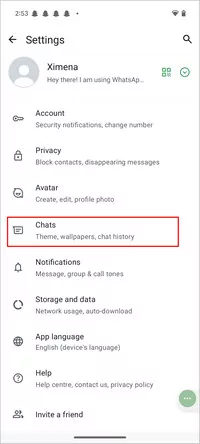
Bước 1. Mở ứng dụng WhatsApp và vào menu cài đặt. Chúng ta đang ở trong cài đặt của WhatsApp. Tìm tùy chọn ""Trò chuyện"" trong danh sách thả xuống.
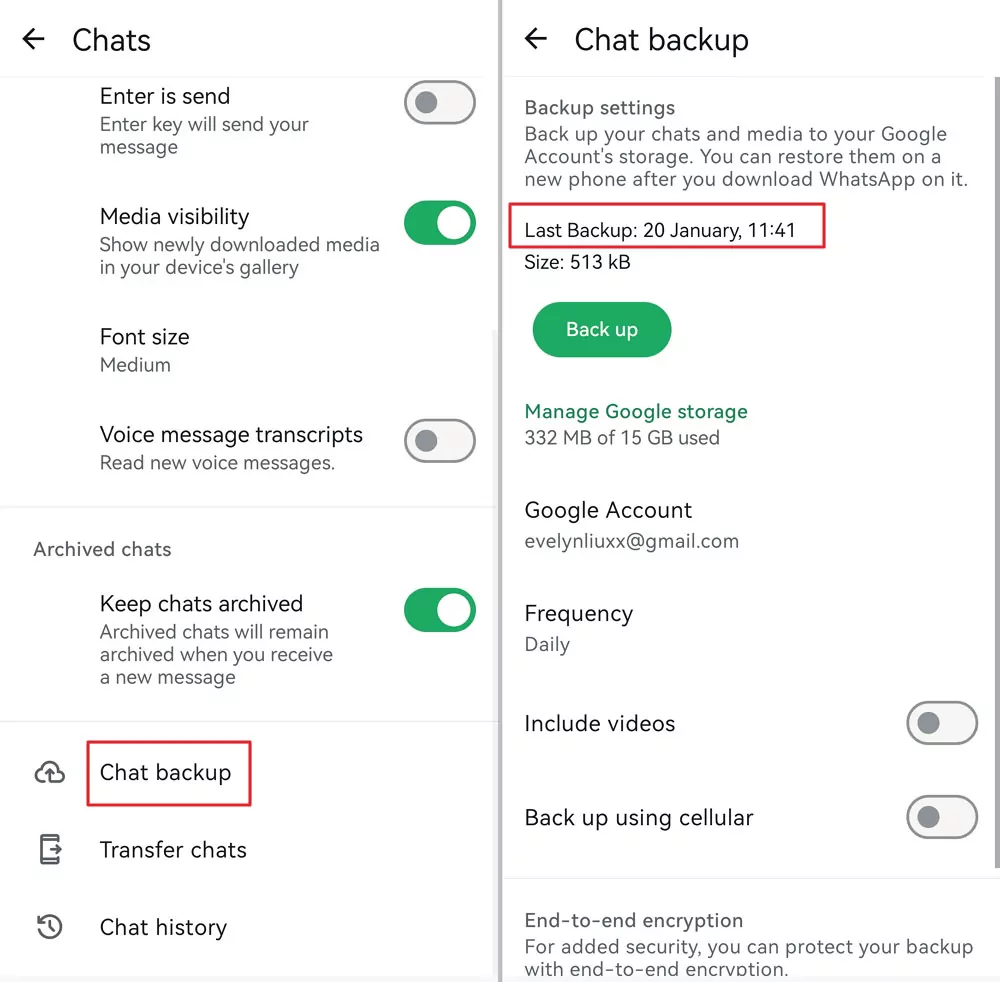
Bước 2. Nhấn vào ""Sao lưu trò chuyện"". Tại đây, hệ thống sẽ hiển thị ngày giờ của bản sao lưu gần nhất. Thời điểm này sẽ quyết định bạn có thể khôi phục dữ liệu WhatsApp ngược về quá khứ bao xa.
Ví dụ, nếu bạn đã gửi hoặc nhận tin nhắn vào ngày 18 tháng 1 và bản sao lưu cuối cùng của bạn được thực hiện vào ngày 20 tháng 1 lúc 11:41:
Có thể khôi phục (sao lưu bao gồm tin nhắn):
Ngày 18 tháng 1: Đã gửi hoặc nhận tin nhắn → Ngày 20 tháng 1 11:41: Sao lưu → Ngày 21 tháng 1: Đã xóa tin nhắn.
Không thể khôi phục (tin nhắn không còn tồn tại vào thời điểm sao lưu và sao lưu sẽ ghi đè sao lưu cũ hơn):
Ngày 18 tháng 1: Đã gửi hoặc nhận tin nhắn → Ngày 19 tháng 1: Đã xóa tin nhắn → Ngày 20 tháng 1 11:41: Sao lưu.
4Khôi phục tin nhắn WhatsApp từ Google Drive
Mọi bản sao lưu của WhatsApp trên Android thường được lưu trữ trực tiếp trong tài khoản Google cá nhân của bạn. Nếu bạn chưa sao lưu WhatsApp trước đó hoặc đã chọn không sao lưu, bạn có thể làm theo các bước dưới đây để kiểm tra xem bạn có tệp sao lưu trong Google Drive không.
Bước 1. Đăng nhập vào tài khoản Google của bạn và truy cập vào Google Drive để xem tệp sao lưu của WhatsApp messenger.
Bước 2. Nhấn vào biểu tượng bánh răng để vào giao diện cài đặt tài khoản.

Bước 3. Tìm ""Quản lý ứng dụng"". Các tệp WhatsApp đã sao lưu trước đó sẽ được hiển thị trong danh sách.
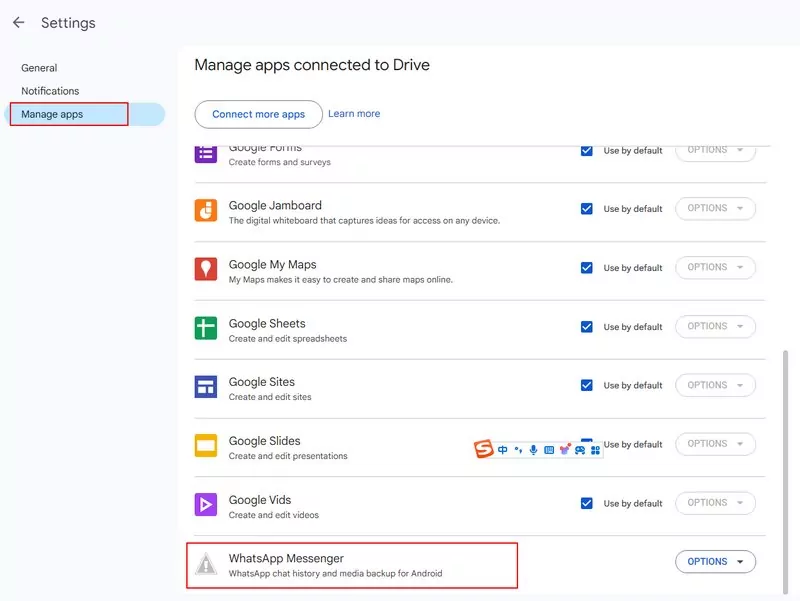
Bước này chỉ để đảm bảo rằng bạn có tệp sao lưu WhatsApp trước đó. Nếu bạn muốn xem tin nhắn WhatsApp đã xóa, bạn cũng cần khôi phục tệp sao lưu vào điện thoại.
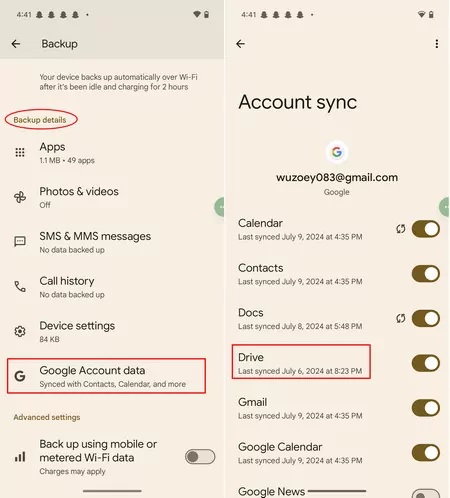
Bước 4. Quay lại điện thoại của bạn và đảm bảo Google Drive được bật trong cài đặt đồng bộ của tài khoản Google của bạn.
Cách khôi phục tin nhắn WhatsApp từ Google Drive?
Bước 1. Tìm mục Google trong cài đặt điện thoại. Sau đó nhấn vào ""Quản lý sao lưu"".
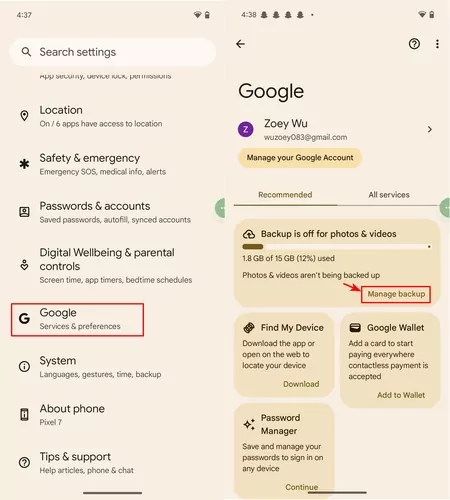
Bước 2. Dưới ""Chi tiết sao lưu"", tìm ""Dữ liệu tài khoản Google"". Tìm Google Drive và đảm bảo đã bật chức năng đồng bộ.
Bước 3. Bây giờ bạn có thể gỡ cài đặt và cài đặt lại WhatsApp trên điện thoại. Khi vừa mở ứng dụng WhatsApp lần đầu, màn hình sẽ hiện thông báo hỏi bạn có muốn khôi phục dữ liệu không, hãy chọn ""Khôi phục"".
Bước 4. Đăng nhập vào tài khoản WhatsApp của bạn trên điện thoại và kiểm tra lại danh sách trò chuyện để tìm các tin nhắn đã xóa.
5Khôi phục qua bản sao lưu iCloud
Như đã đề cập, trên iPhone, các tệp sao lưu của WhatsApp sẽ được lưu trữ trong tài khoản iCloud. Nếu bạn đã sao lưu tin nhắn WhatsApp, bạn có thể xem tin nhắn WhatsApp đã xóa bằng cách khôi phục bản sao lưu.
Những điều cần xác nhận trước khi bắt đầu:
- Cả iPhone và iCloud của bạn đều phải có đủ dung lượng trống. Bạn phải có ít nhất 2.05 lần dung lượng trống trên điện thoại và trong tài khoản iCloud của mình so với tổng kích thước của bản sao lưu.
- Cần sử dụng cùng Apple ID và cùng số điện thoại cho sao lưu và khôi phục. Bạn không thể khôi phục lịch sử trò chuyện cho một tài khoản WhatsApp khác.
Hãy làm theo các bước sau để khôi phục tin nhắn WhatsApp:
Bước 1. Xác nhận bạn đã sao lưu tệp sao lưu trong ứng dụng WhatsApp. Mở WhatsApp và nhấn vào biểu tượng bánh răng ở bên phải. Tìm ""Trò chuyện"" > ""Sao lưu trò chuyện"".
Bước 2. Đảm bảo đã bật cho phép sao lưu trong iCloud. Mở Cài đặt trên điện thoại của bạn và nhấn vào hình ảnh hồ sơ của bạn để vào iCloud.
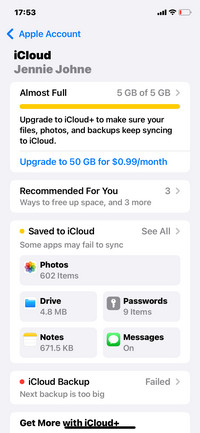
Bước 3. Tất cả các ứng dụng đã sao lưu trước đó sẽ được hiển thị trong danh sách này. Kiểm tra xem WhatsApp có trong danh sách không.
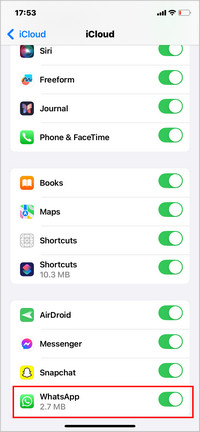
Bước 4. Sau khi đã xác nhận đầy đủ, bạn hãy xóa ứng dụng WhatsApp và cài đặt lại. Khi đăng nhập, chọn khôi phục dữ liệu để xem lại các tin nhắn cũ.
Các bước trên là để xem tin nhắn WhatsApp đã xóa trên iPhone. Hy vọng điều này sẽ có ích cho bạn!
6Khôi phục qua bản sao lưu iTunes
Một cách khác để xem tin nhắn đã xóa trên WhatsApp trên iPhone là khôi phục sao lưu iTunes. Bạn cần:
Bước 1. Kết nối iPhone của bạn với máy tính và khởi chạy iTunes trên máy tính của bạn.
Bước 2. Nhấp vào biểu tượng thiết bị và chọn Tóm tắt.
Bước 3. Dưới phần Sao lưu, nhấp vào Khôi phục sao lưu.
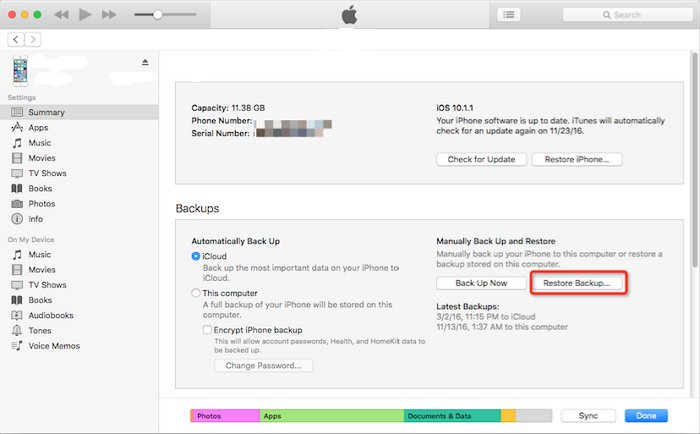
Bước 4. Chọn bản sao lưu chứa tin nhắn WhatsApp của bạn và nhấn vào Khôi phục. Sau đó chờ quá trình khôi phục hoàn tất và sau đó mở WhatsApp trên iPhone của bạn.
Bạn không thể khôi phục tin nhắn WhatsApp đã xóa trên iPhone mà không có bất kỳ sao lưu iTunes hoặc iCloud nào. Ngay cả phần mềm bên thứ ba cũng không thể thực hiện điều này mà không có tệp sao lưu.
Bonus: Cách sao lưu tin nhắn WhatsApp trước khi xóa?
Để sao lưu tin nhắn WhatsApp trước khi xóa, bạn có thể sử dụng tính năng Sao lưu WhatsApp. Tính năng này cho phép bạn lưu trữ toàn bộ nội dung trò chuyện và tệp đa phương tiện vào bộ nhớ máy hoặc các dịch vụ đám mây như Google Drive và iCloud.
Cách sao lưu vào Google Drive
Đây là cách bạn có thể sao lưu tin nhắn của mình vào Google Drive:
Bước 1. Mở WhatsApp và nhấn vào Thêm tùy chọn > Cài đặt > Trò chuyện > Sao lưu trò chuyện.
Bước 2. Nhấn Sao lưu vào Google Drive và chọn tần suất sao lưu. Bạn có thể sao lưu các cuộc trò chuyện hàng ngày, hàng tuần, hàng tháng, hoặc chỉ khi bạn nhấn Sao lưu.
Bước 3. Chọn tài khoản Google bạn muốn sử dụng để sao lưu. Nếu bạn không có tài khoản Google, nhấn Thêm tài khoản và làm theo hướng dẫn để tạo một tài khoản.
Bước 4. Nhấn Sao lưu để bắt đầu quá trình sao lưu thủ công. Bạn cũng có thể bật Bao gồm video nếu bạn muốn sao lưu tin nhắn video.
Cách sao lưu vào iCloud
Đây là cách bạn có thể sao lưu các cuộc trò chuyện trên iPhone:
Bước 1. Mở WhatsApp và nhấn vào Cài đặt > Trò chuyện > Sao lưu trò chuyện.
Bước 2. Nhấn Sao lưu ngay để bắt đầu quá trình sao lưu thủ công. Bạn cũng có thể bật Bao gồm video để sao lưu tin nhắn video.
Bước 3. Bạn cũng có thể bật Tự động sao lưu và chọn tần suất sao lưu của mình. Bạn có thể sao lưu các cuộc trò chuyện hàng ngày, hàng tuần, hàng tháng, hoặc chỉ khi bạn nhấn Sao lưu ngay.
Bước 4. Đảm bảo bạn đã đăng nhập bằng Apple ID và có đủ dung lượng trên tài khoản iCloud của bạn. Nếu bạn không có Apple ID, nhấn Tạo mới và làm theo hướng dẫn.
Kết luận
Thông qua trung tâm thông báo hoặc bản sao lưu tin nhắn trước đó của WhatsApp, bạn có thể có thể xem tin nhắn WhatsApp đã xóa. Trên đây là các phương pháp hiệu quả mà chúng tôi đã thử, và hy vọng bạn có thể tận dụng chúng.
Bạn có thể thử AirDroid để tăng cường khả năng kiểm soát trên WhatsApp, giúp bảo vệ con bạn tốt hơn.





Để lại một trả lời.