Tùy chọn ghi âm cuộc gọi Samsung không hiển thị? Đã xong 2026!
Không thể phủ nhận rằng tính năng ghi âm cuộc gọi trên Samsung mang lại nhiều lợi ích. Nhưng nếu bạn không có tùy chọn ghi âm cuộc gọi trên Samsung như người dùng trên thì sao?
Trước khi tìm hiểu nguyên nhân, hãy thư giãn và chúng tôi sẽ giúp bạn. Trong hướng dẫn này, chúng tôi sẽ phân tích nguyên nhân và cách khắc phục hiệu quả khi gặp lỗi "không hiển thị tùy chọn ghi âm cuộc gọi trên Samsung".
Tại sao Samsung của tôi không có tùy chọn ghi âm cuộc gọi
Nếu tùy chọn ghi âm cuộc gọi không hiển thị trên Samsung, có thể do một trong các nguyên nhân sau:
1Tính năng không có trên thiết bị của bạn
Rất tiếc, không phải tất cả điện thoại Samsung đều có tính năng ghi âm cuộc gọi tích hợp sẵn. Theo tài liệu chính thức của Samsung, tính năng ghi âm cuộc gọi hiện chỉ có trên một số dòng điện thoại Samsung Galaxy Series, bao gồm Galaxy S Series, Galaxy A Series, Galaxy Z Series và Galaxy M Series.
Do đó, nếu điện thoại Samsung của bạn không thuộc các dòng Galaxy trên, chắc chắn sẽ không có tùy chọn ghi âm cuộc gọi.
2Ghi âm cuộc gọi bị cấm ở khu vực của bạn
Mỗi nhà sản xuất điện thoại, bao gồm cả Samsung, đều phải tuân thủ nghiêm ngặt luật pháp của từng quốc gia khi phát triển các tính năng. Nếu bạn đang sinh sống tại một quốc gia có quy định khắt khe về việc cấm ghi âm cuộc gọi, Samsung sẽ chủ động vô hiệu hóa tính năng này và bạn sẽ không thể tìm thấy hay sử dụng nó trên điện thoại của bạn.
Dưới đây là danh sách các quốc gia mà tính năng ghi âm cuộc gọi trên Samsung bị nghiêm cấm: (Chúng tôi tổng hợp thông tin từ cộng đồng Samsung và các thảo luận trên Reddit.)
- Hoa Kỳ
- Vương quốc Anh
- Canada
- Malaysia
- New Zealand
- Dubai
3Bạn đang sử dụng cuộc gọi WiFi
Nếu bật tính năng gọi WiFi trên điện thoại, chức năng ghi âm cuộc gọi sẽ không hoạt động do xung đột giữa hai tính năng này.
4Bộ nhớ lưu trữ không đủ
Trong một số trường hợp, bộ nhớ điện thoại quá hạn hẹp cũng có thể là rào cản khiến các tính năng như ghi âm cuộc gọi gặp lỗi. Hãy tưởng tượng khi chiếc Samsung của bạn đã cạn kiệt dung lượng, hệ thống sẽ không còn chỗ để lưu trữ thêm bất kỳ dữ liệu âm thanh mới nào. Đây chính là nguyên nhân âm thầm khiến tính năng ghi âm cuộc gọi không hoạt động trên Samsung.
Cách khắc phục lỗi không hiển thị tùy chọn ghi âm cuộc gọi trên Samsung
Bây giờ bạn đã biết nguyên nhân vì sao tùy chọn ghi âm cuộc gọi không hiển thị trên Samsung, hãy cùng xem các giải pháp tương ứng để khắc phục vấn đề này.
| Cài đặt để hiển thị tùy chọn ghi âm cuộc gọi | |
| Các bước khắc phục phổ biến |
Bật ghi âm cuộc gọi tự động
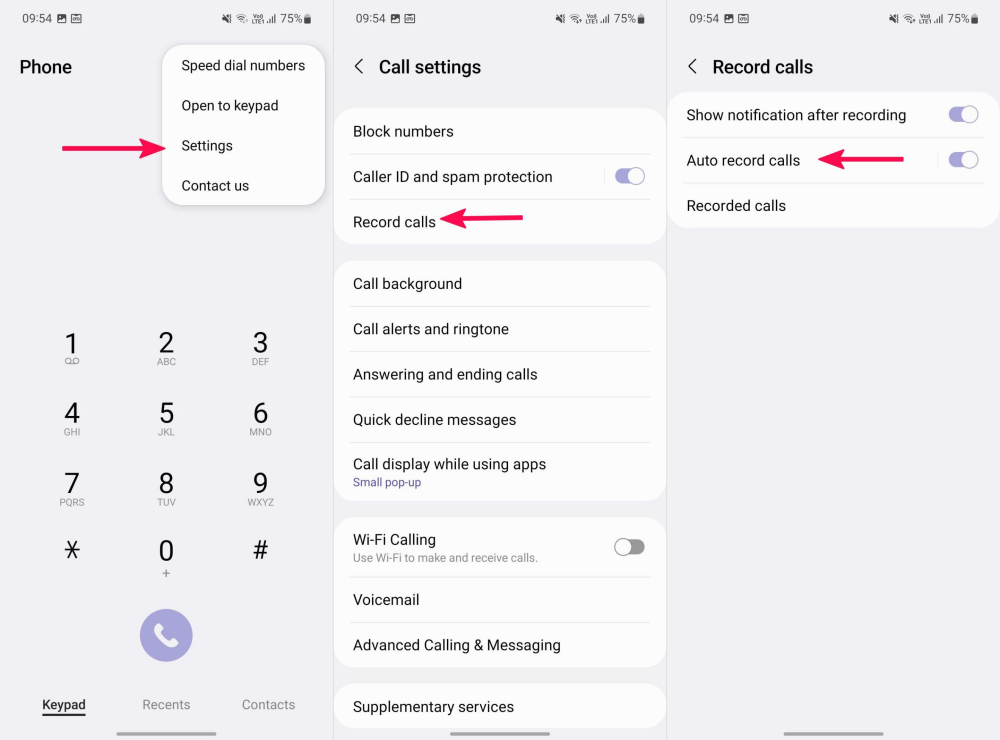
Nếu bạn không thấy nút ghi âm hiển thị trên màn hình khi đang đàm thoại, tại sao không thử sử dụng tính năng "ghi âm cuộc gọi tự động" trên Samsung? Khi bật tính năng này, các cuộc gọi sẽ được ghi âm tự động mà không cần phải nhấn nút.
Các bước kích hoạt ghi âm cuộc gọi tự động tùy thuộc vào loại thiết bị Samsung bạn đang dùng. Trong hướng dẫn này, chúng tôi lấy ví dụ trên Samsung Galaxy S20+.
- Bước 1.Mở ứng dụng "Điện thoại".
- Bước 2.Nhấn vào biểu tượng ba chấm ở góc trên bên phải màn hình và chọn "Cài đặt".
- Bước 3.Cuộn xuống và chọn "Ghi âm cuộc gọi".
- Bước 4.Tìm "Ghi âm cuộc gọi tự động" và bật lên.
- Bước 5.Bạn cũng có thể chọn cuộc gọi nào sẽ được ghi âm tự động.
Tắt cuộc gọi WiFi
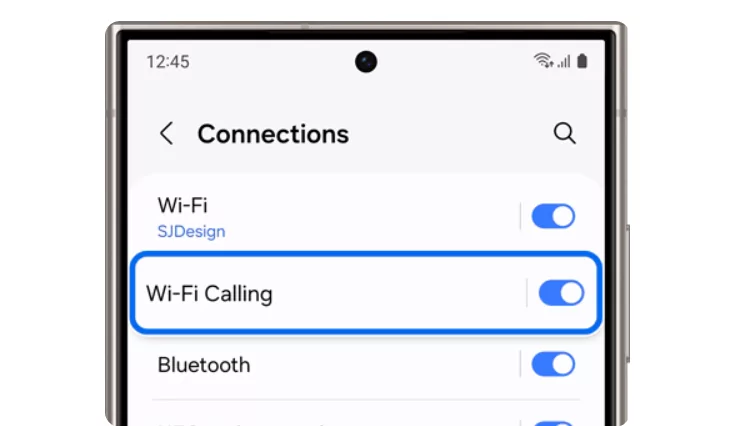
Như đã nói ở trên, tính năng ghi âm cuộc gọi sẽ không hoạt động khi gọi qua WiFi. Để khắc phục, bạn cần đảm bảo tùy chọn gọi WiFi đã được tắt.
Hãy làm theo các bước dưới đây để tắt cuộc gọi WiFi và giải quyết lỗi "không hiển thị tùy chọn ghi âm cuộc gọi trên Samsung".
- Bước 1.Mở ứng dụng "Cài đặt" trên Samsung.
- Bước 2.Chọn "Kết nối".
- Bước 3.Tắt tùy chọn "Cuộc gọi WiFi".
Hoàn tất, bạn hãy thực hiện một cuộc gọi và sẽ thấy tùy chọn ghi âm cuộc gọi xuất hiện trở lại.
Sử dụng VPN
Nếu nhà mạng hoặc khu vực của bạn cấm ghi âm cuộc gọi, bạn có thể dùng VPN để đổi vị trí sang quốc gia có chính sách ghi âm thoáng hơn. Một số quốc gia bạn có thể cân nhắc là Ấn Độ, Trung Quốc, Hàn Quốc và Ả Rập Saudi.
Kiểm tra và dọn dẹp bộ nhớ điện thoại
Nếu bộ nhớ điện thoại Samsung của bạn đã đầy, hiệu suất ghi âm cuộc gọi sẽ bị ảnh hưởng. Để khắc phục, vào "Cài đặt" và tìm "Bộ nhớ". Tại đây, bạn có thể kiểm tra dung lượng còn trống để ghi âm cuộc gọi. Nếu không đủ, hãy xóa các ứng dụng, tập tin hoặc tài liệu không dùng đến để giải phóng bộ nhớ.
Xóa bộ nhớ đệm ứng dụng Điện thoại
Hãy kiểm tra xem ứng dụng "Điện thoại" có tích tụ nhiều dữ liệu bộ nhớ đệm không. Bộ nhớ đệm quá nhiều không chỉ chiếm dung lượng mà còn ảnh hưởng đến hoạt động bình thường của ứng dụng. Khi đó, tùy chọn ghi âm cuộc gọi có thể không hiển thị hoặc không hoạt động.
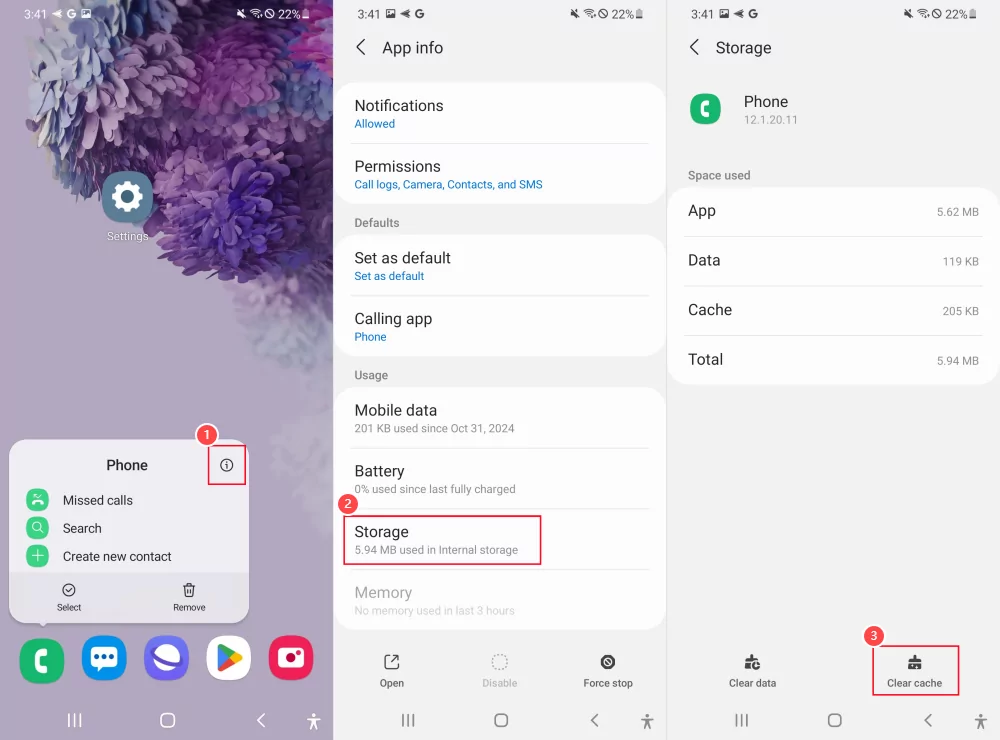
Vì vậy, hãy xóa bộ nhớ đệm của ứng dụng "Điện thoại" theo các bước sau:
- Bước 1.Nhấn giữ ứng dụng "Điện thoại" trên màn hình chính.
- Bước 2.Chọn biểu tượng "i" để vào thông tin ứng dụng.
- Bước 3.Chọn "Bộ nhớ" rồi nhấn "Xóa bộ nhớ đệm".
Cập nhật phần mềm
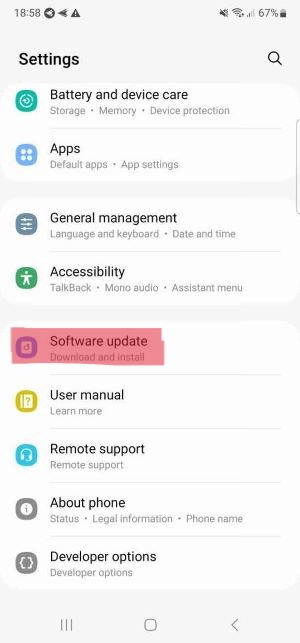
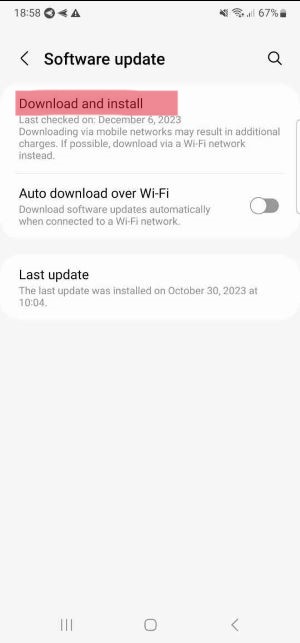
Đôi khi, tính năng ghi âm cuộc gọi không xuất hiện do phần mềm điện thoại đã lỗi thời. Hơn nữa, như đã đề cập, One UI 7 hỗ trợ ghi âm cuộc gọi cho các mẫu Samsung tại Hoa Kỳ. Vì vậy, hãy đảm bảo bạn đã cài đặt bản cập nhật mới nhất. Để kiểm tra cập nhật:
- Bước 1.Vào "Cập nhật phần mềm" trong ứng dụng "Cài đặt".
- Bước 2.Nhấn "Tải về và cài đặt" nếu có bản cập nhật.
 |  |
Cách ghi âm cuộc gọi trên Samsung khi không có tùy chọn ghi âm
Nếu các cách trên không hiệu quả do hạn chế vùng hoặc mẫu máy, bạn có thể thử ghi âm cuộc gọi trên Samsung mà không cần dùng tính năng ghi âm tích hợp. Có khá nhiều phương pháp thay thế hiệu quả mà bạn có thể áp dụng ngay.
Cài đặt ứng dụng ghi âm cuộc gọi bên thứ ba
Các ứng dụng bên thứ ba là giải pháp thay thế tuyệt vời giúp bạn ghi âm cuộc gọi khi tính năng mặc định trên Samsung bị ẩn. Trong đó, All Call Recorder là một công cụ phổ biến và miễn phí được nhiều người tin dùng hiện nay.
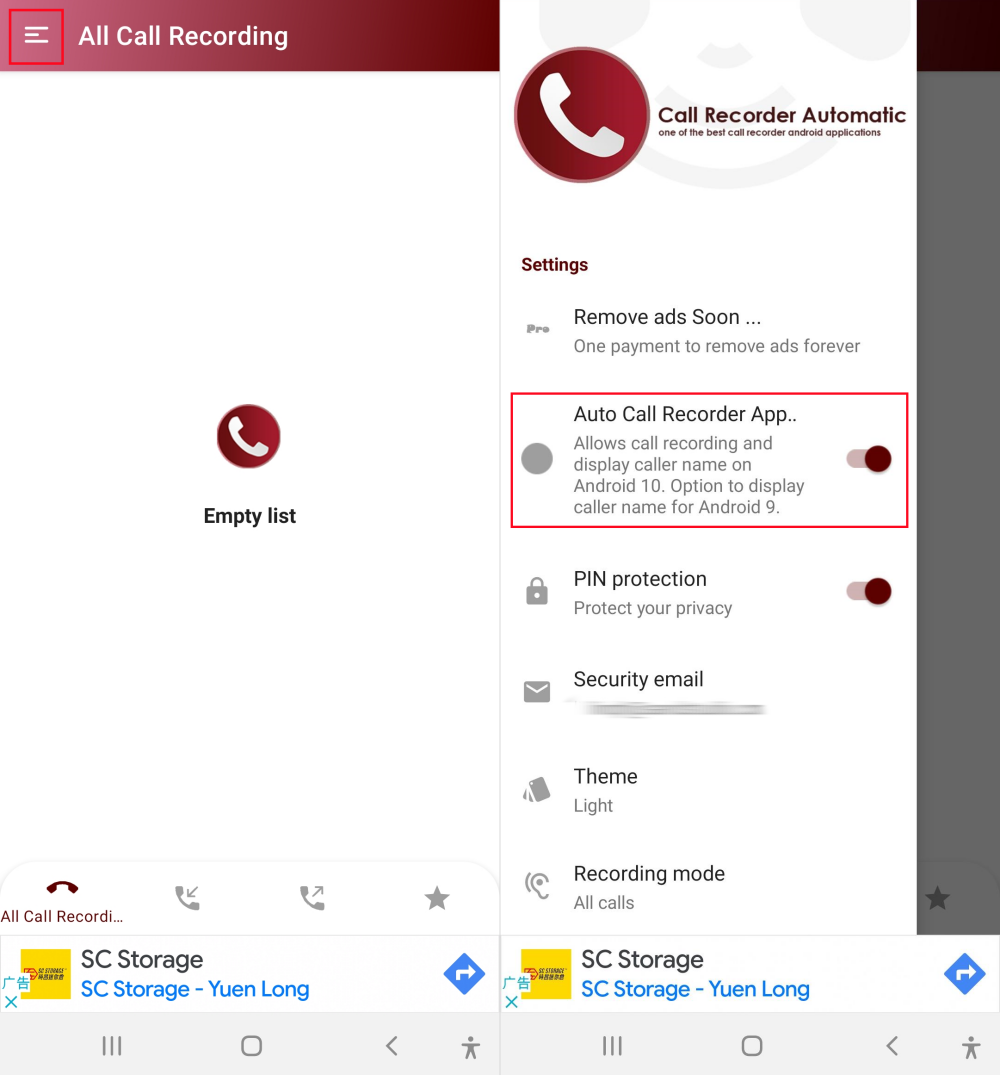
All Call Recorder có khả năng ghi lại nội dung trò chuyện từ cả hai phía một cách hiệu quả. Ứng dụng này không chỉ hỗ trợ ghi âm tự động mà còn giúp bạn dễ dàng chia sẻ các bản ghi âm lên mạng xã hội. Bên cạnh đó, bạn có thể thoải mái tùy chỉnh nhiều thiết lập như tự động xóa bản ghi cũ, điều chỉnh âm lượng và các cài đặt âm thanh chuyên sâu khác. Dưới đây là cách dùng để ghi âm cuộc gọi trên Samsung:
- Bước 1.Tải ứng dụng "All Call Recorder" từ Play Store trên Samsung của bạn.
- Bước 2.Mở ứng dụng và cấp tất cả quyền cần thiết.
- Bước 3.Thiết lập mã PIN bảo vệ để tăng cường bảo mật cho ứng dụng.
- Bước 4.Sau khi hoàn tất, nhấn nút "menu" trong ứng dụng.
- Bước 5.Đảm bảo tùy chọn "Ghi âm cuộc gọi tự động" đã bật.
- Bước 6.Bạn cũng có thể chọn tự động ghi âm tất cả cuộc gọi, cuộc gọi đến hoặc cuộc gọi đi.
Ghi âm bằng thiết bị khác
Phương pháp này hữu ích khi không thể ghi âm cuộc gọi trên Samsung do hạn chế phần mềm hoặc pháp lý. Trong lúc gọi, bạn có thể dùng điện thoại hoặc máy tính bảng khác để ghi âm bằng ứng dụng ghi âm giọng nói.
Hoặc bạn có thể dùng thiết bị chuyên nghiệp hơn như bút ghi âm nếu có.
Kết luận
Khi thấy tùy chọn ghi âm cuộc gọi không hiển thị trên Samsung, bạn có thể bật ghi âm cuộc gọi tự động hoặc tắt cuộc gọi WiFi để làm tùy chọn này xuất hiện trở lại. Ngoài ra, bạn cũng nên thử cập nhật phần mềm lên phiên bản mới nhất.
Do lỗi này có thể do hạn chế vùng hoặc thiết bị, bạn cũng có thể cân nhắc dùng ứng dụng ghi âm cuộc gọi bên thứ ba như All Call Recorder hoặc dùng thiết bị khác để ghi âm. Như vậy, bạn sẽ khắc phục được vấn đề một cách triệt để.





Để lại một trả lời.