3 Kiểm Tra và 3 Bước Khắc Phục Life360 Không Cập Nhật Vị Trí
Life360 là ứng dụng chia sẻ vị trí phổ biến hàng đầu dành cho gia đình và bạn bè, nhưng không ít người dùng gặp phải tình trạng ứng dụng không cập nhật vị trí chính xác. Lỗi này có thể biểu hiện dưới nhiều hình thức khác nhau – từ hiển thị vị trí cũ, không nhận diện được khi người dùng rời khỏi một địa điểm, cho đến không thông báo khi ai đó đến nơi đã hẹn.
Hướng dẫn dưới đây sẽ giúp bạn hiểu rõ nguyên nhân và cách khắc phục hiệu quả khi Life360 không cập nhật vị trí. Dù bạn sử dụng Android hay iOS, các bước chi tiết bên dưới đều áp dụng được – giúp bạn nhanh chóng xác định và giải quyết vấn đề.
Tại Sao Life360 Không Cập Nhật Vị Trí?
Life360 có thể ngừng cập nhật vị trí nếu GPS trên điện thoại bị tắt, thiết bị mất kết nối mạng, hoặc ứng dụng không được cấp đủ quyền truy cập. Ngoài ra, Chế Độ Tiết Kiệm Pin (Battery Saver) cũng thường là thủ phạm – chế độ này có thể tự động tạm dừng theo dõi vị trí hoặc hạn chế ứng dụng chạy nền.
Trong hầu hết trường hợp, chỉ cần đảm bảo thiết bị có kết nối dữ liệu ổn định và cấp đầy đủ quyền "Dịch Vụ Vị Trí" (Location Services) cho Life360 là đã giải quyết được vấn đề.
- Kiểm tra GPS và Internet: Đảm bảo "Dịch Vụ Vị Trí" (Location Services) và kết nối di động/Wi-Fi đều đang bật.
- Xem lại quyền truy cập: Đảm bảo Life360 được phép chạy nền và truy cập vị trí mọi lúc.
- Tắt Chế Độ Tiết Kiệm Pin: Chế Độ Pin Yếu (Low Power Mode) có thể tạm dừng mọi hoạt động cập nhật của ứng dụng.
- Cập nhật hoặc cài lại ứng dụng: Phiên bản cũ có thể chứa lỗi gây cản trở quá trình cập nhật vị trí theo thời gian thực.
3 Bước Kiểm Tra Cơ Bản Khi Life360 Không Cập Nhật
Trước khi thực hiện các bước khắc phục chuyên sâu, hãy đảm bảo ứng dụng Life360 cùng tất cả thiết bị liên quan đều đang bật và được cấp đủ quyền cần thiết. Thiết bị cũng phải có kết nối mạng ổn định và tín hiệu GPS tốt để cập nhật vị trí liên tục.
1Kiểm Tra Dịch Vụ Vị Trí
Đầu tiên, hãy chắc chắn "Dịch Vụ Vị Trí" (Location Services) đã được bật trên thiết bị. Bạn cũng nên bật thêm chế độ "Độ Chính Xác Cao" (High Accuracy) hoặc "Vị Trí Chính Xác" (Precise Location). Các chế độ này kết hợp đồng thời GPS, Wi-Fi và mạng di động để xác định vị trí – giúp tăng đáng kể cả độ chính xác lẫn tần suất cập nhật.
Trên iPhone
Các bước kiểm tra Dịch Vụ Vị Trí (Location Services)
- Mở ứng dụng "Cài Đặt" (Settings) trên iPhone, kéo xuống và chọn "Quyền Riêng Tư & Bảo Mật" (Privacy & Security).
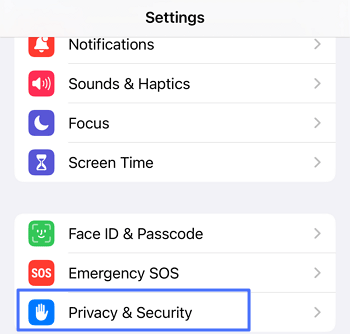

- Ở đầu trang, bạn sẽ thấy mục "Dịch Vụ Vị Trí" (Location Services). Nhấn vào đó. Nếu Dịch Vụ Vị Trí đang tắt, hãy gạt công tắc sang trạng thái bật (màu xanh).
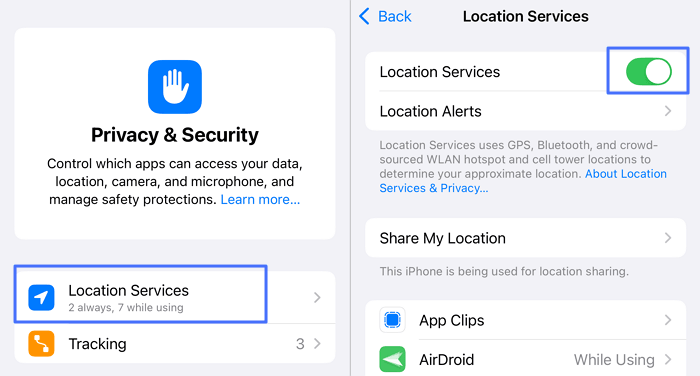

Các bước kiểm tra cài đặt vị trí riêng cho Life360
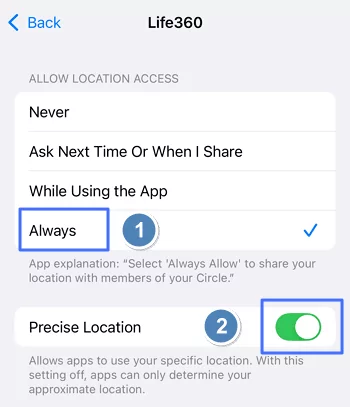
- Trong menu "Dịch Vụ Vị Trí" (Location Services), kéo xuống tìm Life360.
- Nhấn vào ứng dụng để mở cài đặt vị trí dành riêng cho nó.
- Đảm bảo mục "Cho Phép Truy Cập Vị Trí" (Allow Location Access) được đặt thành "Luôn Luôn" (Always) và gạt bật công tắc "Vị Trí Chính Xác" (Precise Location) sang màu xanh.

Trên Android
Các bước kiểm tra Dịch Vụ Vị Trí (Location Services)
- Mở "Cài Đặt" (Settings) trên thiết bị Android.
- Nhấn vào "Vị Trí" (Location). Tùy phiên bản Android, mục này có thể nằm trong "Quyền Riêng Tư" (Privacy) hoặc hiển thị trực tiếp trong Cài Đặt chính.
- Đảm bảo công tắc "Vị Trí" (Location) đang ở trạng thái bật.
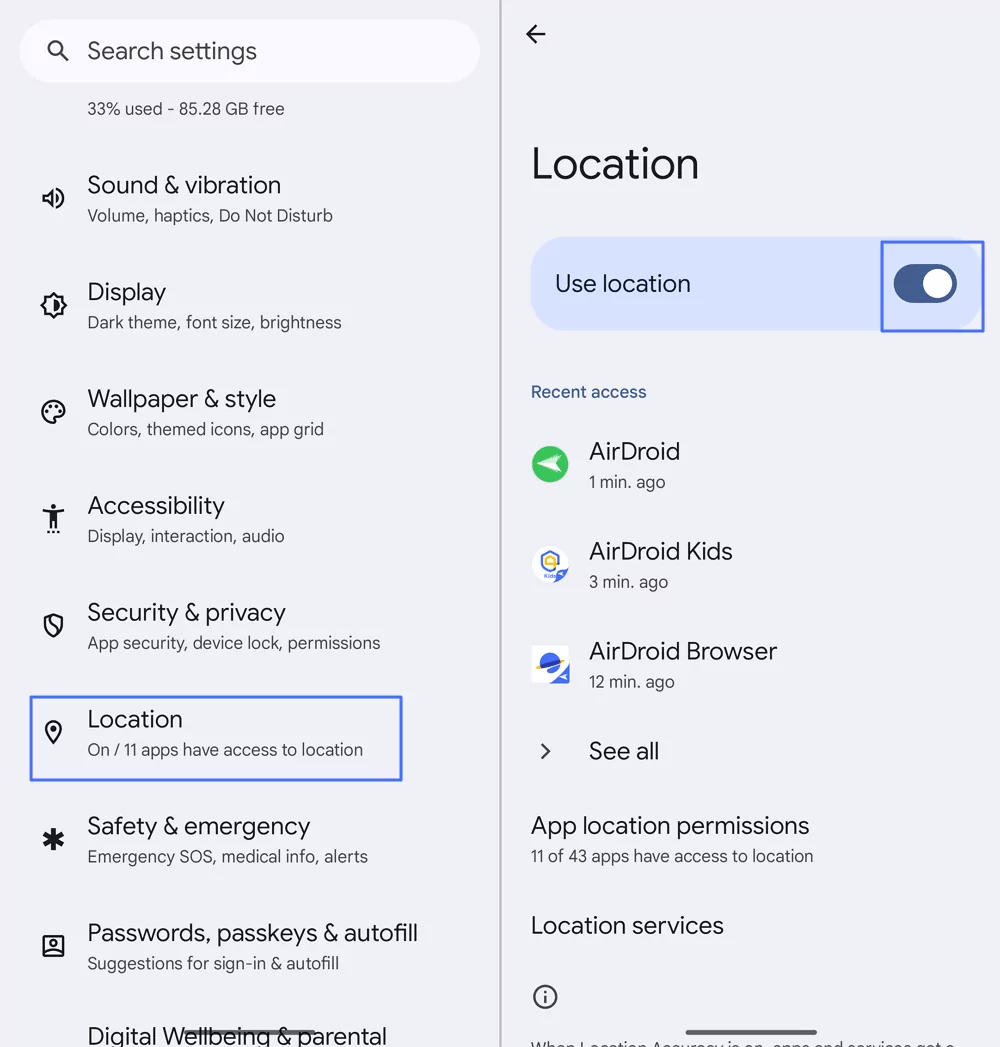

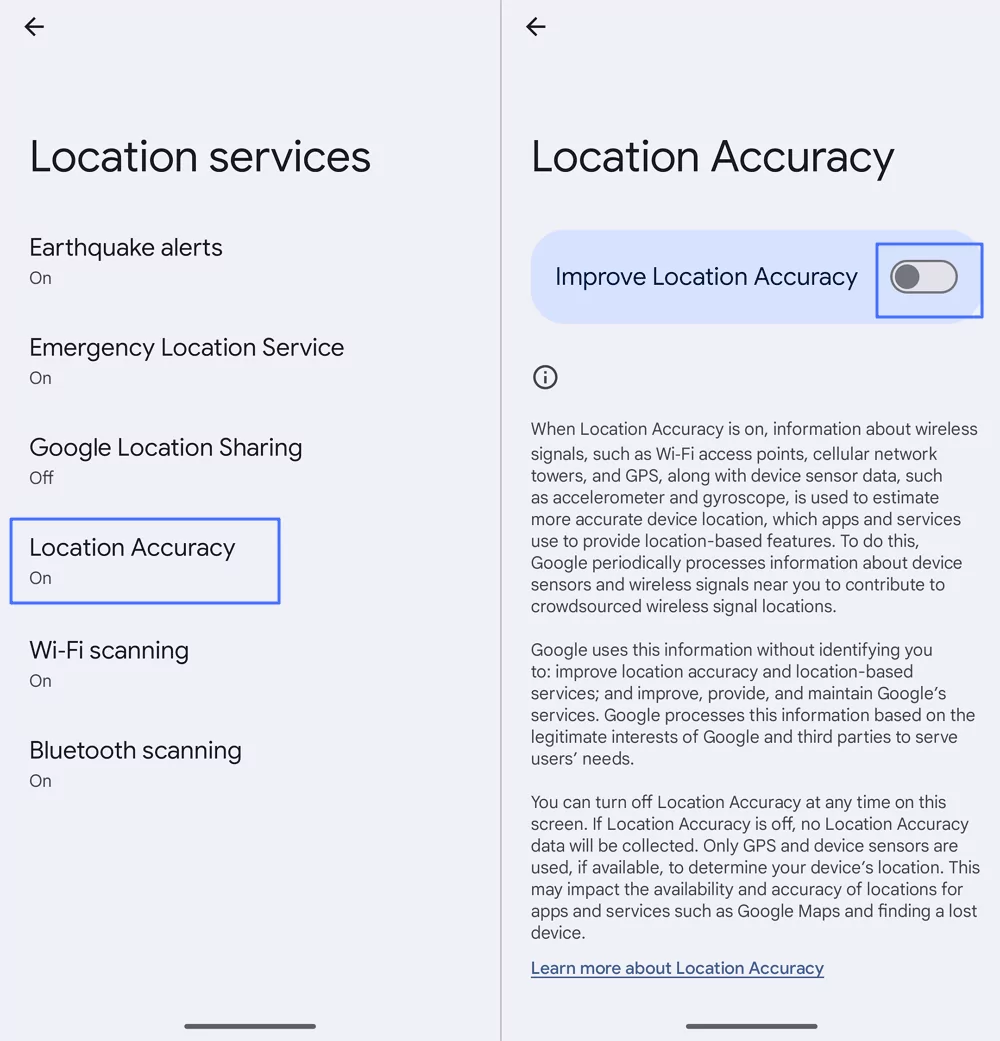
- Nhấn vào "Chế Độ" (Mode) hoặc "Dịch Vụ Vị Trí" (Location services).
- Chọn "Độ Chính Xác Vị Trí" (Location accuracy) rồi bật "Cải Thiện Độ Chính Xác Vị Trí" (Improve Location Accuracy). Tính năng này kết hợp GPS, Wi-Fi, Bluetooth và mạng di động để xác định vị trí chính xác hơn đáng kể.

Mẹo nhanh: Trên một số thiết bị Android, bạn có thể kiểm tra trạng thái "Dịch Vụ Vị Trí" (Location Services) ngay từ bảng điều khiển thả xuống (notification shade) mà không cần vào Cài Đặt.
Các bước kiểm tra cài đặt vị trí riêng cho Life360
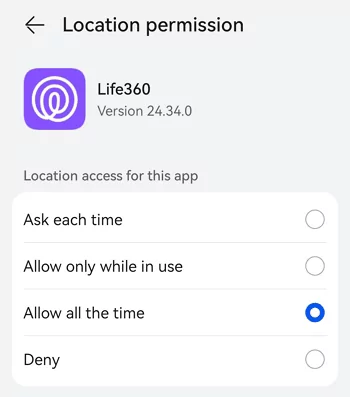
- Trong phần cài đặt "Vị Trí" (Location), kéo xuống tìm Life360.
- Nhấn vào ứng dụng để mở cài đặt vị trí dành riêng cho nó.
- Đảm bảo quyền truy cập vị trí cho Life360 được đặt thành "Cho Phép Mọi Lúc" (Allow all the time).

2Kiểm Tra Quyền Truy Cập Của Life360
Bên cạnh quyền vị trí, bạn cũng cần đảm bảo Life360 có quyền truy cập internet và được phép hoạt động trong nền (background) – hai yếu tố thiết yếu để ứng dụng cập nhật vị trí liên tục.
Kiểm tra quyền truy cập Life360 trên iPhone
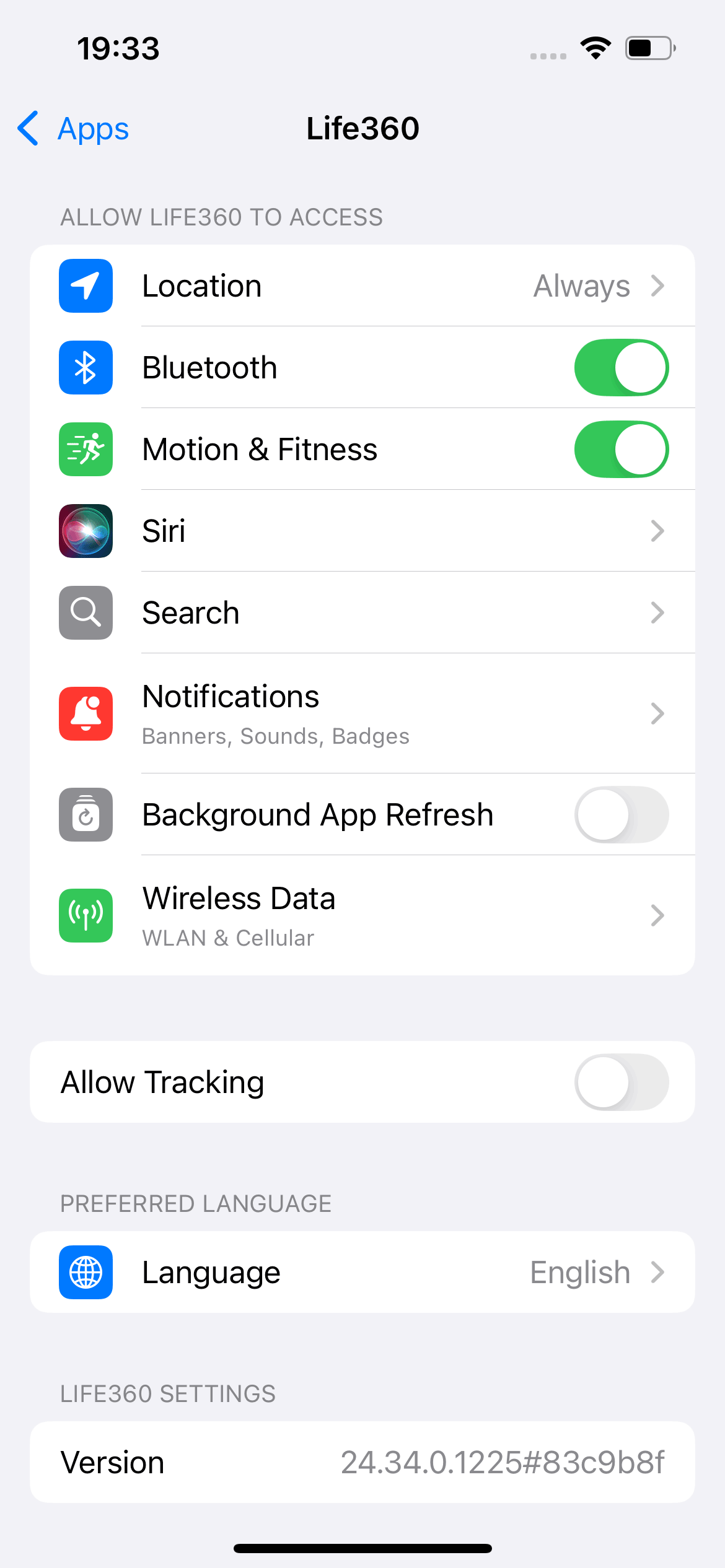
- Vào "Cài Đặt" (Settings), kéo xuống tìm Life360 và nhấn vào để mở.
- Đảm bảo đã bật "Làm Mới Ứng Dụng Trong Nền" (Background App Refresh) và cho phép truy cập "Dữ Liệu WLAN & Di Động" (WLAN & Cellular Data).

Kiểm tra quyền truy cập Life360 trên Android
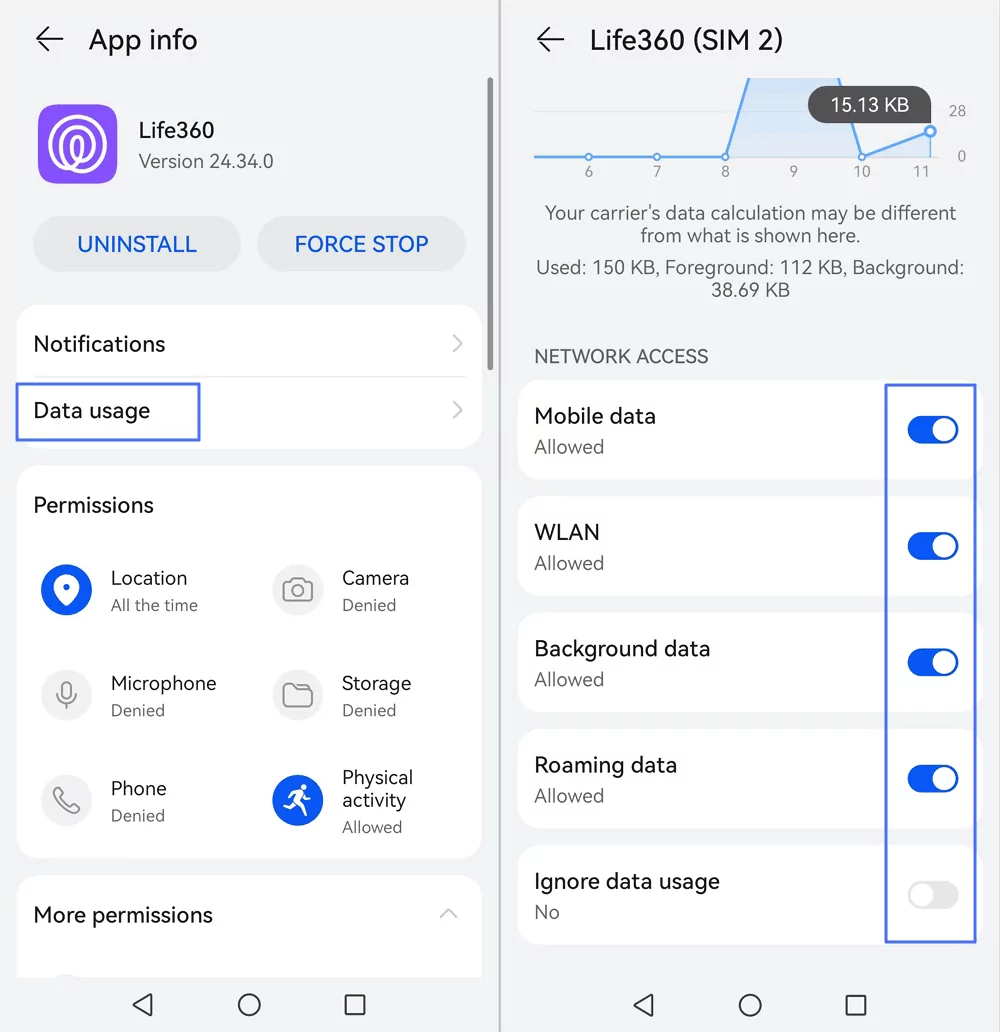
- Vào "Cài Đặt" (Settings) > "Ứng Dụng" (Apps) hoặc mục tương đương, kéo xuống tìm Life360 và nhấn vào để mở.
- Bật "Cho Phép Sử Dụng Dữ Liệu Nền" (Allow background data usage). Ngoài ra, trong phần "Sử Dụng Dữ Liệu" (Data usage), hãy tích chọn tất cả các mục: Dữ Liệu Di Động (Mobile data), WLAN, Dữ Liệu Nền (Background data), Dữ Liệu Chuyển Vùng (Roaming data) và "Bỏ Qua Giới Hạn Sử Dụng Dữ Liệu" (Unrestricted data usage).

3Kiểm Tra Kết Nối Mạng Và Tín Hiệu GPS
Life360 phụ thuộc hoàn toàn vào kết nối internet để gửi dữ liệu vị trí, vì vậy hãy đảm bảo thiết bị luôn có kết nối ổn định. Nếu Wi-Fi yếu, hãy thử khởi động lại bộ phát Wi-Fi hoặc chuyển sang dữ liệu di động. Ngoài ra, nếu bạn mới chuyển nhà, hãy giữ bật theo dõi vị trí khi kết nối Wi-Fi trong vài ngày để hệ thống GPS tự cập nhật và hiệu chỉnh.
Cần lưu ý thêm rằng GPS trên điện thoại có độ phân giải giới hạn nhất định – đặc biệt khi ở trong nhà hoặc di chuyển trên xe. Sai số vị trí có thể lên đến khoảng 5 mét, và đây là hạn chế phần cứng chứ không phải lỗi của ứng dụng.
3 Cách Khắc Phục Life360 Không Cập Nhật Vị Trí
Nếu đã kiểm tra cơ bản mà vấn đề vẫn chưa được giải quyết, hãy thực hiện theo 3 bước khắc phục chuyên sâu dưới đây.
Bước 1. Khắc Phục Lỗi Do Cài Đặt Thiết Bị
1Tắt Chế Độ Tiết Kiệm Pin / Chế Độ Nguồn Điện Thấp
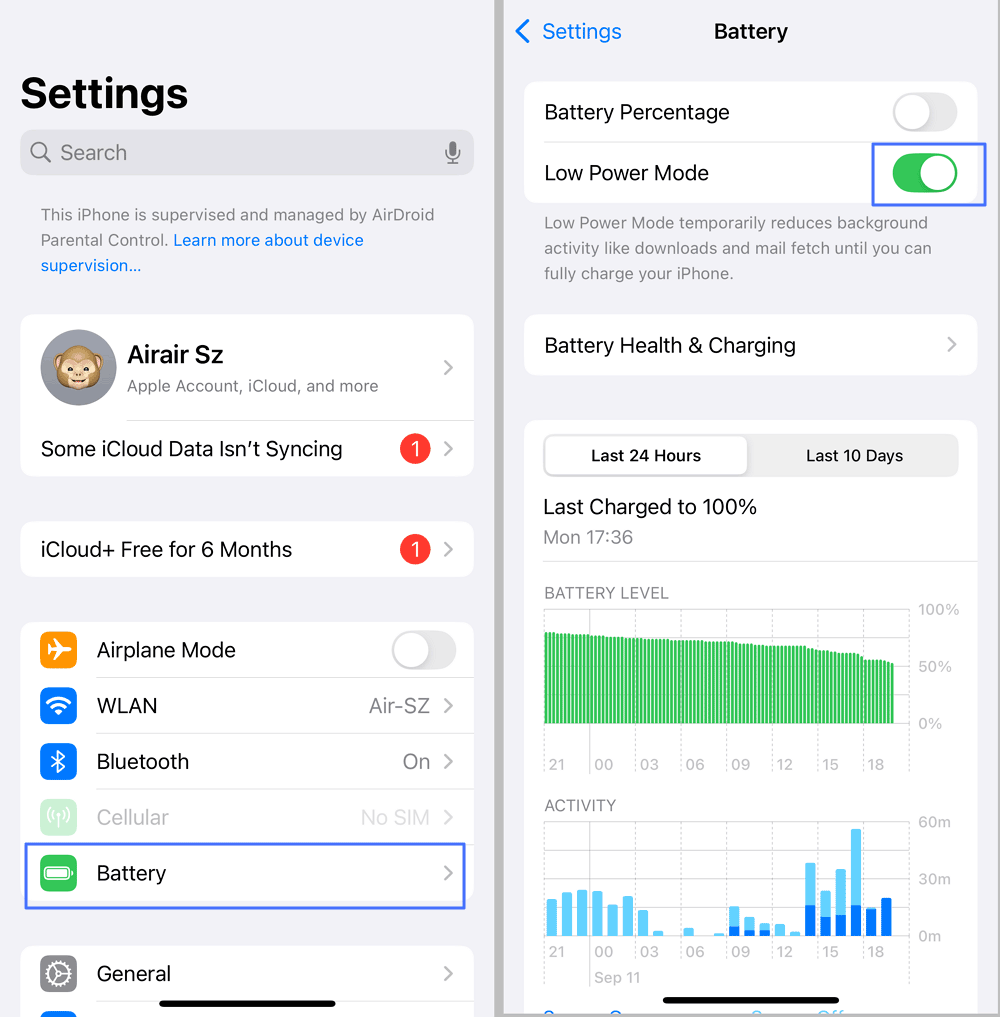
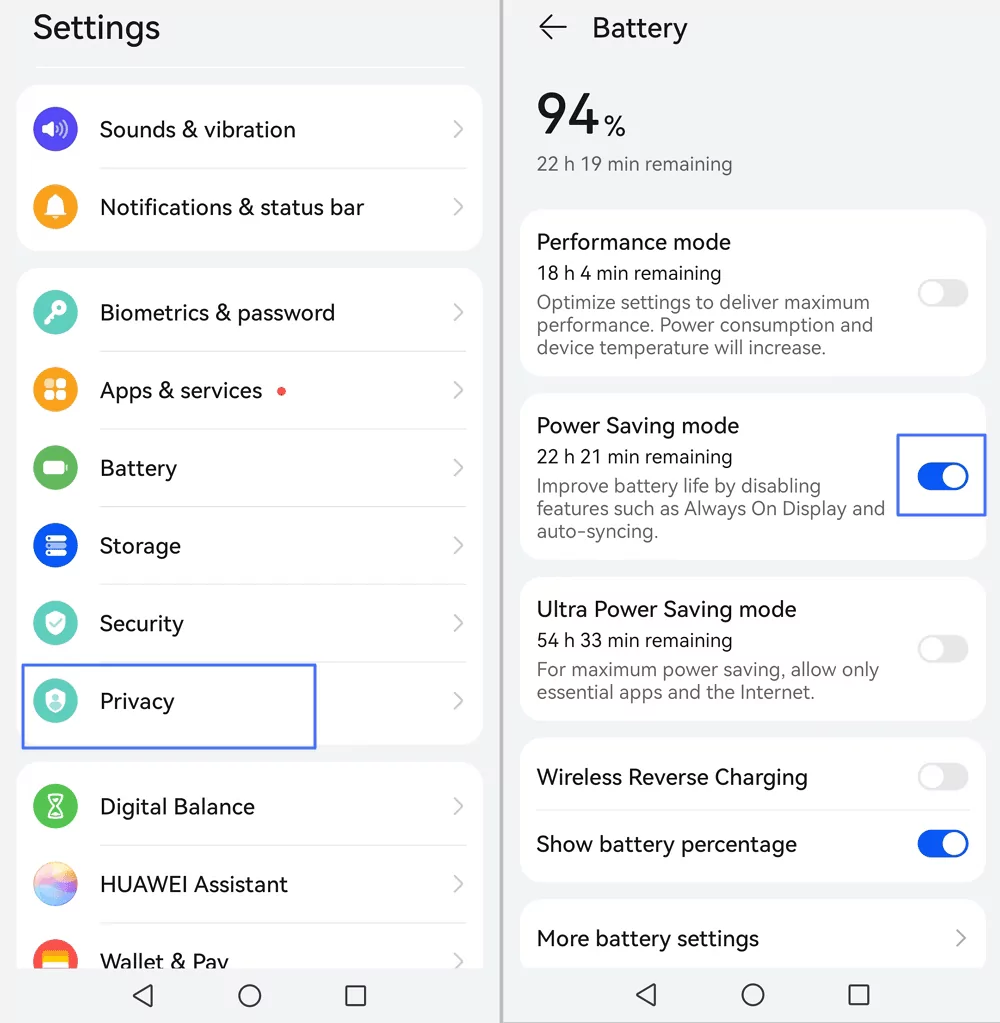
Các tính năng tiết kiệm pin trên cả iPhone và Android có thể ngăn Life360 truy cập dữ liệu hoặc chạy trong nền – dẫn đến vị trí không được cập nhật.
iPhone: Vào "Cài Đặt" (Settings) > "Pin" (Battery) > tắt "Chế Độ Nguồn Điện Thấp" (Low Power Mode).
Android: Vào "Cài Đặt" (Settings) > "Pin" (Battery) > tắt "Chế Độ Tiết Kiệm Pin" (Battery Saver / Power Saving Mode).
Sau khi thay đổi cài đặt, hãy khởi động lại điện thoại để các thay đổi có hiệu lực hoàn toàn.
2Tắt Tối Ưu Hóa Pin (Chỉ Android)
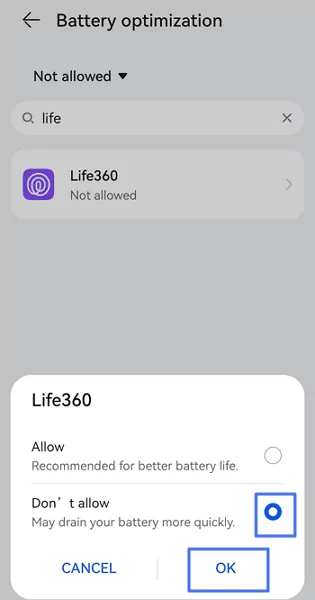
"Tối Ưu Hóa Pin" (Battery Optimization) là tính năng trên Android giúp quản lý mức tiêu thụ pin cho từng ứng dụng. Tuy nhiên, tính năng này có thể ngăn Life360 hoạt động trong nền. Để khắc phục, hãy tìm kiếm "Tối Ưu Hóa Pin" (Battery Optimization) hoặc "Sử Dụng Pin Ứng Dụng" (App battery usage) trong Cài Đặt, sau đó loại trừ Life360 khỏi danh sách tối ưu hóa để ứng dụng không bị hạn chế.
Bước 2. Sửa Lỗi Ứng Dụng Life360
1Đăng Xuất Rồi Đăng Nhập Lại Life360
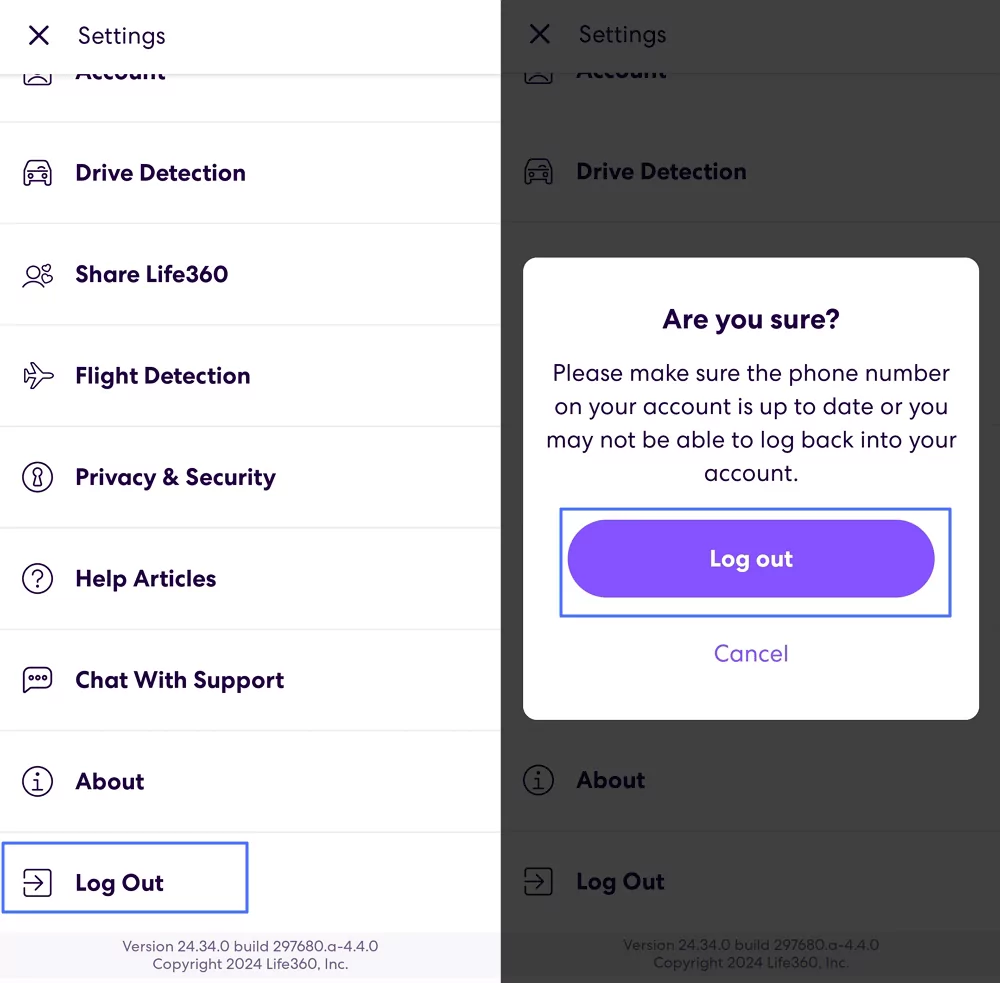
Đăng xuất và đăng nhập lại có thể khắc phục nhiều lỗi nhỏ trong ứng dụng. Để thực hiện: mở Life360, nhấn vào "Cài Đặt" (Settings) ở góc trên bên trái, kéo xuống cuối và chọn "Đăng Xuất" (Log Out). Xác nhận bằng cách nhấn vào biểu tượng "Đăng Xuất" (Log Out) một lần nữa.
3Kiểm Tra Tài Khoản Life360
Đăng nhập cùng một tài khoản Life360 trên nhiều thiết bị đồng thời có thể gây ra xung đột và lỗi cập nhật. Ví dụ, nếu bạn đăng xuất trên một thiết bị trong khi vẫn đang sử dụng thiết bị khác, hệ thống có thể bị nhầm lẫn – dẫn đến gián đoạn theo dõi vị trí.
Nếu cần chuyển sang thiết bị mới, hãy đăng xuất hoàn toàn trên thiết bị cũ trước khi đăng nhập trên thiết bị mới. Cách làm này giúp tránh các xung đột không đáng có và đảm bảo thông báo được quản lý chính xác.
2Cài Lại Hoặc Cập Nhật Life360
Truy cập "Cửa Hàng Google Play" (Google Play Store) trên Android hoặc "App Store" trên iPhone để cập nhật hoặc cài lại Life360 phiên bản mới nhất. Thao tác này thường khắc phục hiệu quả các lỗi phát sinh do dữ liệu ứng dụng bị hỏng hoặc phiên bản cũ không tương thích.
Bước 3. Thử Ứng Dụng Thay Thế Life360 Tốt Nhất
Nếu bạn kiểm tra trang trạng thái Life360 và thấy Life360 đang gặp sự cố máy chủ, bạn có thể tạm thời chuyển sang ứng dụng chia sẻ vị trí khác. Google Maps là lựa chọn miễn phí tốt nhất, hoạt động mượt mà trên cả Android và iPhone.
Tuy nhiên, nếu bạn cần nhiều tính năng chuyên sâu hơn để đảm bảo an toàn cho các thành viên trong gia đình, AirDroid Parental Control sẽ là giải pháp phù hợp hơn với các ưu điểm nổi bật:
- Theo dõi vị trí thời gian thực và xem toàn bộ lịch sử di chuyển của các thành viên trong gia đình
- Nhận cảnh báo tức thì khi thành viên gia đình ra hoặc vào vùng an toàn đã thiết lập trước (Geofencing)
- Giám sát âm thanh và hình ảnh xung quanh điện thoại Android để nâng cao mức độ an toàn cho cả gia đình
Dưới đây là hướng dẫn nhanh để bắt đầu sử dụng:
- Tải ứng dụng AirDroid Parental Control để dùng thử miễn phí hoặc nâng cấp lên bản cao cấp ngay.
- Tạo tài khoản AirDroid, sau đó làm theo hướng dẫn trên màn hình để cài đặt AirDroid Kids trên điện thoại của con và liên kết hai thiết bị với nhau.
- Khi kết nối thành công, nhấn vào biểu tượng vị trí để bắt đầu theo dõi và giám sát thiết bị của con.


Đặc biệt, AirDroid Parental Control cung cấp 3 ngày dùng thử miễn phí để bạn trải nghiệm trọn vẹn mọi tính năng. Với khả năng kiểm soát phụ huynh toàn diện – bao gồm giám sát nội dung, lọc trang web (website filtering), theo dõi vị trí và nhiều tính năng khác – AirDroid là giải pháp thay thế Life360 đáng cân nhắc, được thiết kế linh hoạt để đáp ứng mọi nhu cầu an toàn gia đình.
Câu Hỏi Thường Gặp Về Life360 Không Cập Nhật
1Tại Sao Life360 Không Cập Nhật Vị Trí Của Một Thành Viên?
Life360 có thể không cập nhật vị trí của một thành viên cụ thể vì nhiều nguyên nhân khác nhau: tín hiệu GPS yếu, pin sắp hết, ứng dụng bị hạn chế chạy nền, sự cố mạng, hoặc cài đặt trên thiết bị đang ngăn cản chia sẻ vị trí. Tuy nhiên, nếu chỉ duy nhất một người không được cập nhật trong khi mọi người khác bình thường, khả năng cao là người đó đã chủ động tắt tính năng chia sẻ vị trí.
2Làm Sao Biết Ai Đó Đã Tạm Dừng Chia Sẻ Vị Trí Trên Life360?
Khi một thành viên tạm dừng chia sẻ vị trí, ứng dụng sẽ hiển thị dòng chữ "Đang Tạm Dừng Chia Sẻ Vị Trí" (Location Sharing Paused) ngay bên dưới tên của họ. Trong trường hợp này, vị trí của người đó sẽ không được cập nhật cho đến khi họ bật lại tính năng chia sẻ.
3Có Thể Cập Nhật Vị Trí GPS Thủ Công Trên Life360 Không?
Hoàn toàn có thể. Nếu bạn nhận thấy vị trí của một thành viên ngừng cập nhật, hãy nhấn vào tên của họ trên bản đồ – bạn sẽ thấy biểu tượng "Làm Mới" (Refresh) ở góc trên bên phải. Nhấn vào biểu tượng này để yêu cầu cập nhật vị trí GPS ngay lập tức (miễn là thiết bị của họ không gặp lỗi nào).
4Life360 Cập Nhật Vị Trí Bao Lâu Một Lần?
Tần suất cập nhật của Life360 phụ thuộc vào ba yếu tố chính: cài đặt trong ứng dụng, quyền truy cập trên thiết bị, và mức độ thay đổi vị trí thực tế. Khi được cấp đầy đủ quyền và cài đặt đúng, ứng dụng sẽ cập nhật vị trí liên tục mỗi khi phát hiện thiết bị di chuyển. Để đạt hiệu suất tốt nhất, hãy đảm bảo đã bật chia sẻ vị trí, tắt "Tối Ưu Hóa Pin" (Battery Optimization) cho Life360, và luôn giữ ứng dụng ở phiên bản mới nhất.
Lời Kết
Lỗi Life360 không cập nhật vị trí tuy gây khó chịu nhưng hoàn toàn có thể khắc phục qua các bước đã hướng dẫn ở trên – từ kiểm tra quyền vị trí, đảm bảo kết nối internet ổn định, cập nhật ứng dụng, cho đến xác nhận lại cài đặt thiết bị. Ngoài ra, cũng đừng bỏ qua khả năng sự cố đến từ phía máy chủ Life360 – trong trường hợp này, bạn chỉ cần kiên nhẫn chờ đợi nhà phát triển xử lý.
Nếu đã thử mọi cách mà vấn đề vẫn không được giải quyết, hãy liên hệ bộ phận hỗ trợ khách hàng của Life360 để nhận hướng dẫn chuyên sâu hơn. Và hãy nhớ rằng, mọi ứng dụng theo dõi vị trí đều có giới hạn nhất định do phần cứng, tín hiệu GPS và điều kiện mạng – nên cần đặt kỳ vọng phù hợp với thực tế.





Để lại một trả lời.