Cách Để Biết Ai Đó Đã Hạn Chế Bạn Trên Instagram
Bạn đã bao giờ nhắn tin cho ai đó trên Instagram nhưng không còn nhận được phản hồi dù vẫn thấy bài đăng của họ? Có thể bạn đã bị hạn chế (Restrict).
Do Instagram không thông báo khi ai đó hạn chế bạn, hướng dẫn này sẽ giúp bạn xác định nếu nghi ngờ điều đó. Chúng tôi sẽ xem xét các dấu hiệu cho thấy bạn bị hạn chế trên Instagram và tính năng "Hạn chế" hoạt động như thế nào.
Hiểu Về Tính Năng "Hạn Chế" Trên Instagram
"Hạn chế" (Restrict) trên Instagram là tính năng cho phép người dùng giới hạn tương tác không mong muốn với ai đó mà không cần chặn hay bỏ theo dõi họ. Đây là cách tinh tế hơn để kiểm soát những gì bạn thấy từ một tài khoản cụ thể, và tài khoản bị hạn chế sẽ không nhận được thông báo nào.
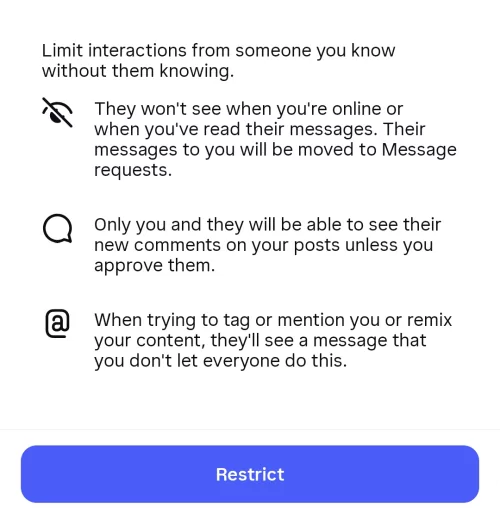
Chuyện Gì Xảy Ra Khi Ai Đó Hạn Chế Bạn Trên Instagram
Khi bị hạn chế trên Instagram, những điều sau sẽ xảy ra:
- Tin nhắn của bạn chuyển vào mục yêu cầu tin nhắn (Message Requests) thay vì hộp thư đến (Inbox) của họ.
- Trạng thái hoạt động (Activity Status) của họ bị ẩn khỏi bạn.
- Bình luận của bạn trên bài đăng của họ sẽ không hiển thị công khai cho đến khi được họ phê duyệt.
- Bạn không được phép gắn thẻ (Tag) hoặc nhắc đến (Mention) họ trên Instagram.
- Bạn không thể remix nội dung Instagram của họ.
- Họ sẽ không nhận được thông báo về tin nhắn của bạn.
- Bạn sẽ không thể thấy họ đã đọc tin nhắn của bạn hay chưa.
Làm Sao Biết Ai Đó Đã Hạn Chế Bạn Trên Instagram
Để biết ai đó đã hạn chế bạn trên Instagram hay chưa, hãy thử các cách sau:
1Thử Gửi Tin Nhắn Trực Tiếp
Như đã đề cập ở trên, nếu bị hạn chế trên Instagram, tin nhắn bạn gửi sẽ không có trạng thái "Đã xem" (Seen). Vì vậy, hãy thử gửi một tin nhắn. Nếu bạn không thấy nhãn "Đã xem" và không nhận được phản hồi trong thời gian dài, nhiều khả năng họ đã hạn chế bạn.
2Thử Nhắc Đến Hoặc Gắn Thẻ Họ
Sử dụng @ để gắn thẻ hoặc nhắc đến ai đó trong bài đăng hoặc bình luận trên Instagram. Nếu bạn thấy thông báo hiện lên "Không thể gắn thẻ" (Can't tag) hoặc "Không thể nhắc đến" (Can't mention), có thể họ đã hạn chế bạn.

3Xem Trạng Thái Hoạt Động Của Họ
Để kiểm tra ai đó đã hạn chế bạn trên Instagram hay chưa, trạng thái hoạt động có thể giúp ích. Sau khi bị hạn chế, bạn sẽ không thể thấy trạng thái hoạt động trực tuyến của họ (ví dụ: "chấm xanh" hoặc "Hoạt động 1 giờ trước").
4Kiểm Tra Bình Luận
Bình luận của người dùng bị hạn chế sẽ không hiển thị công khai trên Instagram.
Vì vậy, hãy để lại bình luận trên bài đăng của người đó. Sau đó, thử tạo tài khoản mới hoặc nhờ bạn chung xem bình luận của bạn có hiển thị không. Nếu bình luận không xuất hiện, bạn đã bị hạn chế.
Cách Hạn Chế Ai Đó Trên Instagram
Tính năng hạn chế của Instagram rất hữu ích nếu bạn cần bảo vệ bản thân khỏi bắt nạt trên mạng, quấy rối, tương tác không mong muốn và bình luận xúc phạm.
Vì vậy, nếu bạn muốn hạn chế ai đó trên Instagram, hãy thử các cách sau:
1. Hạn Chế Ai Đó Trong Tin Nhắn Trực Tiếp
Nếu bạn nhận được tin nhắn quấy rối hoặc spam từ ai đó trên Instagram, bạn có thể yên tâm hơn khi hạn chế họ ngay từ phần tin nhắn trực tiếp (Direct Message).
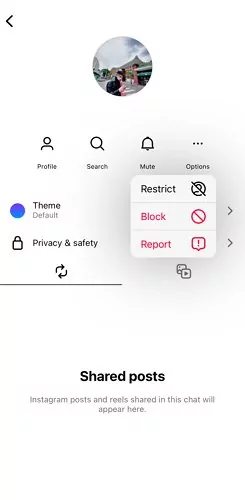
Bước 1: Mở ứng dụng Instagram và truy cập phần trò chuyện.
Bước 2: Vào cuộc trò chuyện với người dùng bạn muốn hạn chế.
Bước 3: Nhấn vào tên của họ ở đầu chuỗi trò chuyện.
Bước 4: Chọn tùy chọn Hạn chế (Restrict) từ menu ở cửa sổ tiếp theo.
2. Hạn Chế Ai Đó Qua Bình Luận
Nếu bạn muốn hạn chế một người dùng không cho họ bình luận trên bài đăng Instagram của bạn, bạn hoàn toàn có thể làm được. Để ngăn ai đó bình luận trên bài đăng của bạn:
Bước 1: Xem bài đăng Instagram của bạn và nhấn "Xem tất cả bình luận" (View all comments).
Bước 2: Nhấn giữ vào bình luận của người dùng bạn muốn hạn chế.
Bước 3: Nhấp vào biểu tượng dấu chấm than ở góc trên bên phải.
Bước 4: Nhấn Hạn chế (Restrict) để hạn chế người dùng đó.
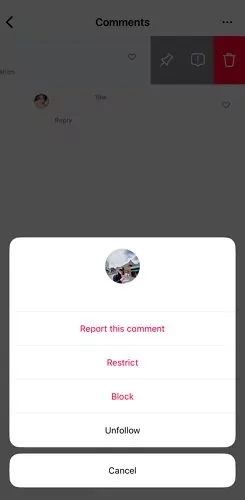
Sau khi thực hiện xong, người bạn đã hạn chế sẽ không thể bình luận trên bài đăng của bạn nếu không có sự phê duyệt của bạn.
3. Hạn Chế Ai Đó Trong Cài Đặt
Bạn vẫn có thể hạn chế một người dùng từ phần cài đặt (Settings) Instagram, ngay cả khi chưa từng bắt đầu cuộc trò chuyện hoặc không thể xem bình luận của họ.
Bước 1: Mở ứng dụng Instagram và truy cập trang hồ sơ của bạn.
Bước 2: Nhấn vào menu ba dòng ngang ở góc trên bên phải để xem menu.
Bước 3: Mở Cài đặt (Settings) và nhấp vào Quyền riêng tư (Privacy).
Bước 4: Chọn Tài khoản bị hạn chế (Restricted accounts) và nhấn Tiếp tục (Continue).
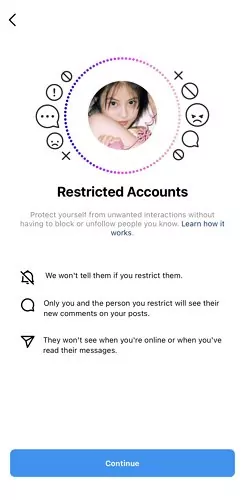
Bước 5: Để hạn chế một tài khoản, tìm kiếm trong thanh tìm kiếm (Search), sau đó chọn Hạn chế (Restrict) bên cạnh tên người dùng của họ.
4. Hạn Chế Ai Đó Qua Hồ Sơ Của Họ
Cuối cùng, bạn có thể hạn chế người dùng để giới hạn tương tác không mong muốn từ hồ sơ (Profile) hoặc trang Instagram của họ.
Bước 1: Từ ứng dụng Instagram, tìm người dùng bạn muốn hạn chế.
Bước 2: Truy cập trang hồ sơ của người dùng đó.
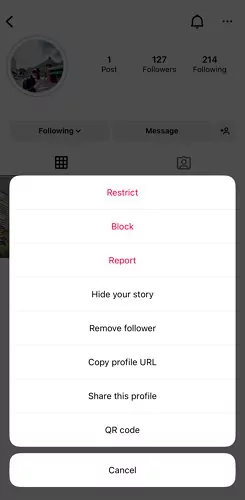
Bước 3: Nhấn vào menu ba chấm dọc.
Bước 4: Nhấp vào Hạn chế (Restrict) từ cửa sổ tiếp theo để hạn chế tài khoản của họ.
Mẹo Bổ Sung: Xem Ai Đó Có Đang Hoạt Động Trên Instagram Sau Khi Bị Hạn Chế Không
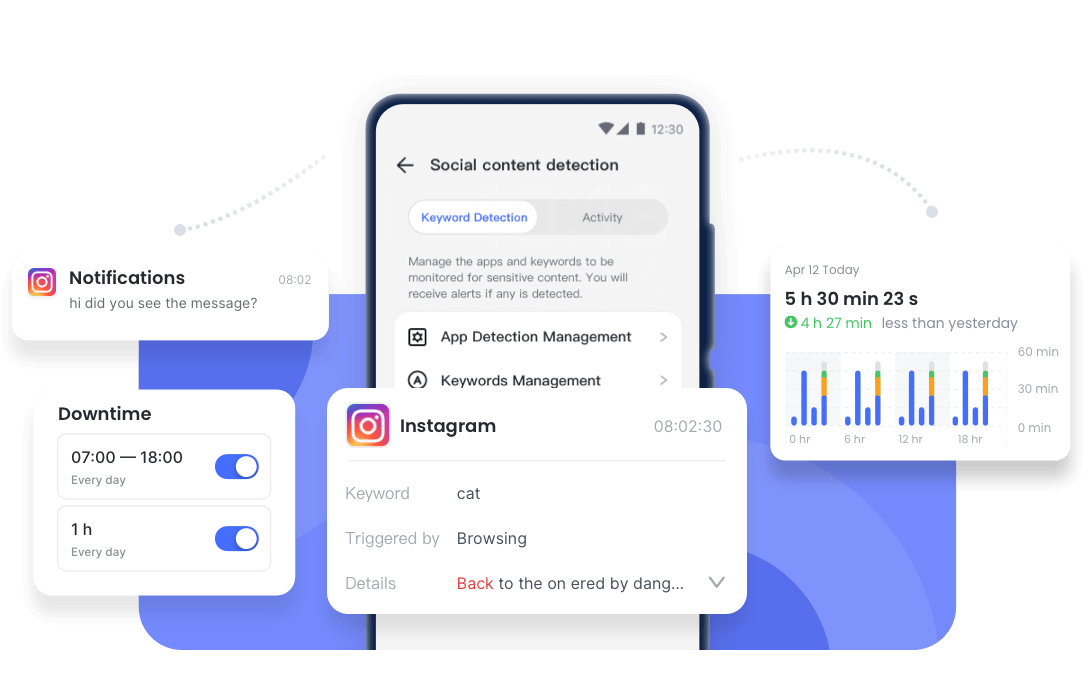
Một khi ai đó hạn chế bạn trên Instagram, không có cách tích hợp nào để xem trạng thái hoạt động của họ — bạn sẽ không thể biết khi nào họ trực tuyến hoặc lần cuối họ hoạt động. Tuy nhiên, AirDroid Parental Control cung cấp giải pháp dễ dàng với khả năng giám sát hoạt động Instagram theo thời gian thực.
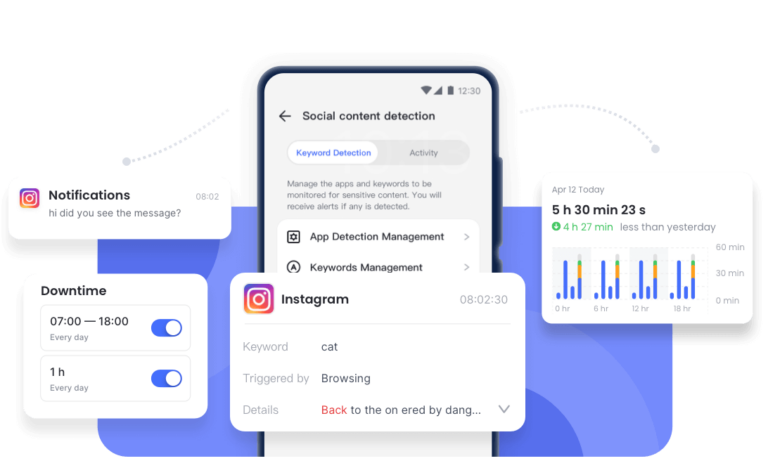
- Xem hoạt động trực tiếp và cuộc trò chuyện của con trên Instagram với phản chiếu màn hình (Screen Mirroring).
- Đồng bộ tất cả thông báo nhận được trên Instagram của con.
- Phát hiện nội dung có hại và gửi cảnh báo theo thời gian thực.
- Xem báo cáo sử dụng Instagram và kiểm soát thời gian sử dụng.





Để lại một trả lời.