Lịch Sử Cuộc Gọi Instagram: Cách Xem, Xóa & Ẩn Nó
Bạn có thể xem lịch sử cuộc gọi trên Instagram không? Câu trả lời là có. Instagram hiển thị các cuộc gọi thoại và video gần đây ngay trong phần trò chuyện của ứng dụng, giúp bạn dễ dàng biết ai đã gọi và gọi lại khi cần.
Những bản ghi này chỉ tồn tại trong Instagram — không xuất hiện trong nhật ký cuộc gọi hệ thống của điện thoại bạn. Lịch sử cuộc gọi cũng không lưu trữ vĩnh viễn, các bản ghi cũ sẽ dần biến mất theo thời gian. Và quan trọng là chỉ bạn mới có thể xem lịch sử cuộc gọi của mình; không ai khác có quyền truy cập.
Cách Xem Lịch Sử Cuộc Gọi Instagram
Đây là cách "mặc định" để bạn xem lịch sử cuộc gọi với bất kỳ ai bạn muốn. Phương pháp này áp dụng cho cả máy tính và điện thoại, chỉ khác giao diện.
Trên Điện Thoại (iOS & Android)
- 1. Mở Instagram.
- 2. Vào Tin Nhắn Trực Tiếp bằng cách nhấn biểu tượng máy bay giấy ở góc trên bên phải.
- 3. Chọn cuộc trò chuyện với người hoặc nhóm mà bạn muốn kiểm tra lịch sử cuộc gọi.
- 4. Kéo lên để tìm tin nhắn cũ hơn hoặc nhấn vào tên hồ sơ người đó trong cuộc trò chuyện rồi chọn Tìm kiếm trong cuộc trò chuyện nếu bạn đã từng đề cập đến "cuộc gọi".
- 5. Nhấn vào bong bóng cuộc gọi để xem đó là cuộc gọi thoại hay video, thời lượng và thời gian gọi.
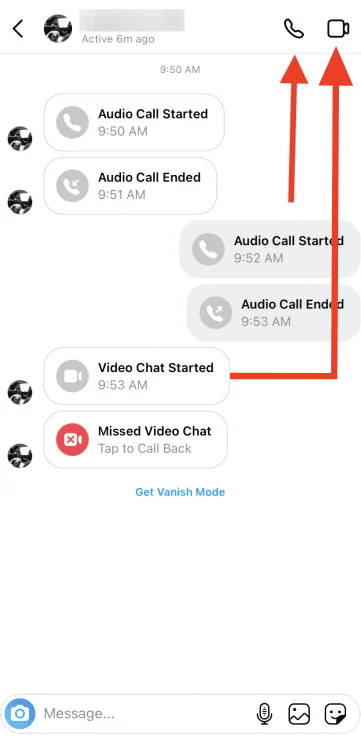
Lưu ý: Với cuộc gọi nhóm cũng tương tự, chỉ cần kiểm tra trong nhóm nơi cuộc gọi diễn ra.
Trên Máy Tính (instagram.com)
Bạn cũng dùng cách tương tự trên máy tính, hiệu quả hơn nhiều (nhưng bạn cần kéo lên nhiều để tải đủ lịch sử trò chuyện đến điểm bạn muốn tìm).
- 1. Truy cập instagram.com.
- 2. Tìm biểu tượng DM ở thanh bên trái (giống biểu tượng trên app).
- 3. Mở cuộc trò chuyện bạn muốn xem lịch sử cuộc gọi.
- 4. Dùng Ctrl + F (hoặc Cmd + F trên macOS) để tìm từ call và di chuyển giữa các mục cuộc gọi. Hoặc bạn có thể kéo lên trước rồi tìm kiếm, vì bạn cần tải hết lịch sử. Trên máy tính dễ dàng hơn nhiều so với điện thoại.
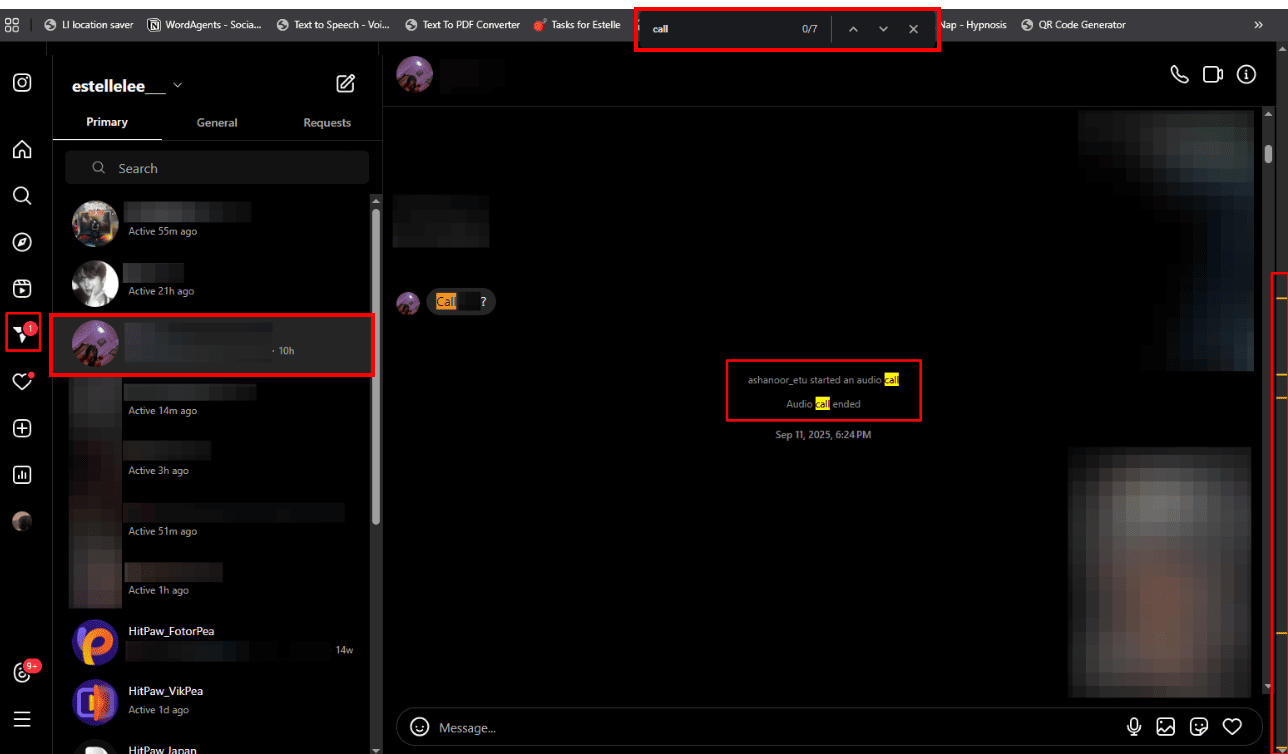
Mẹo: Instagram không có tính năng xuất lịch sử cuộc gọi. Hầu hết mọi người thường chụp màn hình hoặc sao chép cuộc trò chuyện ra nơi khác. Nhưng với tư cách là chuyên gia Instagram, chúng tôi sẽ giới thiệu 3 cách giúp bạn vượt qua hạn chế này.
Các Cách Bổ Sung Để Xuất Dữ Liệu Cuộc Gọi Từ Instagram
1Yêu Cầu Dữ Liệu Tài Khoản Instagram (Tải Dữ Liệu)
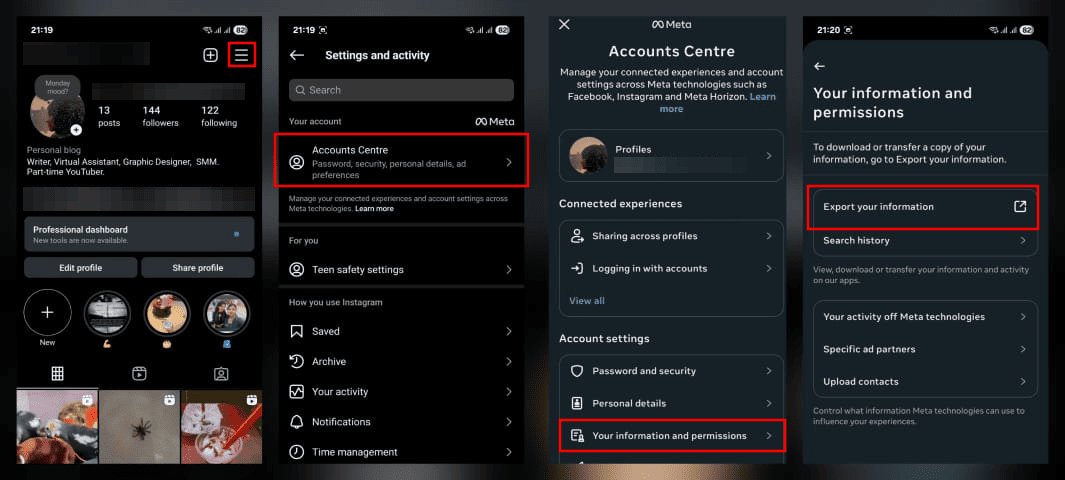
- 1. Vào Hồ sơ của bạn, nhấn nút menu góc trên bên phải, rồi chọn Cài đặt.
- 2. Nhấn Trung tâm Tài khoản, sau đó chọn Thông tin và quyền của bạn.
- 3. Nhấn Xuất thông tin của bạn.
- 4. Nhấn Tạo bản xuất.
- 5. Chọn hồ sơ bạn muốn xuất thông tin.
- 6. Nhấn Tiếp theo.
- 7. Chọn Xuất ra thiết bị. Tại đây, bạn có thể chọn thông tin cụ thể để xuất, phạm vi ngày, định dạng, email nhận thông báo và chất lượng media.
- 8. Sau khi tùy chỉnh xong, nhấn Bắt đầu xuất.
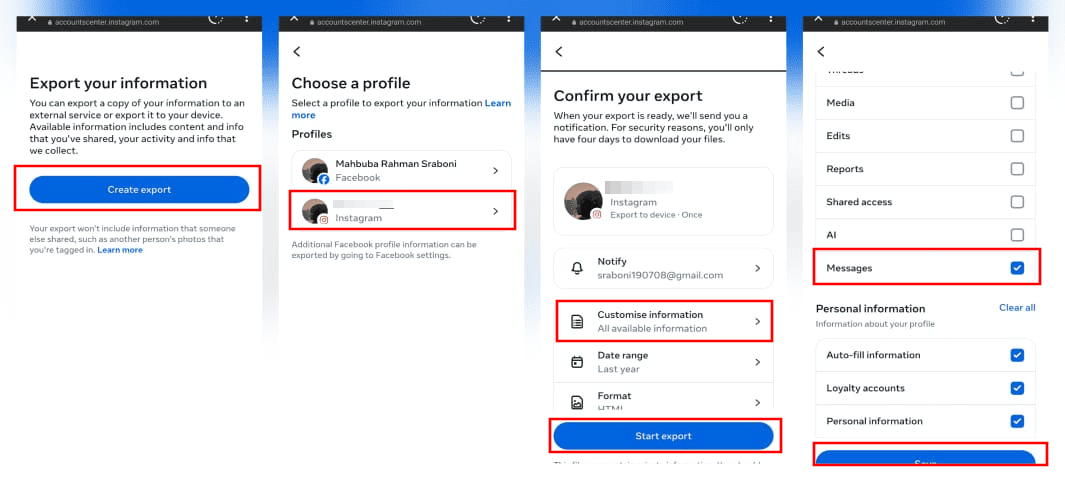
Dữ liệu thường bao gồm siêu dữ liệu cuộc gọi (ví dụ: thời gian, người tham gia) nhưng không có bản ghi âm hoặc toàn bộ bản ghi. Các trường dữ liệu có thể khác nhau tùy phiên bản ứng dụng.
2Tài Khoản Liên Kết & Xuất Dữ Liệu Đa Dịch Vụ
Nếu Instagram của bạn liên kết với Facebook/Messenger:
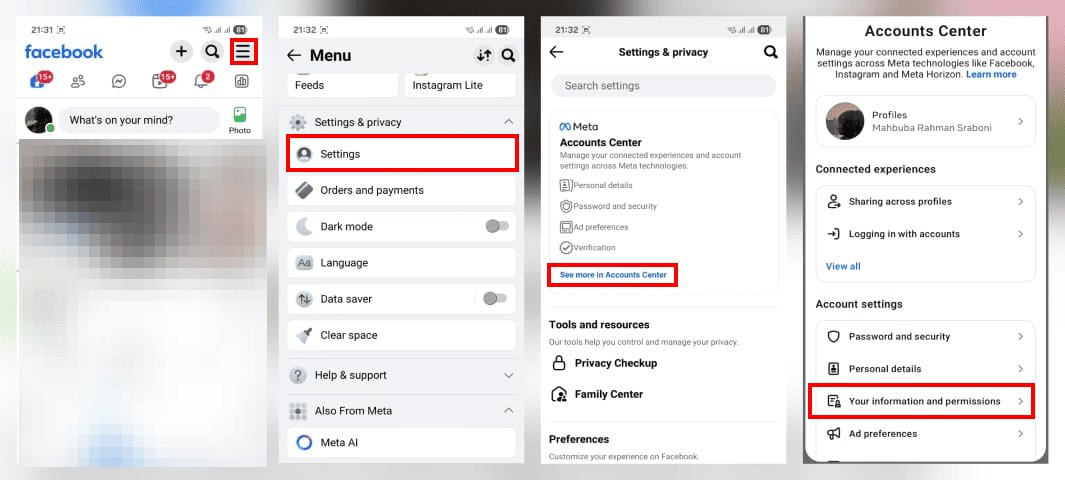
- 1. Vào cài đặt Facebook của bạn.
- 2. Điều hướng đến Trung tâm Tài khoản.
- 3. Kéo xuống và chọn Thông tin và quyền của bạn.
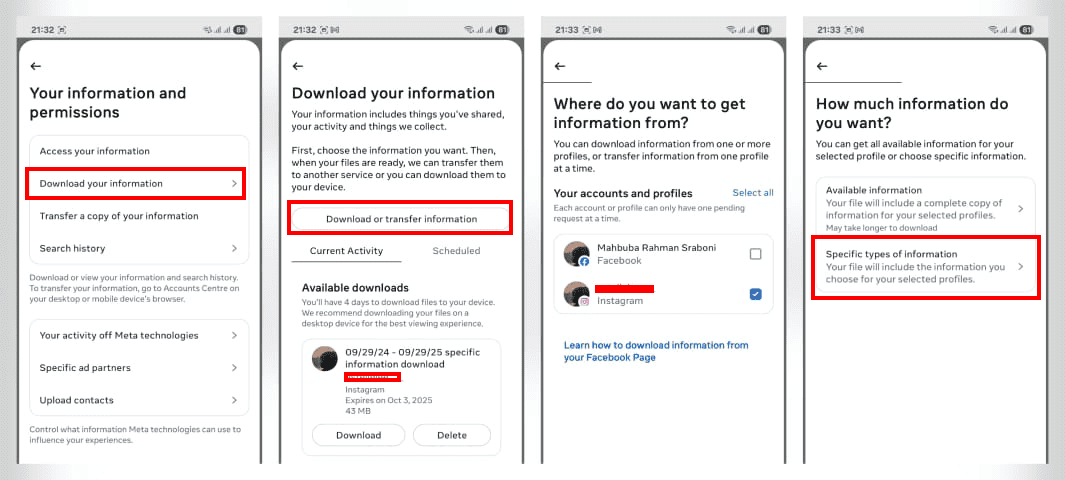
- 4. Nhấn Tải thông tin của bạn.
- 5. Chọn Tải xuống hoặc chuyển thông tin và chọn tài khoản Instagram của bạn.
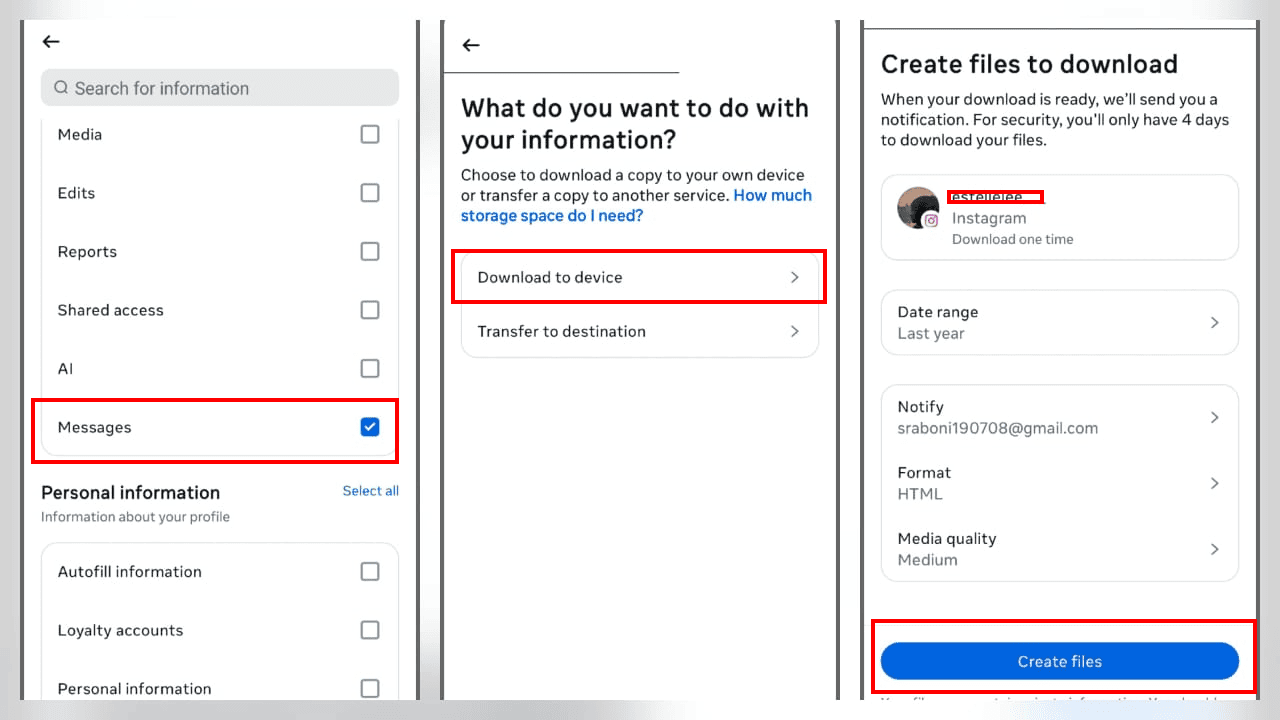
- 6. Nhấn Tiếp theo rồi chọn Loại thông tin cụ thể chỉ lấy "Tin nhắn". Điều này giúp tải nhanh hơn và lấy đúng dữ liệu bạn cần, trong trường hợp này là cuộc gọi.
- 7. Nhấn Tạo tệp và tải tệp ngay khi có thông báo sẵn sàng.
Hạn chế: Cuộc gọi Instagram được lưu riêng, nên xuất dữ liệu liên kết hiếm khi bao gồm lịch sử cuộc gọi chi tiết.
3Lịch Sử Thông Báo Thiết Bị (Android) và Dữ Liệu Cục Bộ
Trên Android, nếu bạn có tính năng "Lịch sử Thông báo" (như nhiều điện thoại Tecno và Samsung), bạn có thể xem thời gian và trạng thái cuộc gọi gần đây (đã nhận/bỏ lỡ) ngay trong Lịch sử Thông báo. Dù có giới hạn, đây là cách lấy dữ liệu khi còn mới:
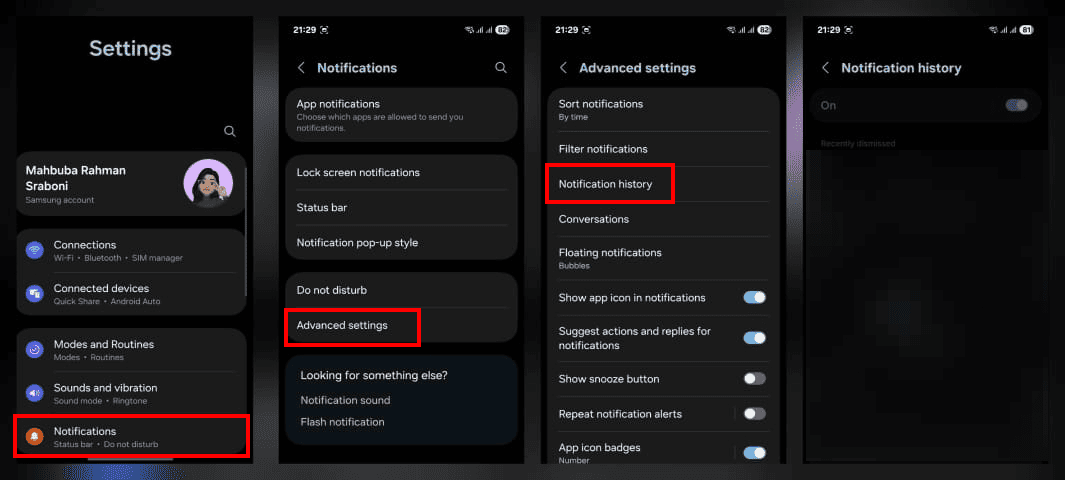
- 1. Vào Cài đặt trên thiết bị Android của bạn.
- 2. Tìm Thông báo.
- 3. Nhấn vào Cài đặt nâng cao.
- 4. Cuối cùng nhấn vào Lịch sử Thông báo để xem lịch sử trong vòng 24 giờ, tùy thiết bị có thể khác nhau.
Hạn chế: Chỉ xem được thông báo gần đây; thông báo cũ không truy cập được. iOS không cung cấp lịch sử thông báo lâu dài ngoài Trung tâm Thông báo hoặc sao lưu.
Cảnh Báo Mạnh Về Công Cụ Bên Thứ Ba
KHÔNG SỬ DỤNG các ứng dụng hoặc trang web bên thứ ba yêu cầu thông tin đăng nhập Instagram để "xuất lịch sử cuộc gọi." Điều này vi phạm Điều khoản Dịch vụ của Instagram và có nguy cơ tài khoản bị đánh cắp dữ liệu.
Cách Xóa Lịch Sử Cuộc Gọi Instagram
Cách xóa lịch sử cuộc gọi Instagram phụ thuộc vào việc bạn dùng iPhone hay Android. Dưới đây là cách thực hiện trên từng thiết bị:
Trên iPhone:
- Bạn không thể xóa từng mục cuộc gọi riêng lẻ bằng cách nhấn giữ.
- Để xóa thông báo cuộc gọi, bạn phải xóa toàn bộ cuộc trò chuyện.
Các bước:
- 1. Mở Instagram và vào Tin nhắn trực tiếp (DMs).
- 2. Tìm cuộc trò chuyện chứa cuộc gọi.
- 3. Vuốt sang phải trên cuộc trò chuyện để hiện biểu tượng thùng rác màu đỏ.
- 4. Nhấn vào biểu tượng đó và chọn Xóa → thao tác này xóa toàn bộ cuộc trò chuyện khỏi hộp thư của bạn.
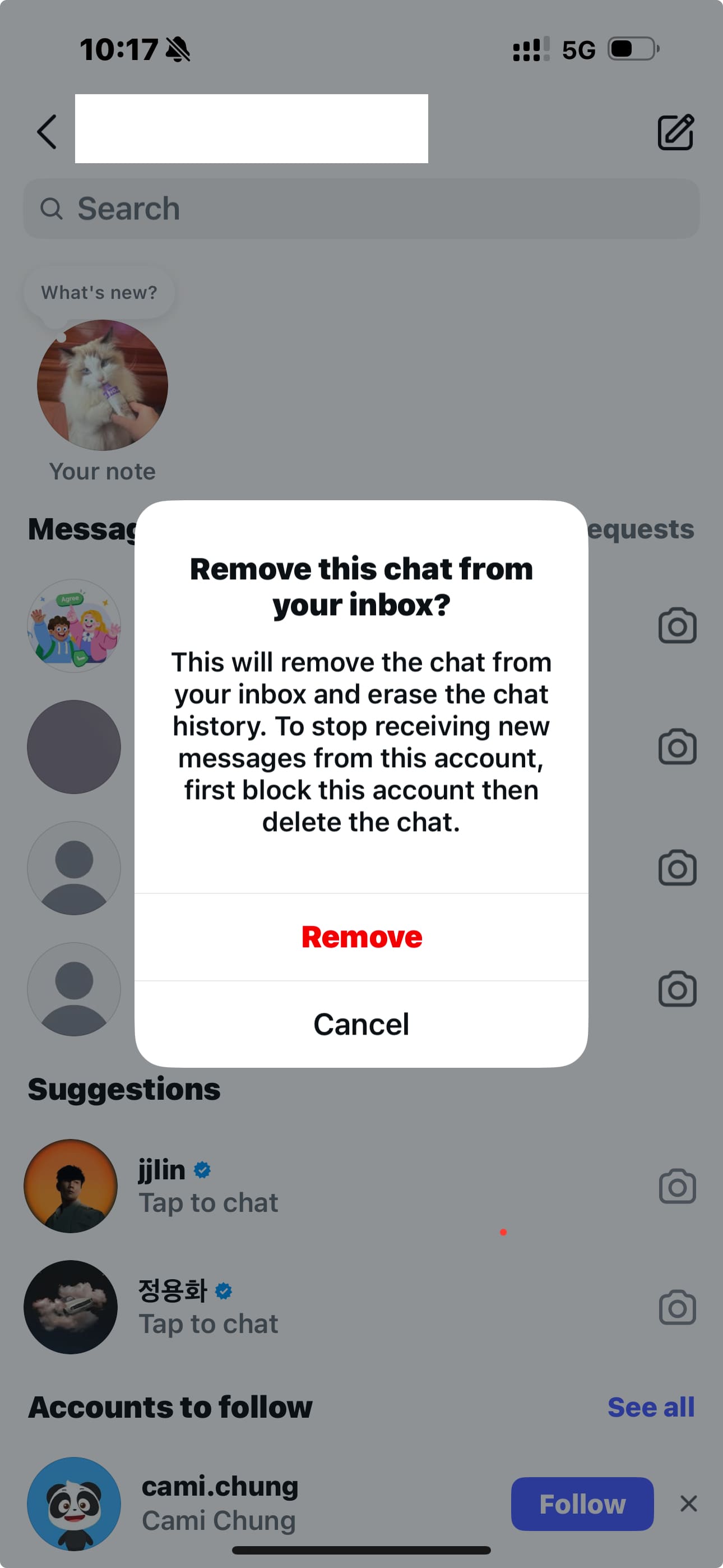
Lưu ý: Việc này chỉ xóa cuộc trò chuyện trên tài khoản của bạn; người kia vẫn thấy nó trên tài khoản của họ.
Trên Android:
- Bạn có thể xóa từng mục cuộc gọi riêng lẻ.
Các bước:
- 1. Mở Instagram và vào DMs.
- 2. Tìm cuộc trò chuyện chứa cuộc gọi bạn muốn xóa.
- 3. Nhấn giữ mục cuộc gọi.
- 4. Chọn Xóa cho bạn → thao tác này chỉ xóa cuộc gọi đó khỏi lịch sử của bạn.
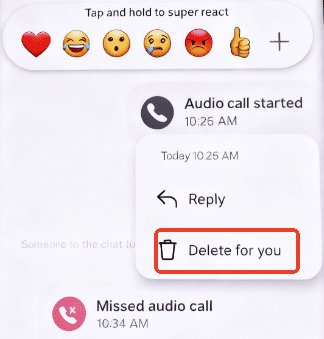
Hiện tại, đây là các cách chính để quản lý lịch sử cuộc gọi Instagram. iPhone không hỗ trợ xóa từng mục riêng lẻ, trong khi người dùng Android có nhiều lựa chọn hơn.
Mẹo:
- Nếu bạn không muốn các mục cuộc gọi lưu lại trong cuộc trò chuyện, hoặc không muốn cả hai bên giữ bản ghi cuộc gọi, bạn có thể bật Tin Nhắn Biến Mất trước khi gọi.
- Mở cuộc trò chuyện, vuốt lên trong chat → bật Tin Nhắn Biến Mất.
- Khi bật, các cuộc gọi và tin nhắn gửi trong cuộc trò chuyện đó sẽ tự động biến mất sau khi được xem.
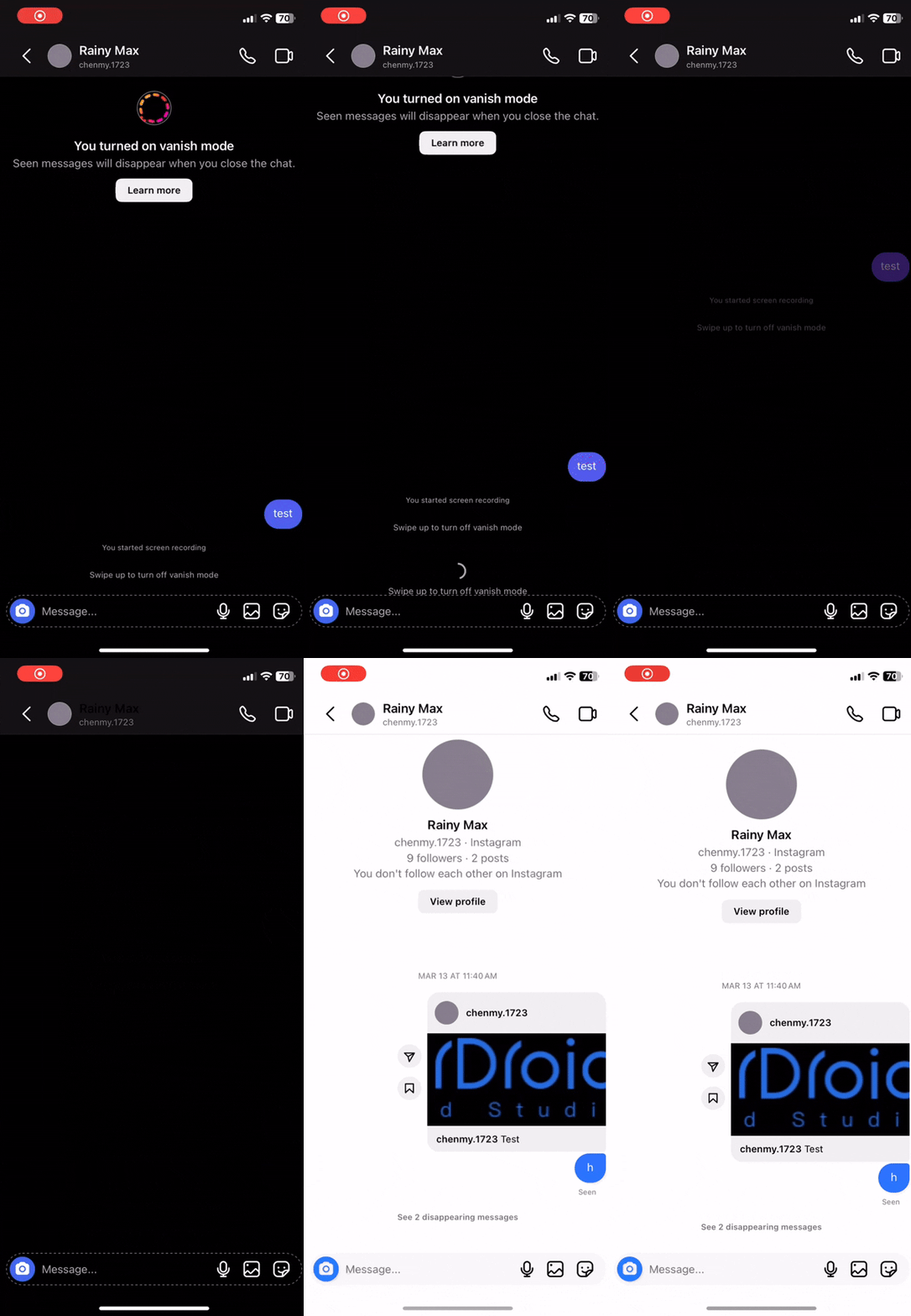
Cách Ẩn Cuộc Gọi Instagram Khỏi Người Khác
Nếu bạn muốn giữ riêng tư, bạn cần một chút thủ thuật. Để giữ lịch sử cuộc gọi riêng tư khỏi người khác có thể truy cập thiết bị của bạn, hãy chọn một trong các cách sau:
Ẩn Xem Trước Tin Nhắn DM
iOS:
- Bước 1. Vào Cài đặt trên iPhone, chọn Thông báo, rồi chọn Instagram.
- Bước 2. Nhấn Hiển thị Xem Trước và chọn Không bao giờ hoặc Khi mở khóa để ngăn nội dung tin nhắn hiển thị trên màn hình khóa.
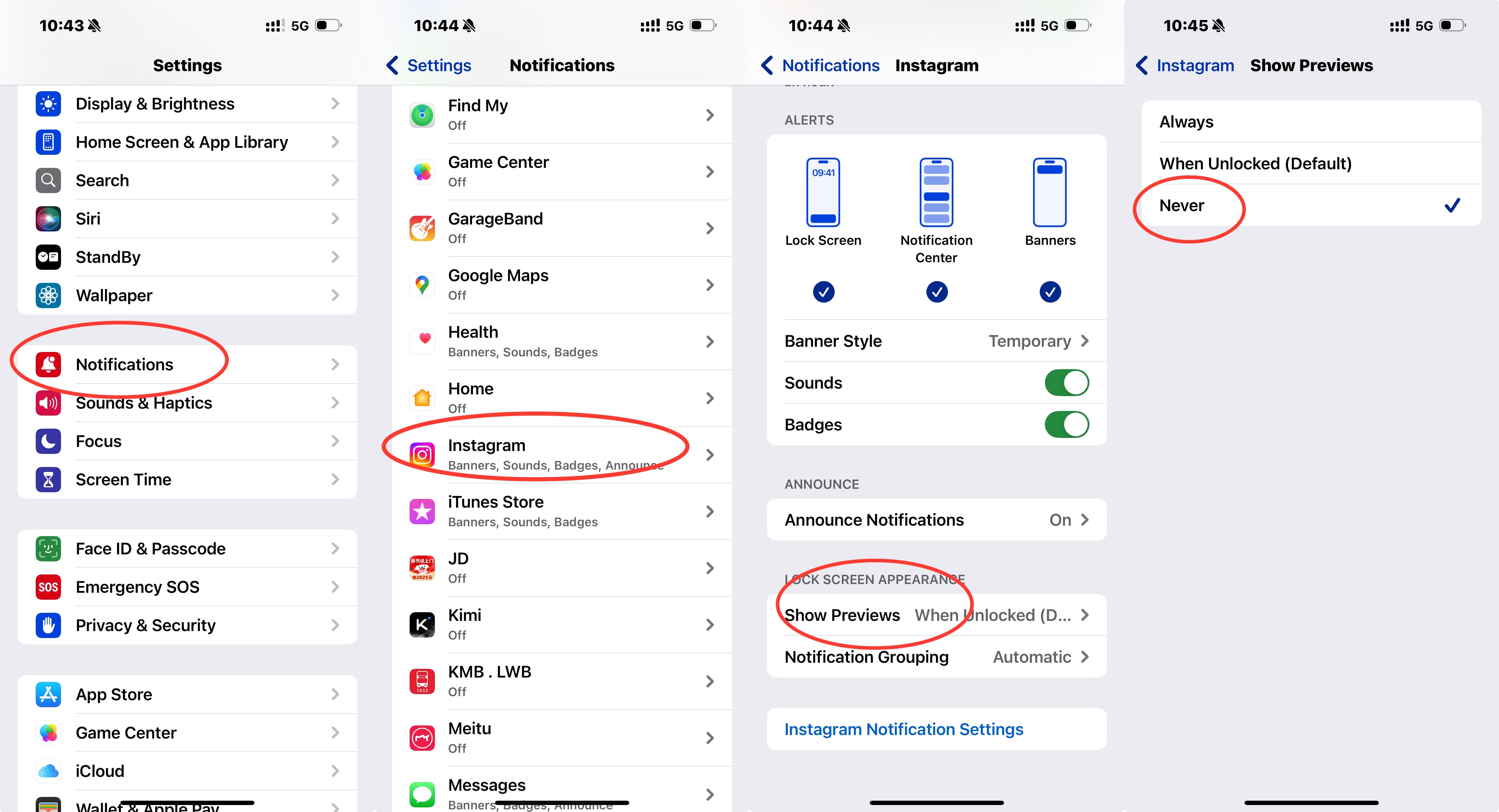
Android:
- Bước 1. Vào màn hình chính Android.
- Bước 2. Nhấn giữ biểu tượng Instagram và chọn Thông tin ứng dụng.
- Bước 3. Chọn Thông báo.
- Bước 4. Tìm mục Tin nhắn trực tiếp (hoặc Instagram nếu không có mục riêng).
- Bước 5. Đặt thông báo thành Im lặng (hoặc Hiển thị im lặng) để ngăn xem trước tin nhắn trên màn hình khóa hoặc thanh thông báo.
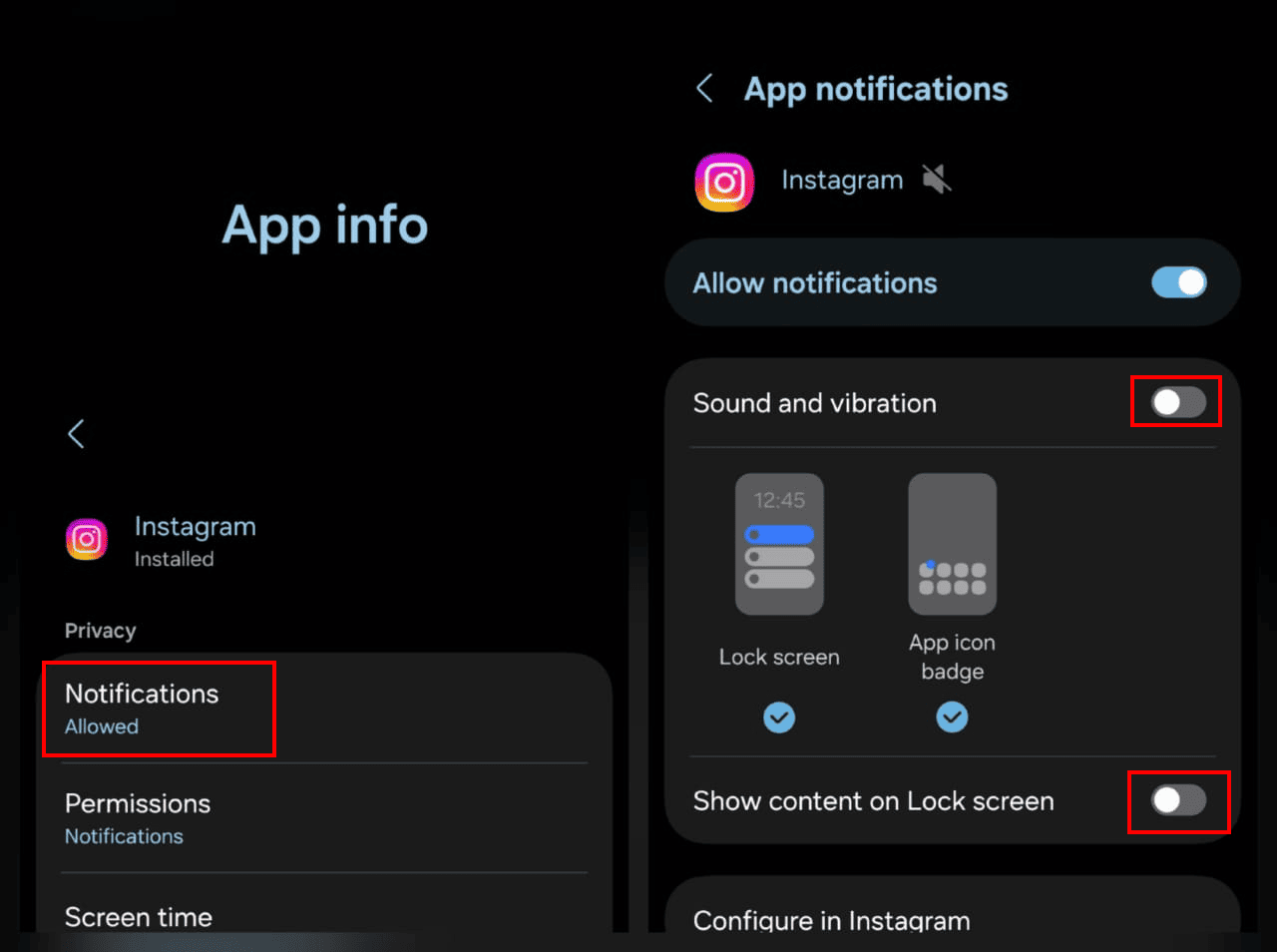
Nếu bạn không tìm thấy tùy chọn im lặng trong cài đặt ứng dụng (có thể trên các thiết bị Android mới hơn), hãy đợi khi có thông báo Instagram, nhấn giữ thông báo đó rồi chọn biểu tượng "chuông tắt tiếng".
Khóa Ứng Dụng
1Đối Với Người Dùng iPhone, Dùng Ứng Dụng Shortcuts Để Khóa Ứng Dụng
- 1. Mở ứng dụng Shortcuts trên iPhone.
- 2. Nhấn vào tab Automation ở dưới cùng.
- 3. Nhấn Tạo Automation Mới hoặc biểu tượng +.
- 4. Kéo xuống và chọn Ứng dụng.
- 5. Chọn Instagram rồi nhấn Xong.
- 6. Nhấn Chạy Ngay và chọn ứng dụng Instagram.
- 7. Nhấn "Hành động Trống Mới," Thêm Hành động và tìm "Khóa Màn Hình."
- 8. Thêm hành động Khóa Màn Hình và nhấn Xong.
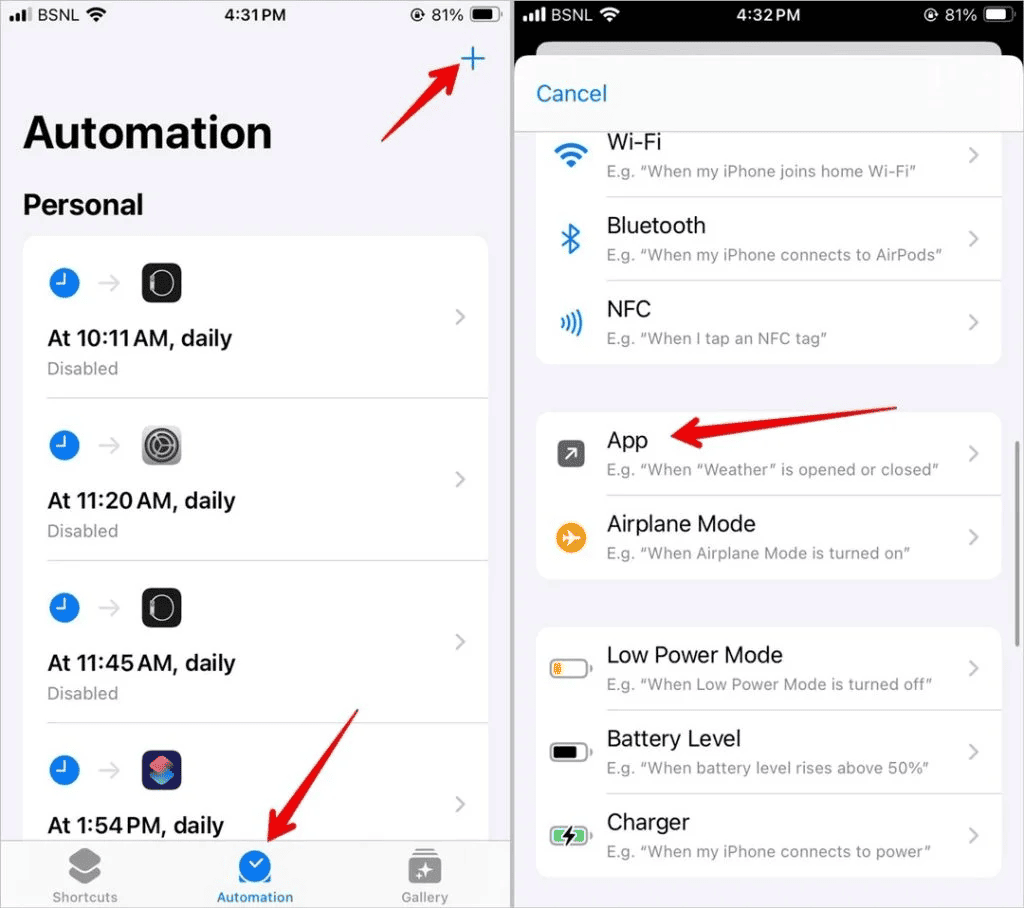
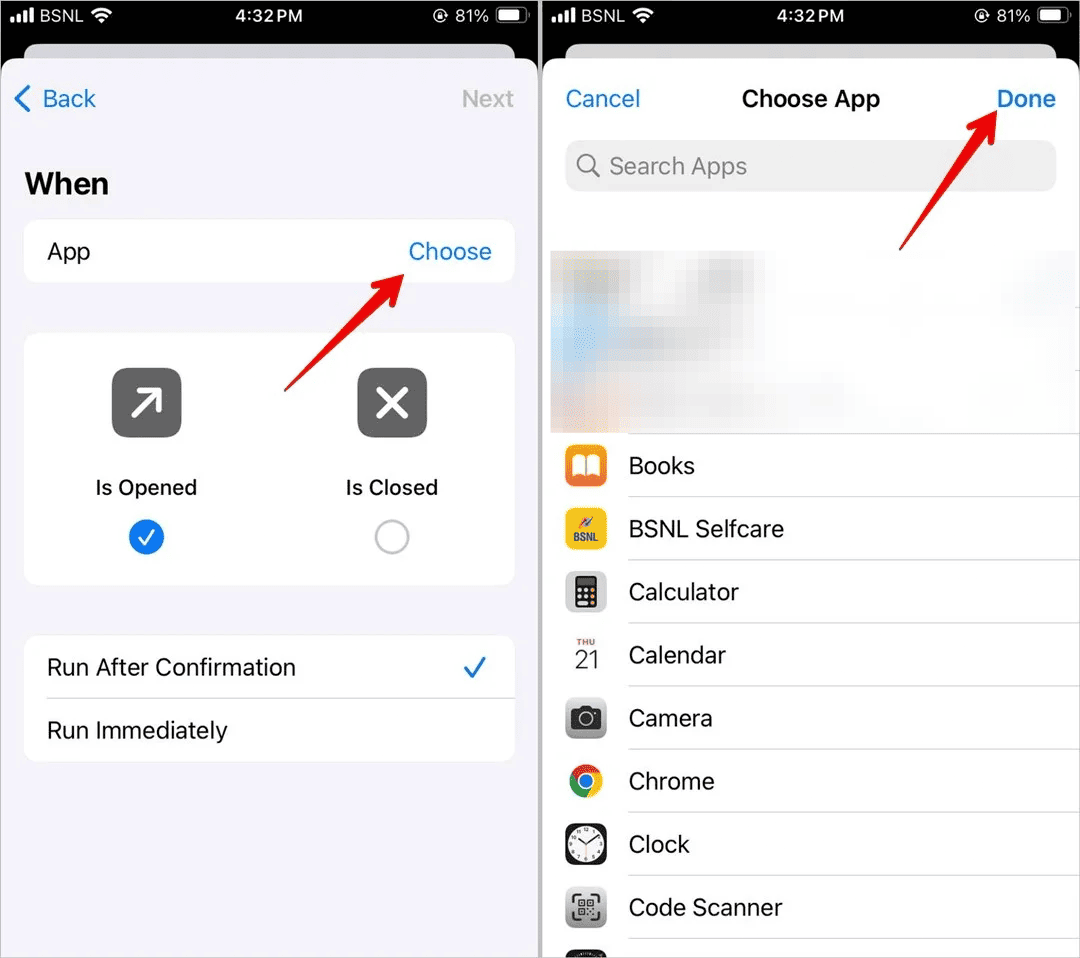
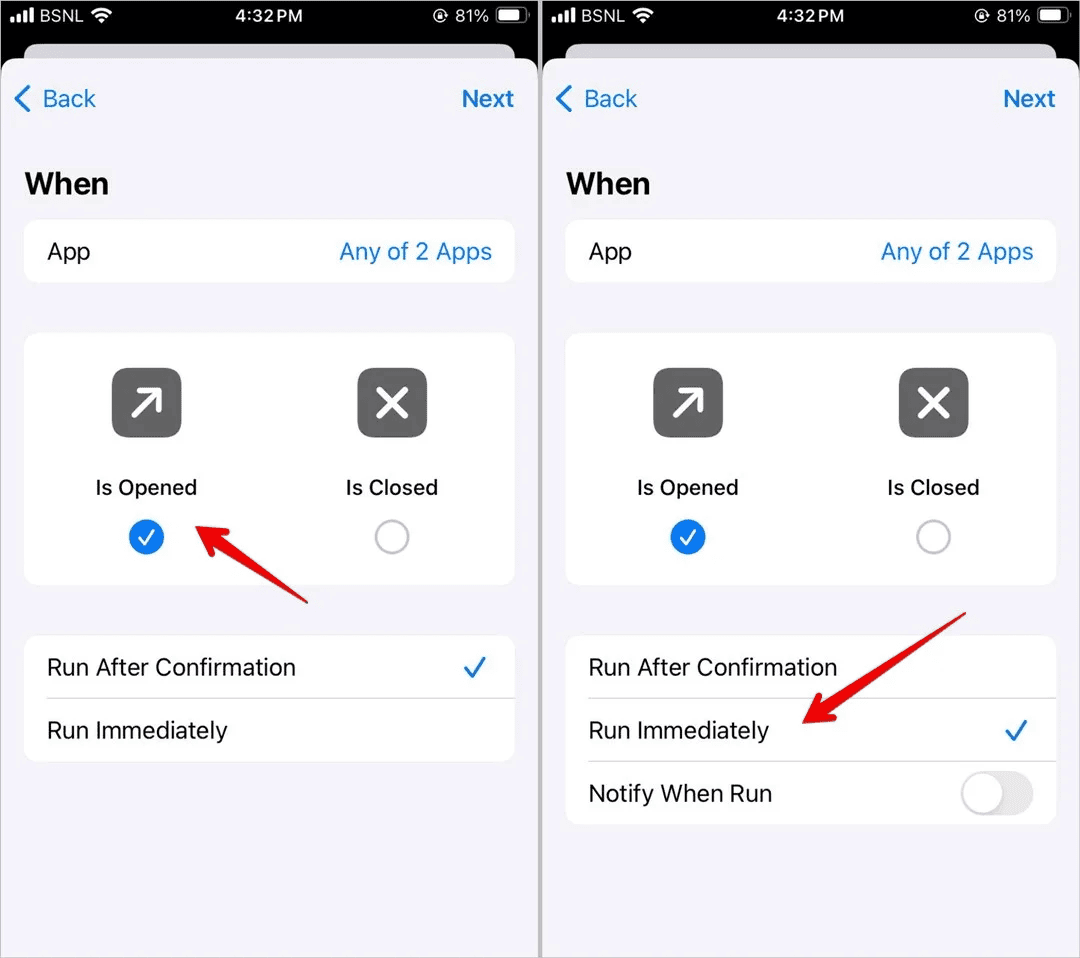
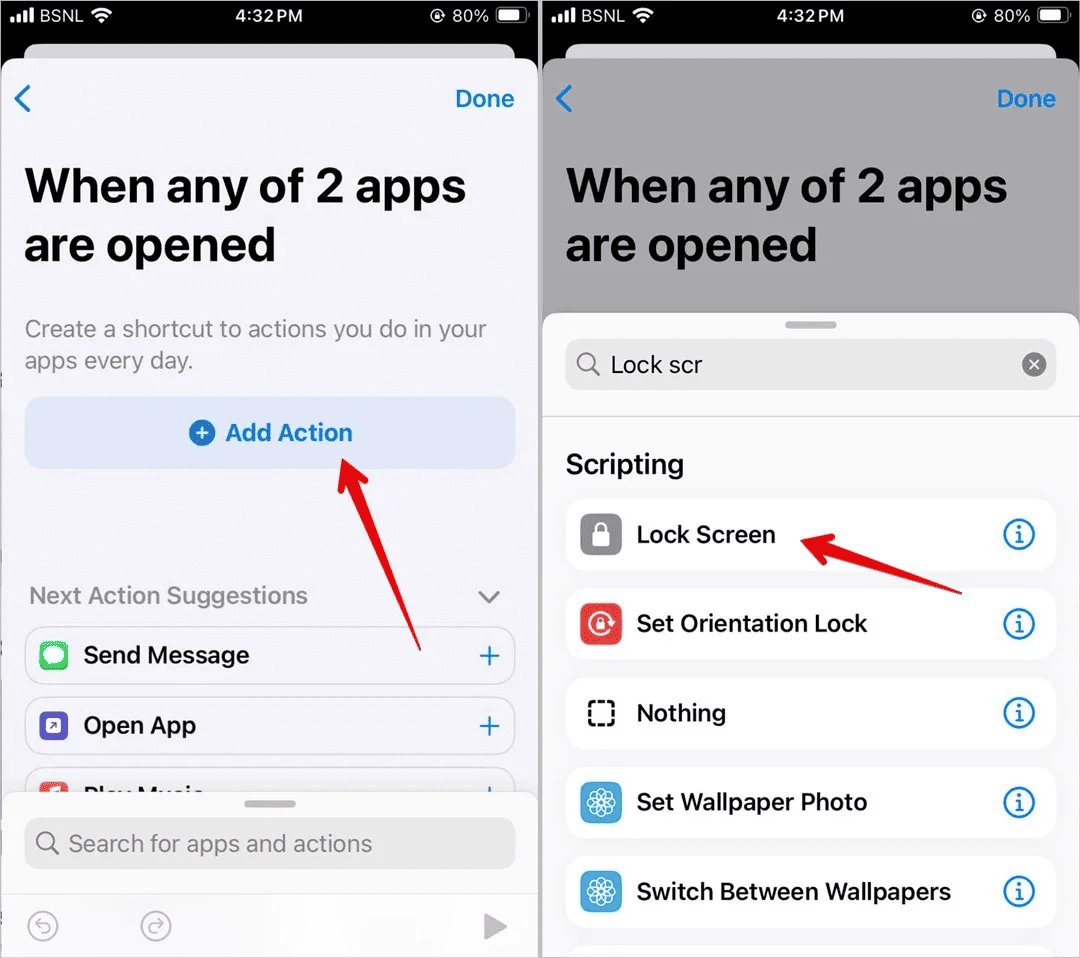
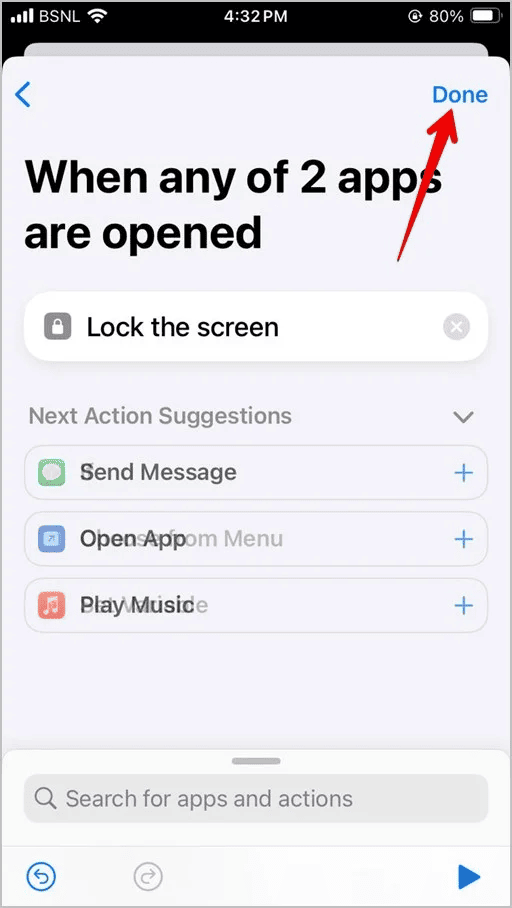
Bây giờ, khi mở Instagram, điện thoại sẽ khóa, yêu cầu Face ID hoặc mật mã để mở cả điện thoại và ứng dụng. Bạn cũng có thể dùng shortcut "App Locked" có sẵn, nhưng cách này phức tạp hơn một chút để thiết lập.
2Dùng Cài Đặt Điện Thoại (Trên Thiết Bị Android Hỗ Trợ)
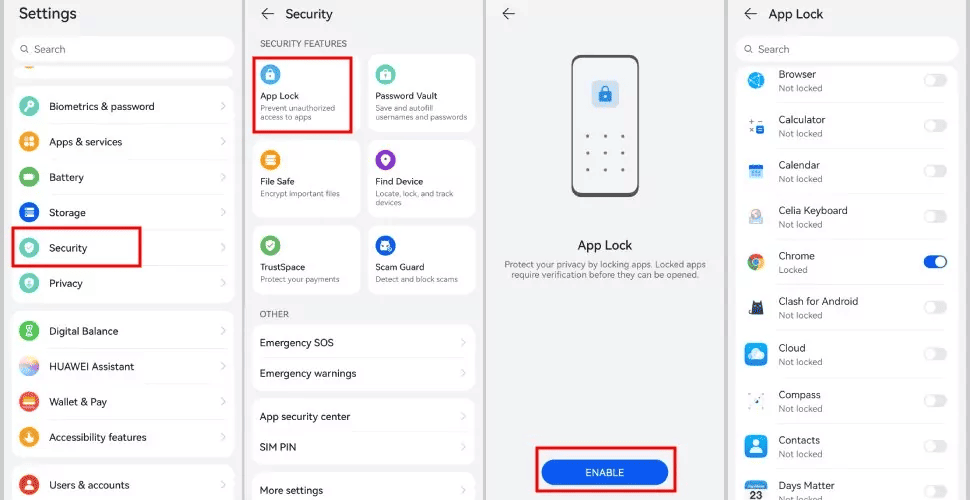
- 1. Vào ứng dụng Cài đặt trên điện thoại.
- 2. Điều hướng đến phần Bảo mật hoặc Sinh trắc học và Bảo mật (tùy thiết bị).
- 3. Tìm tính năng Khóa Ứng Dụng hoặc tương tự và nhấn vào.
- 4. Làm theo hướng dẫn trên màn hình để thiết lập mã PIN, mẫu hoặc vân tay.
- 5. Chọn Instagram trong danh sách ứng dụng cần khóa.
Dành Cho Phụ Huynh: Giữ An Toàn Cho Cuộc Trò Chuyện Của Con Trên Instagram
Không dễ chịu khi thấy con bạn cắm mặt vào điện thoại, gọi điện trên Instagram mà bạn không biết gì về cuộc gọi đó. Nhiều phụ huynh than phiền trên Reddit và X, tìm cách xử lý tình huống này vì can thiệp quá sâu chỉ khiến con trở nên kín đáo hơn. AirDroid Parental Control giúp bạn đảm bảo cuộc trò chuyện của con an toàn mà không cần giám sát quá mức.
Tính Năng Chính Của AirDroid Parental Control:
- Chiếu Màn Hình: Xem trực tiếp màn hình thiết bị của con với sự đồng ý để xác nhận các cuộc gọi Instagram là với người tin cậy.
- Phát Hiện Nội Dung Mạng Xã Hội: Nhận cảnh báo về từ khóa hoặc nội dung có hại trên mạng xã hội, cân bằng giữa quyền riêng tư và an toàn.
- Báo Cáo Hoạt Động Ứng Dụng: Nhận báo cáo hàng ngày/tuần về việc sử dụng Instagram để phát hiện các thói quen như gọi điện khuya.
- Chặn Ứng Dụng: Hạn chế truy cập Instagram trong giờ học hoặc giờ đi ngủ để bảo vệ sự tập trung và giấc ngủ của con.
- Âm Thanh Một Chiều: Nghe âm thanh xung quanh qua micro điện thoại để tăng cường an ninh trong môi trường lạ.
Bạn có thể thử ngay bằng cách tải AirDroid Parental Control từ Google Play Store hoặc App Store. Truy cập trang web của chúng tôi để xem các gói giá hợp lý nhất (bắt đầu từ 5 đô la mỗi tháng!)


Kết Luận
Quản lý lịch sử cuộc gọi Instagram rất đơn giản: xem trong các cuộc trò chuyện DM trên điện thoại hoặc máy tính, xóa bằng cách thu hồi từng mục hoặc toàn bộ cuộc trò chuyện, và ẩn bằng cách khóa ứng dụng hoặc điều chỉnh cài đặt thông báo. Với phụ huynh, các công cụ như AirDroid Parental Control mang lại sự yên tâm bằng cách giám sát việc sử dụng Instagram một cách an toàn và kín đáo.
Luôn tránh dùng công cụ bên thứ ba để bảo vệ tài khoản, và cân nhắc tải dữ liệu về làm hồ sơ trước khi xóa bất cứ thứ gì. Hãy kiểm soát các cuộc gọi Instagram của bạn với những bước đơn giản này!





Để lại một trả lời.