Cách Khóa Ứng Dụng Instagram Trên iPhone và Android
Chúng tôi hiểu rằng bạn sẽ khó chịu thế nào khi cho ai đó mượn điện thoại, rồi họ lại tự ý lướt Instagram của bạn mà không hỏi một tiếng. Tệ hơn nữa, họ còn có thể đem ảnh của bạn ra bàn tán!
Lúc này, biết cách khóa Instagram bằng mật khẩu sẽ rất hữu ích để ngăn chặn những tình huống như vậy xảy ra. Đó là lý do chúng tôi sẽ hướng dẫn bạn cách đặt khóa cho Instagram ngay sau đây.
Phần 1: Cách Khóa Instagram Trên iPhone
1Sử Dụng Face ID
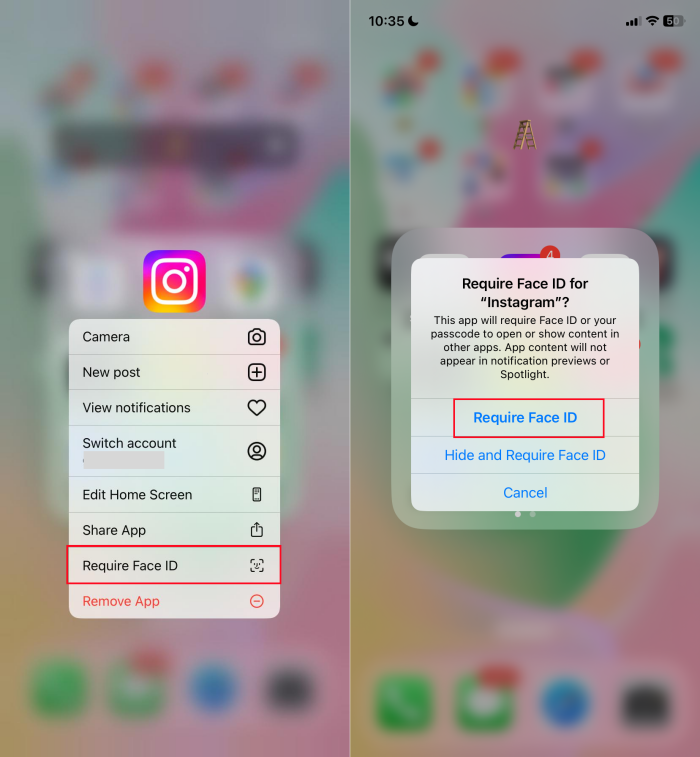
Với bản cập nhật iOS 18, bạn có thể kiểm soát ai được truy cập ứng dụng của mình bằng cách khóa chúng bằng Face ID. Để thực hiện, hãy làm theo các bước khóa Instagram trên iPhone dưới đây.
- Bước 1. Nhấn giữ ứng dụng Instagram trên màn hình chính.
- Bước 2. Tìm tùy chọn "Yêu Cầu Face ID" (Require Face ID) từ menu hiện ra.
- Bước 3. Nhấn vào "Yêu Cầu Face ID" (Require Face ID) một lần nữa.
- Bước 4. Dùng khuôn mặt để xác nhận và hoàn tất.
2Sử Dụng Ứng Dụng Phím Tắt (Shortcuts) Để Khóa Instagram
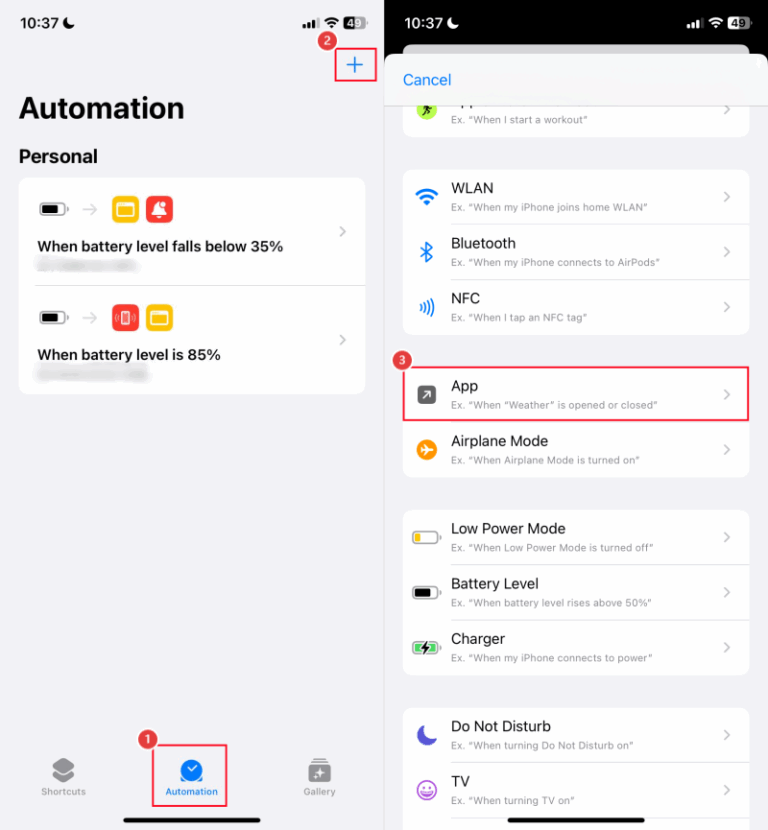
Với ứng dụng Phím Tắt (Shortcuts), bạn có thể thiết lập sao cho khi mở một ứng dụng, điện thoại sẽ yêu cầu mở khóa iPhone trước. Để thực hiện, hãy làm theo các bước sau:
- Bước 1. Mở ứng dụng Phím Tắt (Shortcuts) và vào tab "Tự Động Hóa" (Automation).
- Bước 2. Nhấn vào dấu "+" và chọn "Ứng Dụng" (App).
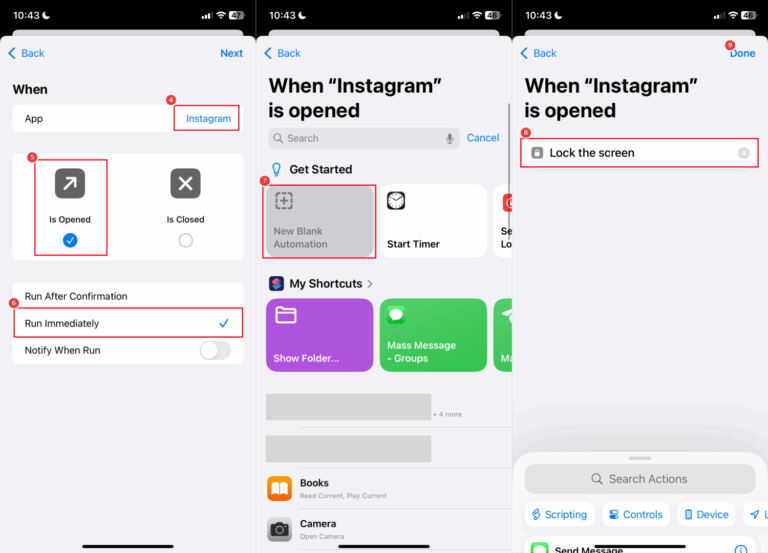
- Bước 3. Chọn ứng dụng "Instagram". Đánh dấu các tùy chọn "Được Mở" (Is Opened) và "Chạy Ngay" (Run Immediately).
- Bước 4. Nhấn "Tiếp" (Next) rồi chọn "Tự Động Hóa Trống Mới" (New Blank Automation).
- Bước 5. Tìm kiếm hành động "Khóa Màn Hình" (Lock the Screen) và thêm vào.
- Bước 7. Nhấn "Xong" (Done) để hoàn tất. Sau đó, khi ai đó cố mở ứng dụng Instagram trên iPhone của bạn, điện thoại sẽ tự động quay về màn hình khóa.
3Dùng Mật Mã Thời Gian Sử Dụng (Screen Time Passcode)
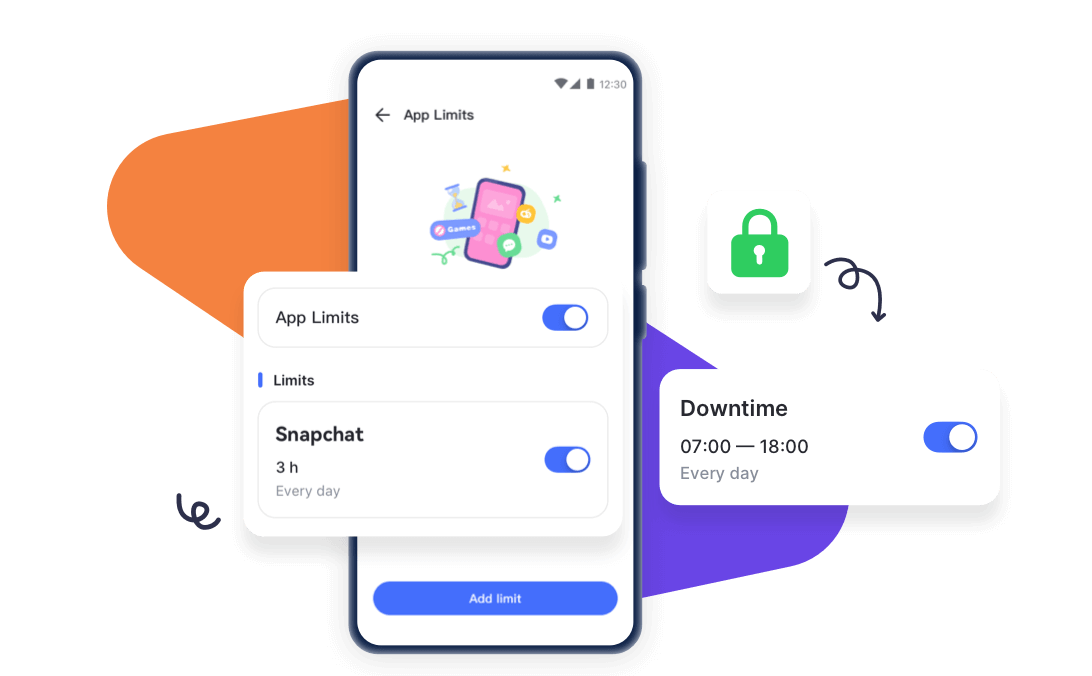
Tuy tính năng Thời Gian Sử Dụng (Screen Time) không cho phép bạn hoàn toàn hạn chế ai được truy cập Instagram, nhưng đây là cách hay để giới hạn thời gian người khác có thể xem nội dung Instagram của bạn. Với tính năng này, bạn có thể giới hạn thời gian sử dụng một ứng dụng thông qua lịch trình và các hạn chế. Để thực hiện, hãy làm theo các bước sau:
- Bước 1. Vào "Cài Đặt" (Settings).
- Bước 2. Tìm mục "Thời Gian Sử Dụng" (Screen Time).
- Bước 3. Nhấn vào "Giới Hạn Ứng Dụng" (App Limits) rồi chọn "Thêm Giới Hạn" (Add Limit).
- Bước 4. Chọn Instagram và đặt lịch trình cho phép hoặc hạn chế sử dụng ứng dụng Instagram.
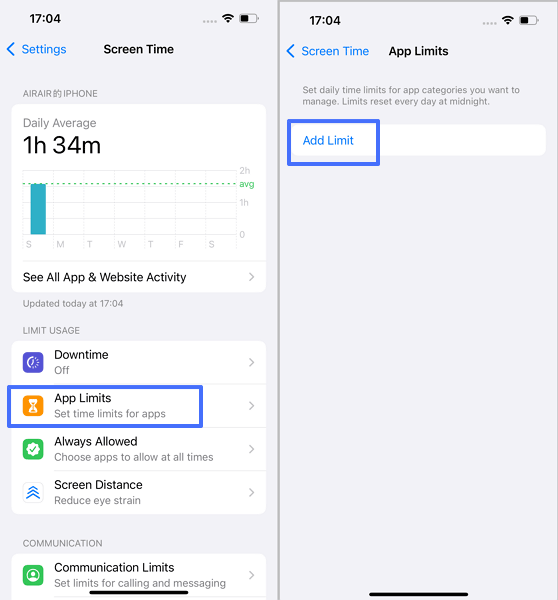
Bằng cách này, bạn có thể hạn chế thời gian sử dụng ứng dụng, và nếu vượt quá giới hạn, ứng dụng sẽ bị khóa bằng mật mã Thời Gian Sử Dụng (Screen Time).
Phần 2: Cách Khóa Instagram Trên Android
1Thử Tính Năng Khóa Ứng Dụng Có Sẵn
Nếu bạn đang dùng điện thoại Android thuộc các thương hiệu như Xiaomi, Oppo hoặc Huawei, bạn nên biết rằng chúng đã tích hợp sẵn tính năng khóa ứng dụng. Nhờ vậy, bạn không cần dùng ứng dụng của bên thứ ba mà chỉ cần làm theo các bước dưới đây để đặt mật khẩu cho Instagram trên Android.
Xiaomi: Cài Đặt (Settings) > Ứng Dụng (Apps) > Khóa Ứng Dụng (App Lock). Chọn Instagram và chọn phương thức mở khóa.
Oppo: Cài Đặt (Settings) > Mật Khẩu Và Bảo Mật (Passwords and security). Nhấn vào vân tay để kích hoạt tùy chọn khóa ứng dụng. Sau đó, chọn Instagram.
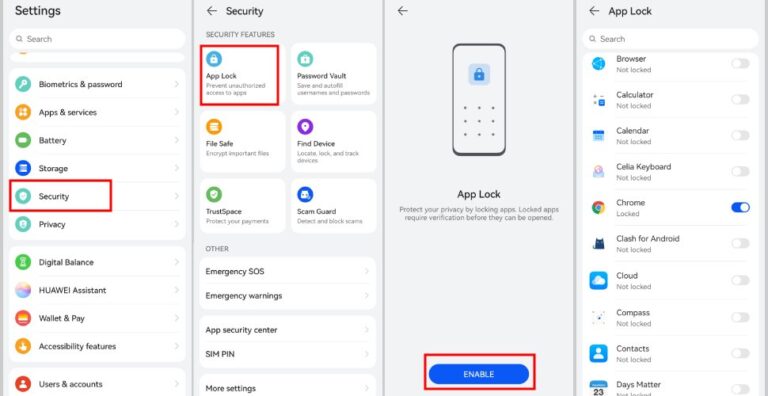
Huawei: Cài Đặt (Settings) > Bảo Mật (Security) > Khóa Ứng Dụng (App lock) > Bật (Enable). Sau đó, chọn Instagram để khóa.
2Sử Dụng Thư Mục Bảo Mật Samsung (Samsung Secure Folder)
Samsung cũng có tính năng tương tự gọi là "Thư Mục Bảo Mật" (Secure Folder), cho phép bạn thêm file và ứng dụng vào một thư mục riêng. Để truy cập thư mục này, bạn cần nhập mật khẩu. Để thực hiện, hãy làm theo các bước sau:
- Bước 1. Vào menu "Cài Đặt" (Settings).
- Bước 2. Sau đó vào mục "Sinh Trắc Học Và Bảo Mật" (Biometric and security).
- Bước 3. Truy cập vào phần Thư Mục Bảo Mật (Secure Folder).
- Bước 4. Đặt mật khẩu cho thư mục và chọn Instagram để hạn chế.
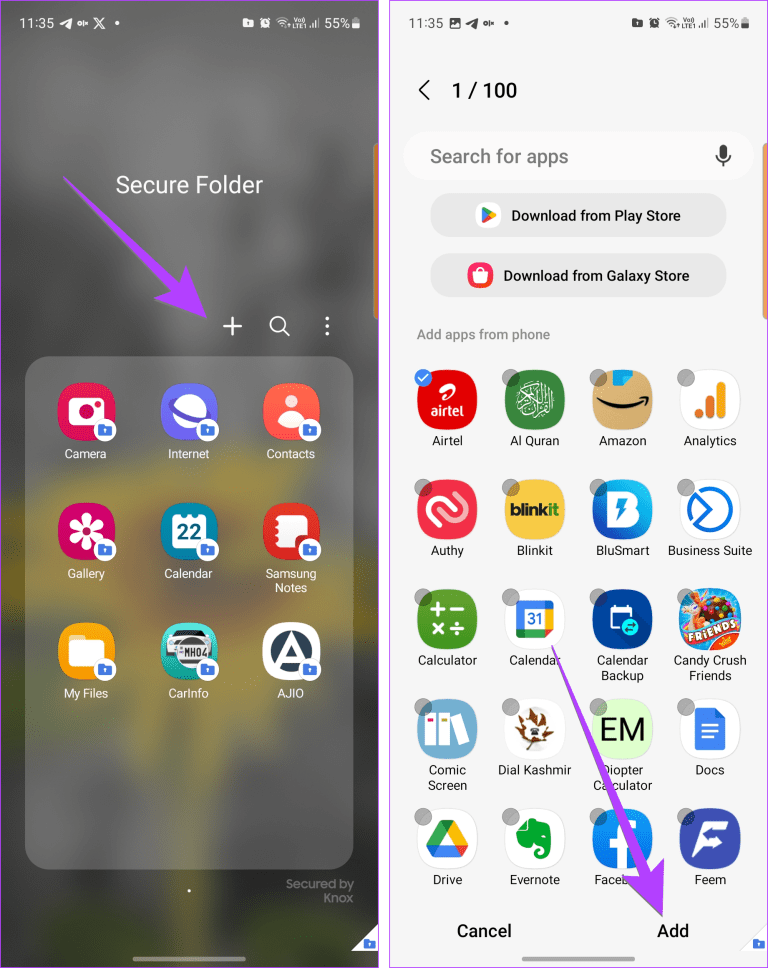
- Bước 5. Mở Thư Mục Bảo Mật (Secure Folder) trong ngăn ứng dụng (app drawer).
- Bước 6. Thêm ứng dụng Instagram vào để khóa Instagram bằng mật khẩu.
Phần 3: Ứng Dụng Của Bên Thứ Ba Để Khóa Instagram
1AppLock - Fingerprint
AppLock là ứng dụng cho phép bạn bảo vệ quyền truy cập vào các ứng dụng, ảnh, video và tài liệu bằng mật khẩu, mã PIN hoặc vân tay.
Tính năng:
- Khóa ứng dụng bằng mã PIN, hình vẽ hoặc vân tay.
- Bảo vệ ảnh và video trong kho lưu trữ riêng tư.
- Chặn thông báo để tránh con mắt tò mò.
- Chế độ ẩn để giấu ứng dụng và tăng cường bảo mật.
- Tùy chỉnh giao diện và chặn hình ảnh.
Tương thích: Chỉ dành cho Android.
2App Lock - Lock Apps, Password
Ứng dụng khóa này cung cấp hệ thống khóa nâng cao để bảo vệ quyền truy cập vào các ứng dụng bằng mật khẩu, hình vẽ hoặc vân tay. Hệ thống khóa của ứng dụng này có độ bảo mật cao hơn vì khó bị xâm nhập, rất hữu ích nếu bạn đang tìm cách đặt vân tay cho Instagram.
Tính năng:
- Khóa bằng mật khẩu, hình vẽ hoặc vân tay.
- Bảo vệ ảnh và video bằng kho lưu trữ an toàn.
- Chế độ ẩn để giấu ứng dụng.
Tương thích: Chỉ dành cho Android.
3App Lock - Lock Apps & Photos
Đây là ứng dụng được thiết kế cho iPhone, cho phép bạn bảo vệ ứng dụng, ảnh và file bằng nhận diện khuôn mặt, vân tay hoặc mật khẩu. Đây là một trong số ít lựa chọn có sẵn cho iOS để đặt mật khẩu cho Instagram trên iPhone.
Tính năng chính:
- Bảo vệ ứng dụng bằng Face ID, Touch ID hoặc mật mã.
- Kho lưu trữ riêng tư cho ảnh và video.
- Trình duyệt riêng tư không theo dõi cookie.
- Cảnh báo khi có kẻ xâm nhập.
Tương thích: Chỉ dành cho iOS.
Phần 4: Cách Bảo Vệ Tài Khoản Instagram Của Bạn?
Giờ bạn đã biết cách bảo vệ tài khoản khỏi những kẻ tò mò, hãy cùng tìm hiểu cách tăng cường bảo mật cho tài khoản của bạn.
Bật Xác Thực Hai Yếu Tố (Two-Factor Authentication)
Để ngăn hacker dễ dàng xâm nhập vào tài khoản, bạn nên bật xác thực hai yếu tố. Về cơ bản, tính năng này giống như có hai lớp đăng nhập cho tài khoản của bạn.
Có nhiều tùy chọn xác thực hai yếu tố khác nhau. Bạn có thể để Instagram gửi mã đến email hoặc điện thoại. Hoặc bạn có thể dùng ứng dụng của bên thứ ba như Google Authenticator.
- Bước 1. Trên Instagram, vào trang cá nhân và nhấn vào 3 gạch ngang ở phía trên.
- Bước 2. Chọn "Cài Đặt Và Quyền Riêng Tư (Settings and privacy) > Trung Tâm Tài Khoản (Account Center)."
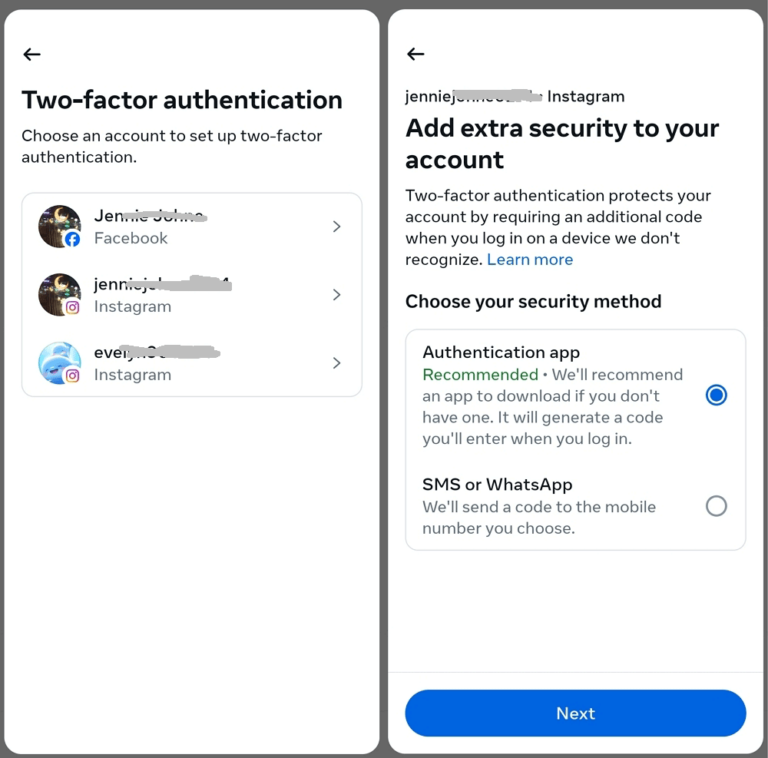
- Bước 3. Sau đó, nhấn vào "Mật Khẩu Và Bảo Mật (Password and security) > Xác Thực Hai Yếu Tố (two-factor authentication)."
- Bước 4. Chọn ứng dụng xác thực (authenticator app) hoặc SMS làm phương thức.
- Bước 5. Làm theo hướng dẫn để kích hoạt.
Kiểm Tra Các Phiên Đăng Nhập Instagram
Bạn cần quản lý các phiên đăng nhập Instagram trên các thiết bị khác nhau một cách gọn gàng. Vì vậy, hãy nhớ đăng xuất khỏi bất kỳ thiết bị nào mà bạn đã đăng nhập Instagram, ví dụ như điện thoại của bạn bè hoặc máy tính ở trường.
Bạn cũng nên xóa các thông tin đăng nhập đã lưu trên thiết bị như một biện pháp phòng ngừa. Làm vậy sẽ giúp bạn kiểm soát quyền truy cập tốt hơn vì không bị rối với nhiều tài khoản khác nhau.
Bật Cảnh Báo Đăng Nhập (Login Alert)
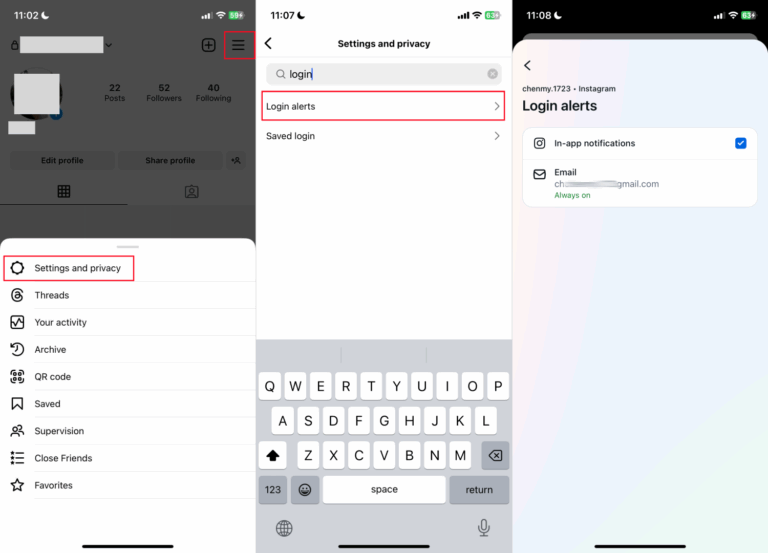
Yêu cầu đăng nhập là những cảnh báo mà người dùng nhận được khi ai đó cố đăng nhập vào tài khoản của họ. Cảnh báo sẽ cho bạn biết nơi và thời điểm có người cố đăng nhập, và bạn có thể cho phép hoặc từ chối. Để kích hoạt, hãy làm theo các bước sau:
- Bước 1. Vào cài đặt Instagram và tìm kiếm "Cảnh Báo Đăng Nhập" (Login alerts).
- Bước 2. Nhấn vào đó và thiết lập cảnh báo đăng nhập qua thông báo trong ứng dụng hoặc email.
Cập Nhật Mật Khẩu Thường Xuyên
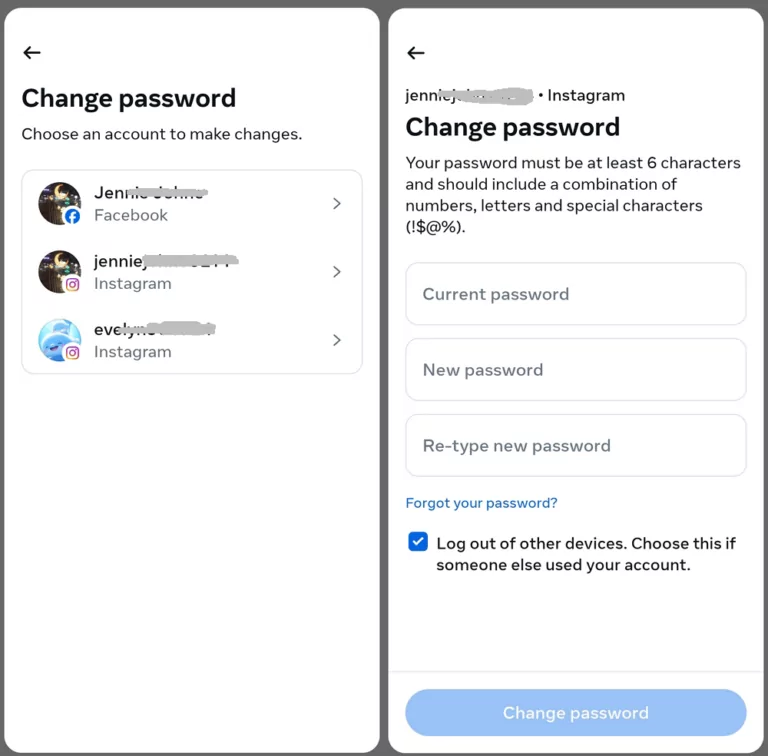
Bạn cần biết cách đổi mật khẩu Instagram vì theo thời gian, mật khẩu của bạn có thể bị lộ do các vụ rò rỉ thông tin. Vì vậy, hãy cập nhật thông tin đăng nhập định kỳ. Để đổi mật khẩu, hãy làm theo các bước sau:
- Bước 1. Vào Cài Đặt Instagram (Instagram Settings) > Trung Tâm Tài Khoản (Account center) > Mật Khẩu Và Bảo Mật (Password and security)."
- Bước 2. Nhấn "Đổi Mật Khẩu" (Change password).
- Bước 3. Nhập mật khẩu hiện tại, sau đó nhập mật khẩu mới.
- Bước 4. Nhấn "Đổi Mật Khẩu" (Change password) để hoàn tất.
Điều Chỉnh Cài Đặt Quyền Riêng Tư
Kiểm soát quyền truy cập tài khoản là rất quan trọng, đặc biệt khi thiết bị được sử dụng bởi trẻ vị thành niên như con của bạn.
Bạn cũng nên bật các tính năng bảo mật và quyền riêng tư cho tài khoản, chẳng hạn như chuyển sang chế độ riêng tư. Làm vậy sẽ giúp bạn tránh chia sẻ thông tin nhạy cảm với người lạ.
Cẩn Thận Với Thiết Bị Công Cộng Hoặc Wi-Fi Công Cộng
Các thiết bị công cộng như máy tính thư viện hoặc điện thoại trưng bày trong cửa hàng có thể tiềm ẩn nhiều rủi ro. Vì ai cũng có thể tiếp cận, nên có người có thể cài phần mềm độc hại hoặc truy cập vào tài khoản Instagram.
Vì vậy, bạn không nên đăng nhập trên những thiết bị này, đặc biệt để tránh thông tin đăng nhập bị lưu lại. Bạn cũng nên tránh sử dụng mạng Wi-Fi công cộng vì chúng rất dễ bị hacker tấn công.
Lời Kết
Với tình trạng gia tăng các rủi ro và vi phạm quyền riêng tư cá nhân, biết cách khóa Instagram bằng mật khẩu trên iPhone và Android là vô cùng quan trọng.
Nhờ các tính năng tích hợp sẵn trên điện thoại như Oppo, Huawei hay iPhone, bạn có thể bảo vệ tài khoản Instagram bằng mật khẩu, vân tay, nhận diện khuôn mặt và nhiều phương thức khác. Hoặc, bạn có thể khóa ứng dụng Instagram bằng các ứng dụng khóa của bên thứ ba.





Để lại một trả lời.