Cách Khắc Phục Lỗi Cuộc Gọi WhatsApp Không Khả Dụng Nhưng Tin Nhắn Đã Gửi Thành Công?
WhatsApp là ứng dụng nhắn tin và gọi điện được hàng triệu người trên thế giới lựa chọn. Tuy nhiên, nó không hoàn hảo. Người dùng thường gặp phải thông báo cuộc gọi không khả dụng, cho biết cuộc gọi thoại hoặc video không thể kết nối. Điều này gây bối rối khi Internet của bạn hoạt động bình thường hoặc bạn vẫn gửi tin nhắn mà không gặp vấn đề gì.
Trong hướng dẫn này, chúng ta sẽ tìm hiểu ý nghĩa của thông báo cuộc gọi không khả dụng trên WhatsApp, lý do xuất hiện và cách khắc phục nhanh chóng.
- Phần 1: Khi WhatsApp Báo Cuộc Gọi Không Khả Dụng Có Nghĩa Là Gì?
- Phần 2: Tại Sao Cuộc Gọi WhatsApp Không Khả Dụng Nhưng Tin Nhắn Vẫn Được Gửi?
- Phần 3: Tại Sao Khi Tôi Gọi Trên WhatsApp Lại Báo Không Khả Dụng? (Những Lý Do Thường Gặp)
- Phần 4: Cách Khắc Phục Lỗi Cuộc Gọi WhatsApp Không Khả Dụng?
- Phần 5: Làm Thế Nào Để Bảo Vệ Trẻ Vị Thành Niên Khỏi Các Cuộc Gọi WhatsApp Không An Toàn?
Khi WhatsApp Báo Cuộc Gọi Không Khả Dụng Có Nghĩa Là Gì?
Ý nghĩa đơn giản của cuộc gọi WhatsApp báo không khả dụng là cuộc gọi của bạn không thể thực hiện được. Ứng dụng đã cố gắng kết nối cuộc gọi, nhưng có lý do từ phía bạn, người nhận hoặc bên trong WhatsApp khiến cuộc gọi thất bại. Lỗi này khác với việc tin nhắn không được gửi. Thậm chí có thể xảy ra trường hợp tin nhắn của bạn đã gửi thành công nhưng cuộc gọi vẫn không khả dụng. Đây là lý do khiến vấn đề này đôi khi gây nhầm lẫn.
Tóm lại, ứng dụng không thể liên lạc với người dùng mà bạn đang cố gọi. Người đó có thể đã chặn bạn, mạng Internet yếu hoặc có hạn chế trong ứng dụng. Hiểu rõ vấn đề là bước đầu tiên để giải quyết, vì vậy việc nắm được ý nghĩa cuộc gọi WhatsApp không khả dụng là bước quan trọng đầu tiên.
Tại Sao Cuộc Gọi WhatsApp Không Khả Dụng Nhưng Tin Nhắn Vẫn Được Gửi?
Trong một số trường hợp, tin nhắn được gửi thành công nhưng cuộc gọi WhatsApp lại không khả dụng. Điều này có thể gây khó hiểu, nhưng dưới đây là một số lý do có thể xảy ra:
1Chế Độ Tập Trung hoặc Không Làm Phiền
Trên iPhone, Chế Độ Tập Trung cho phép nhận tin nhắn nhưng chặn cuộc gọi từ các ứng dụng như WhatsApp. Tương tự, các thiết bị Android có chức năng Không Làm Phiền cũng hoạt động như vậy.
Dù bạn có nhận cuộc gọi hay không, tin nhắn vẫn luôn được gửi đi vì chúng không kèm theo thông báo âm thanh lớn.
Cách Khắc Phục
- Bước 1. Mở Cài đặt → Tập trung → Cá nhân (trên iPhone).
- Bước 2. Thêm người bạn gọi vào “Danh bạ được phép”.
- Bước 3. Bạn cũng có thể tìm “Tập trung” trong cài đặt để điều chỉnh hành vi cuộc gọi.
Cài đặt này có thể giải thích ý nghĩa của thông báo không khả dụng khi gọi video trên WhatsApp khi bạn thực sự không bị chặn.
2Bị Chặn Trong Cài Đặt Điện Thoại
Người bạn gọi có thể đã chặn số của bạn không phải qua WhatsApp mà qua danh bạ điện thoại.
Cách Khắc Phục
- Bước 1. Yêu cầu họ vào Cài đặt → Điện thoại → Danh bạ bị chặn.
- Bước 2. Nếu số của bạn xuất hiện ở đó, họ nên gỡ bỏ.
Sau đó, các cuộc gọi WhatsApp sẽ hoạt động trở lại.
3Ứng Dụng Chặn Cuộc Gọi Rác
Các ứng dụng như Hiya hoặc Truecaller có thể nhận diện cuộc gọi WhatsApp là số riêng tư hoặc không xác định rồi chặn ngay lập tức. Những ứng dụng này không nhận diện được số WhatsApp và đánh dấu số là ẩn, nên cuộc gọi từ các số này bị chặn mà không có cảnh báo.
Cách Khắc Phục
- Bước 1. Tắt tính năng chặn cuộc gọi của các ứng dụng này hoặc thêm số liên lạc của bạn vào danh sách trắng.
- Bước 2. Gỡ cài đặt tạm thời ứng dụng để kiểm tra xem cuộc gọi WhatsApp có hoạt động lại không.
Nếu đúng như vậy, mọi thứ sẽ hoạt động bình thường nhưng cuộc gọi WhatsApp sẽ không kết nối được. Đây là lý do giải thích cho các trường hợp cụ thể về lỗi cuộc gọi WhatsApp không khả dụng.
Tại Sao Khi Tôi Gọi Trên WhatsApp Lại Báo Không Khả Dụng? (Những Lý Do Thường Gặp)
Nếu bạn thắc mắc tại sao cuộc gọi WhatsApp của mình không khả dụng, hãy xem các lý do dưới đây:
Bạn Có Thể Đã Bị Người Khác Chặn
Không thể thực hiện cuộc gọi WhatsApp có thể là do người bạn muốn liên lạc đã chặn bạn. Dưới đây là một số dấu hiệu xác nhận điều này:
- Cuộc gọi của bạn không thể kết nối.
- Bạn không thấy ảnh đại diện hoặc trạng thái cập nhật của họ.
- Tin nhắn chỉ hiện một dấu tích màu xám (đã gửi nhưng chưa được nhận).
Vì vậy, nếu bạn chỉ gặp vấn đề này với một người dùng cụ thể, rất có thể là do bị chặn.
Kết Nối Internet Yếu Hoặc Không Ổn Định
Cuộc gọi WhatsApp yêu cầu kết nối Internet chứ không phải sóng di động. Cả hai bên đều cần có mạng ổn định để cuộc gọi thành công.
Nếu kết nối của bạn đang được nhiều ứng dụng sử dụng hoặc không ổn định, bạn có thể nhận được thông báo cuộc gọi WhatsApp không khả dụng.
Một số VPN cũng có thể gây ảnh hưởng đến cuộc gọi WhatsApp, dẫn đến chất lượng cuộc gọi kém hoặc bị chặn hoàn toàn.
Hạn Chế Ứng Dụng Hoặc Cài Đặt Điện Thoại
Điện thoại thông minh hiện nay có nhiều tùy chọn bảo mật và tiết kiệm pin nâng cao. Ví dụ, nếu WhatsApp hoặc ứng dụng tương tự không được cấp quyền truy cập micro hoặc dữ liệu, hoặc không được phép chạy nền, cuộc gọi sẽ không thành công.
Thêm vào đó, Chế Độ Tập Trung (trên iPhone) hoặc Không Làm Phiền (trên Android) sẽ tắt tiếng cuộc gọi đến nhưng vẫn cho phép tin nhắn đến.
Phiên Bản WhatsApp Cũ
Sử dụng phiên bản WhatsApp cũ có thể gây ra lỗi và các vấn đề khác, bao gồm việc cuộc gọi không kết nối được. Phiên bản cũ cũng có thể khiến người dùng không đồng bộ với những người dùng khác trên thiết bị mới hơn.
Đơn giản là, cuộc gọi WhatsApp không khả dụng có thể do phần mềm lỗi thời đang chạy trên thiết bị của bạn.
Cách Khắc Phục Lỗi Cuộc Gọi WhatsApp Không Khả Dụng?
Dưới đây là các bước bạn có thể thực hiện để giải quyết lỗi cuộc gọi WhatsApp báo không khả dụng:
Kiểm Tra Kết Nối Internet hoặc VPN
- Chuyển đổi giữa Wi-Fi và dữ liệu di động để kiểm tra.
- Khởi động lại bộ định tuyến hoặc di chuyển gần hơn đến nó.
- Tạm thời tắt VPN. WhatsApp sử dụng các cổng mạng riêng cho cuộc gọi, có thể bị VPN chặn.
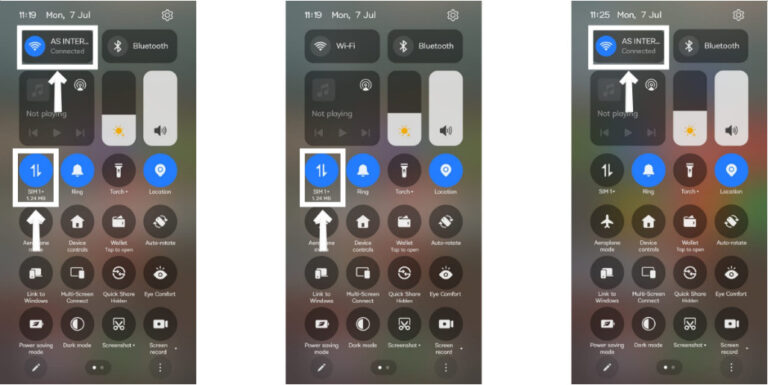
Cuộc gọi WhatsApp cần kết nối mạnh và ổn định. Trong trường hợp tín hiệu yếu, bạn có thể gửi tin nhắn nhưng không thể gọi được.
Kiểm Tra Quyền Ứng Dụng
Đảm bảo WhatsApp có đầy đủ quyền cần thiết.
Trên Android
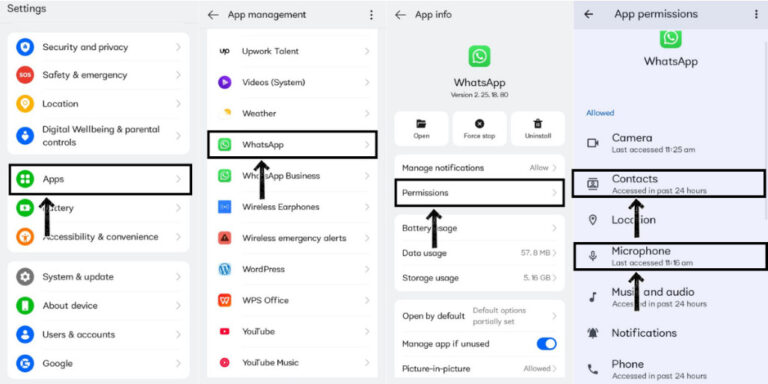
- Vào Cài đặt → Ứng dụng → WhatsApp → Quyền.
- Cho phép truy cập Micro, Danh bạ và Mạng.
Trên iPhone
- Cài đặt → WhatsApp → Bật Micro và Làm Mới Ứng Dụng Trong Nền
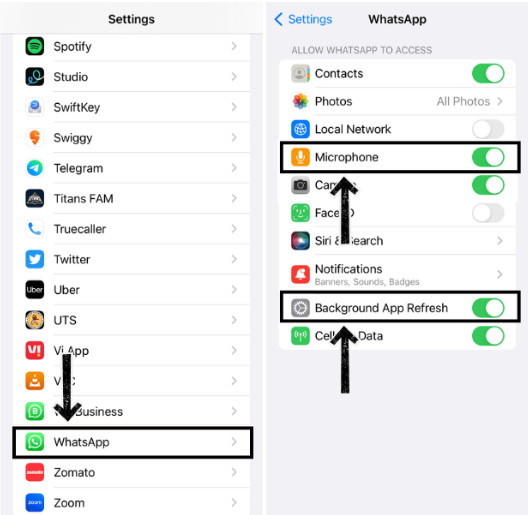
Nếu thiếu các quyền này, ứng dụng sẽ gặp khó khăn khi thực hiện và nhận cuộc gọi.
Cập Nhật WhatsApp
Hãy đảm bảo cập nhật ứng dụng thường xuyên. Việc cập nhật giúp sửa lỗi và tối ưu hóa ứng dụng.
- Truy cập Play Store (Android) hoặc App Store (iPhone).
- Tìm WhatsApp và nhấn “Cập nhật” nếu có.
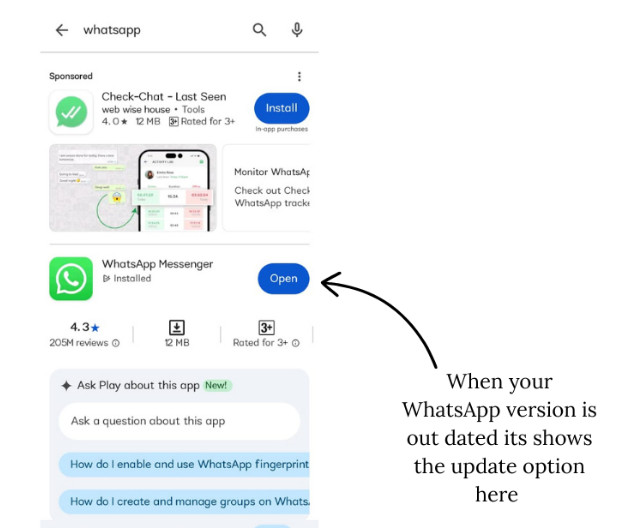
Ứng dụng không được cập nhật có thể gây lỗi khi gọi do không tương thích.
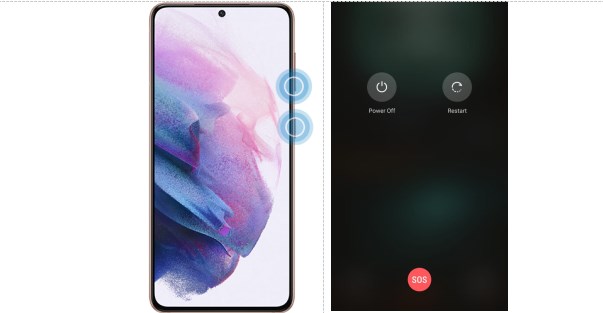
Khởi Động Lại Điện Thoại
Việc này giúp làm mới chức năng thiết bị, khắc phục lỗi phần mềm tạm thời và cho phép ứng dụng hoạt động bình thường.
Bước này đơn giản và thường khắc phục được các lỗi nhỏ, bao gồm cả lỗi kết nối cuộc gọi.
Cài Đặt Lại WhatsApp
Nếu các bước trên không hiệu quả, hãy gỡ cài đặt rồi cài lại ứng dụng:
- Sao lưu trò chuyện trước (Cài đặt → Trò chuyện → Sao lưu trò chuyện).
- Gỡ cài đặt WhatsApp.
- Tải lại từ Play Store hoặc App Store.
- Trong quá trình thiết lập, khôi phục bản sao lưu.
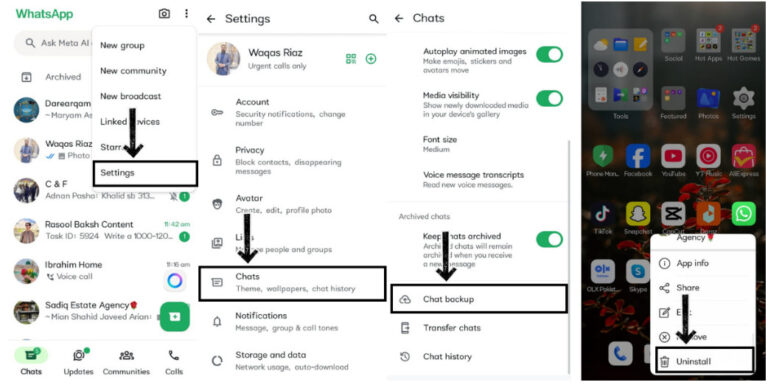
Bạn có thể khắc phục các sự cố do file hoặc dữ liệu bị hỏng bằng cách cài đặt lại ứng dụng.
Phần lớn thời gian, lỗi cuộc gọi WhatsApp báo không khả dụng sẽ được giải quyết sau khi làm theo các bước này.
Làm Thế Nào Để Bảo Vệ Trẻ Vị Thành Niên Khỏi Các Cuộc Gọi WhatsApp Không An Toàn?
Việc sử dụng WhatsApp ngày càng nhiều để nhắn tin và gọi điện khiến trẻ vị thành niên dễ gặp các mối đe dọa như cuộc gọi từ người lạ, lừa đảo hoặc bắt nạt trực tuyến. Vì WhatsApp cho phép người khác liên lạc chỉ bằng số điện thoại, cha mẹ cần chủ động và thực hiện các biện pháp phòng ngừa cần thiết.
Một trong những cách tốt nhất để bảo vệ con bạn là sử dụng AirDroid Parental Control. Ứng dụng này cho phép giám sát việc sử dụng điện thoại của trẻ một cách cân bằng, đảm bảo an toàn.
AirDroid có thể hỗ trợ:
- Giám sát cuộc gọi WhatsApp: Xem tất cả hoạt động và nhật ký cuộc gọi đến và đi.
- Chặn cuộc gọi từ số lạ: Ngăn nhận cuộc gọi từ các số không quen hoặc ẩn danh.
- Đặt giới hạn thời gian sử dụng màn hình: Kiểm soát thời gian trẻ dùng WhatsApp.
- Theo dõi vị trí điện thoại: Luôn cập nhật vị trí thực tế của con bạn.
- Cảnh báo tức thì: Nhận thông báo khi phát hiện hoạt động bất thường.
- Chiếu màn hình: Truy cập đầy đủ để xem màn hình điện thoại của trẻ theo thời gian thực.
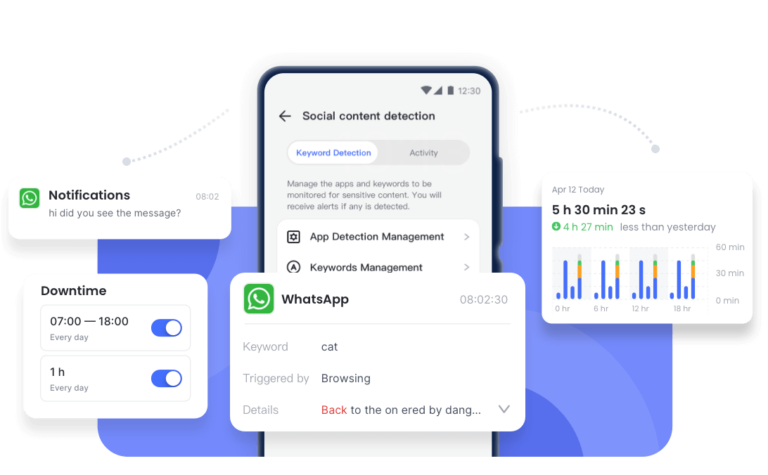
AirDroid không chỉ ngăn chặn các cuộc gọi không an toàn mà còn giúp trẻ phát triển thói quen kỹ thuật số an toàn. Bằng cách cung cấp cho con bạn công cụ phù hợp để giao tiếp đúng cách, bạn có thể giữ vai trò hướng dẫn trong khi vẫn cho phép trẻ kết nối một cách có trách nhiệm.
Kết Luận
WhatsApp giúp chúng ta dễ dàng kết nối với gia đình và bạn bè, nhưng cũng giống như các ứng dụng khác, nó có một số vấn đề. Nếu bạn gọi ai đó qua WhatsApp mà nhận được thông báo không khả dụng, đừng lo lắng. Hãy kiểm tra kết nối, quyền truy cập ứng dụng và xem ứng dụng đã được cập nhật chưa. Nếu tất cả đều ổn, có thể người kia đang bật Chế Độ Tập Trung hoặc đã chặn bạn. Đôi khi, vấn đề không phải do kỹ thuật mà liên quan đến an toàn gia đình. Các ứng dụng như AirDroid Parental Control có thể giúp bạn trong những tình huống này và làm cho việc bảo vệ gia đình trở nên dễ dàng hơn.
FAQs





Để lại một trả lời.