Cách Nhân Bản Ứng Dụng Trên Điện Thoại Của Bạn
Nhân bản ứng dụng hay sao chép ứng dụng là quá trình tạo bản sao của một ứng dụng trên thiết bị của bạn. Việc này rất hữu ích khi bạn muốn đăng nhập nhiều tài khoản trên cùng một ứng dụng mà không cần phải chuyển đổi thủ công.
Dù bạn dùng thiết bị Android hay iPhone, bạn đều có thể sao chép ứng dụng. Dưới đây là những phương pháp thực tế. Hãy cùng khám phá!
Cách sao chép ứng dụng trên điện thoại Android
Nếu bạn đang tìm cách nhân bản ứng dụng trên thiết bị Android, dưới đây là hai cách đã được kiểm chứng và đáng tin cậy.
Thiết lập tính năng nhân bản ứng dụng tích hợp sẵn
Một số thiết bị Android có tính năng tích hợp để nhân bản ứng dụng. Khi bạn bật chế độ ứng dụng đôi trên một ứng dụng cụ thể, ứng dụng đó sẽ được sao chép và mỗi bản sẽ giữ dữ liệu riêng biệt. Tính năng này có tên gọi và sự có mặt khác nhau tùy theo thương hiệu điện thoại của bạn.
✔️Samsung -- Dual Messenger
✔️Xiaomi -- Dual Apps
✔️Oneplus -- Parallel Apps
✔️Huawei/Honor -- App Twin
✔️Oppo/Realme -- Clone Apps
✔️Vivo -- App Clone
❌ Google Pixel không hỗ trợ tính năng này.
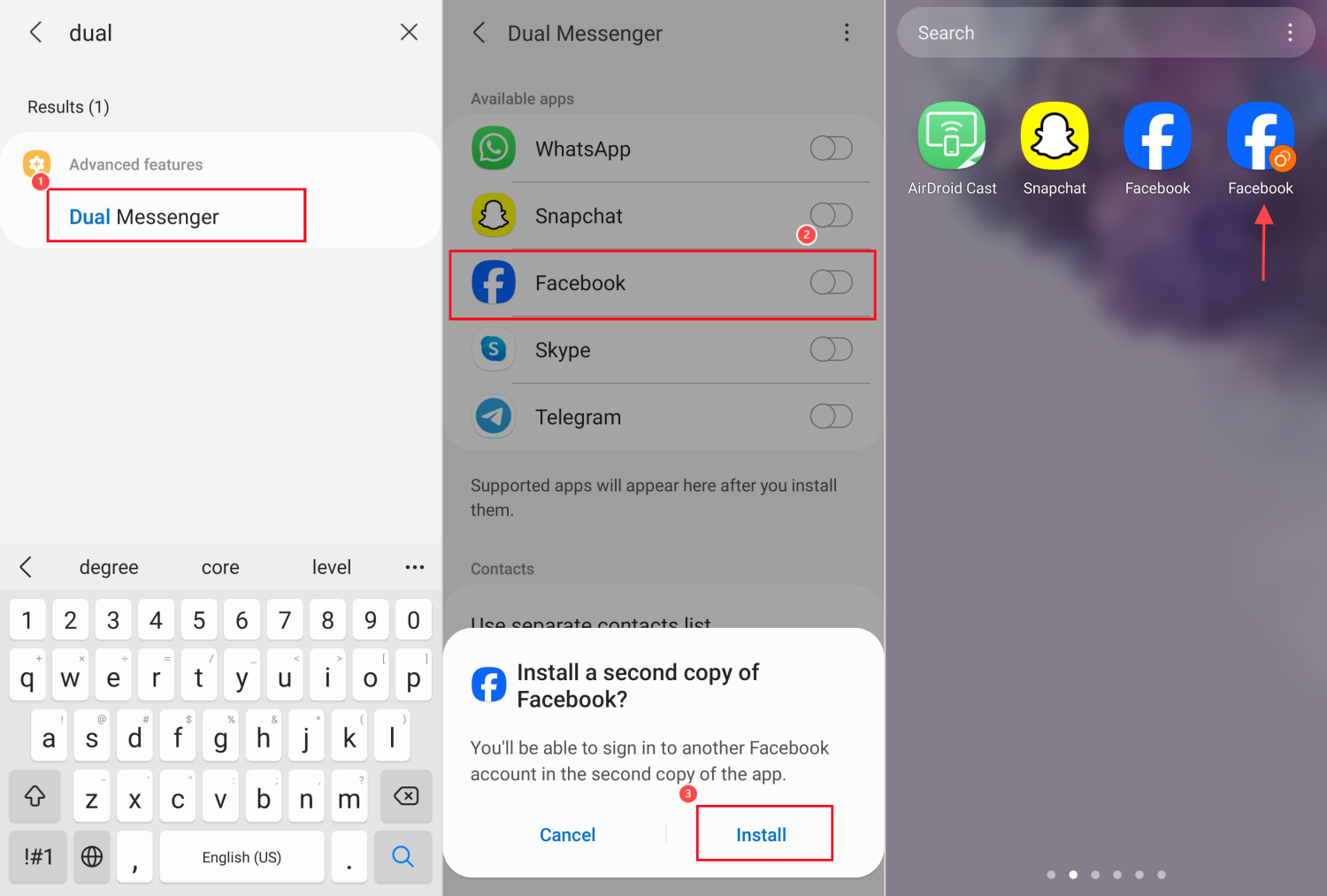
Nếu bạn đã xác nhận thiết bị của mình có hỗ trợ tính năng này, hãy làm theo các bước dưới đây để nhân bản ứng dụng trên Android. Ở đây tôi lấy ví dụ với Samsung:
- Bước 1.Vào "Cài đặt" và tìm kiếm "Dual Messenger".
- Bước 2.Bạn sẽ thấy danh sách các ứng dụng nhắn tin trên điện thoại, bật công tắc cho ứng dụng bạn muốn nhân bản.
- Bước 3.Chọn "Cài đặt" trong cửa sổ hiện lên và làm theo hướng dẫn để cài bản sao ứng dụng.
- Bước 4.Ứng dụng đã nhân bản sẽ xuất hiện trên màn hình chính của bạn.
Nhược điểm khi dùng cách này:
- Chỉ hỗ trợ một số ứng dụng nhất định
- Không có trên tất cả thiết bị Android
Sử dụng ứng dụng nhân bản bên thứ ba
Nếu thiết bị Android của bạn không có tính năng nhân bản tích hợp, đừng lo, bạn có thể nhờ đến một số ứng dụng bên thứ ba. Một trong số đó là App Cloner.
Bên cạnh việc tạo nhiều bản sao ứng dụng, App Cloner trên Android còn cho phép bạn tùy chỉnh ứng dụng nhân bản với tên, biểu tượng khác nhau. Ngoài ra, nó cung cấp các tùy chọn bảo mật như đặt mật khẩu cho ứng dụng nhân bản, chạy ở chế độ ẩn và nhiều tính năng khác.
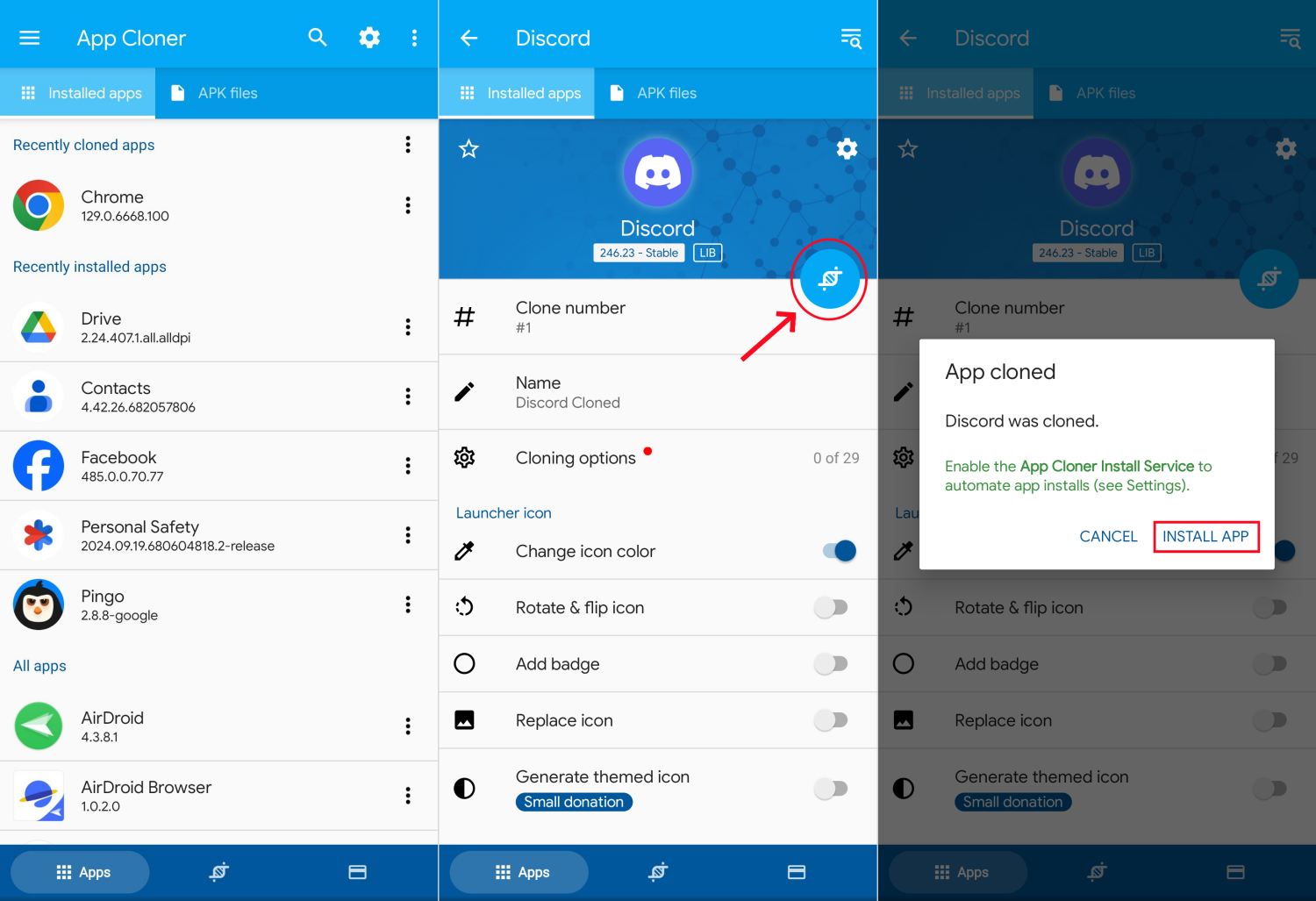
Cách sử dụng App Cloner để nhân bản ứng dụng trên Android như sau:
- Bước 1.Từ trình duyệt, truy cập www.appcloner.app và tải về ứng dụng.
- Bước 2.Mở App Cloner, bạn sẽ thấy danh sách tất cả ứng dụng.
- Bước 3.Chọn ứng dụng bạn muốn nhân bản. Bạn có thể tùy chỉnh các tùy chọn nhân bản, giao diện ứng dụng, bảo mật và nhiều hơn nữa theo nhu cầu.
- Bước 4.Nhấn nút "clone" màu xanh.
- Bước 5.Nhấn "Cài đặt ứng dụng" khi được yêu cầu.
- Bước 6.Sau khi tải xong, tìm ứng dụng nhân bản để sử dụng.
Nhược điểm khi dùng cách này:
- Tính năng cao cấp cần mua bản quyền
- Tốc độ nhân bản không nhanh
- Quá trình nhân bản có thể thất bại
- Ứng dụng nhân bản không được cập nhật tự động
Cách nhân bản ứng dụng trên iPhone
Trước tiên, cần làm rõ rằng iPhone không chính thức hỗ trợ tính năng nhân bản ứng dụng, khác với Android. Mặc dù bạn có thể dễ dàng tạo bản sao biểu tượng ứng dụng bằng cách kéo từ Thư viện ứng dụng ra màn hình chính, nhưng cách này không phải là nhân bản ứng dụng thực sự trên iPhone. Vì nó chỉ sao chép biểu tượng, còn khi mở ứng dụng vẫn là ứng dụng gốc.
Vì vậy, hãy thử các cách dưới đây để nhân bản ứng dụng trên iPhone, giúp bạn quản lý nhiều tài khoản.
Tạo phím tắt ứng dụng web
Cách này phù hợp với các ứng dụng có phiên bản web (ví dụ: Facebook, Instagram và các ứng dụng mạng xã hội khác). Bằng cách tạo phím tắt web trên màn hình chính, bạn sẽ được liên kết trực tiếp đến trang web hoặc ứng dụng web. Mỗi lần nhấn phím tắt, ứng dụng sẽ mở trong trình duyệt web.
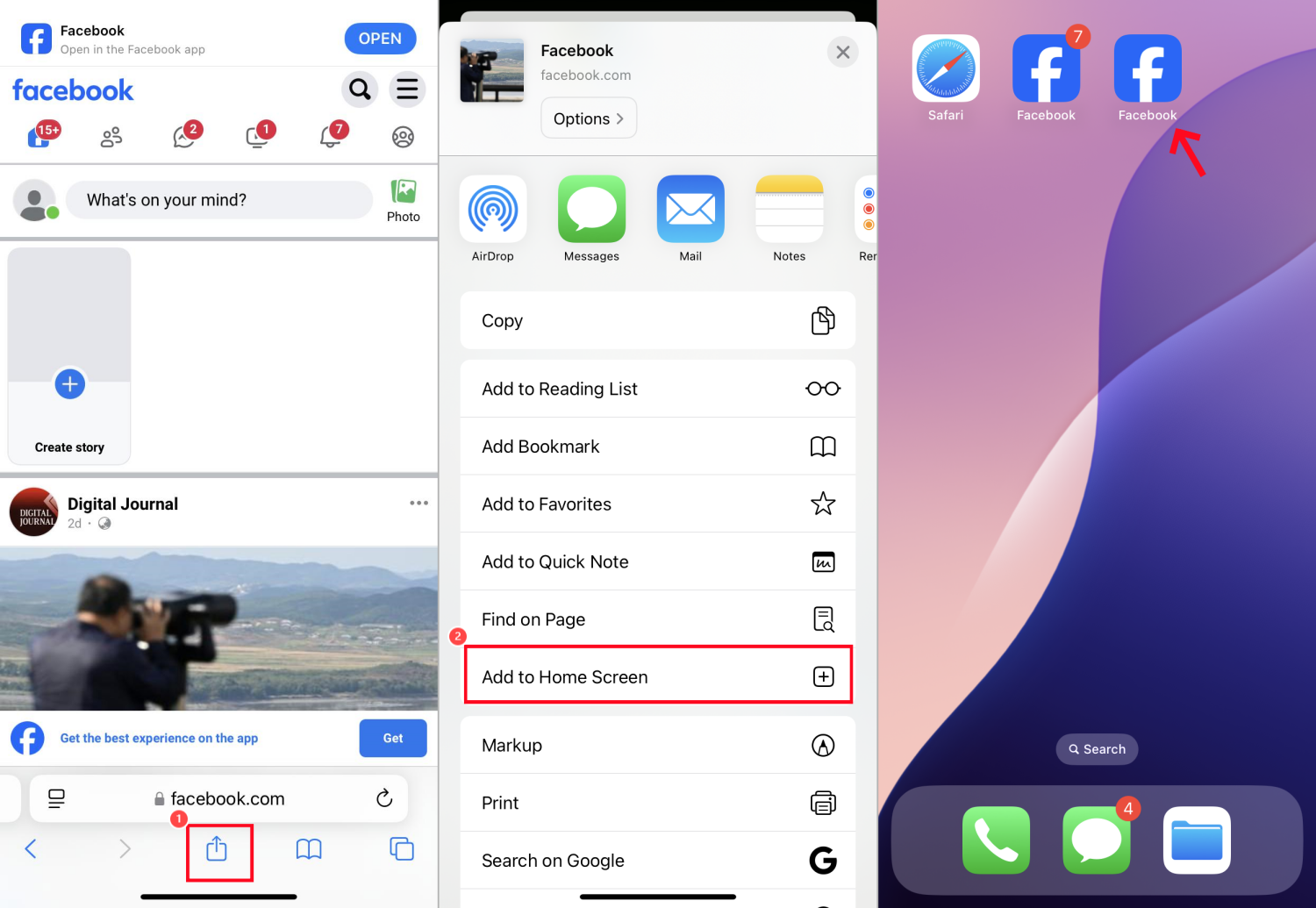
Cách nhân bản ứng dụng trên iPhone như sau:
- Bước 1.Truy cập trang web chính thức của ứng dụng bạn muốn tạo bản sao. Ví dụ, nếu muốn nhân bản Facebook hoặc dùng hai tài khoản Facebook, hãy vào facebook.com.
- Bước 2.Khi trang web tải xong, nhấn biểu tượng "Chia sẻ" ở thanh công cụ.
- Bước 3.Tìm và chọn "Thêm vào Màn hình chính".
- Bước 4.Đặt tên cho phím tắt rồi nhấn "Thêm".
- Bước 5.Phím tắt sẽ được thêm vào màn hình chính, giống như một ứng dụng.
Nhược điểm khi dùng cách này:
- Không tương thích với ứng dụng không có phiên bản web
- Không phải là nhân bản ứng dụng thật sự mà chỉ cung cấp chức năng tương tự
Sử dụng Parallel Space
Parallel Space là ứng dụng nhân bản cho iPhone. Ứng dụng này an toàn và không yêu cầu jailbreak hay root máy. Với Parallel Space, bạn có thể dễ dàng nhân bản và quản lý nhiều tài khoản trong cùng một ứng dụng trên điện thoại. Tương tự cách trên, nó nhân bản ứng dụng iPhone bằng cách sử dụng phiên bản web của ứng dụng.
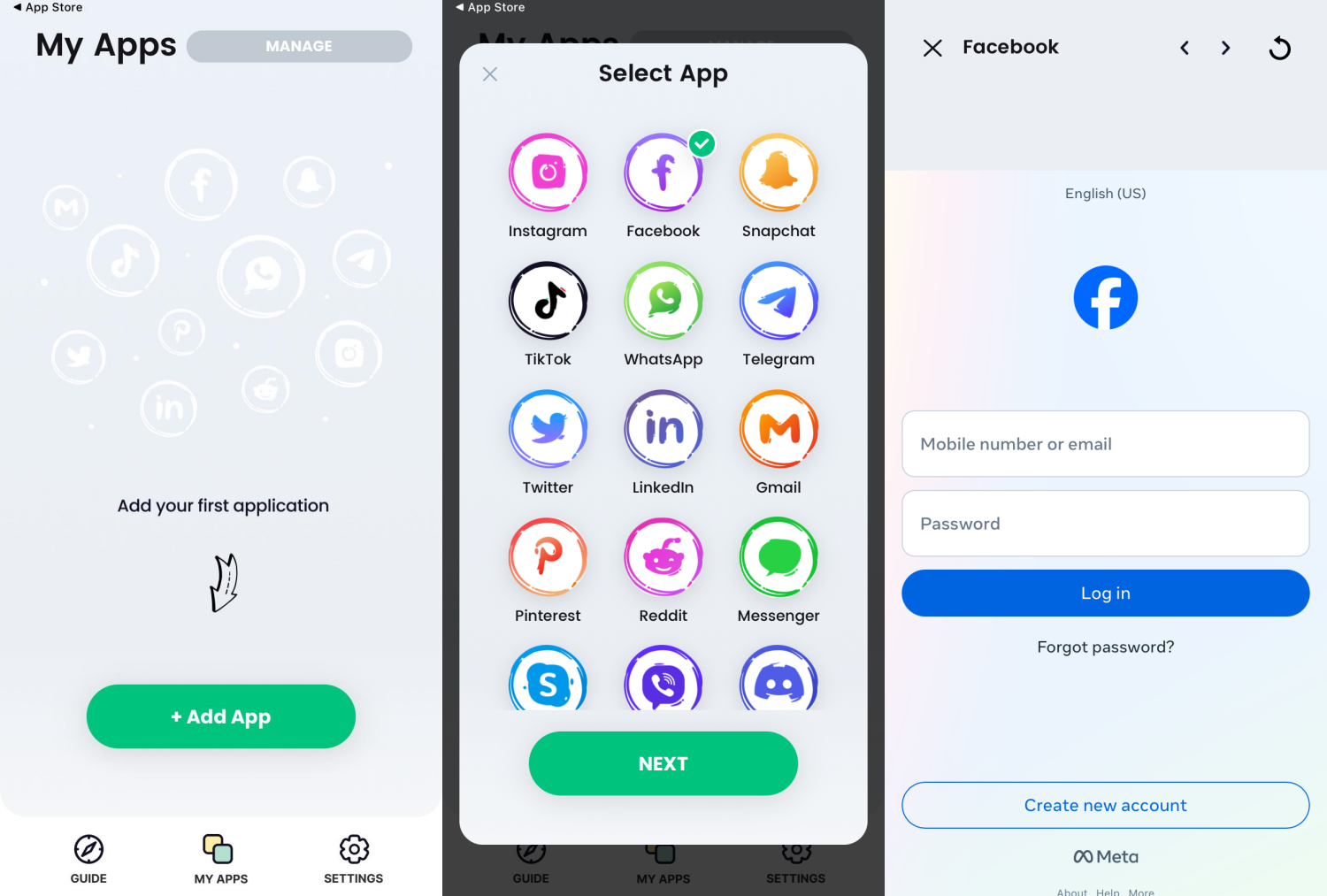
Tuy nhiên, ứng dụng nhân bản sẽ không xuất hiện trên màn hình chính iPhone mà nằm trong ứng dụng Parallel Space. Cách thiết lập Parallel Space để nhân bản ứng dụng trên iPhone như sau:
- Bước 1.Mở App Store và cài đặt ứng dụng Parallel Space.
- Bước 2.Mở ứng dụng và nhấn nút "Add App".
- Bước 3.Chọn ứng dụng mạng xã hội bạn muốn nhân bản.
- Bước 4.Đăng nhập tài khoản, bạn sẽ có ứng dụng nhân bản trong Parallel Space.
Nhược điểm khi dùng cách này:
- Chỉ hỗ trợ một số ứng dụng nhất định
- Không thể truy cập ứng dụng nhân bản từ màn hình chính
Cách sao chép ứng dụng sang điện thoại khác
Nếu bạn muốn sao chép hoặc chuyển ứng dụng từ điện thoại này sang điện thoại khác, thường là từ máy cũ sang máy mới, chúng tôi có những cách sau đây dành cho bạn.
Sử dụng công cụ nhân bản ứng dụng chính thức
Hầu hết điện thoại Android đều có công cụ nhân bản điện thoại, như Samsung Smart Switch hoặc Huawei Phone Clone; bạn có thể dùng để sao chép ứng dụng sang điện thoại Android hoặc iPhone khác.
Bên cạnh ứng dụng, các công cụ này còn cho phép chuyển dữ liệu như danh bạ, tin nhắn, ảnh từ điện thoại cũ sang mới qua kết nối WiFi hoặc USB OTG. Dưới đây là cách dùng Samsung Smart Switch để sao chép ứng dụng sang điện thoại khác.
- Bước 1.Tải và mở Smart Switch trên cả hai điện thoại.
- Bước 2.Chọn "Nhận dữ liệu" trên điện thoại mới và "Gửi dữ liệu" trên điện thoại cũ.
- Bước 3.Chọn "Không dây" hoặc "Cáp" để kết nối hai thiết bị.
- Bước 4.Smart Switch sẽ quét thiết bị cũ và hiển thị danh sách dữ liệu để chuyển.
- Bước 5.Chọn "Ứng dụng" để chuyển và nhấn "Chuyển" để bắt đầu.
- Bước 6.Khi hoàn tất, các ứng dụng và dữ liệu đã chọn sẽ được sao chép sang điện thoại mới.
Sử dụng Apple Quick Start
Với người dùng iPhone, bạn có thể dễ dàng sao chép ứng dụng và dữ liệu từ iPhone cũ sang iPhone mới khi bắt đầu thiết lập máy mới. Thực hiện theo các bước sau.
Lưu ý: Cách này không dành cho những ai đã thiết lập iPhone và muốn sao chép ứng dụng cụ thể.
- Bước 1.Bật nguồn iPhone mới và đặt gần iPhone cũ.
- Bước 2.Nhấn "Tiếp tục" khi menu "Thiết lập iPhone mới" hiện lên.
- Bước 3.Quét mẫu hình trên màn hình để ghép đôi hai iPhone.
- Bước 4.Làm theo hướng dẫn để thiết lập và chọn chuyển dữ liệu từ iPhone cũ.
- Bước 5.Chọn "Ứng dụng & Dữ liệu" theo nhu cầu.
- Bước 6.Nhấn "Tiếp tục" để bắt đầu sao chép tất cả ứng dụng sang iPhone mới.
Thử ứng dụng AirDroid Parental Control
Như tên gọi, AirDroid Parental Control là lựa chọn tốt nhất cho phụ huynh muốn truy cập ứng dụng của con mà không cần nhân bản.
Dù ứng dụng này không thể nhân bản ứng dụng của con bạn, nó giúp bạn theo dõi hoạt động ứng dụng và tin nhắn của con, đồng thời kết nối màn hình điện thoại con theo thời gian thực. Muốn biết cách thiết lập? Hãy làm theo các bước sau:
- Bước 1.Tải AirDroid Parental Control về điện thoại của bạn.
- Bước 2.Mở ứng dụng và làm theo hướng dẫn để liên kết với điện thoại của con.
- Bước 3.Sau đó, bạn có thể nhấn "Sự kiện hôm nay" để xem hoạt động ứng dụng của con, "Thông báo" để kiểm tra tin nhắn và thông báo ứng dụng, "Chiếu màn hình" để xem trực tiếp màn hình điện thoại con...
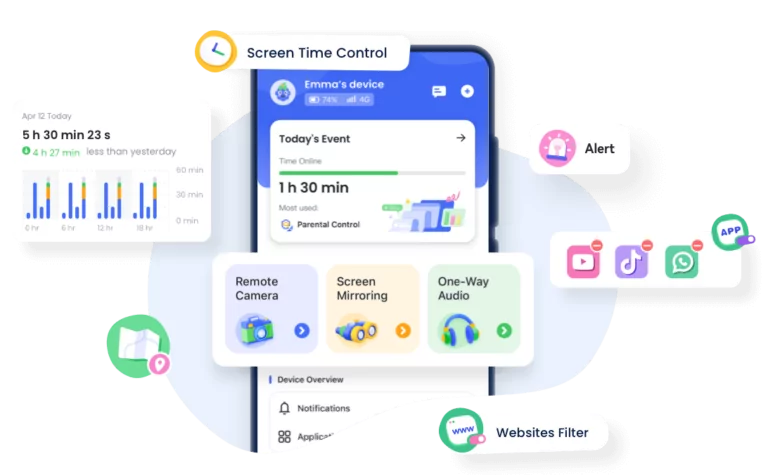
Bây giờ, hãy thử để khám phá thêm nhiều tính năng hữu ích khác.
Câu hỏi thường gặp về nhân bản hoặc sao chép ứng dụng
Để xóa ứng dụng nhân bản trên màn hình chính iPhone, làm theo hướng dẫn sau:
- Bước 1.Nhấn giữ biểu tượng ứng dụng trùng lặp cho đến khi menu xuất hiện.
- Bước 2.Chọn "Gỡ khỏi Màn hình chính".
- Bước 3.Ứng dụng trùng lặp sẽ bị xóa, còn ứng dụng gốc vẫn giữ nguyên.
Việc xóa ứng dụng nhân bản trên thiết bị Android rất đơn giản. Cách làm như sau:
- Bước 1.Xác định ứng dụng trùng lặp trên màn hình chính.
- Bước 2.Nhấn giữ ứng dụng và chọn "Gỡ cài đặt".
Kết luận
Bây giờ bạn đã biết cách nhân bản ứng dụng trên iPhone và Android. Bạn có thể dùng công cụ nhân bản tích hợp trên Android hoặc tạo phím tắt ứng dụng web trên iPhone, đều miễn phí sử dụng. Ngoài ra, các ứng dụng nhân bản bên thứ ba có thể đáp ứng nhu cầu cao cấp hơn như bảo vệ ứng dụng nhân bản bằng mật khẩu và nhiều tính năng khác.
Để sao chép hoặc chuyển ứng dụng sang điện thoại khác, bạn có thể dùng dịch vụ sao lưu hoặc AirDroid Parental Control.





Để lại một trả lời.