Cách Xem Lịch Sử Đã Xóa Trên Chrome – Hướng Dẫn Khôi Phục Chi Tiết Cho iPhone, Android & Máy Tính
Chắc hẳn ai cũng từng rơi vào tình huống này: muốn tìm lại một bài viết hay, một trang web hữu ích đã đọc trên Chrome nhưng lịch sử duyệt web lại bị xóa sạch.
Nghe thì bực bội thật, nhưng đừng vội lo – vẫn có cách lấy lại! Bài viết này tổng hợp những phương pháp hiệu quả nhất để xem và khôi phục lịch sử đã xóa trên Chrome — dù bạn đang dùng iPhone, Android hay máy tính Windows.
Lịch Sử Duyệt Web Đã Xóa Trên Chrome Có Thể Khôi Phục Được Không?
Hoàn toàn có thể! Lịch sử duyệt web trên Chrome không biến mất vĩnh viễn ngay sau khi bạn nhấn "Xóa". Tùy vào loại thiết bị và cách bạn thiết lập, có nhiều phương pháp khác nhau để lấy lại dữ liệu đã mất.
Cụ thể, nếu bạn dùng iPhone hoặc điện thoại Android, lịch sử có thể vẫn còn lưu trong bản sao lưu đám mây hoặc tài khoản Google. Còn trên máy tính, lịch sử duyệt web thường được Windows lưu trữ dưới dạng tập tin cơ sở dữ liệu cục bộ ngay trên ổ cứng.
Bây giờ, hãy cùng đi vào từng phương pháp khôi phục lịch sử đã xóa trên Chrome cho iOS, Android và Windows 10 một cách chi tiết.
Cách Xem Lịch Sử Đã Xóa Trên Chrome iPhone
1Khôi Phục Từ Bản Sao Lưu iCloud
Nếu iPhone của bạn đã được sao lưu lên iCloud trước thời điểm lịch sử bị xóa, bạn hoàn toàn có thể khôi phục lại toàn bộ dữ liệu duyệt web từ bản sao lưu đó.
Tuy nhiên, cần lưu ý rằng quá trình khôi phục từ iCloud sẽ đưa iPhone trở về trạng thái tại thời điểm tạo bản sao lưu. Điều đó có nghĩa là bạn có thể mất một số dữ liệu mới phát sinh sau thời điểm sao lưu.
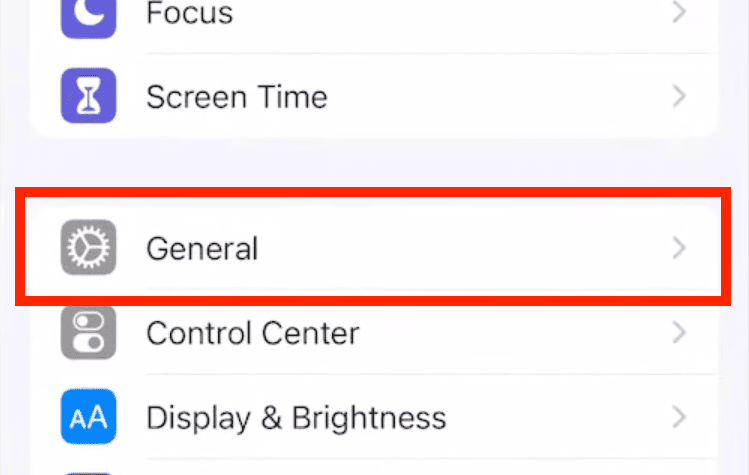
- Bước 1. Trên iPhone, mở "Cài Đặt" (Settings) rồi chọn "Cài Đặt Chung" (General).
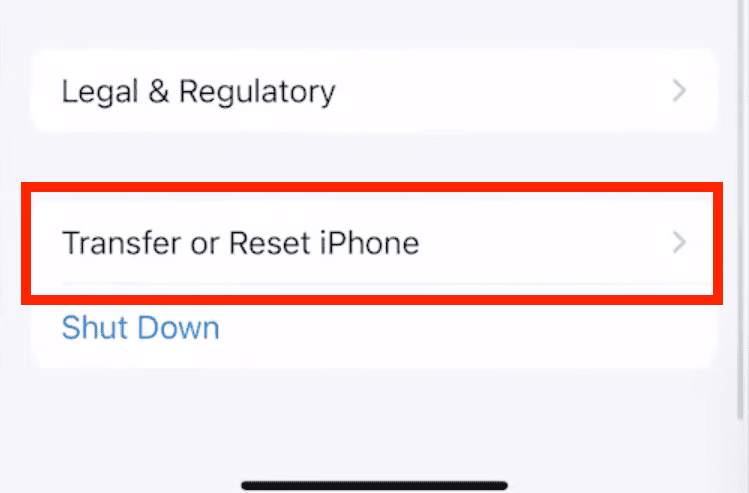
- Bước 2. Kéo xuống cuối màn hình và chọn "Chuyển Hoặc Đặt Lại iPhone" (Transfer or Reset iPhone).
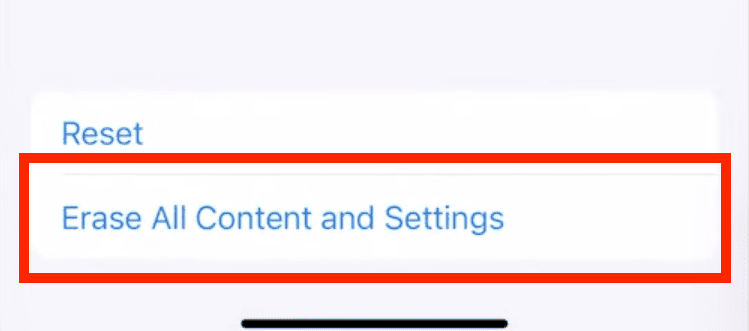
- Bước 3. Nhấn chọn "Xóa Tất Cả Nội Dung và Cài Đặt" (Erase All Content and Settings).
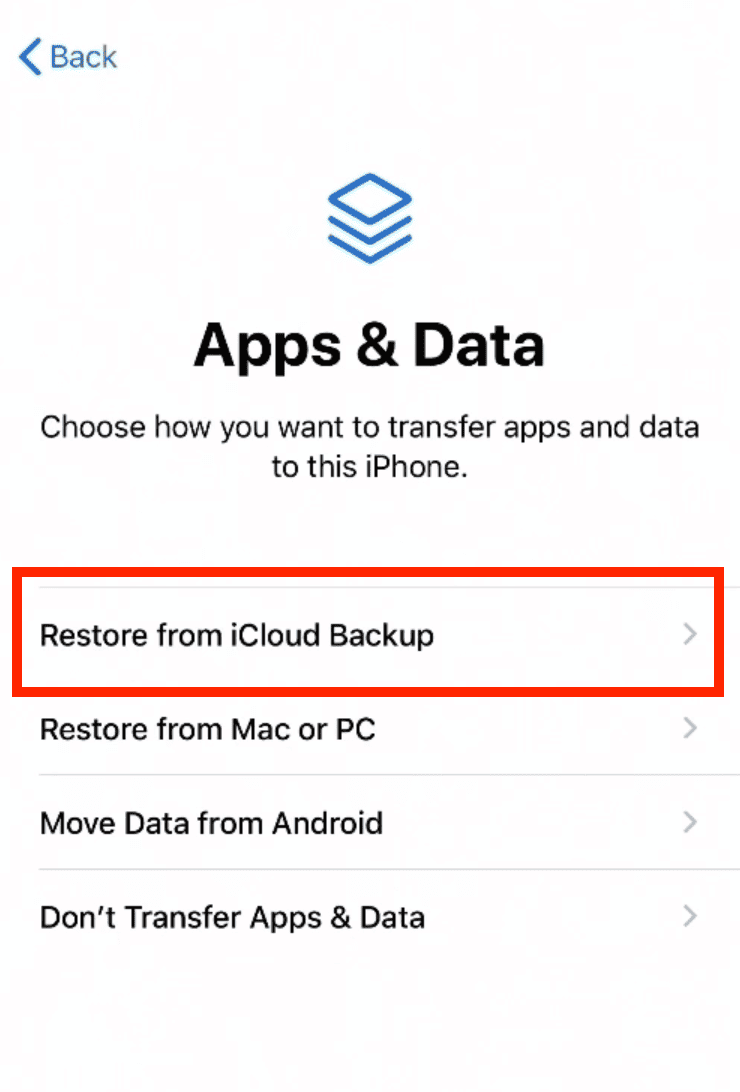
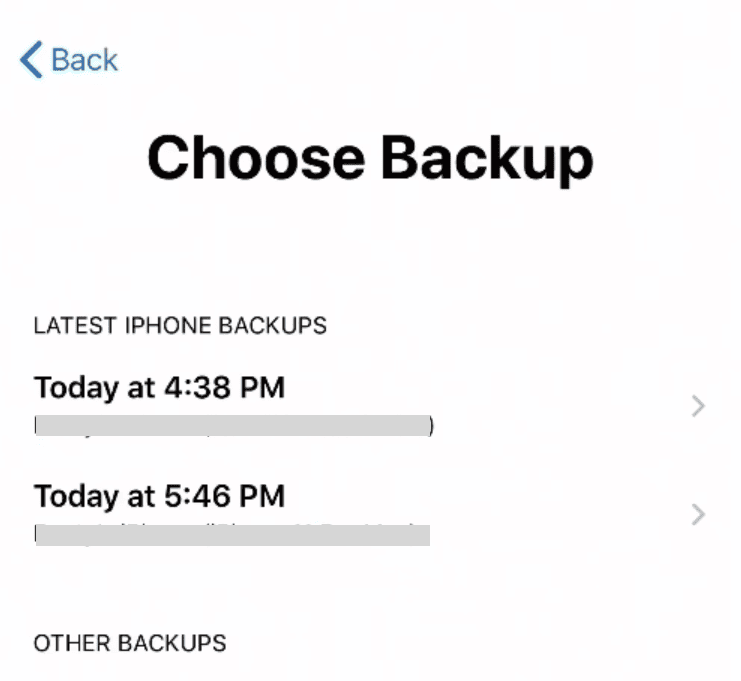
- Bước 4. Nhấn "Tiếp Tục" (Continue) và làm theo hướng dẫn trên màn hình. Khi đến phần "Ứng Dụng & Dữ Liệu" (Apps & Data), hãy chọn "Khôi Phục Từ Bản Sao Lưu iCloud" (Restore from iCloud Backup).
- Bước 5. Chọn đúng bản sao lưu được tạo trước thời điểm bạn xóa lịch sử Chrome và chờ quá trình khôi phục hoàn tất.
Mẹo: Hãy duy trì thói quen đồng bộ iPhone với iCloud thường xuyên để luôn có bản sao lưu mới nhất. Tốt hơn nữa, bạn nên bật tính năng sao lưu tự động nhằm phòng tránh tình trạng mất dữ liệu trong tương lai.
Cách Khôi Phục Lịch Sử Đã Xóa Trên Google Chrome Android
Nếu bạn đang dùng điện thoại Android, cách nhanh và hiệu quả nhất là truy cập trang "Hoạt Động Của Tôi" (My Activity) của Google để xem lại toàn bộ lịch sử duyệt web đã được đồng bộ với tài khoản.
- Bước 1. Mở Google Chrome và truy cập myactivity.google.com.
- Bước 2. Kéo xuống để xem toàn bộ lịch sử tìm kiếm và duyệt web, tất cả đều được sắp xếp theo thứ tự thời gian. Ngoài ra, bạn có thể dùng thanh "Tìm Kiếm" (Search) để tra cứu nhanh một trang web cụ thể.
- Bước 3. Nếu dữ liệu hiển thị lộn xộn do lẫn lộn với các ứng dụng Google khác, hãy sử dụng "Bộ Lọc" (Filter) để chỉ hiển thị riêng dữ liệu từ "Chrome".
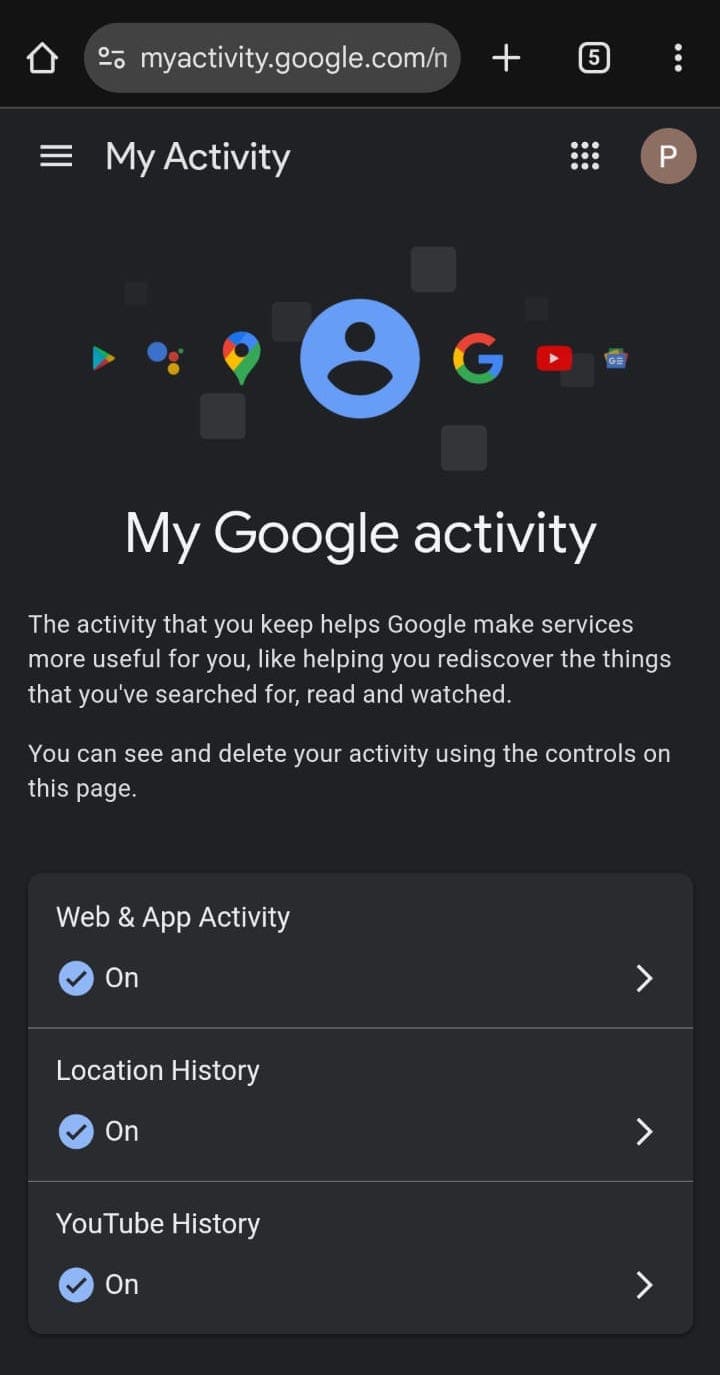
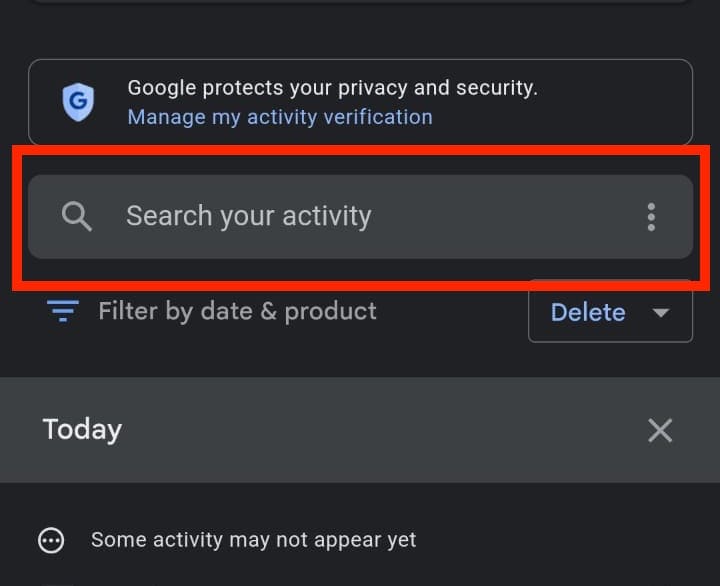
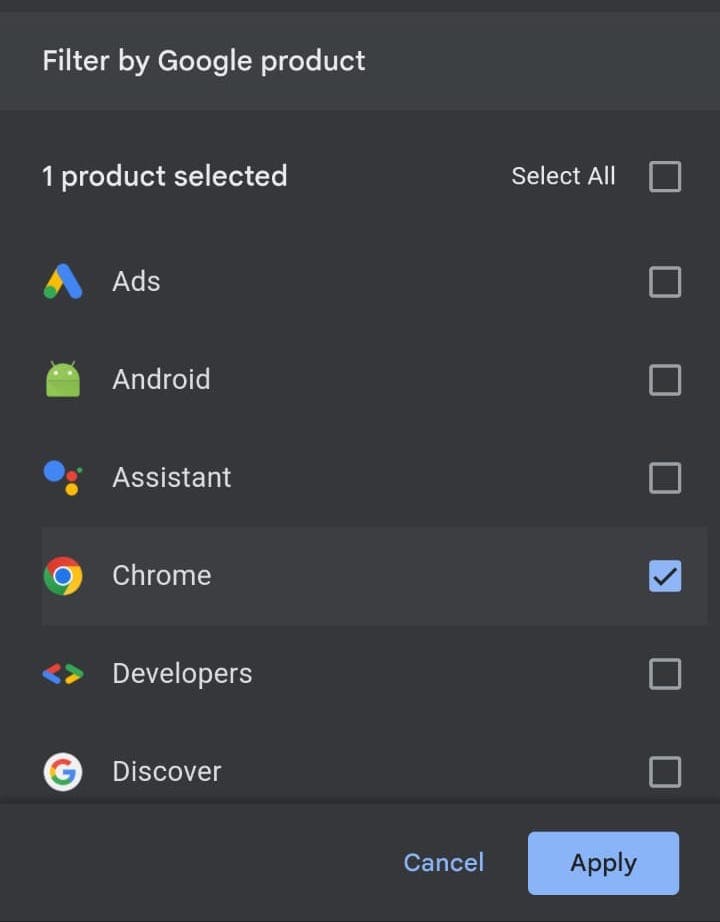
Lưu ý: Trang "Hoạt Động Của Tôi" (My Activity) không chỉ dành riêng cho Android – bạn cũng có thể mở trên iPhone hoặc máy tính. Chỉ cần truy cập myactivity.google.com bằng Google Chrome là đã có thể xem toàn bộ nhật ký hoạt động và lịch sử tìm kiếm Chrome.
Cách Dùng AirDroid Để Xem Lịch Sử Đã Xóa Trên Mọi Trình Duyệt
Nếu bạn cần kiểm tra lịch sử duyệt web đã xóa trên bất kỳ trình duyệt nào — không chỉ riêng Chrome mà còn Safari, Firefox hay các trình duyệt khác — AirDroid Parental Control chính là công cụ toàn diện giúp bạn thực hiện dễ dàng trên cả Android lẫn iPhone.
Những ưu điểm nổi bật bao gồm:
- Theo Dõi Đa Trình Duyệt: Xem lịch sử từ Chrome, Safari, Firefox và mọi trình duyệt khác trên cùng một giao diện.
- Khôi Phục Lịch Sử Đã Xóa: Truy cập lại các trang web đã truy cập ngay cả khi lịch sử đã bị xóa.
- Tương Thích Cả Android Và iPhone: Dù con bạn dùng thiết bị nào, bạn vẫn giám sát hiệu quả.
- Cập Nhật Theo Thời Gian Thực: Theo dõi hoạt động duyệt web ngay khi diễn ra, đảm bảo không bỏ sót bất kỳ thông tin nào.
Dưới đây là hướng dẫn cụ thể để sử dụng AirDroid Parental Control xem lịch sử đã xóa trên mọi trình duyệt:
- Bước 1: Tải và cài đặt AirDroid Parental Control trên cả thiết bị cần theo dõi (Android hoặc iPhone) và thiết bị của bạn dùng để giám sát.
- Bước 2: Đăng ký tài khoản AirDroid, sau đó làm theo hướng dẫn trong ứng dụng để liên kết thiết bị của bạn với thiết bị cần giám sát.
- Bước 3: Từ trang chủ ứng dụng, vào phần "Giới Hạn Trang Web" (Website Limits). Nhấn "Xem Tất Cả" (View All) để hiển thị toàn bộ lịch sử duyệt web.


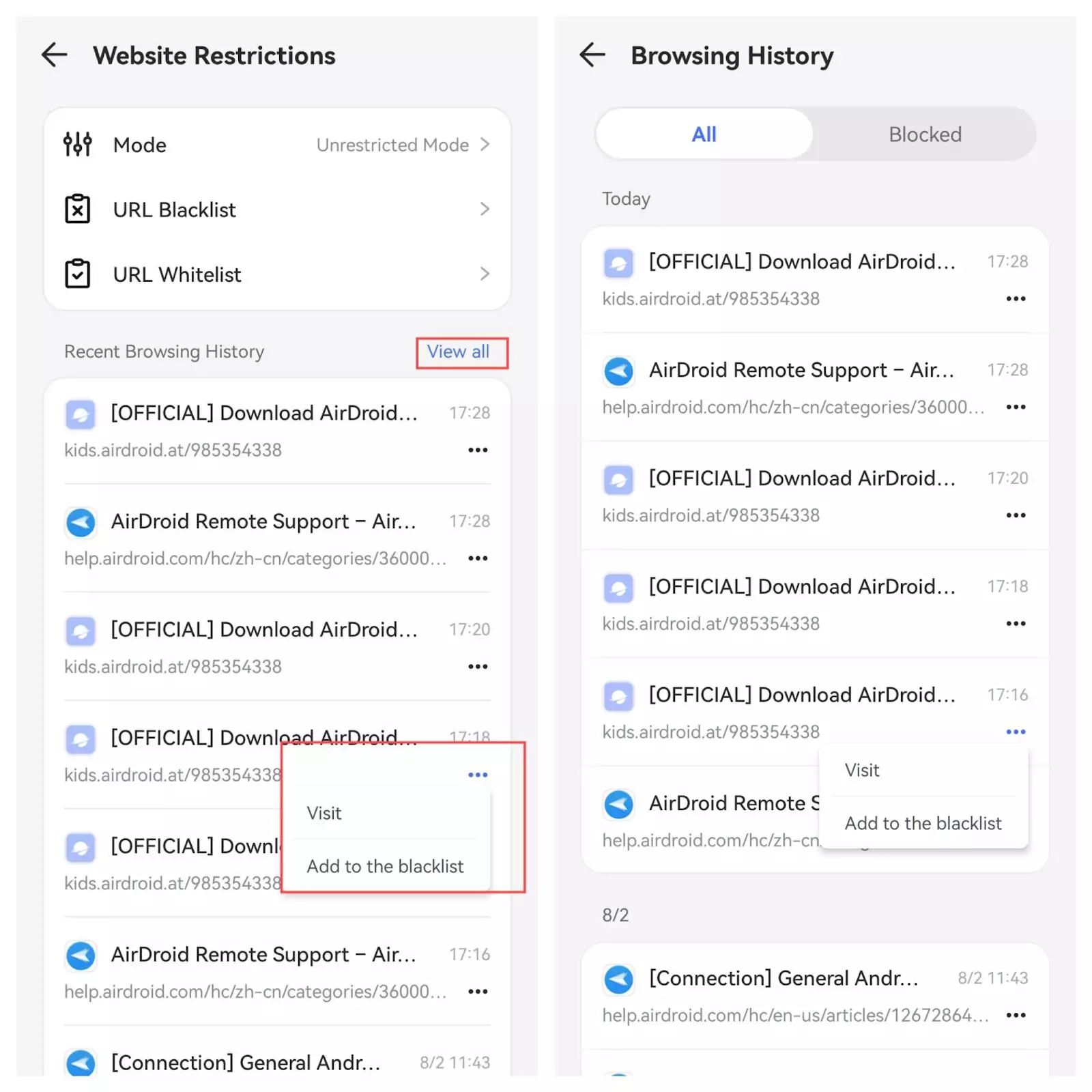
Khác với các phương pháp khôi phục lịch sử Chrome thông thường, AirDroid Parental Control ghi nhận và lưu trữ mọi trang web đã truy cập theo thời gian thực – nên dù lịch sử trên trình duyệt đã bị xóa, bạn vẫn xem lại được đầy đủ.
Cách Khôi Phục Lịch Sử Đã Xóa Trên Chrome Windows 10
Trên máy tính Windows 10, Google Chrome lưu trữ toàn bộ lịch sử duyệt web trong thư mục AppData. Nếu vô tình xóa mất, bạn có thể truy cập thư mục này để tìm lại các bản ghi chi tiết về hoạt động Chrome — bao gồm URL trang web, thời gian truy cập và dữ liệu liên quan.
Đường dẫn mặc định là C:\Users\<tên người dùng>\AppData\Local\Google\Chrome\User Data\Default.
Tuy nhiên, đường dẫn thực tế trên máy bạn có thể khác. Để xác định chính xác, hãy nhập chrome://version/ vào thanh địa chỉ Chrome và kiểm tra trường "Đường Dẫn Hồ Sơ" (Profile Path).
Ngoài cách trên, Windows 10 còn cung cấp nhiều phương pháp khác để lấy lại lịch sử Chrome đã xóa. Hãy cùng tìm hiểu từng cách ngay bên dưới.
1Kiểm Tra Thùng Rác (Recycle Bin)
Thùng Rác (Recycle Bin) trên Windows lưu giữ tất cả các tập tin đã xóa trong vòng 30 ngày hoặc cho đến khi bạn chủ động xóa vĩnh viễn.
Hãy mở Thùng Rác (Recycle Bin) và tìm kiếm các tập tin cơ sở dữ liệu có tên như "History" hoặc "Chrome". Nếu tìm thấy, nhấn chuột phải và chọn "Khôi Phục" (Restore).
Bạn cũng có thể sắp xếp tập tin theo "Ngày Sửa Đổi" (Date Modified) để nhanh chóng xác định tập tin theo mốc thời gian cụ thể.
2Khôi Phục Lịch Sử Từ Tập Tin Nhật Ký (Log Files)
Tập Tin Nhật Ký (Log Files) là các tập tin cơ sở dữ liệu ẩn được Windows lưu trữ tự động trên máy tính. Trong số đó, tập tin mà chúng ta cần tìm là index.dat.
Index.dat ghi lại danh sách tất cả các URL và trang web bạn từng truy cập. Tập tin này thường nằm trong thư mục người dùng Windows theo đường dẫn dạng \Location Settings\Temporary Internet Files, tuy nhiên vị trí chính xác có thể thay đổi tùy cấu hình hệ thống.
Trước khi bắt đầu tìm kiếm, hãy chắc chắn rằng bạn đã bật hiển thị tập tin ẩn bằng cách mở Trình Quản Lý Tập Tin (File Explorer), chọn tab "Xem" (View), rồi bật tùy chọn "Các Mục Ẩn" (Hidden Items).
3Khôi Phục Lịch Sử Chrome Từ Bản Sao Lưu Hệ Thống
Windows tích hợp sẵn tính năng sao lưu mang tên "Khôi Phục Hệ Thống" (System Restore). Các điểm khôi phục được tạo tự động mỗi khi bạn cài đặt ứng dụng mới, thay đổi cài đặt hệ thống hoặc cập nhật Windows.
Bạn hoàn toàn có thể tận dụng các điểm khôi phục này để lấy lại lịch sử Chrome đã xóa. Thực hiện theo các bước sau:
- Bước 1. Nhấn tổ hợp phím "Win + S" để mở thanh Tìm Kiếm Windows (Windows Search). Gõ "khôi phục hệ thống" (system restore) rồi nhấn "Enter".
- Bước 2. Chọn "Mở Khôi Phục Hệ Thống" (Open System Restore) và nhấn "Tiếp Theo" (Next).
- Bước 3. Chọn điểm khôi phục phù hợp – tức là thời điểm trước khi bạn xóa lịch sử – rồi nhấn "Tiếp Theo" (Next).
- Bước 4. Nhấn "Hoàn Tất" (Finish) để bắt đầu quá trình. Chờ hệ thống khôi phục xong và khởi động lại máy tính.
Sau khi máy tính khởi động lại, hãy mở Google Chrome và kiểm tra xem lịch sử duyệt web đã xuất hiện trở lại chưa.
4Dùng Cookie Để Tìm Lại Lịch Sử Chrome
Cookie là các tập tin văn bản nhỏ mà trang web tự động lưu trên thiết bị của bạn. Chúng chứa thông tin về phiên truy cập cũng như các URL bạn đã ghé thăm – và có thể giúp bạn truy ngược lại lịch sử duyệt web.
Dưới đây là cách xem lịch sử Chrome thông qua Cookie:
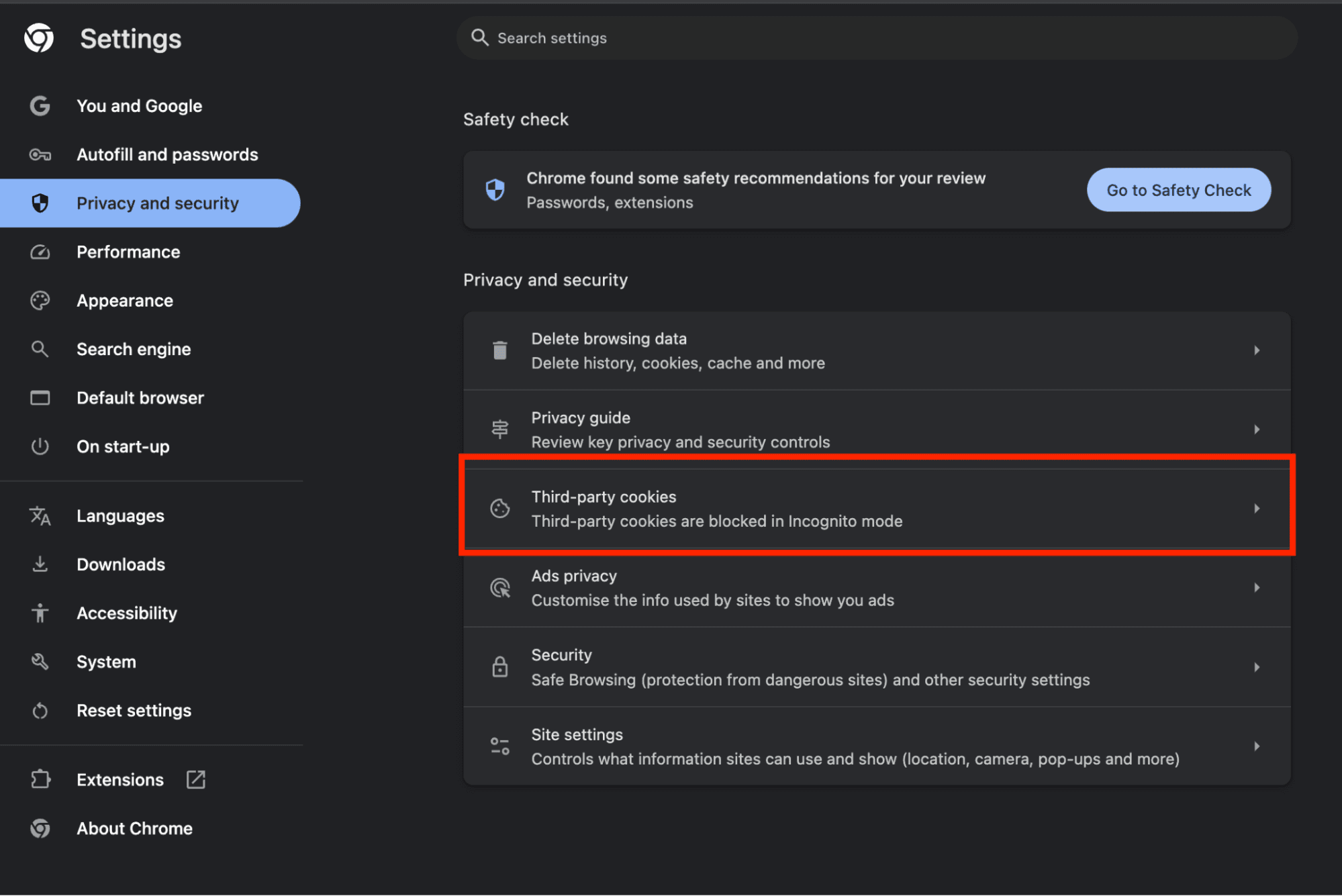
- Bước 1. Mở "Chrome", nhấn vào biểu tượng "Ba Chấm" (⋮) ở góc trên bên phải.
- Bước 2. Chọn "Cài Đặt" (Settings), sau đó vào mục "Quyền Riêng Tư & Bảo Mật" (Privacy & Security).
- Bước 3. Nhấn chọn "Cookie Của Bên Thứ Ba" (Third-party Cookies) ở bảng bên phải.
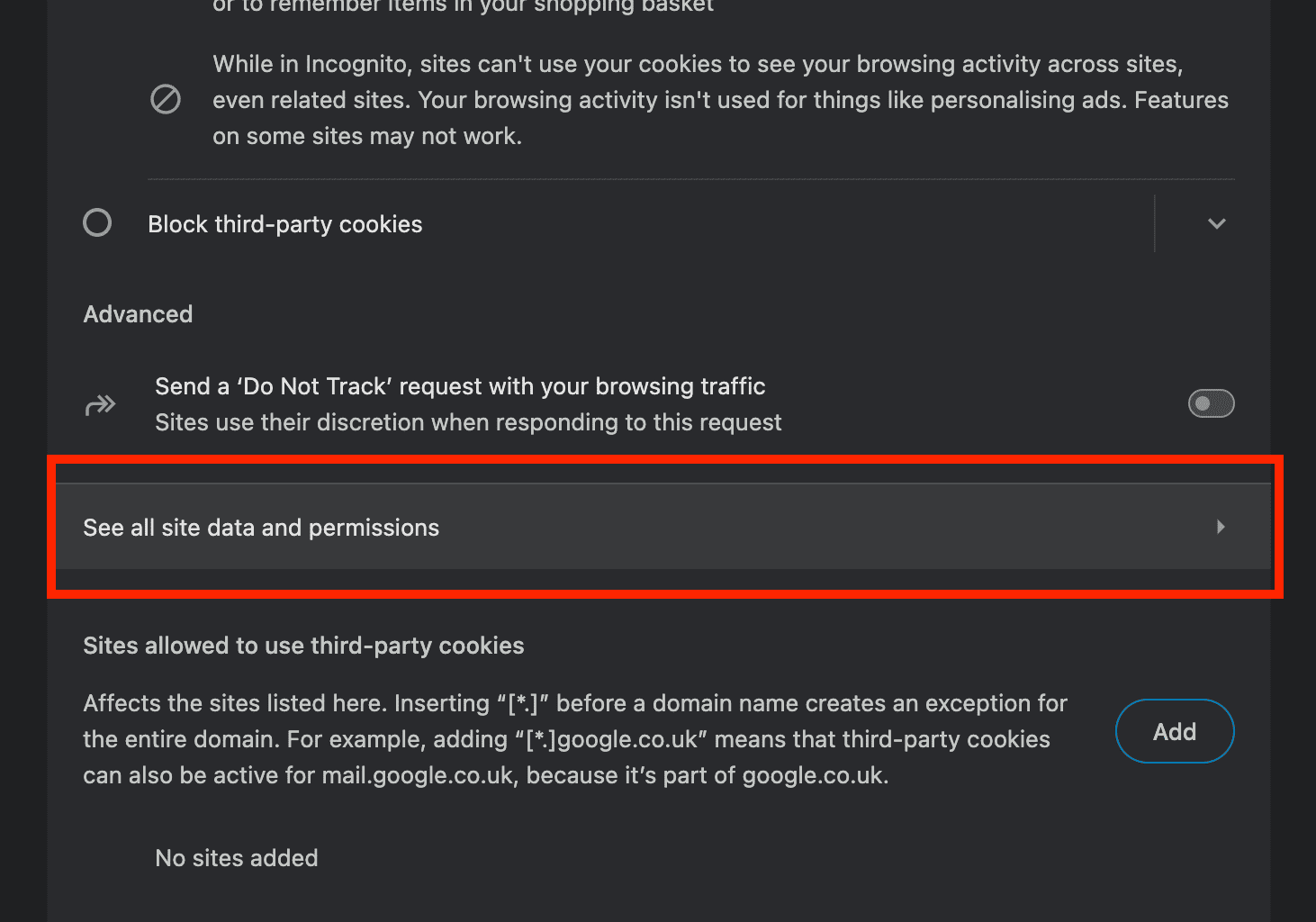
- Bước 4. Kéo xuống và nhấn "Xem Tất Cả Dữ Liệu Và Quyền Của Trang Web" (See all site data and permissions). Tại màn hình tiếp theo, bạn sẽ thấy toàn bộ danh sách trang web kèm dữ liệu cookie và quyền truy cập tương ứng.
5Dùng Bộ Nhớ Đệm DNS Để Khôi Phục Lịch Sử Chrome Đã Xóa
Windows 10 tự động lưu trữ Bộ Nhớ Đệm DNS (DNS Cache) chứa thông tin về tất cả các trang web đã truy cập cùng địa chỉ IP tương ứng. Dữ liệu này đơn giản hơn so với lịch sử Chrome đầy đủ, nhưng vẫn rất hữu ích khi bạn cần tìm lại một trang web cụ thể trong trường hợp khẩn cấp.
Lưu ý rằng bạn chỉ có thể truy xuất các bản ghi DNS thông qua Dấu Nhắc Lệnh (Command Prompt). Cách thực hiện như sau:
- Bước 1. Nhấn tổ hợp phím "Windows + R", gõ "cmd" rồi nhấn "OK" để mở Dấu Nhắc Lệnh (Command Prompt).
- Bước 2. Gõ lệnh "ipconfig /displaydns" và nhấn Enter.
- Bước 3. Xem danh sách tên miền hiển thị trên màn hình. Hãy ghi lại hoặc sao chép các URL quan trọng để truy cập lại khi cần.
Lưu ý: Bộ Nhớ Đệm DNS (DNS Cache) thường được Windows xóa định kỳ để tối ưu hiệu năng hệ thống, nên phương pháp này chỉ phát huy tác dụng với lịch sử duyệt web gần đây.
6Tìm Lịch Sử Đã Xóa Trên Google Chrome Từ Hoạt Động Của Tôi (My Activity)
Tương tự như cách đã hướng dẫn cho thiết bị Android ở trên, trang "Hoạt Động Của Tôi" (My Activity) cũng hoạt động hoàn hảo trên máy tính Windows.
Nếu bạn đã đăng nhập tài khoản Google khi duyệt web, toàn bộ hoạt động duyệt web và lịch sử tìm kiếm Chrome sẽ được Google lưu trữ tự động. Đây là một trong những phương pháp đáng tin cậy nhất – miễn là bạn chưa tắt tính năng theo dõi hoạt động:
- Bước 1. Mở trình duyệt và truy cập myactivity.google.com.
- Bước 2. Đăng nhập bằng tài khoản Google của bạn.
- Bước 3. Toàn bộ lịch sử trên tất cả các sản phẩm Google sẽ hiển thị theo thứ tự thời gian. Để lọc riêng dữ liệu Chrome, hãy nhấn "Lọc Theo Ngày & Sản Phẩm" (Filter by date & product).
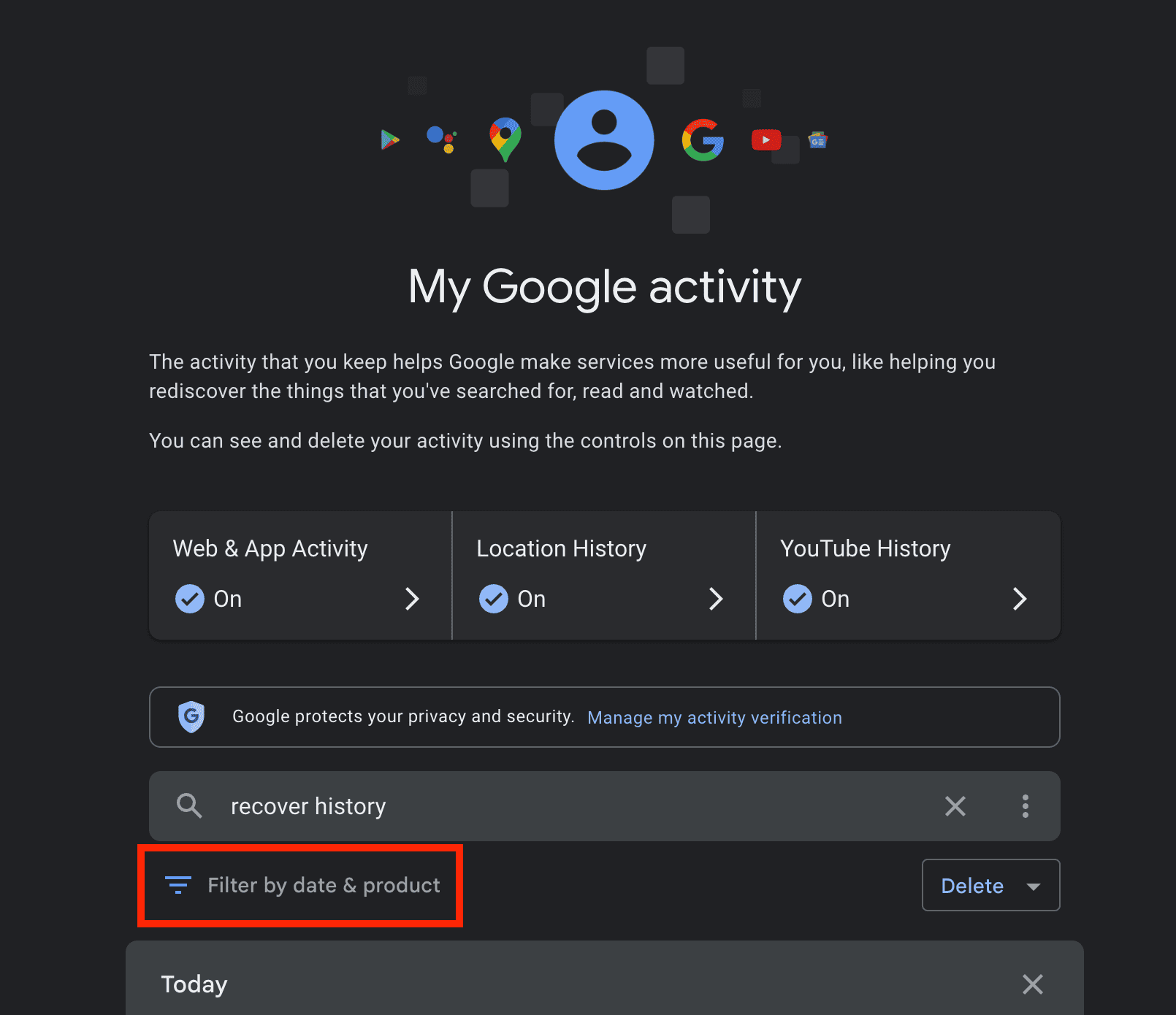
Cần lưu ý rằng tại đây không có nút "Khôi Phục" trực tiếp vào lịch sử Chrome. Thay vào đó, bạn nhấn vào từng trang web để truy cập lại – thao tác này sẽ tự động thêm trang đó vào lịch sử duyệt web hiện tại.
7Khôi Phục Lịch Sử Chrome Từ Phiên Bản Trước (Previous Versions)
Windows còn tích hợp tính năng "Lịch Sử Tập Tin" (File History) – tự động lưu các bản sao Phiên Bản Trước (Previous Versions) của tập tin và thư mục. Đây là phương án hữu ích khi các cách trên không mang lại kết quả. Hãy thực hiện theo các bước sau:
- Bước 1. Mở "Trình Quản Lý Tập Tin" (File Explorer) trên máy tính.
- Bước 2. Điều hướng đến C:\Users\<tên người dùng>\AppData\Local\. Nhấp chuột phải vào thư mục "Google" và chọn "Thuộc Tính" (Properties).
- Bước 3. Chuyển sang tab "Phiên Bản Trước" (Previous Versions). Kiểm tra xem có phiên bản nào khả dụng không.
- Bước 4. Chọn phiên bản phù hợp, nhấn "Khôi Phục" (Restore) và xác nhận khi được hỏi. Chờ quá trình hoàn tất rồi nhấn "OK".
Bạn Muốn Quản Lý Lịch Sử Duyệt Web Trên Điện Thoại Của Con?
Nếu bạn cần xem lịch sử duyệt web đã xóa trên điện thoại của trẻ, AirDroid Parental Control chính là giải pháp lý tưởng. Với công cụ này, bạn dễ dàng theo dõi mọi hoạt động duyệt web của con – từ xem lại lịch sử đã xóa, chặn trang web không phù hợp chỉ với một lần nhấn, cho đến nhận cảnh báo tức thì mỗi khi con cố truy cập những trang bị hạn chế.
Kết Luận
Vậy là bạn đã nắm được đầy đủ các phương pháp xem và khôi phục lịch sử đã xóa trên Chrome cho cả ba nền tảng: iOS, Android và Windows.
Mỗi phương pháp đều có ưu và nhược điểm riêng, nên hãy hành động nhanh chóng và chọn cách phù hợp nhất với tình huống cụ thể của bạn.
Để phòng tránh mất dữ liệu trong tương lai, hãy nhớ bật đồng bộ tài khoản Google và tạo bản sao lưu định kỳ. Ngoài ra, nếu quan tâm đến quyền riêng tư khi duyệt web, bạn nên cân nhắc sử dụng Chế Độ Ẩn Danh (Incognito Mode) kết hợp VPN cho những phiên truy cập nhạy cảm.





Để lại một trả lời.